Inicio rápido
En dos minutos, pon a tu Codex, Claude Code o cualquier AI Agent a trabajar en el navegador por ti.
ego lite es un navegador pensado a la vez para ti y para tu AI Agent. Igual que Chrome, está basado en Chromium, así que no tienes que cambiar nada de cómo navegas: tus extensiones, tu historial y tu estado de sesión pasan tal cual a ego lite. Eso es justamente lo que permite que tu AI Agent use por ti los sitios que solo funcionan una vez que iniciaste sesión.
Por ejemplo, puedes pedirle a tu AI Agent que trabaje en tu CRM, tu bandeja de correo, una plataforma de formularios de solicitud, una herramienta de contabilidad, una cuenta de redes sociales, un sitio de reservas, un panel interno de administración… cualquier cosa que se pueda hacer en una página web, tu AI Agent la hace por ti.
A continuación, con una tarea sencilla, aprenderás en dos minutos cómo poner a tu Codex, Claude Code o cualquier AI Agent a trabajar en el navegador.
Antes de empezar: instala ego lite
Antes de pasar a la tarea concreta, primero hay que instalar ego lite.
Si ya lo instalaste y pasaste por el onboarding —es decir, ves la pantalla de abajo—, puedes saltarte esta sección e ir directo a Pruébalo: haz que tu Agent resuma los últimos artículos de OpenAI y Anthropic.
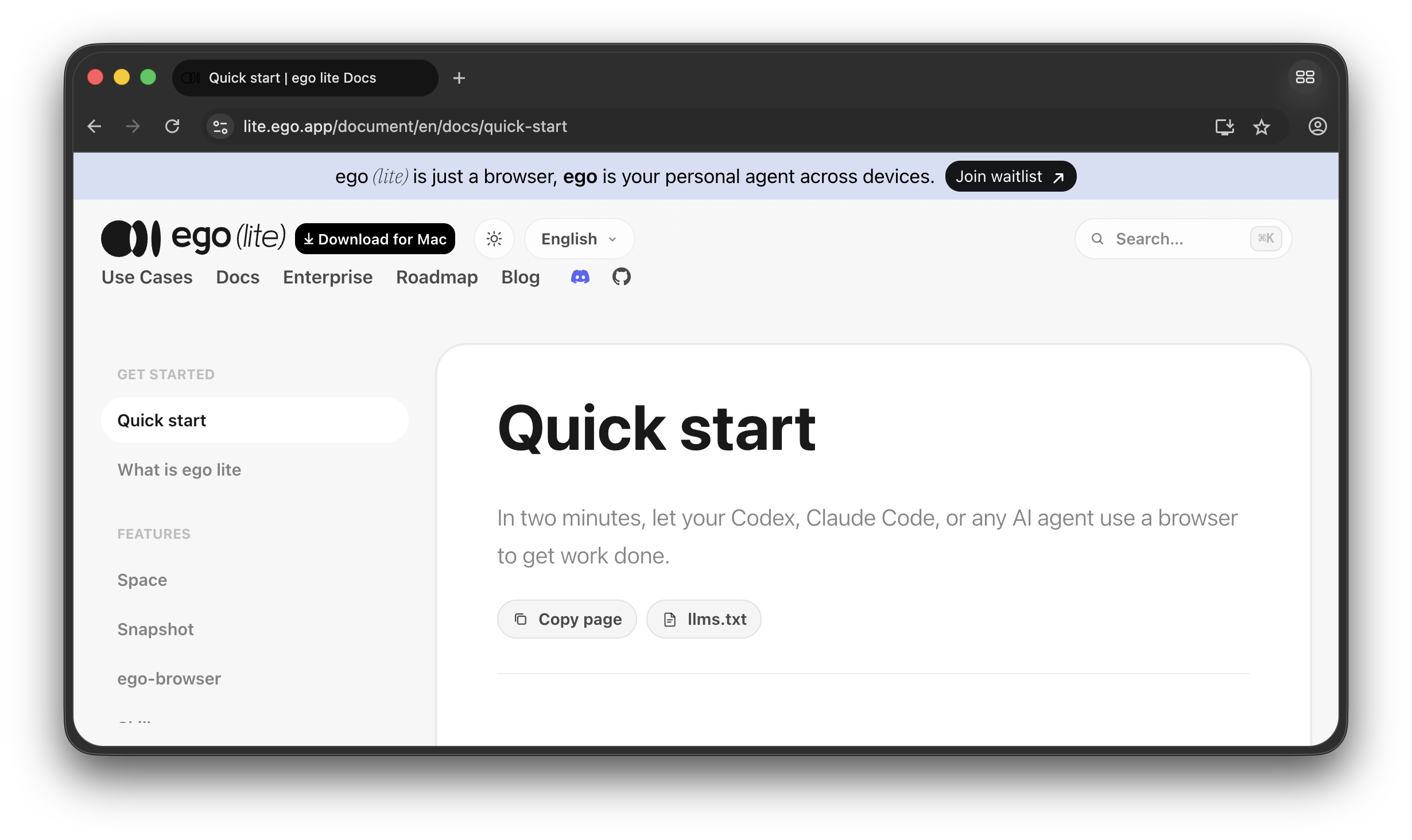
Si todavía no lo instalaste, sigue estos pasos:
- Descarga el archivo DMG de arriba y ábrelo
- Arrastra ego lite a tu carpeta de Aplicaciones (igual que cualquier otra app de Mac)
- Busca ego lite, ábrelo y completa el onboarding
Tip: en el primer arranque, ego lite escanea tu máquina en busca de los Agents instalados y escribe el skill ego-browser en sus directorios de skills. También te pregunta si quieres migrar los datos de tu navegador: elige el navegador correspondiente y confirma, y tu estado de sesión, cookies, extensiones y Profile se vienen contigo, listos para que tu Agent los reutilice.
Tip: durante el onboarding puede que te pidan la contraseña. Es para migrar tu estado de sesión, cookies, extensiones de Chrome y Profile, de modo que tú y tu agent puedan usarlos directamente. Además instala el skill ego-browser automáticamente en los directorios ~/.agents/skills y ~/.claude/skills/, y la mayoría de los Agents más usados pueden usarlo de inmediato.
Pruébalo: haz que tu Agent resuma los últimos artículos de OpenAI y Anthropic
Manos a la obra
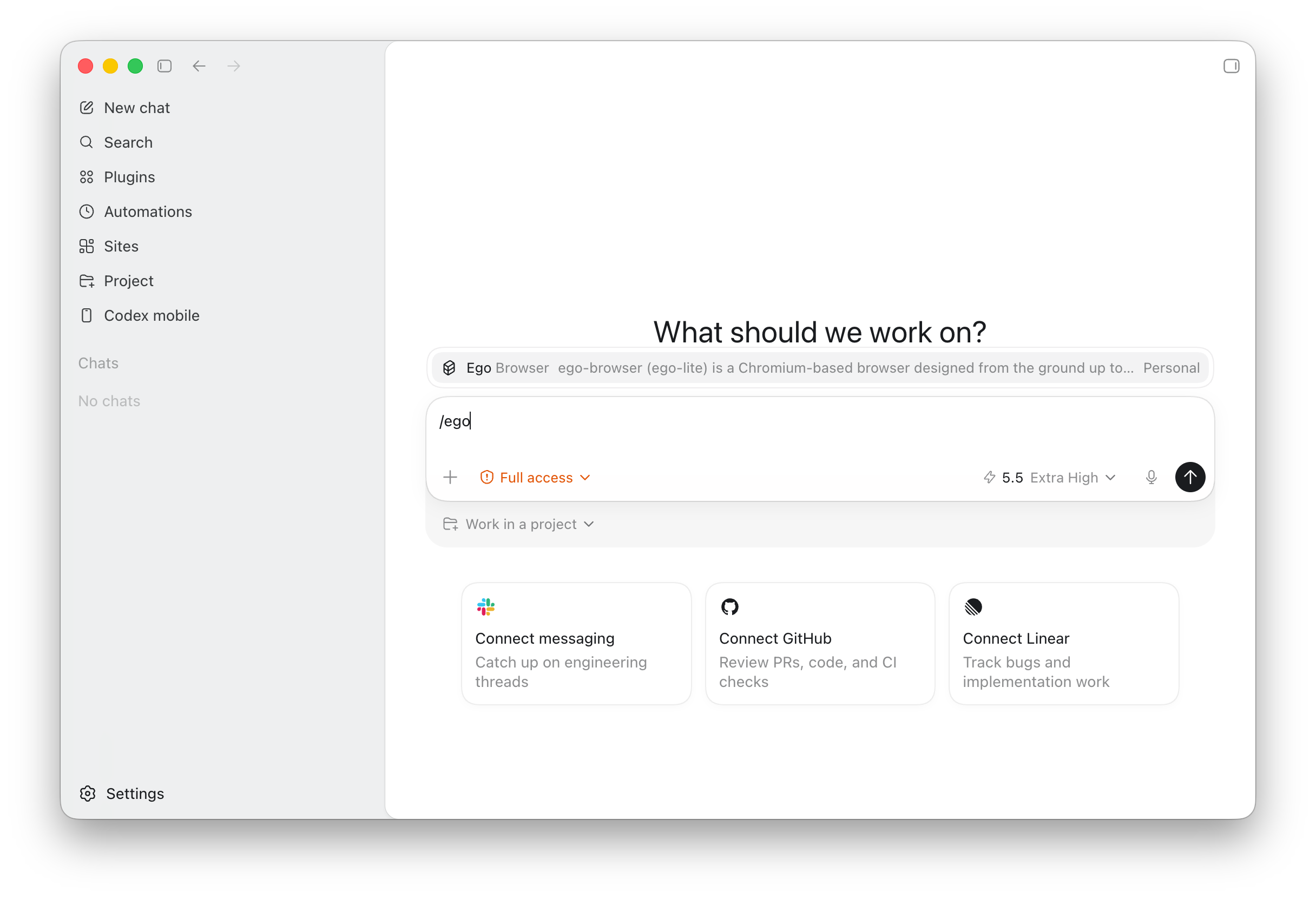
En el cuadro de chat de tu Agent, escribe /ego-browser para activar el skill —aquí usamos Codex como ejemplo.
Si tu Agent tiene un ajuste de permisos, te recomendamos ponerlo en Full access: el comando ego browser necesita iniciar ego lite y, como ego lite está instalado en tu máquina local, ese arranque requiere permiso para ejecutar una app fuera del sandbox. En Codex conviene hacer este ajuste para que pueda iniciar ego lite a través de ego browser y ejecutar la tarea.
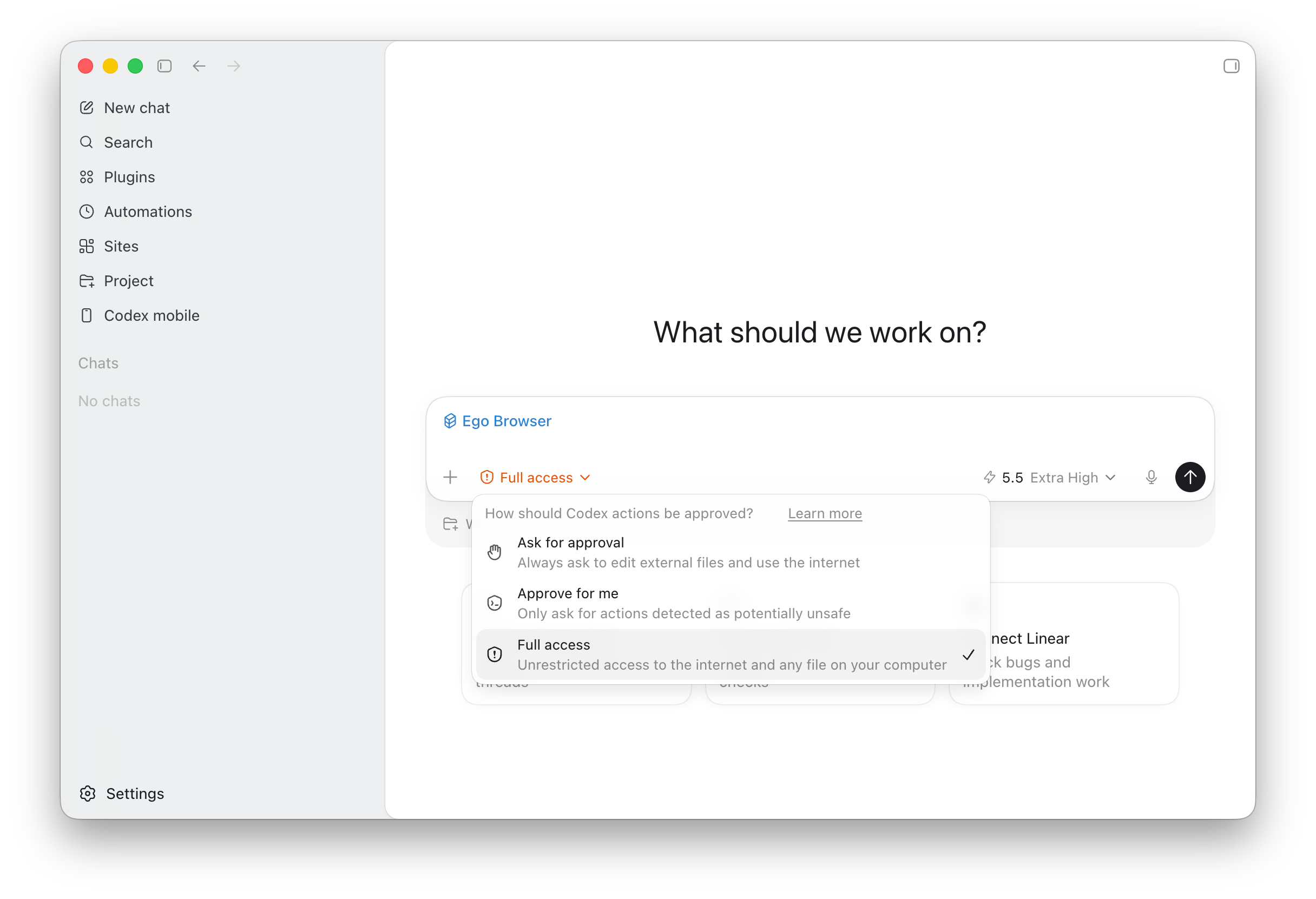
Con el skill activado y los permisos en Full access, pega la línea de abajo en el cuadro de chat y presiona Enter:
Use ego-browser. Please open the blog pages of OpenAI and Anthropic, check if there is any noteworthy information, and quickly summarize the main points of the latest articles for me.
El Agent creará un nuevo Space en ego lite, abrirá ahí las páginas de los blogs de OpenAI y Anthropic, revisará los artículos más recientes, organizará las novedades y los puntos clave de ambas empresas, y te devolverá el resumen.
¿Quieres ver al AI agent en acción? ——— Gestionar y cambiar de Space
Mientras el Agent ejecuta la tarea, si te da curiosidad qué está haciendo, haz clic en el botón Space de la esquina superior derecha de ego lite para abrir el panel de gestión de Spaces.
El mecanismo de Space de ego lite hace que tu AI Agent trabaje dentro de su propio Space, así que no abre ventanas a lo loco ni se apodera de las pestañas que estás usando.
Así imaginamos un navegador compartido entre persona y máquina: el Agent corre su proceso en silencio en segundo plano y solo te llama cuando necesita que inicies sesión, verifiques algo o revises un resultado, sin interrumpir lo que ya estabas haciendo, como leer un artículo o escribirle a mano un correo a un amigo.
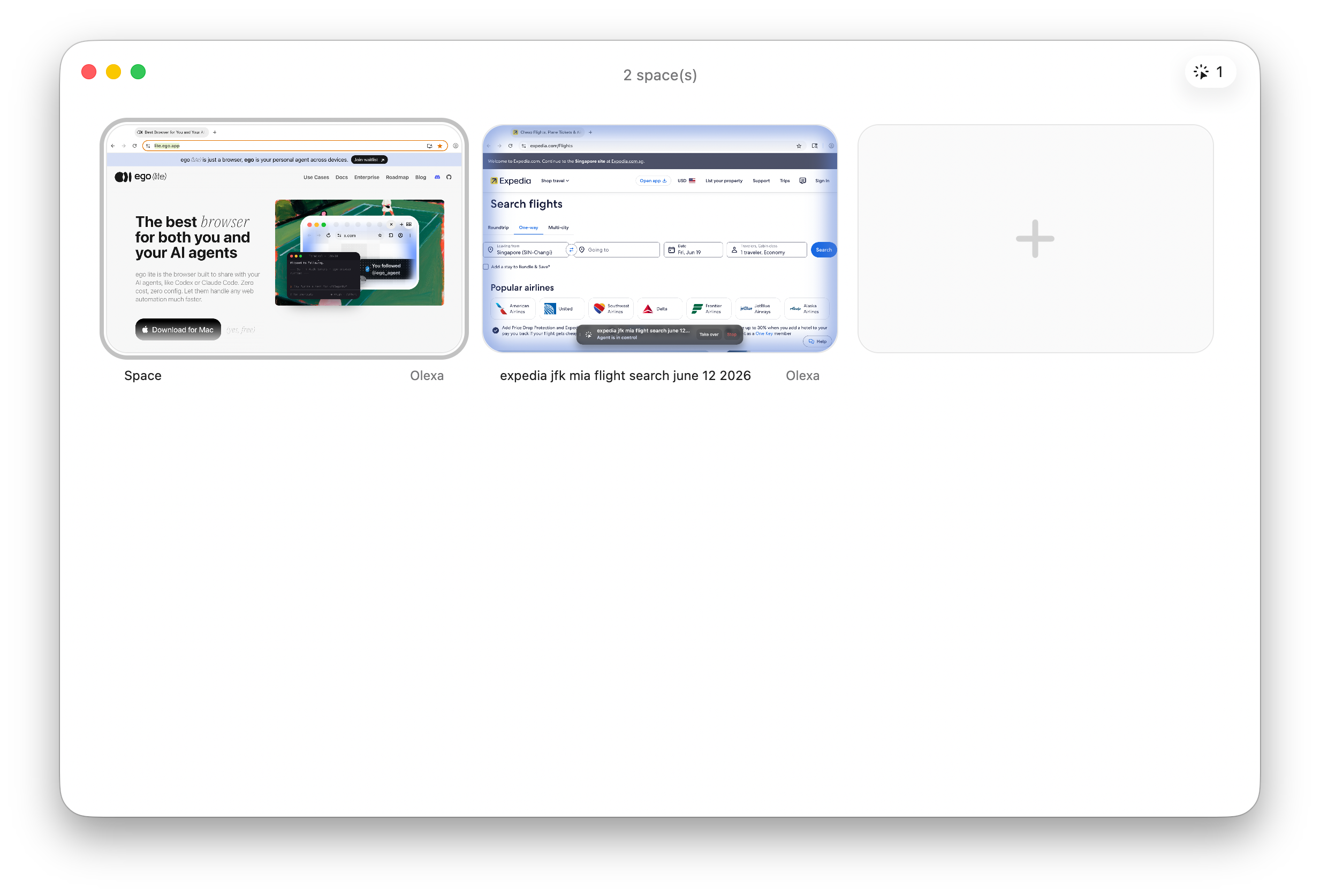
El que tiene un halo azul es el Space en el que está trabajando el Agent. Puedes entrar al Agent Space para ver qué está haciendo, o ayudarlo con lo que requiera tu participación: iniciar sesión, verificación, etc.
Qué más puedes hacer con ego lite
-
Redes sociales: responder tuits, hacer quote-tweets con contenido de tus propias notas, redactar y programar publicaciones, extraer datos de interacción, monitorear menciones y sacar la actividad de una cuenta. X, LinkedIn, Threads, Reddit, Instagram y Facebook son compatibles. Cualquier dato que requiera sesión iniciada y no se pueda obtener por API, ego lite lo puede conseguir.
-
Búsqueda de empleo y reclutamiento: buscar y filtrar puestos en LinkedIn, Wellfound y YC startup jobs, hacer clic en Apply para entrar al ATS (AshbyHQ, Greenhouse, Lever, Workday), subir tu currículum y completar respuestas tentativas… y luego detenerse a esperar tu confirmación antes del envío definitivo.
-
Bienes raíces, finanzas, compras: filtrar listados de Redfin, Zillow y Apartments.com según tus criterios, correr sus calculadoras de hipoteca y de capacidad de pago, y escribir los datos estructurados en un archivo Markdown local. También puede comparar precios en Amazon y hacer pedidos al por mayor en Costco. Los back-ends de las casas de bolsa, cuyas API casi nunca están abiertas al público, siguen el mismo proceso.
-
Reservas: el flujo completo de vuelos, hoteles y restaurantes —llenando automáticamente los formularios tediosos con tus datos personales reales, hasta justo antes de la página de pago, donde se detiene.
-
Back-ends SaaS: el trabajo de oficina depende cada vez más del SaaS —HubSpot, Salesforce, Notion, Airtable, Linear, Stripe, GA4, Search Console, Mixpanel— y terminas haciendo las mismas operaciones en incontables sistemas: sacar reportes, refrescar tableros, actualizar campos en masa, enviar a una hora fija. Por lo general no exponen todas las API, y no cualquiera puede escribir su propia automatización: justo eso conviene dejárselo a ego lite.
-
Herramientas internas: tus propios paneles de administración, entornos de staging, flujos de QA. Para las páginas que quedan detrás de una pantalla de inicio de sesión, donde otros frameworks de automatización no entran, ego lite hereda el estado de sesión real de tu navegador de todos los días y entra tranquilamente por la puerta principal.
Para profundizar
- ego-browser: la lista completa de helpers, el contexto
js()dentro de la página, el acceso directo al CDP - Space: el ciclo de vida de los Spaces y sus reglas de nombres
- Snapshot: los refs y el selector
loc=
Tenemos muchas ganas de ver los usos eficientes —o simplemente divertidos— que se te ocurran. Ya sea que quieras compartir un truco o necesites una mano, súmate a nuestra comunidad de Discord: https://discord.gg/5eGZVvHbTq