त्वरित आरंभ
ego(lite) इंस्टॉल करें, Codex, Claude Code या किसी भी AI एजेंट को कनेक्ट करें और लगभग दो मिनट में अपना पहला ब्राउज़र कार्य चलाएँ। इंस्टॉलेशन और पहली बार कार्य चलाने के वीडियो भी शामिल हैं।
यह गाइड नए इंस्टॉलेशन से लेकर एजेंट का पहला ब्राउज़र कार्य पूरा होने तक का रास्ता लगभग दो मिनट में दिखाती है: ego(lite) इंस्टॉल करें, अपना एजेंट कनेक्ट करें, एक कार्य चलाएँ और एजेंट को उसके अपने Space में काम करते देखें। यहाँ Codex को उदाहरण के तौर पर लिया गया है; दूसरे एजेंटों की गाइड इस पेज के अंत में हैं। ego(lite) आपके लिए नया है? पहले ego(lite) क्या है पढ़ें।
ego(lite) इंस्टॉल करें
क्या इंस्टॉलेशन और शुरुआती सेटअप पूरा हो चुका है? अगर ego(lite) खोलने पर नीचे वाली स्क्रीन दिखती है, तो सीधे अपना एजेंट कनेक्ट करें पर जाएँ।
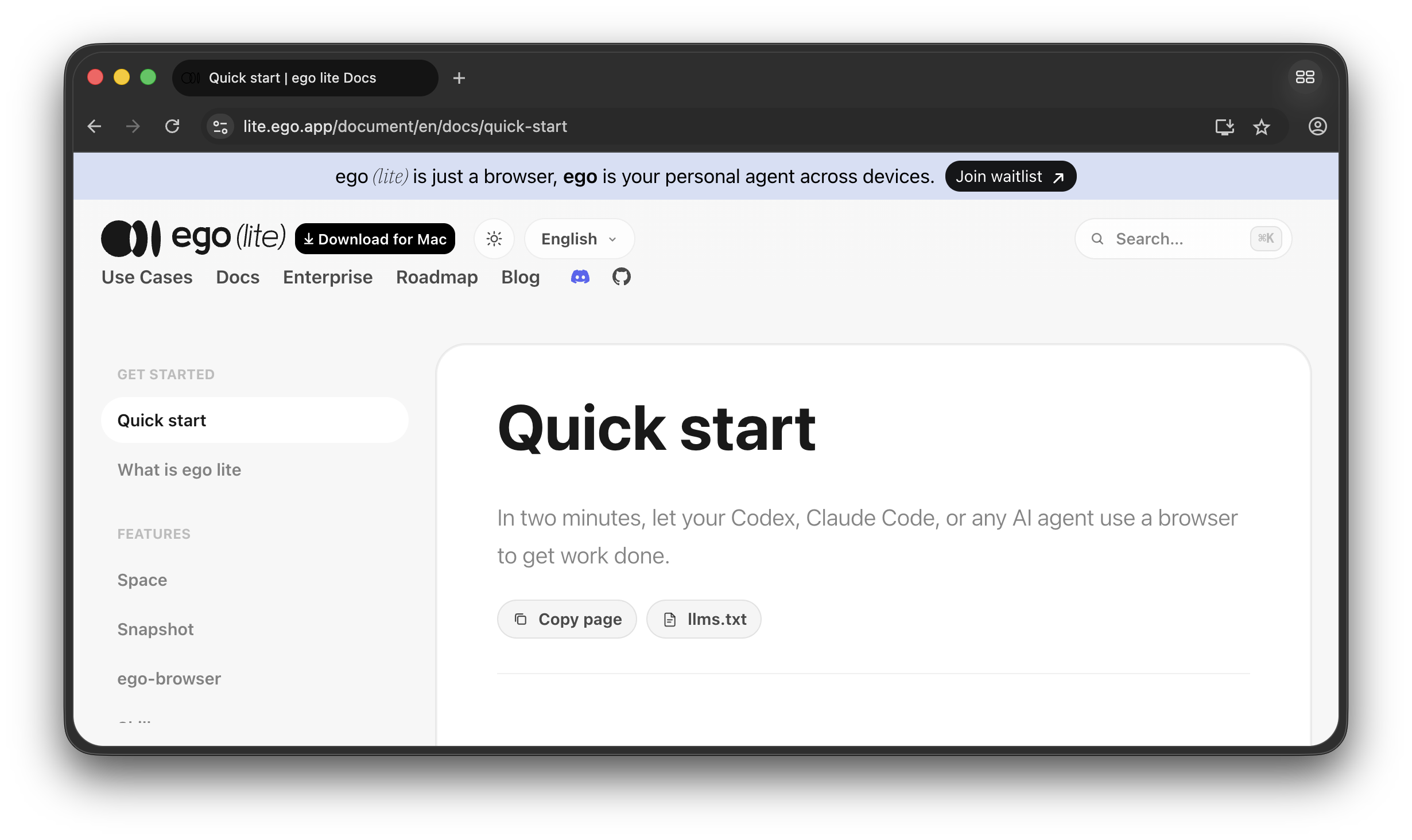
अगर आपने अभी तक इंस्टॉल नहीं किया है, तो ये चरण पूरे करें:
- ऊपर दी गई DMG फ़ाइल डाउनलोड करके खोलें
- निर्देशों के अनुसार ego(lite) आइकन पर डबल-क्लिक करके इंस्टॉल करें
- ego(lite) खोलें और शुरुआती सेटअप पूरा करें
सुझाव: पहली बार शुरू होने पर ego(lite) कंप्यूटर में इंस्टॉल किए गए एजेंटों को ढूँढता है और उनके संबंधित Skill फ़ोल्डरों, ~/.agents/skills और ~/.claude/skills/, में ego-browser Skill लिखता है। इससे ज़्यादातर प्रचलित एजेंट इसे तुरंत इस्तेमाल कर सकते हैं। यह आपसे यह भी पूछता है कि क्या आप दूसरे ब्राउज़र से डेटा इंपोर्ट करना चाहते हैं। ब्राउज़र चुनकर पुष्टि करें: आपके सेशन, बुकमार्क, पासवर्ड और एक्सटेंशन साथ आ जाएँगे, ताकि आप और आपका एजेंट उनका इस्तेमाल जारी रख सकें। यह ब्राउज़र डेटा आपके कंप्यूटर पर, आपके ही नियंत्रण में रहता है।
सुझाव: इंपोर्ट के दौरान macOS आपसे कीचेन का पासवर्ड माँग सकता है। यह अनुरोध एक से ज़्यादा बार भी आ सकता है। हर बार पासवर्ड दर्ज करें: इससे ego(lite) आपकी लॉगिन स्थिति, कुकीज़, एक्सटेंशन और Chrome प्रोफ़ाइल को ला सकता है।
अपना एजेंट कनेक्ट करें
अपने एजेंट के चैट बॉक्स में /ego-browser टाइप करके Skill सक्रिय करें—यहाँ Codex को उदाहरण के तौर पर लिया गया है।
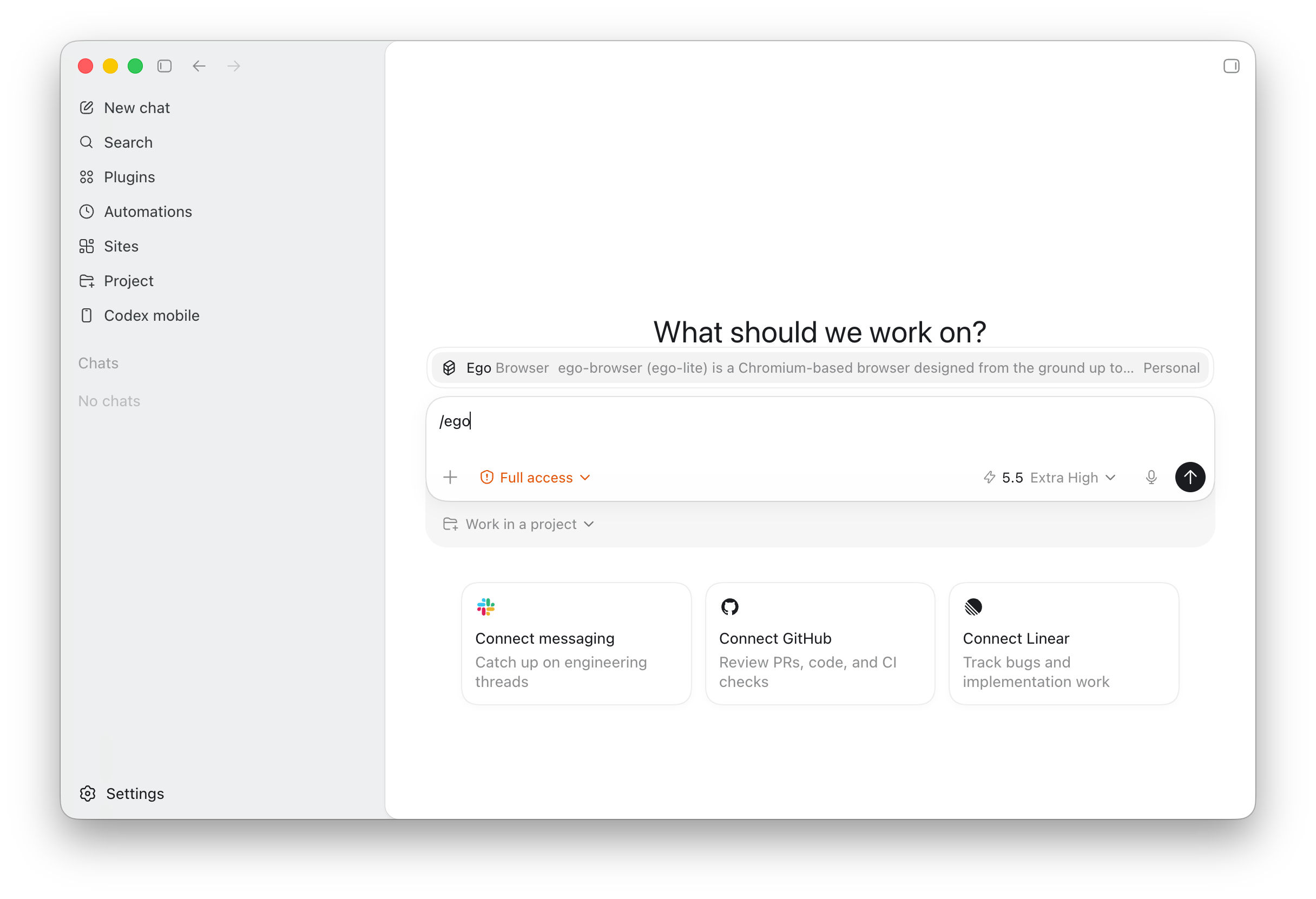
अगर आपके एजेंट में अनुमति सेटिंग है, तो हमारी सलाह है कि उसे Full access पर रखें। ego-browser कमांड को ego(lite) शुरू करना पड़ता है और, क्योंकि ego(lite) आपकी स्थानीय मशीन पर इंस्टॉल है, इसके लिए sandbox के बाहर ऐप चलाने की अनुमति चाहिए। Codex में यह सेटिंग करने पर वह ego-browser के ज़रिए ego(lite) शुरू करके कार्य चला सकेगा।
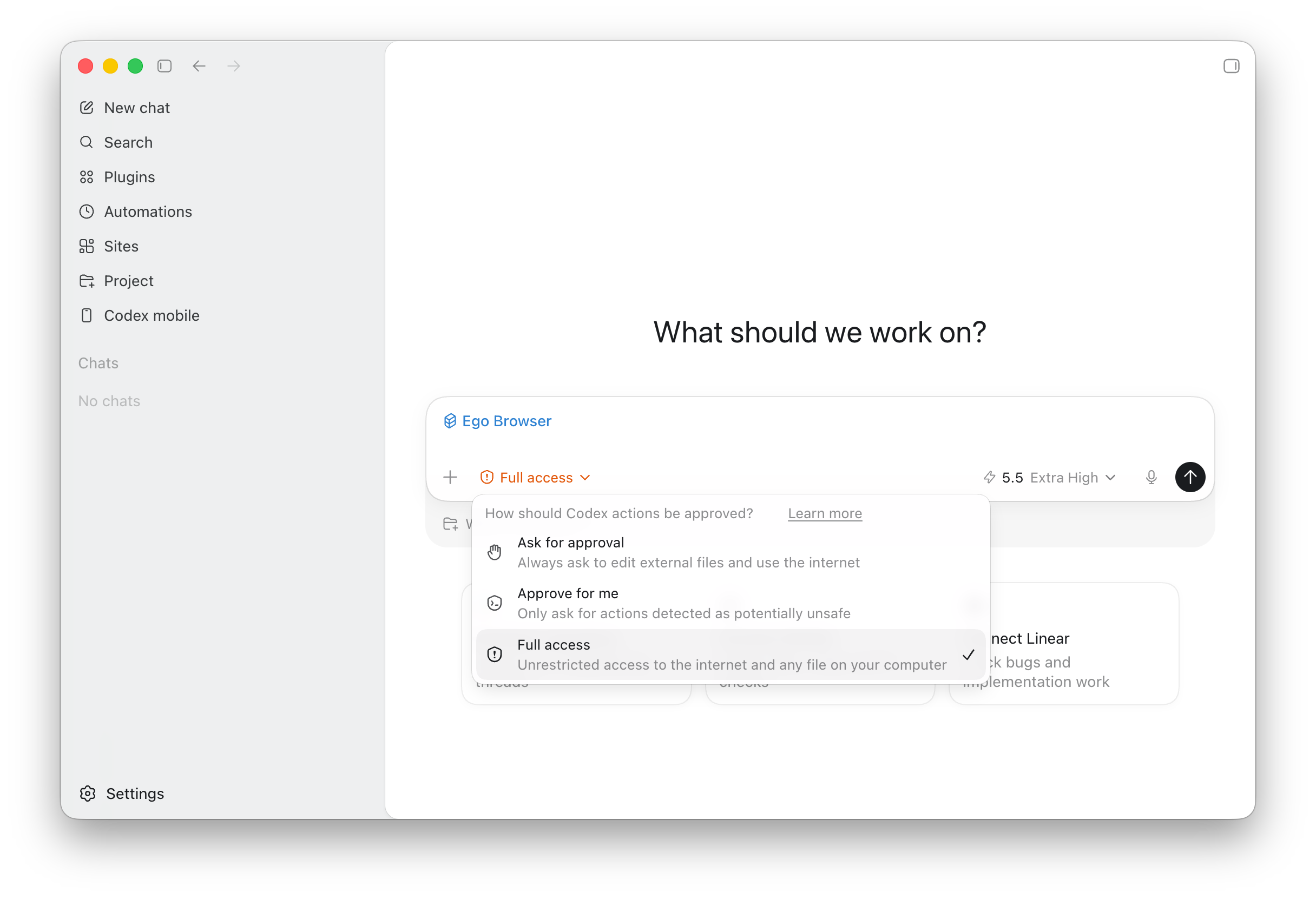
अपना पहला कार्य चलाएँ
इस रिकॉर्डिंग में एजेंट एक YouTube वीडियो खोलता है; नीचे दिए गए निर्देश के लिए भी चरण वही हैं।
Skill सक्रिय करने और अनुमति को Full access पर सेट करने के बाद, नीचे दिया निर्देश चैट बॉक्स में पेस्ट करके Enter दबाएँ:
ego-browser का उपयोग करें। OpenAI और Anthropic के ब्लॉग पेज खोलें, देखें कि कोई उल्लेखनीय नई जानकारी है या नहीं और उनके नवीनतम लेखों के मुख्य बिंदुओं का संक्षिप्त सार मुझे दें।एजेंट ego(lite) में नया Space बनाएगा, उसमें OpenAI और Anthropic के ब्लॉग पेज खोलेगा, नवीनतम लेख पढ़ेगा, दोनों कंपनियों की नई जानकारी और मुख्य बिंदु व्यवस्थित करेगा और आपको सार देगा।
काम देखें और ज़रूरत पड़ने पर नियंत्रण संभालें
जब एजेंट कार्य चला रहा हो और आप उसका काम देखना चाहें, तो ego(lite) के ऊपर दाईं ओर मौजूद Space बटन पर क्लिक करके Space प्रबंधन पैनल खोलें।
ego(lite) की Space व्यवस्था एजेंट को अपने ही Space में काम करने देती है, इसलिए न तो वह बेतरतीब विंडो खोलता है और न आपकी टैब पर कब्ज़ा करता है।
इंसान और मशीन के साझा ब्राउज़र का हमारे लिए यही सही रूप है: एजेंट पृष्ठभूमि में चुपचाप अपना काम करता रहे और केवल ज़रूरत पड़ने पर—जैसे लॉगिन, सत्यापन या नतीजा जाँचने के लिए—आपको शामिल करे। इस दौरान वह लेख पढ़ने या किसी दोस्त को ईमेल लिखने जैसे आपके मौजूदा काम में दख़ल न दे।
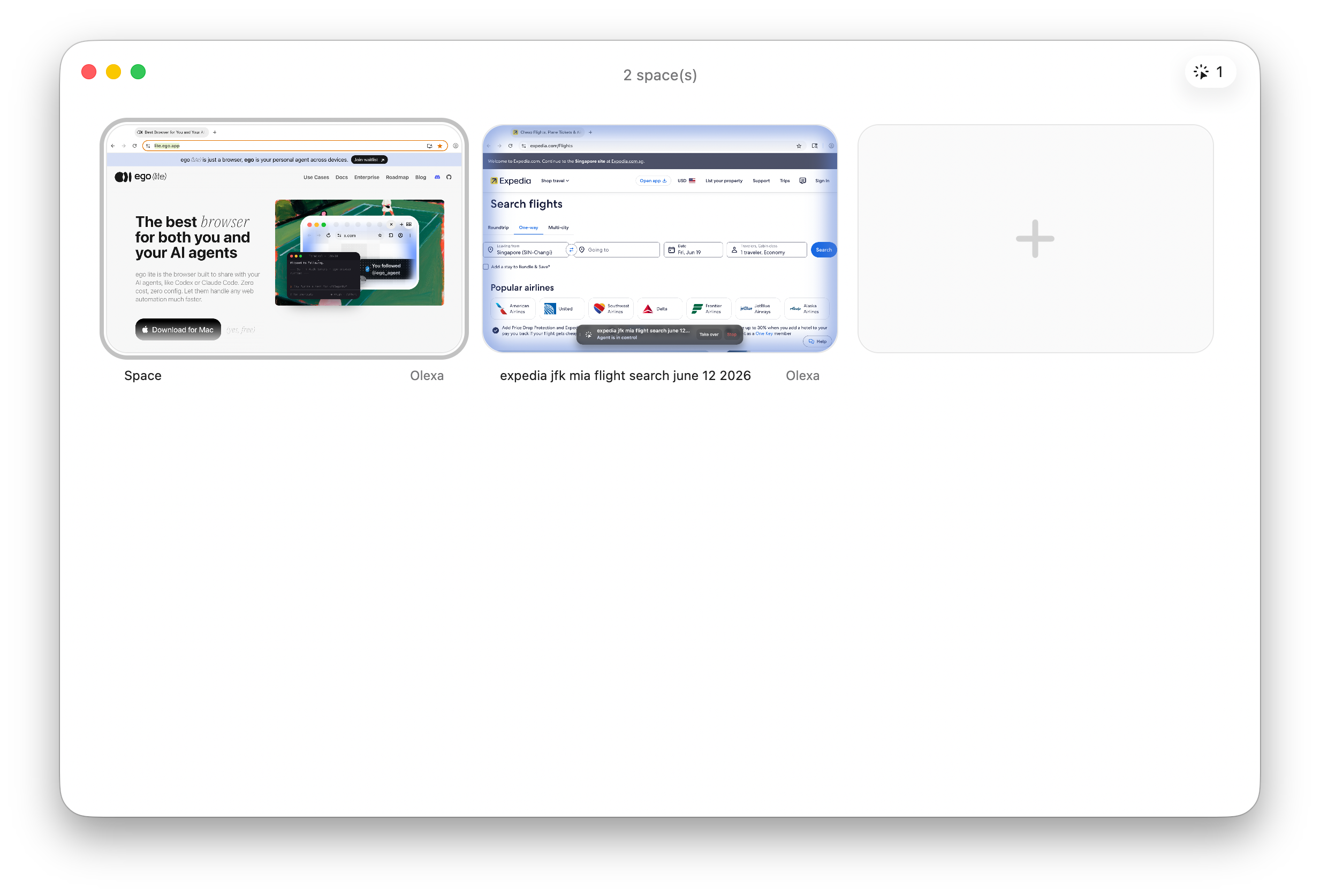
नीली चमक वाला Space वह है जिसमें एजेंट काम कर रहा है। आप उसमें जाकर एजेंट का काम देख सकते हैं या लॉगिन और सत्यापन जैसे उन चरणों में मदद कर सकते हैं जिनमें आपकी भागीदारी ज़रूरी है।
ego(lite) से आप और क्या कर सकते हैं
-
सोशल मीडिया: ट्वीट का जवाब देना, अपने नोट्स की सामग्री से quote-tweet करना, पोस्ट का मसौदा बनाकर तय समय के लिए लगाना, सहभागिता डेटा निकालना, mentions पर नज़र रखना और अकाउंट गतिविधि पढ़ना। X, LinkedIn, Threads, Reddit, Instagram और Facebook समर्थित हैं। जो डेटा लॉगिन माँगता है लेकिन API से नहीं मिलता, ego(lite) उसे निकाल सकता है।
-
नौकरी की तलाश और भर्ती: LinkedIn, Wellfound और YC Startup Jobs पर नौकरियाँ खोजना और नतीजे फ़िल्टर करना, Apply पर क्लिक करके ATS (AshbyHQ, Greenhouse, Lever, Workday) में जाना, रिज़्यूमे अपलोड करना और उत्तरों का मसौदा भरना—फिर अंतिम सबमिशन से पहले आपकी पुष्टि का इंतज़ार करना।
-
रियल एस्टेट, वित्त और खरीदारी: अपनी शर्तों के हिसाब से Redfin, Zillow और Apartments.com की लिस्टिंग फ़िल्टर करना, उनके मॉर्गेज और भुगतान-क्षमता कैलकुलेटर चलाना और संरचित डेटा स्थानीय Markdown फ़ाइल में लिखना। Amazon पर दाम की तुलना और Costco पर थोक ऑर्डर भी किया जा सकता है। ब्रोकरेज के वे बैकएंड जिनकी API आम तौर पर सार्वजनिक नहीं होतीं, इसी तरह संभाले जाते हैं।
-
बुकिंग: उड़ान, होटल और रेस्तरां की पूरी प्रक्रिया—आपकी वास्तविक जानकारी से जटिल फ़ॉर्म भरना और भुगतान पेज से ठीक पहले रुक जाना।
-
SaaS बैकएंड: दफ़्तर का रोज़मर्रा का काम HubSpot, Salesforce, Notion, Airtable, Linear, Stripe, GA4, Search Console और Mixpanel जैसे SaaS पर निर्भर है। इनमें बार-बार वही काम करना पड़ता है: रिपोर्ट निकालना, डैशबोर्ड रीफ़्रेश करना, फ़ील्ड एक साथ अपडेट करना और तय समय पर भेजना। ये सेवाएँ आम तौर पर हर API उपलब्ध नहीं करातीं और हर कोई अपनी स्वचालन व्यवस्था नहीं लिख सकता—ऐसे काम ego(lite) को सौंपे जा सकते हैं।
-
आंतरिक टूल: आपके अपने एडमिन पैनल, staging environments और QA वर्कफ़्लो। लॉगिन पेज के पीछे के जिन पेजों तक दूसरे automation frameworks नहीं पहुँच पाते, वहाँ ego(lite) आपके रोज़मर्रा के ब्राउज़र की वास्तविक लॉगिन स्थिति इस्तेमाल कर सकता है।
और गहराई में
- Claude Code: Cowork से Code पर जाएँ, Bypass permissions चालू करें और
ego-browserका उपयोग करें - Codex: Full access चालू करके डेस्कटॉप ऐप या TUI में
ego-browserका उपयोग करें - Cursor:
ego-browserलोड करें, Full access चालू करें और Cursor से ब्राउज़र का कार्य पूरा करें - OpenCode: अनुमतियों की स्वचालित स्वीकृति चालू करके डेस्कटॉप ऐप या TUI में
ego-browserका उपयोग करें - स्थानीय मॉडल के साथ ego(lite) का उपयोग कैसे करें: Ollama को OpenCode से जोड़कर स्थानीय मॉडल से ego(lite) चलाएँ
- WorkBuddy: Full Access चालू करके WorkBuddy या CodeBuddy Code में
ego-browserका उपयोग करें - Hermes Agent: अनुमति की पुष्टि छोड़कर Hermes Desktop या TUI में
ego-browserका उपयोग करें - OpenClaw: बिना-अनुमोदन निष्पादन कॉन्फ़िगर करके macOS ऐप या TUI में
ego-browserका उपयोग करें - DeepSeek Harness: Full access चालू करके लोकल Web UI या headless टर्मिनल में
ego-browserका उपयोग करें - अपना खुद का Agent Harness: जाँचें कि कमांड कहाँ चलते हैं, ज़रूरत पड़ने पर ही होस्ट निष्पादन दें और
ego-browserसे जोड़ें - ego-browser: हेल्पर की पूरी सूची, पेज के भीतर
js()का संदर्भ और सीधा CDP ऐक्सेस - Space: Space का जीवनचक्र और नामकरण नियम
- Snapshot: refs और
loc=selector
हमें इंतज़ार रहेगा कि आप इसके और कौन-से असरदार या मज़ेदार उपयोग खोजते हैं। कोई सुझाव साझा करना हो या मदद चाहिए तो हमारी Discord कम्युनिटी से जुड़ें: https://discord.gg/WudzhWjJ9z