स्थानीय मॉडल के साथ ego(lite) का उपयोग कैसे करें
यह ट्यूटोरियल स्थानीय मॉडल के सेटअप से लेकर ब्राउज़र संचालन तक, ego(lite) को जोड़ने और उपयोग करने की प्रक्रिया चरणबद्ध तरीके से समझाता है।
यह ट्यूटोरियल बताता है कि स्थानीय मॉडल से ego(lite) को कैसे नियंत्रित करें। उदाहरण के लिए Qwen3.8 27B और OpenCode का उपयोग किया गया है। आप दूसरे AI कोडिंग प्लेटफ़ॉर्म या अपना Agent Harness और टूल कॉल का समर्थन करने वाले अन्य स्थानीय मॉडल भी इस्तेमाल कर सकते हैं। प्लेटफ़ॉर्म को ego-browser स्किल लोड करने और ego(lite) वाले कंप्यूटर पर कमांड चलाने में सक्षम होना चाहिए।
शुरू करने से पहले: सॉफ़्टवेयर तैयार करें
इस ट्यूटोरियल में Mac संस्करणों का उपयोग किया गया है। एक ही Mac पर ये तीन ऐप तैयार करें:
- Ollama: स्थानीय मॉडल डाउनलोड करता है और चलाता है। इंस्टॉल करने के बाद ऐप खोलें और शुरुआती सेटअप पूरा करें।
- OpenCode: मॉडल से जुड़ता है और कार्य चलाता है।
- ego(lite): ब्राउज़र में क्रियाएँ करता है। नीचे दिए इंस्टॉलेशन चरणों का पालन करें।
- ego(lite) का DMG डाउनलोड करके खोलें।
- निर्देशों के अनुसार ego(lite) आइकन पर डबल-क्लिक करके इंस्टॉल करें।
- ego(lite) खोलें और शुरुआती सेटअप पूरा करें।
- चल रहे TUI सत्रों सहित OpenCode को पूरी तरह बंद करके दोबारा खोलें। केवल नई चैट खोलना पूर्ण रीस्टार्ट नहीं है।
शुरुआती सेटअप ego-browser स्किल को ~/.agents/skills/ में इंस्टॉल करता है। OpenCode को पूरी तरह रीस्टार्ट करने पर वह उपलब्ध स्किल दोबारा पढ़ता है। आगे स्किल लोड करने वाले चरण में /ego-browser खोजें।
Ollama चालू रखें, Terminal खोलें और चलाएँ:
ollama listमॉडल सूची दिखने पर आगे बढ़ें; डाउनलोड से पहले सूची खाली हो सकती है। यदि ollama नहीं मिलता, तो उसका CLI सेटअप पूरा करके Terminal दोबारा खोलें। सेवा से कनेक्शन न बने तो Ollama ऐप खोलें।
स्थानीय मॉडल कॉन्फ़िगर करने के दो तरीके
आप स्वयं सेटअप कर सकते हैं या पहले से काम कर रहे AI सहायक की मदद ले सकते हैं। मैनुअल तरीके में मॉडल डाउनलोड करें, कॉन्टेक्स्ट लंबाई तय करें और OpenCode कॉन्फ़िगरेशन जोड़ें। AI वाले तरीके में दिया गया प्रॉम्प्ट भेजें और उसके बताए मैनुअल कार्य करें। कोई एक तरीका पूरा करने के बाद ‘OpenCode में स्थानीय मॉडल चुनें’ पर जाएँ।
तरीका 1: स्वयं कॉन्फ़िगर करें
1. मॉडल डाउनलोड करें
Terminal में ये कमांड चलाएँ और डाउनलोड पूरा होने की प्रतीक्षा करें:
ollama pull qwen3.8:27b
ollama list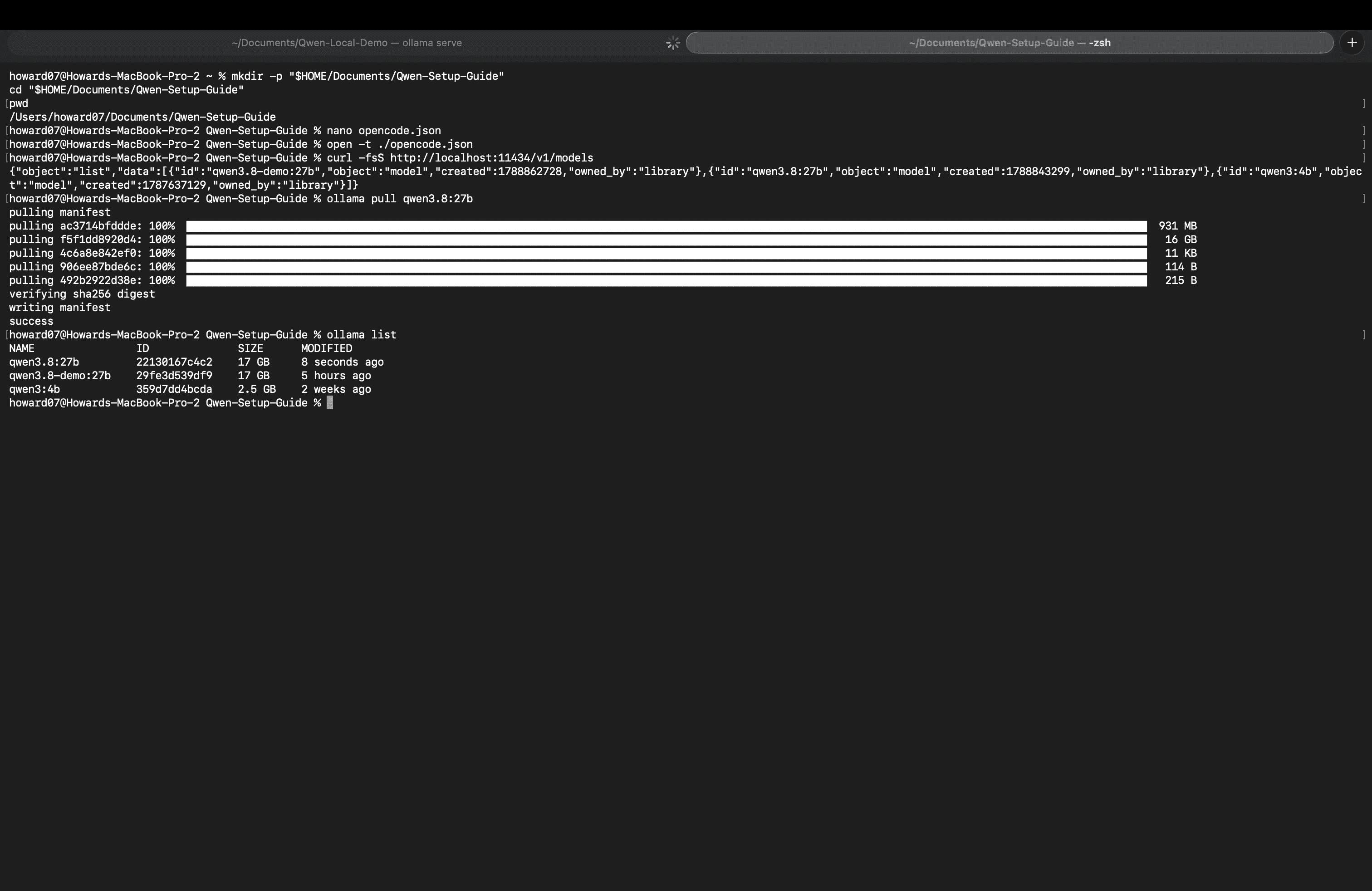
सूची में qwen3.8:27b होना चाहिए। Ollama मॉडल पेज इसे लगभग 18 GB डाउनलोड वाला Q4_K_M मॉडल बताता है। चलाते समय कॉन्टेक्स्ट और दूसरे ऐप के लिए अतिरिक्त मेमोरी भी चाहिए।
2. Ollama की कॉन्टेक्स्ट लंबाई सेट करें
Ollama ऐप की सेटिंग में कॉन्टेक्स्ट लंबाई 64k या अधिक रखें। यह Ollama के OpenCode इंटीग्रेशन निर्देशों के न्यूनतम 64k से मेल खाता है। पर्याप्त उपलब्ध मेमोरी की पुष्टि करें।
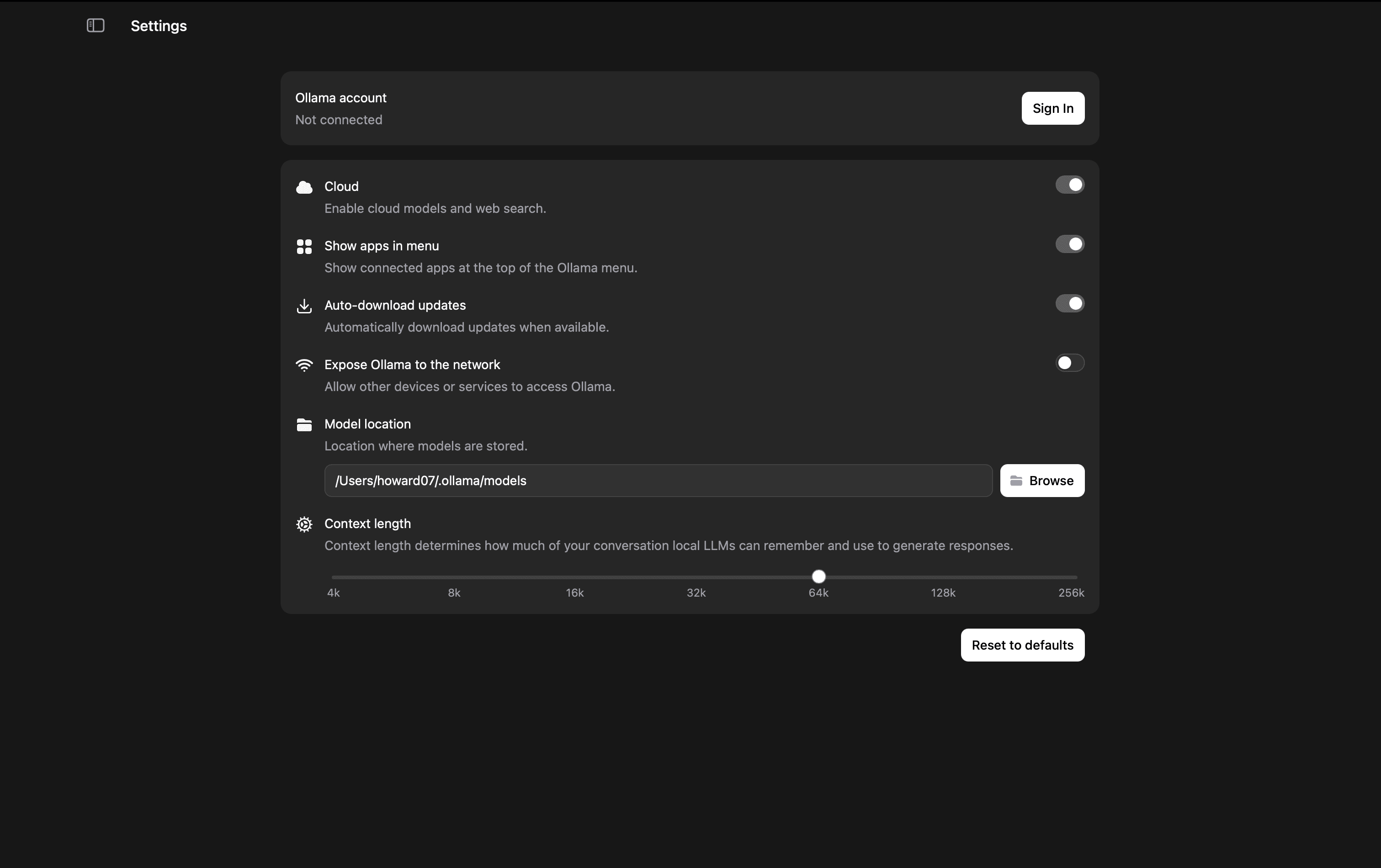
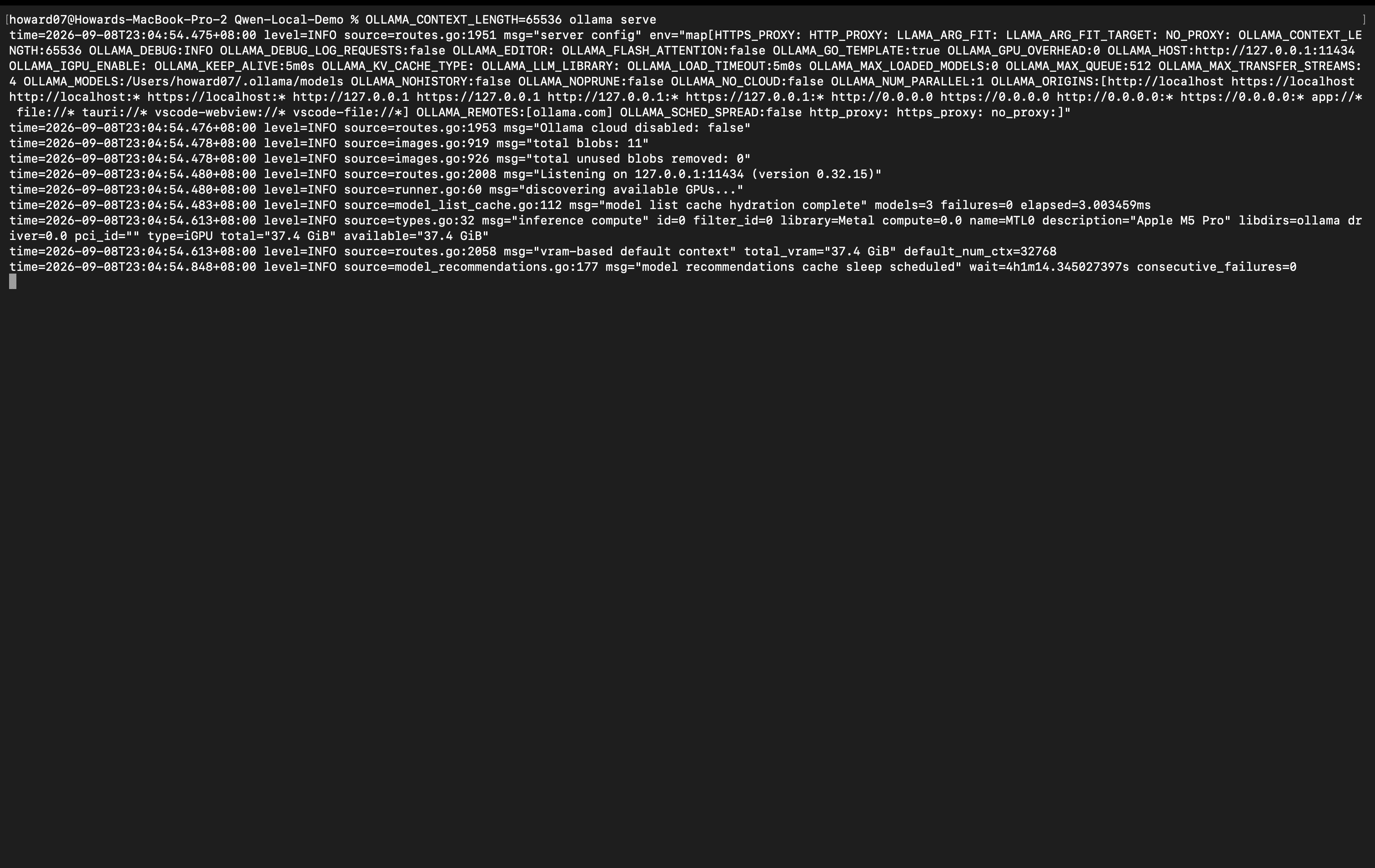
यदि केवल Ollama CLI इंस्टॉल किया है, तो आधिकारिक कॉन्टेक्स्ट निर्देशों के अनुसार सेवा शुरू करते समय मान सेट करें:
OLLAMA_CONTEXT_LENGTH=65536 ollama serveयह ऐप चलाने का विकल्प है, उसके साथ दूसरी सेवा चलाने का तरीका नहीं। यदि मौजूदा Ollama सेवा पोर्ट उपयोग कर रही है, तो पहले उसे सामान्य तरीके से बंद करें। इस टर्मिनल को खुला रखें और आगे की कमांड दूसरी विंडो में चलाएँ।
3. प्रोजेक्ट फ़ोल्डर बनाएँ
ये कमांड Documents में Qwen-Setup-Guide फ़ोल्डर बनाकर उसमें प्रवेश करती हैं:
mkdir -p "$HOME/Documents/Qwen-Setup-Guide"
cd "$HOME/Documents/Qwen-Setup-Guide"
pwd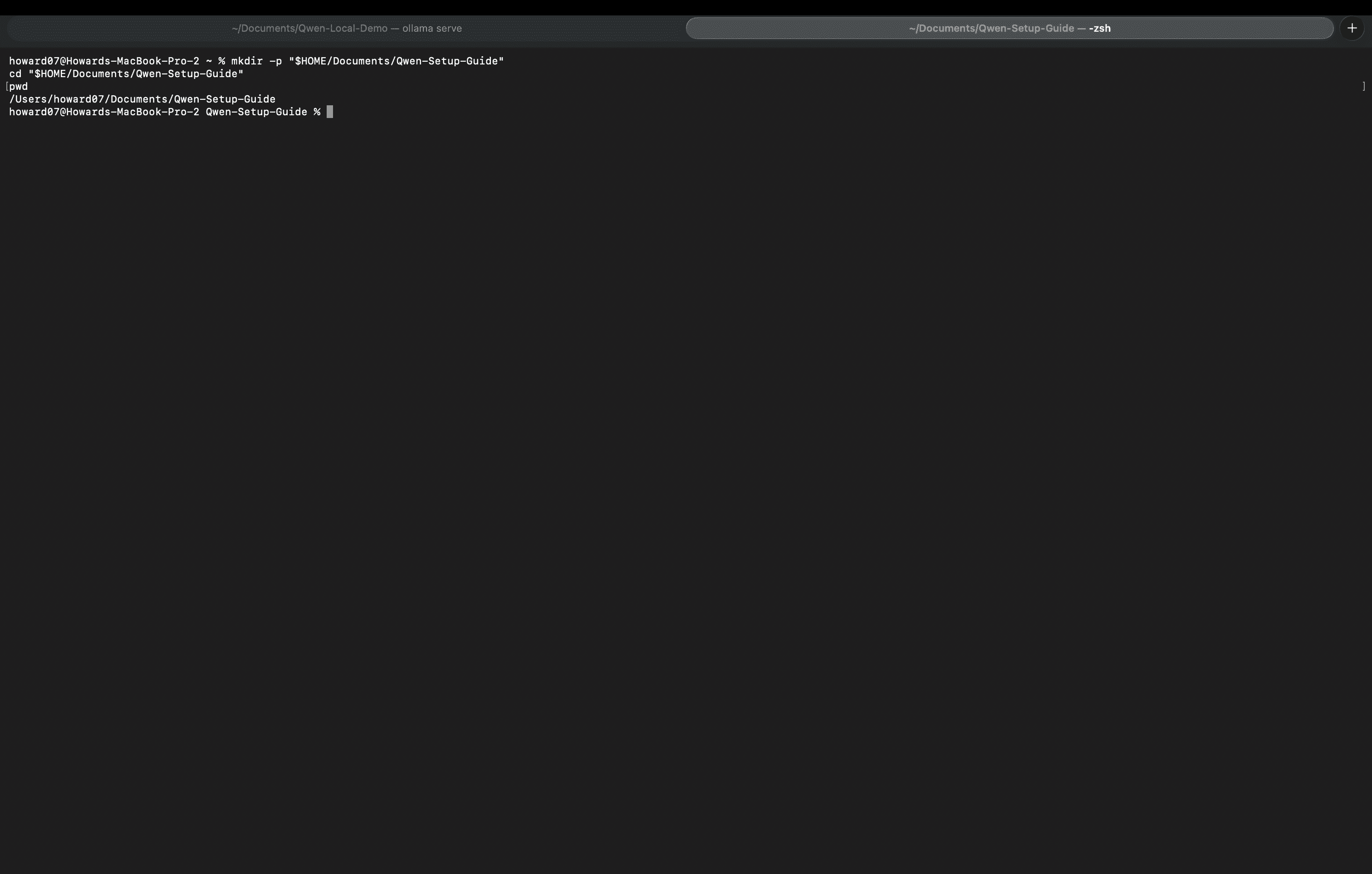
कॉन्फ़िगरेशन फ़ाइलें यहीं सेव करें। आप दूसरा प्रोजेक्ट फ़ोल्डर चुन सकते हैं, लेकिन आगे सभी चरणों में वही फ़ोल्डर इस्तेमाल करें।
4. OpenCode कॉन्फ़िगरेशन जोड़ें
OpenCode के प्रोजेक्ट कॉन्फ़िगरेशन निर्देशों के अनुसार opencode.json को प्रोजेक्ट के रूट में रखें।
यदि opencode.json या opencode.jsonc पहले से है, तो उसका बैकअप लेकर संबंधित फ़ील्ड मिलाएँ। असंबंधित सेटिंग बनाए रखें और परस्पर विरोधी फ़ाइलें न बनाएँ। नीचे का उदाहरण नया opencode.json बनाता है।
प्रोजेक्ट फ़ोल्डर से चलाएँ:
nano opencode.jsonएडिटर में यह सामग्री पेस्ट करें:
{
  "$schema": "https://opencode.ai/config.json",
  "model": "ollama/qwen3.8:27b",
  "small_model": "ollama/qwen3.8:27b",
  "provider": {
    "ollama": {
      "npm": "@ai-sdk/openai-compatible",
      "name": "Ollama",
      "options": {
        "baseURL": "http://localhost:11434/v1"
      },
      "models": {
        "qwen3.8:27b": {
          "name": "Qwen3.8 27B"
        }
      }
    }
  }
}
Control + O दबाएँ, फिर Enter से सेव करें और Control + X से बाहर निकलें। नाम opencode.json होना चाहिए, अतिरिक्त .txt एक्सटेंशन नहीं।
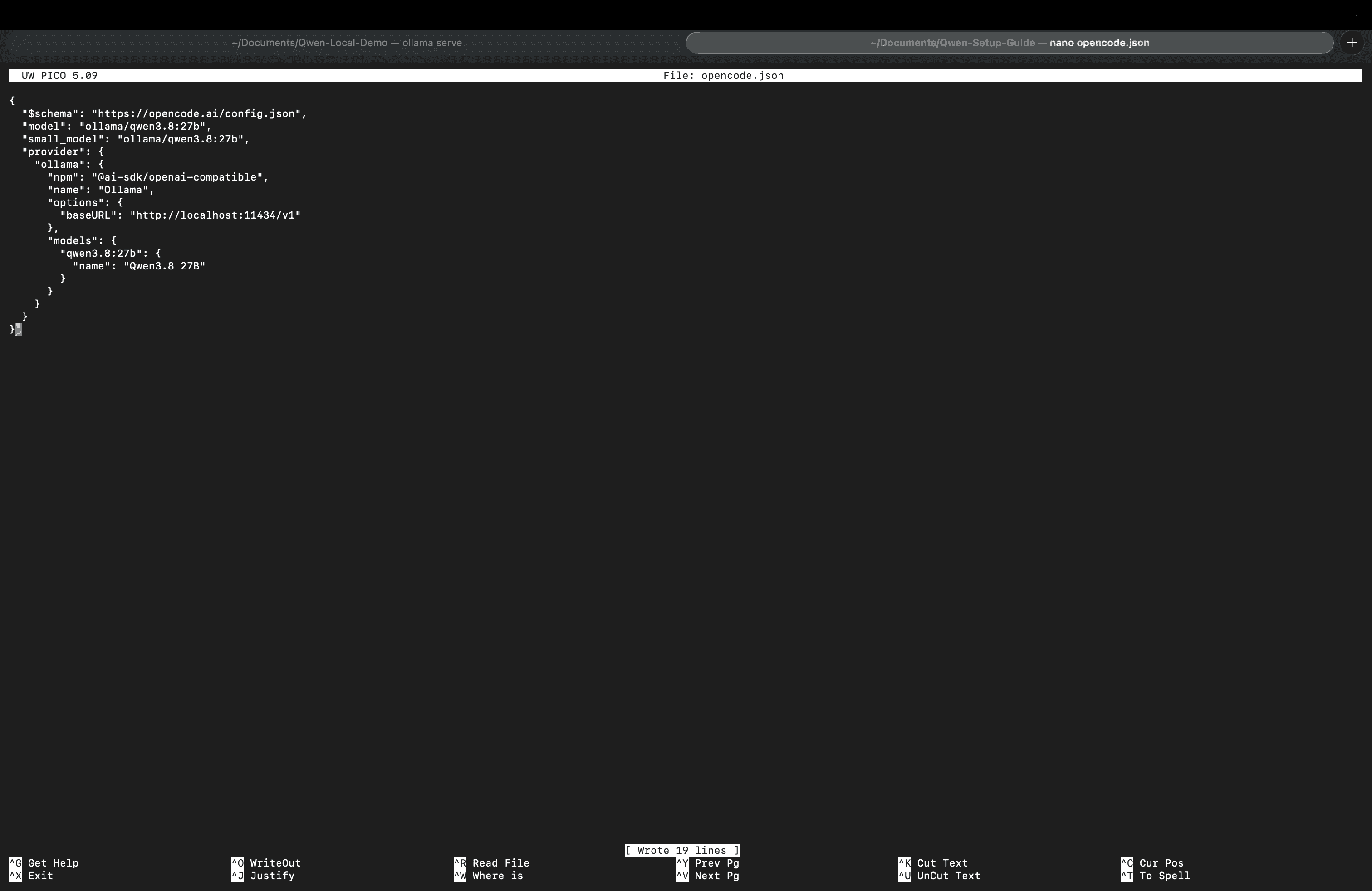
यह आधिकारिक provider उदाहरण में मॉडल को qwen3.8:27b से बदलता है। model डिफ़ॉल्ट मॉडल और small_model हल्के कार्यों का मॉडल तय करता है; यहाँ दोनों स्थानीय Qwen का उपयोग करते हैं। स्थानीय Ollama से जुड़ने के लिए क्लाउड API कुंजी नहीं चाहिए।
सेव की गई कॉन्फ़िगरेशन टेक्स्ट एडिटर में दोबारा देखने के लिए प्रोजेक्ट फ़ोल्डर से चलाएँ:
open -t ./opencode.json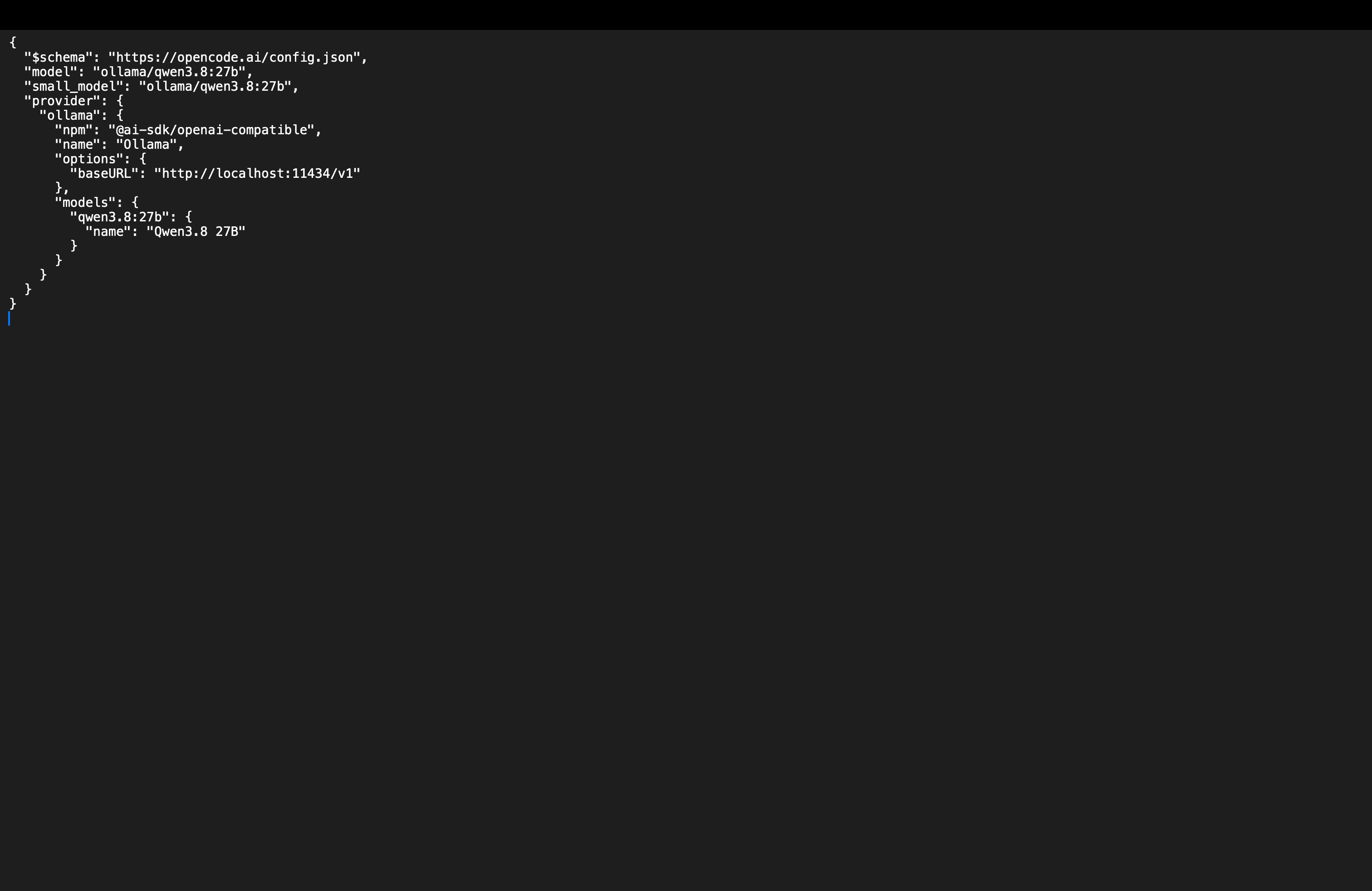
5. सेवा और मॉडल की जाँच करें
Terminal में चलाएँ:
curl -fsS http://localhost:11434/v1/modelsलौटाई गई सूची में qwen3.8:27b होना चाहिए। कनेक्शन विफल हो तो जाँचें कि Ollama चल रहा है। मॉडल न मिले तो डाउनलोड पूरा होने की पुष्टि करें।
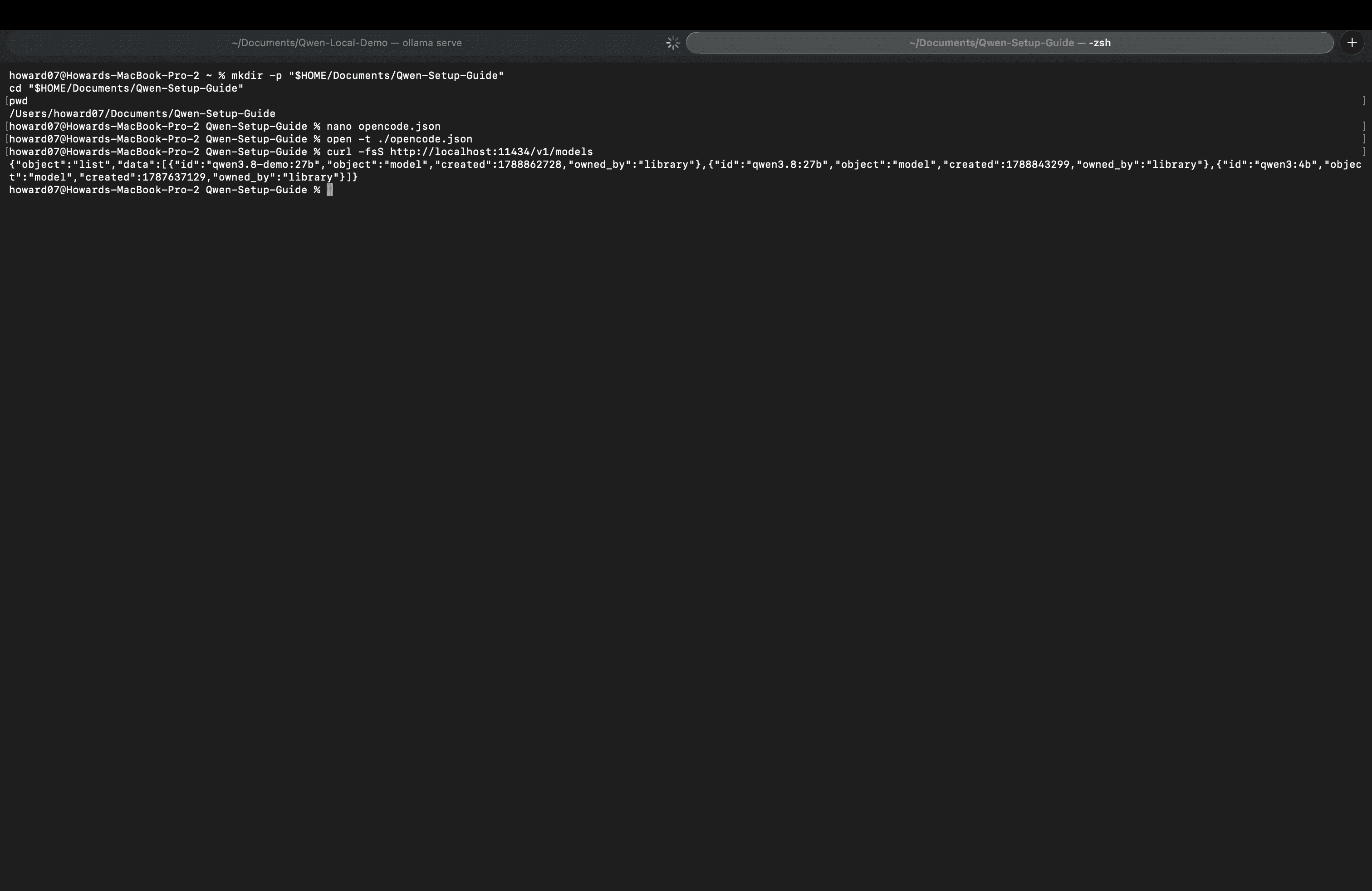
मैनुअल सेटअप पूरा है। तरीका 2 दोहराने की आवश्यकता नहीं। ‘OpenCode में स्थानीय मॉडल चुनें’ पर जाएँ।
तरीका 2: AI की मदद से कॉन्फ़िगर करें
ऐसा AI एजेंट चुनें जो बातचीत कर सके, स्थानीय फ़ाइलें पढ़-लिख सके और कमांड चला सके। कंप्यूटर तक पहुँच के बिना केवल चैट करने वाला सहायक यह काम नहीं कर सकता। OpenCode में पहले से चल रहा मॉडल चुनें, वह स्थानीय Qwen नहीं जिसे अभी सेट करना है।
- AI सहायक में कॉन्फ़िगरेशन रखने वाला प्रोजेक्ट फ़ोल्डर खोलें और कार्यशील डायरेक्टरी की पुष्टि करें।
- नीचे का प्रॉम्प्ट भेजें और आवश्यक ऑपरेशन की अनुमति दें।
- वास्तविक जाँच परिणामों की प्रतीक्षा करें। Ollama ऐप में बताए गए बदलाव करें और विफल जाँचों को ठीक करने के बाद ही आगे बढ़ें।
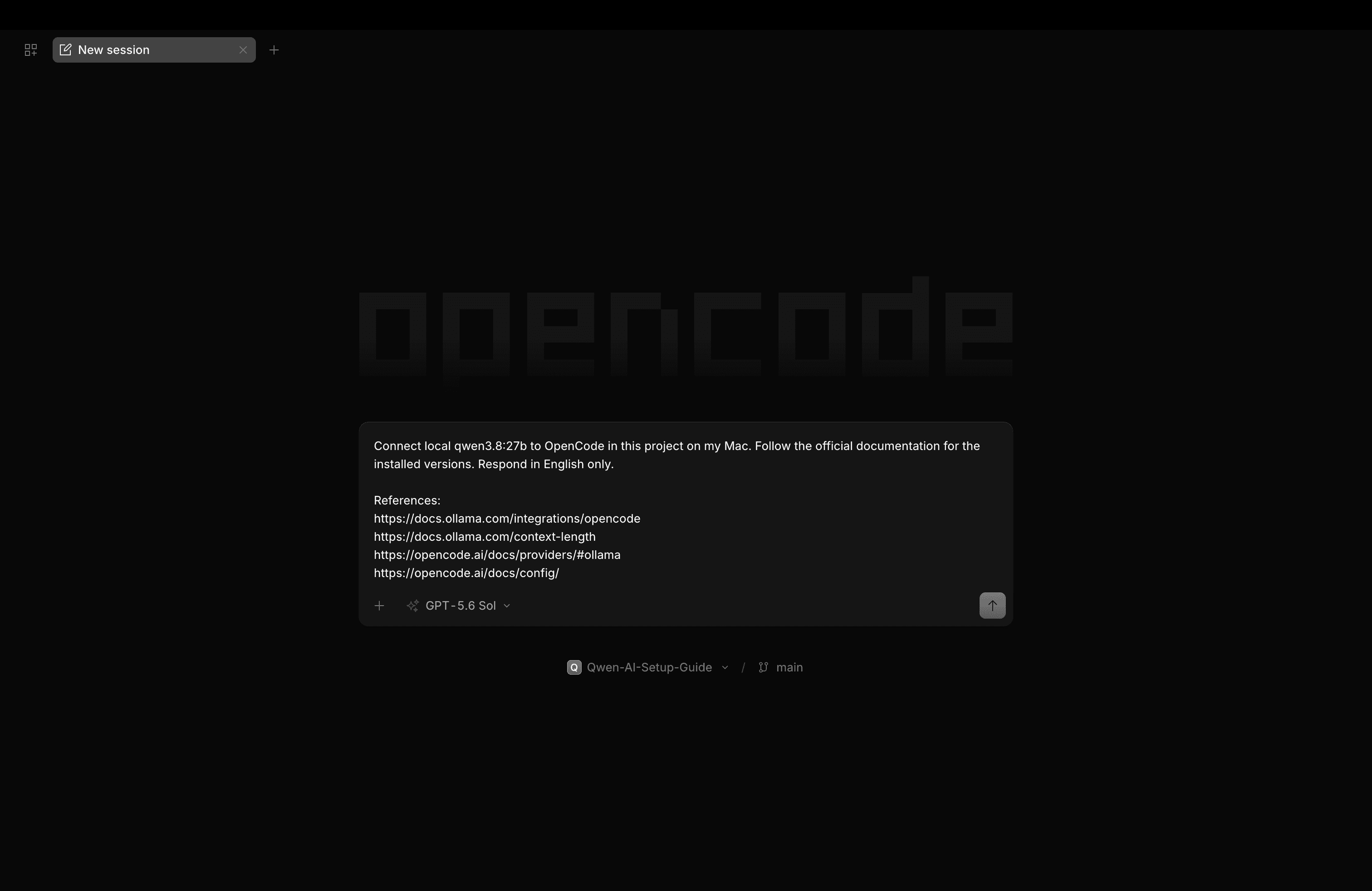
Ollama और OpenCode के आधिकारिक दस्तावेज़ों के अनुसार इस Mac पर स्थानीय qwen3.8:27b को OpenCode से जोड़ें। पहले इंस्टॉल किए गए OpenCode संस्करण की जाँच करें और उसी का आधिकारिक कॉन्फ़िगरेशन फ़ॉर्मेट उपयोग करें। अलग सिंटैक्स न मिलाएँ।

संदर्भ:
https://docs.ollama.com/integrations/opencode
https://docs.ollama.com/context-length
https://opencode.ai/docs/providers/#ollama
https://opencode.ai/docs/config/

Ollama, OpenCode और ego (lite) इंस्टॉल हैं। ये चरण पूरे करें:

1. वर्तमान प्रोजेक्ट फ़ोल्डर के पूर्ण पथ की पुष्टि करें। संपादन से पहले मौजूदा opencode.json या opencode.jsonc जाँचें और बैकअप लें। अन्य सेटिंग सुरक्षित रखें, विरोधी फ़ाइलें न बनाएँ और OpenCode का ग्लोबल कॉन्फ़िगरेशन न बदलें।
2. Ollama सेवा और ollama list जाँचें। qwen3.8:27b न हो तो लगभग 18 GB डाउनलोड व स्टोरेज की आवश्यकता समझाएँ और ollama pull qwen3.8:27b चलाने से पहले मेरी पुष्टि लें। रिकॉर्डिंग के लिए अलग उपनाम या Modelfile न बनाएँ।
3. आधिकारिक निर्देशों के अनुसार कम से कम 64k कॉन्टेक्स्ट सेट करें। Ollama ऐप हो तो सेटिंग में मेरा मार्गदर्शन करें। केवल CLI हो तो मेरी पुष्टि के बाद OLLAMA_CONTEXT_LENGTH=65536 ollama serve शुरू कर सकते हैं। बिना अनुमति मौजूदा सेवा बंद न करें और विरोधी दूसरी सेवा शुरू न करें।
4. आधिकारिक Ollama provider फ़ॉर्मेट उपयोग करें: provider ID ollama, npm @ai-sdk/openai-compatible, name Ollama, options.baseURL http://localhost:11434/v1 और मॉडल qwen3.8:27b का नाम Qwen3.8 27B। model और small_model को ollama/qwen3.8:27b पर सेट करें। क्लाउड API कुंजी, कस्टम सैंपलिंग पैरामीटर, रीजनिंग स्विच या आउटपुट सीमा न जोड़ें।
5. सिंटैक्स सत्यापित करें और जाँचें कि http://localhost:11434/v1/models में qwen3.8:27b है। OpenCode CLI उपलब्ध हो तो प्रोजेक्ट से opencode models ollama चलाकर ollama/qwen3.8:27b की पहचान जाँचें। मौजूदा provider प्रतिबंध बाधा बने तो संघर्ष समझाएँ और बदलने से पहले अनुमति लें।
6. बदली गई फ़ाइलों के पथ, वास्तविक जाँच परिणाम, मेरे शेष कार्य और OpenCode में खोलने वाला फ़ोल्डर बताएँ। मॉडल लोड न हुआ हो तो रनटाइम कॉन्टेक्स्ट सत्यापित होने का दावा न करें; चलने के बाद ollama ps से जाँच समझाएँ। मेरी ओर से ब्राउज़र कार्य न भेजें।
OpenCode में स्थानीय मॉडल चुनें
कोई भी तरीका पूरा करने के बाद:
-
पुष्टि करें कि कॉन्फ़िगरेशन सेव है। OpenCode चल रहा हो तो पूरी तरह बंद करके रीस्टार्ट करें।
-
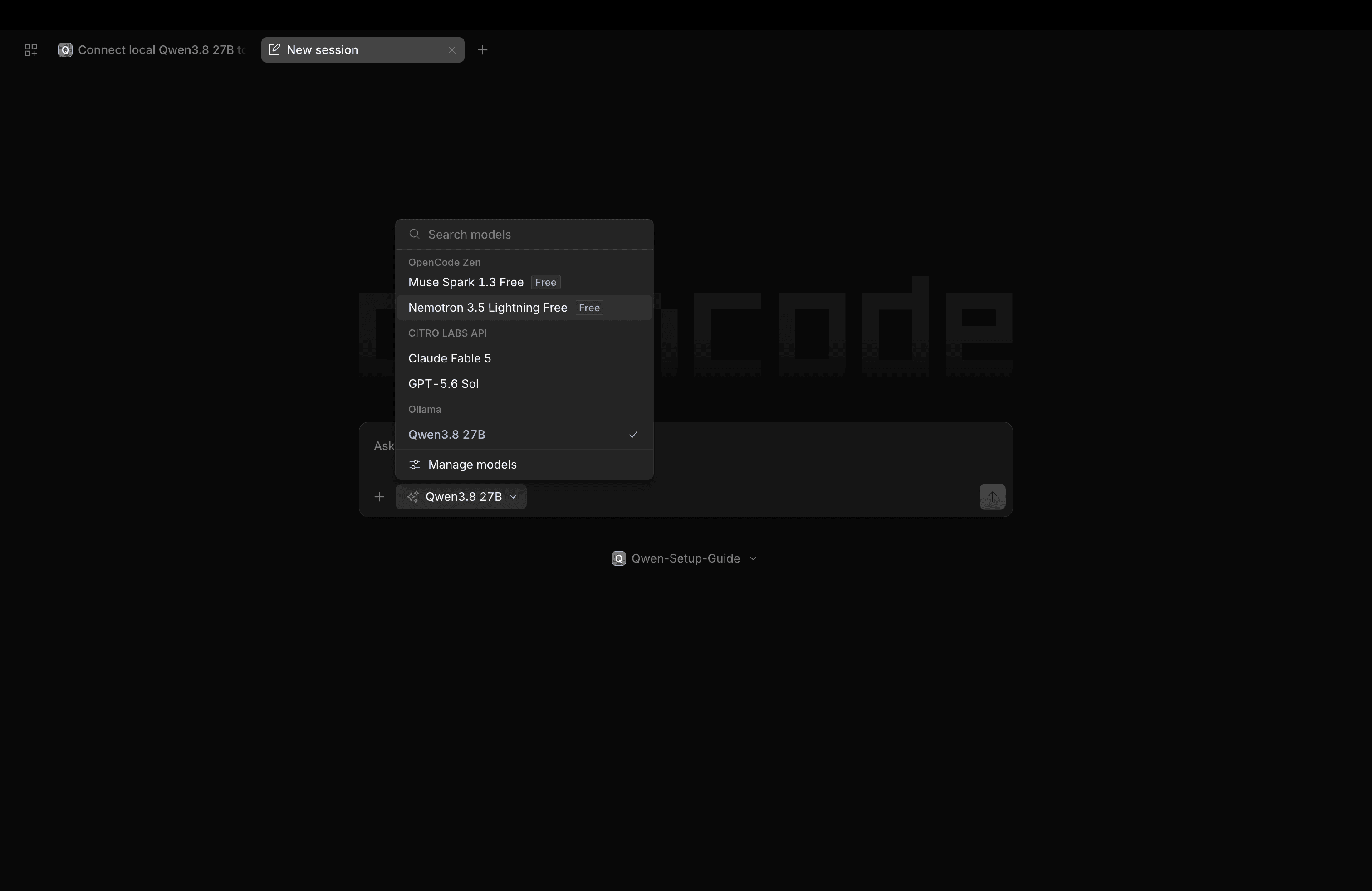
OpenCode डेस्कटॉप में प्रोजेक्ट खोलते समय
opencode.jsonवाला पूरा फ़ोल्डर चुनें, जैसे Documents काQwen-Setup-Guide, केवल JSON फ़ाइल नहीं। -
चैट इनपुट के नीचे मॉडल मेन्यू में Ollama के अंतर्गत Qwen3.8 27B चुनें। यही ऊपर दिया डिस्प्ले नाम है।
-
TUI के लिए Terminal से उसी प्रोजेक्ट में जाएँ और चरण 1 का स्टार्ट कमांड चलाएँ। दोनों इंटरफ़ेस में पूरे कार्य के दौरान Ollama चालू रखें।
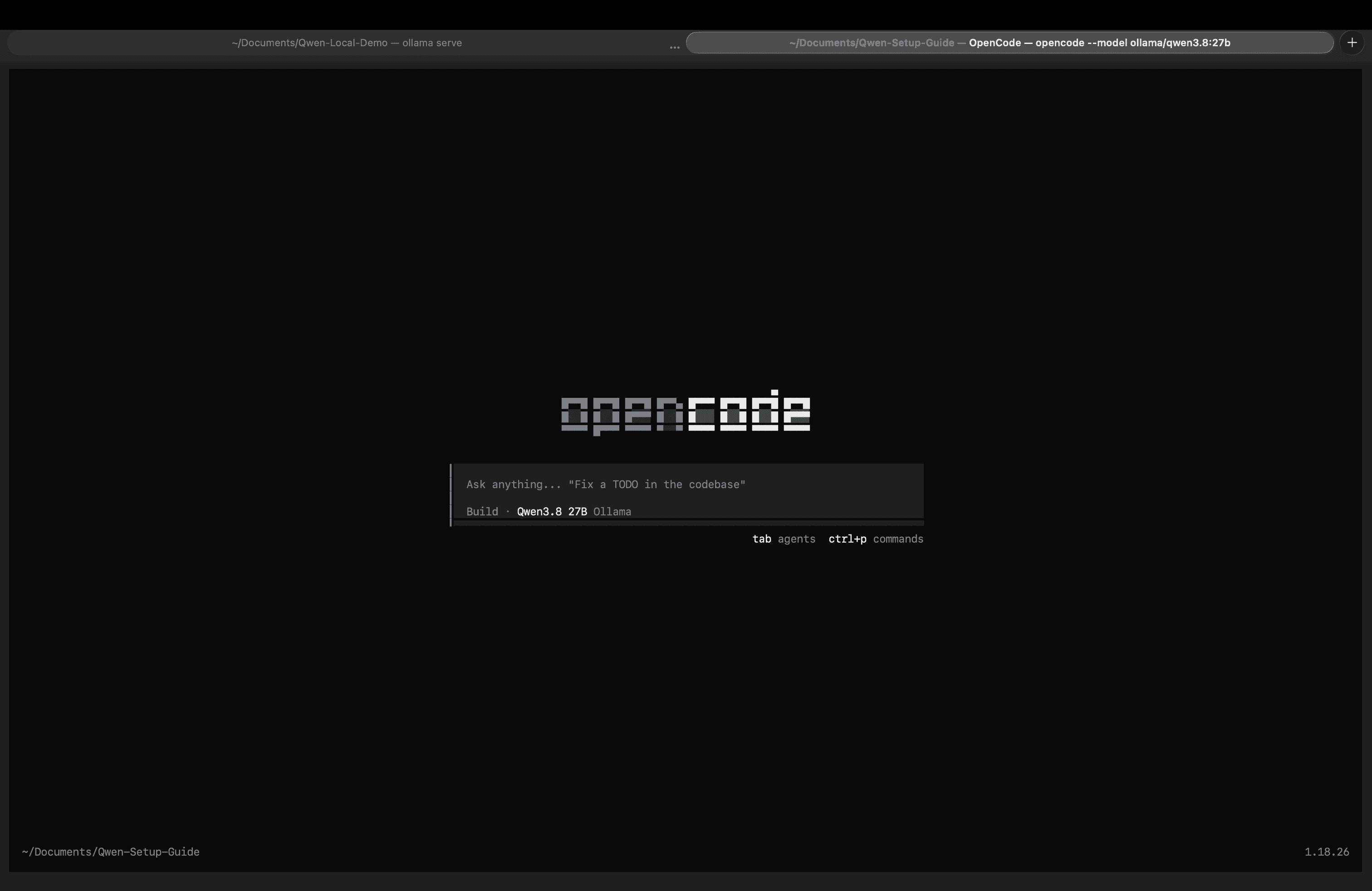
मॉडल चलने पर दूसरे टर्मिनल में ollama ps चलाएँ और जाँचें कि CONTEXT 64k तक पहुँचता है। मॉडल सूची में न हो तो वह अभी लोड नहीं हुआ या मेमोरी से हट चुका है; उस आउटपुट से रनटाइम कॉन्टेक्स्ट की पुष्टि नहीं की जा सकती।
केवल TUI के लिए Ollama का आधिकारिक त्वरित लॉन्च भी है: ollama launch opencode --model qwen3.8:27b। यह शुरू हुई प्रक्रिया को कॉन्फ़िगरेशन देता है, इसका अर्थ डेस्कटॉप के लिए प्रोजेक्ट कॉन्फ़िगरेशन सेव होना नहीं है। दोनों इंटरफ़ेस एक प्रोजेक्ट उपयोग कर सकें, इसलिए यहाँ ऊपर की प्रोजेक्ट फ़ाइल रखी गई है।
चरण 1: अनुमतियों की स्वतः स्वीकृति चालू करें
डेस्कटॉप
रिकॉर्डिंग की तरह Settings > General खोलें और Auto-accept permissions चालू करें।
TUI
प्रोजेक्ट फ़ोल्डर से स्थानीय मॉडल और स्वतः स्वीकृति के साथ OpenCode शुरू करें:
opencode --auto --model ollama/qwen3.8:27bचरण 2: ego-browser स्किल लोड करें
डेस्कटॉप
नया सत्र शुरू करें, /ego-browser लिखें और सूची से ego-browser चुनें। स्किल को पहले अलग संदेश के रूप में भेजें, फिर ब्राउज़र कार्य भेजें।
TUI
TUI में स्थानीय Qwen3.8 27B चुनकर यह प्रॉम्प्ट पेस्ट करें और भेजें। इसमें ego-browser पहले से है, इसलिए पहले slash कमांड देना आवश्यक नहीं:
ego-browser का उपयोग करके Anthropic के आधिकारिक X खाते की पहली पाँच पोस्ट एकत्र करें।ब्राउज़र कमांड से पहले OpenCode द्वारा स्किल लोड करने की पुष्टि करें। न मिले तो ego(lite) का शुरुआती सेटअप पूरा करके OpenCode पूरी तरह रीस्टार्ट करें।
चरण 3: स्थानीय मॉडल को OpenCode से काम करने दें
कार्य OpenCode को सौंपें। एजेंट ego-browser से ego(lite) में Anthropic का X खाता खोलेगा, निर्धारित पोस्ट पढ़ेगा और OpenCode की बातचीत में परिणाम व्यवस्थित करेगा।
डेस्कटॉप और TUI का क्रम एक जैसा है। कार्य भेजने के बाद आगे के ब्राउज़र ऑपरेशन एजेंट ego(lite) के माध्यम से करता है।
चरण 4: प्रगति और परिणाम देखें
कार्य पूरा होने पर OpenCode पाँच पोस्ट की दिखाई देने वाली जानकारी, सीधे लिंक और प्रत्येक का संक्षिप्त सार लौटाता है। Anthropic का X खाता ego(lite) में खुला रहता है और ब्राउज़र कार्य समाप्त होता है।
समस्या निवारण
स्थानीय मॉडल नहीं दिखता या कनेक्ट नहीं होता
जाँचें कि Ollama चल रहा है और ollama list में qwen3.8:27b है। opencode.json वाला प्रोजेक्ट खोलें, स्थानीय एंडपॉइंट जाँचें और कॉन्फ़िगरेशन बदलने के बाद OpenCode पूरी तरह रीस्टार्ट करें।
मॉडल उत्तर देता है, लेकिन ब्राउज़र नहीं चलता
पुष्टि करें कि OpenCode ने ego-browser लोड किया है और केवल वर्णन करने के बजाय टूल कॉल कर रहा है। स्वतः स्वीकृति और स्थानीय कमांड की पहुँच जाँचें। केवल टेक्स्ट बनना ब्राउज़र नियंत्रण का प्रमाण नहीं है।
कार्य धीमा है या बीच में रुक जाता है
स्थानीय गति हार्डवेयर, उपलब्ध मेमोरी और कॉन्टेक्स्ट पर निर्भर है। अनावश्यक, अधिक मेमोरी लेने वाले ऐप बंद करें और एक पोस्ट पढ़ने जैसा छोटा कार्य आज़माएँ। OpenCode त्रुटि दिखाए या जवाब देना बंद करे तो दोबारा प्रयास करने से पहले संदेश जाँचें।
आगे पढ़ें
- OpenCode: डेस्कटॉप और TUI का सामान्य ब्राउज़र कार्य प्रवाह
- आपका अपना Agent Harness: स्थानीय निष्पादन और अनुमोदन बायपास का अंतर
- ego-browser: ब्राउज़र सहायक कमांड
- OpenCode प्रदाता: Ollama provider कॉन्फ़िगरेशन
- OpenCode अनुमतियाँ: स्वतः स्वीकृति और स्पष्ट अस्वीकृति नियम