Come usare ego(lite) con un modello locale
Questo tutorial ti guida passo dopo passo nel collegamento e nell’uso di ego(lite), dalla configurazione del modello locale al controllo del browser.
Questo tutorial mostra come controllare ego(lite) con un modello locale, usando Qwen3.8 27B e OpenCode come esempio. Puoi usare altre piattaforme di programmazione con IA o un tuo Agent Harness con altri modelli locali che supportano le chiamate agli strumenti. La piattaforma deve poter caricare la skill ego-browser ed eseguire comandi sul computer su cui è installato ego(lite).
Prima di iniziare: prepara il software
Il tutorial usa le versioni Mac. Prepara queste tre applicazioni sullo stesso Mac:
- Ollama: scarica ed esegue il modello locale. Dopo l’installazione, apri l’app e completa la configurazione iniziale.
- OpenCode: si collega al modello ed esegue le attività.
- ego(lite): gestisce le azioni nel browser. Segui i passaggi di installazione qui sotto.
- Scarica e apri il DMG di ego(lite).
- Segui le istruzioni e fai doppio clic sull’icona di ego(lite) per installarlo.
- Apri ego(lite) e completa la configurazione iniziale.
- Chiudi completamente OpenCode, incluse le sessioni TUI attive, e riaprilo. Una nuova chat non equivale a un riavvio completo.
La configurazione iniziale installa la skill ego-browser in ~/.agents/skills/. Il riavvio completo di OpenCode rilegge le skill disponibili. Cerca /ego-browser nel passaggio dedicato al caricamento della skill più avanti.
Lascia Ollama in esecuzione, apri Terminale ed esegui:
ollama listContinua quando compare l’elenco dei modelli, anche se vuoto prima del download. Se ollama non viene trovato, completa la configurazione della CLI e riapri Terminale. Se non si collega al servizio, apri l’app Ollama.
Due modi per configurare il modello locale
Puoi configurarlo da solo oppure chiedere a un assistente IA già funzionante. Nel percorso manuale scarichi il modello, imposti il contesto e aggiungi la configurazione di OpenCode. Con l’IA, invii il prompt fornito ed esegui le operazioni manuali richieste. Scegli un percorso, poi passa a «Seleziona il modello locale in OpenCode».
Percorso 1: configurazione manuale
1. Scarica il modello
Esegui questi comandi in Terminale e attendi il completamento del download:
ollama pull qwen3.8:27b
ollama list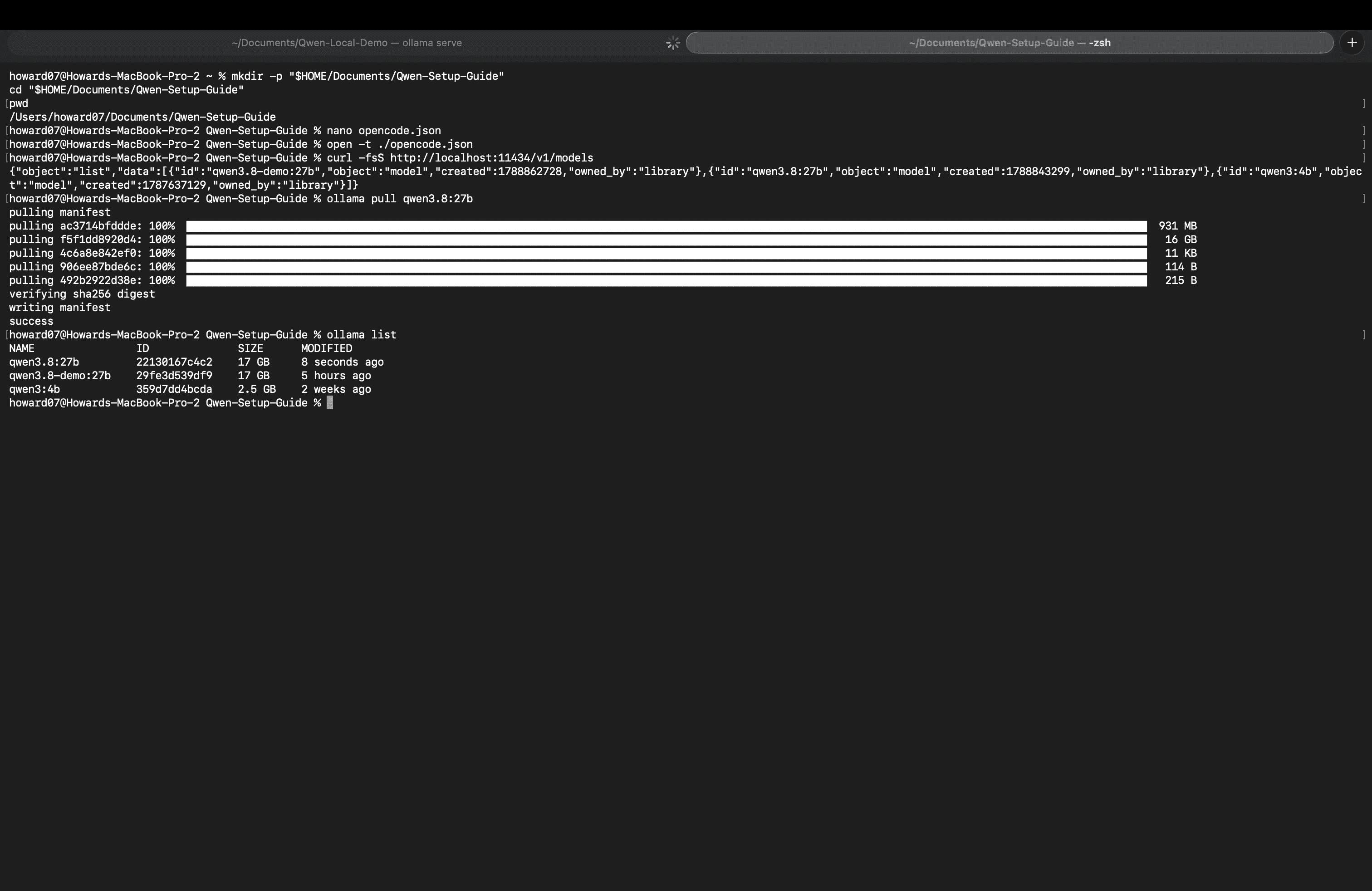
L’elenco deve contenere qwen3.8:27b. La pagina Ollama del modello indica un modello Q4_K_M con circa 18 GB da scaricare. Servirà altra memoria per il contesto e le altre applicazioni.
2. Imposta la lunghezza del contesto di Ollama
Nelle impostazioni dell’app Ollama, scegli un contesto di almeno 64k, come richiesto dalle istruzioni di integrazione OpenCode di Ollama. Verifica di avere memoria disponibile sufficiente.
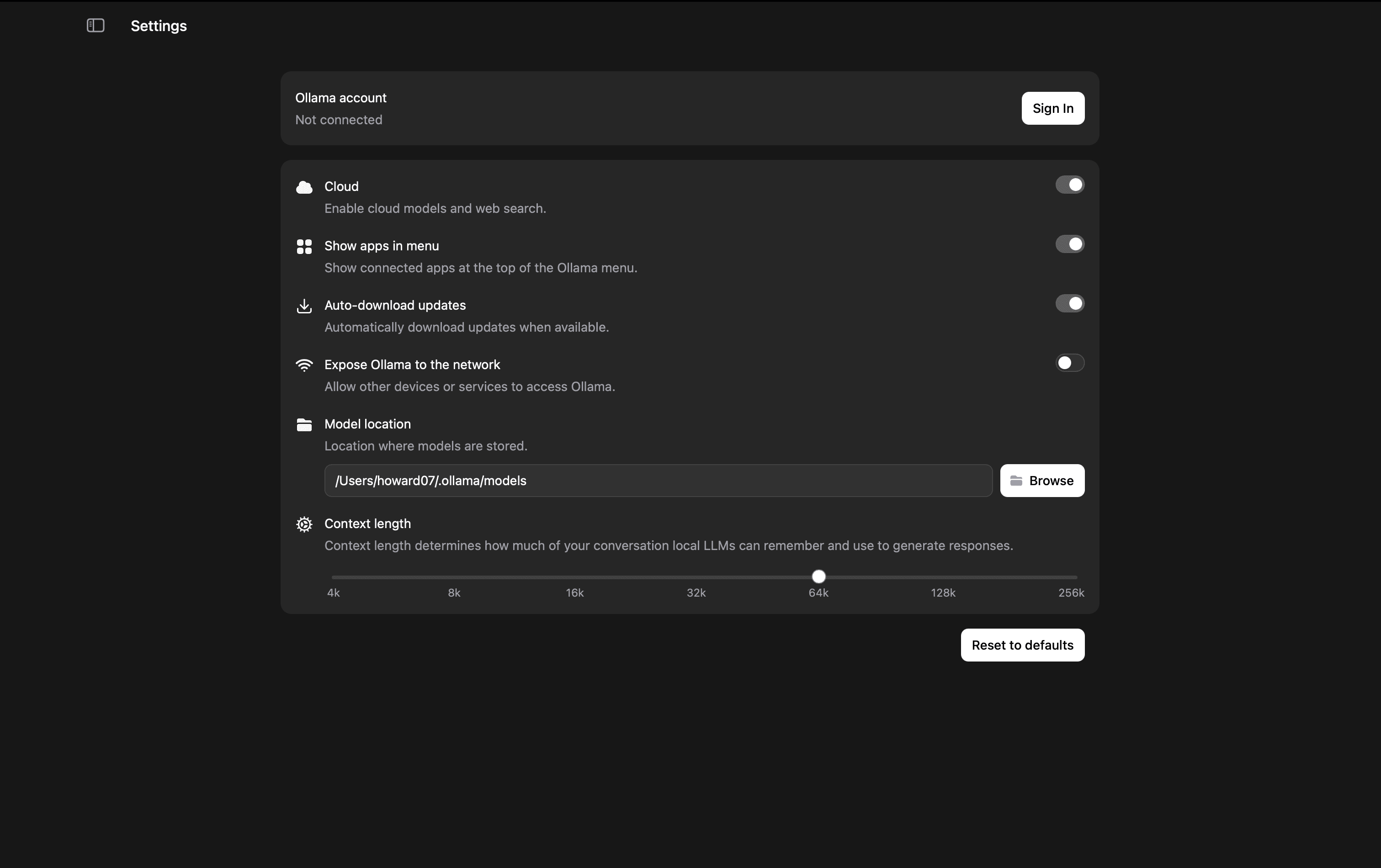
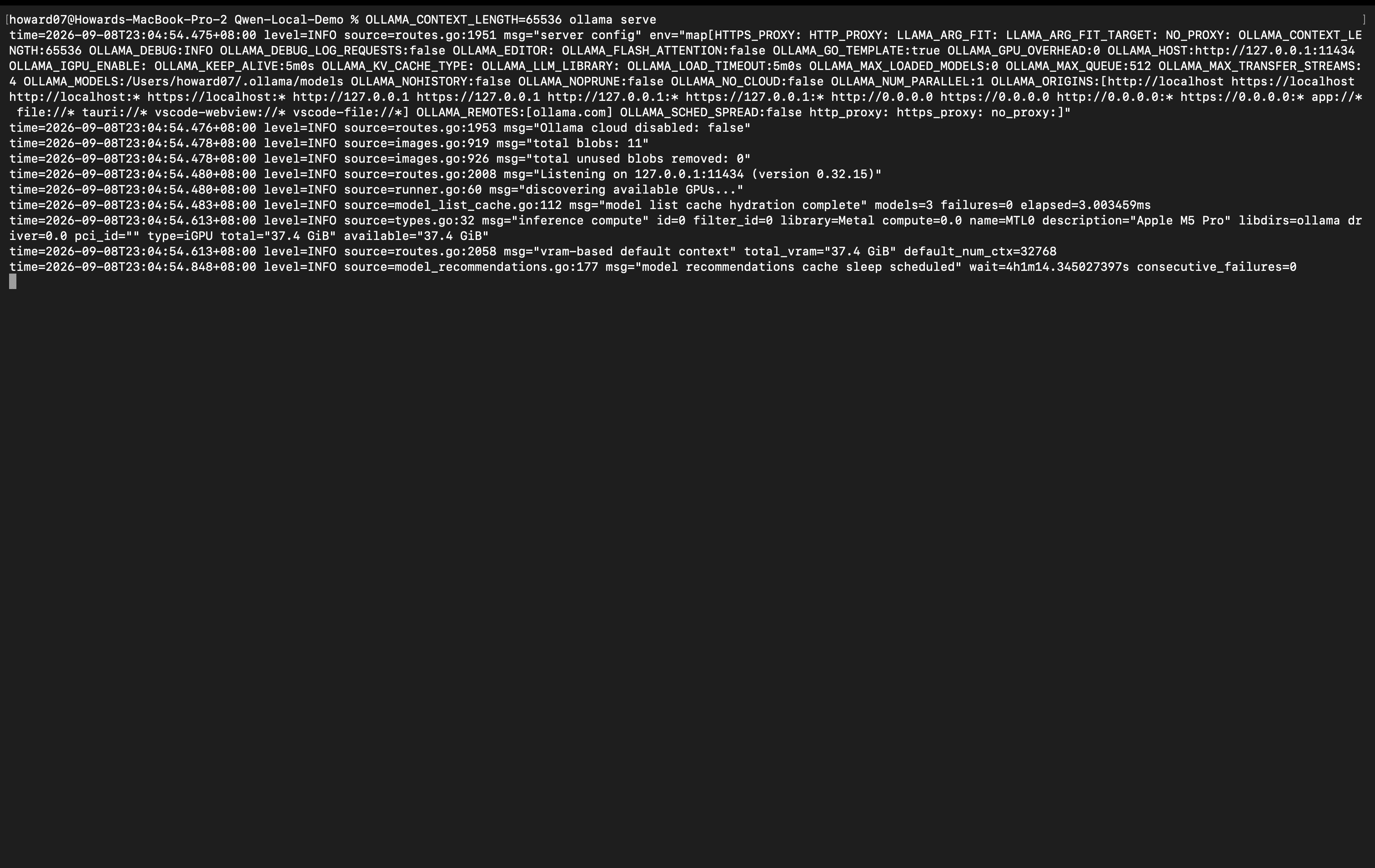
Se hai installato solo la CLI Ollama, segui le istruzioni ufficiali sul contesto e imposta il valore all’avvio del servizio:
OLLAMA_CONTEXT_LENGTH=65536 ollama serveÈ un’alternativa all’app, non un secondo servizio da eseguire insieme. Se un servizio Ollama occupa già la porta, chiudilo normalmente prima di continuare. Lascia aperto questo terminale ed esegui i comandi successivi in un’altra finestra.
3. Crea una cartella di progetto
Questi comandi creano Qwen-Setup-Guide nella directory Documents e vi entrano:
mkdir -p "$HOME/Documents/Qwen-Setup-Guide"
cd "$HOME/Documents/Qwen-Setup-Guide"
pwd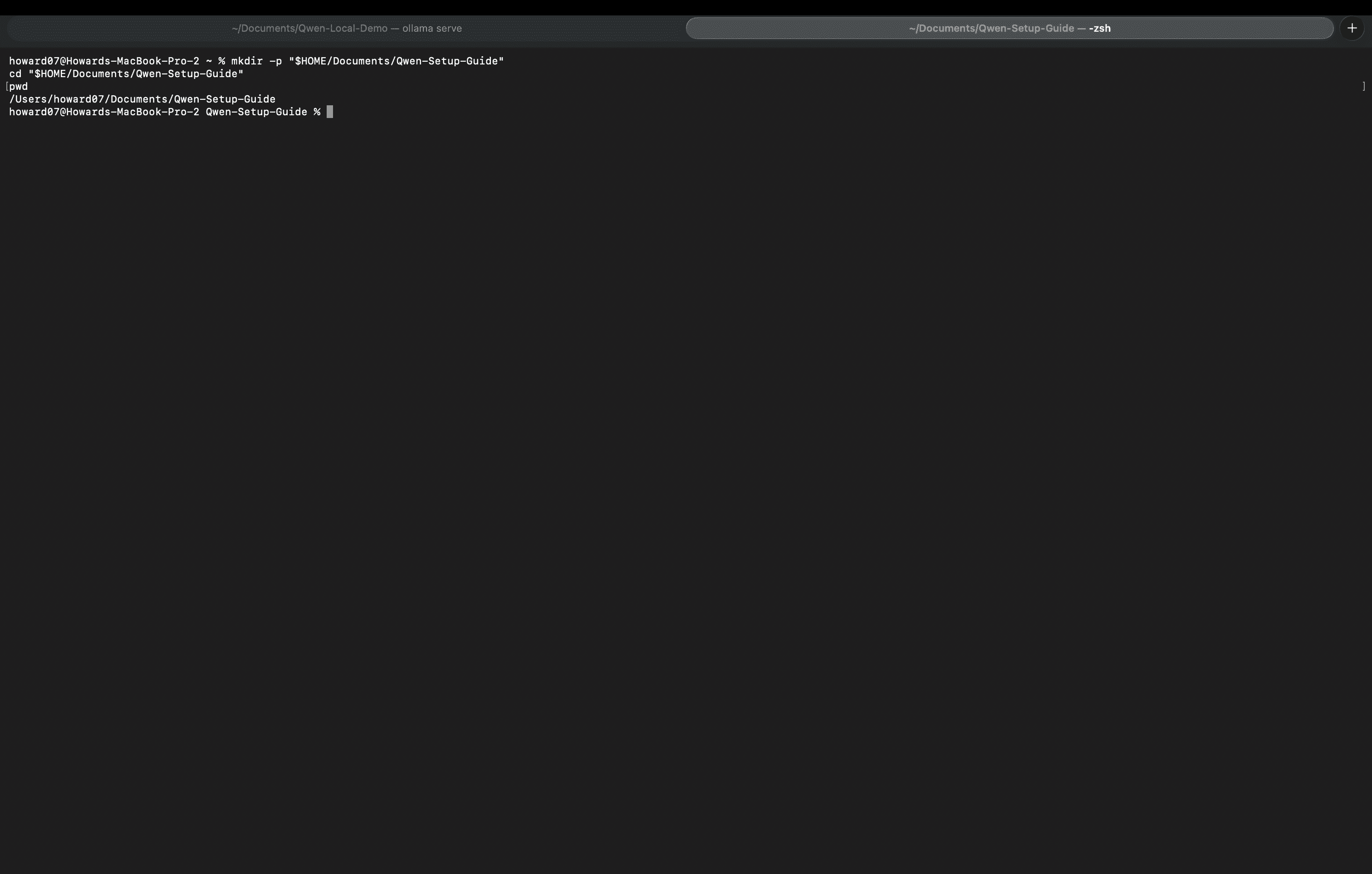
Salva qui i file di configurazione. Puoi scegliere un’altra cartella, purché usi sempre la stessa nei passaggi seguenti.
4. Aggiungi la configurazione OpenCode
Seguendo le istruzioni di configurazione per progetto di OpenCode, inserisci opencode.json nella radice del progetto.
Se esiste già opencode.json o opencode.jsonc, creane un backup e unisci i campi necessari. Conserva le altre impostazioni e non creare configurazioni in conflitto. L’esempio seguente crea un nuovo opencode.json.
Dalla cartella del progetto, esegui:
nano opencode.jsonIncolla nell’editor quanto segue:
{
  "$schema": "https://opencode.ai/config.json",
  "model": "ollama/qwen3.8:27b",
  "small_model": "ollama/qwen3.8:27b",
  "provider": {
    "ollama": {
      "npm": "@ai-sdk/openai-compatible",
      "name": "Ollama",
      "options": {
        "baseURL": "http://localhost:11434/v1"
      },
      "models": {
        "qwen3.8:27b": {
          "name": "Qwen3.8 27B"
        }
      }
    }
  }
}
Premi Control + O, poi Invio per salvare e Control + X per uscire. Il nome deve essere opencode.json, senza l’estensione aggiuntiva .txt.
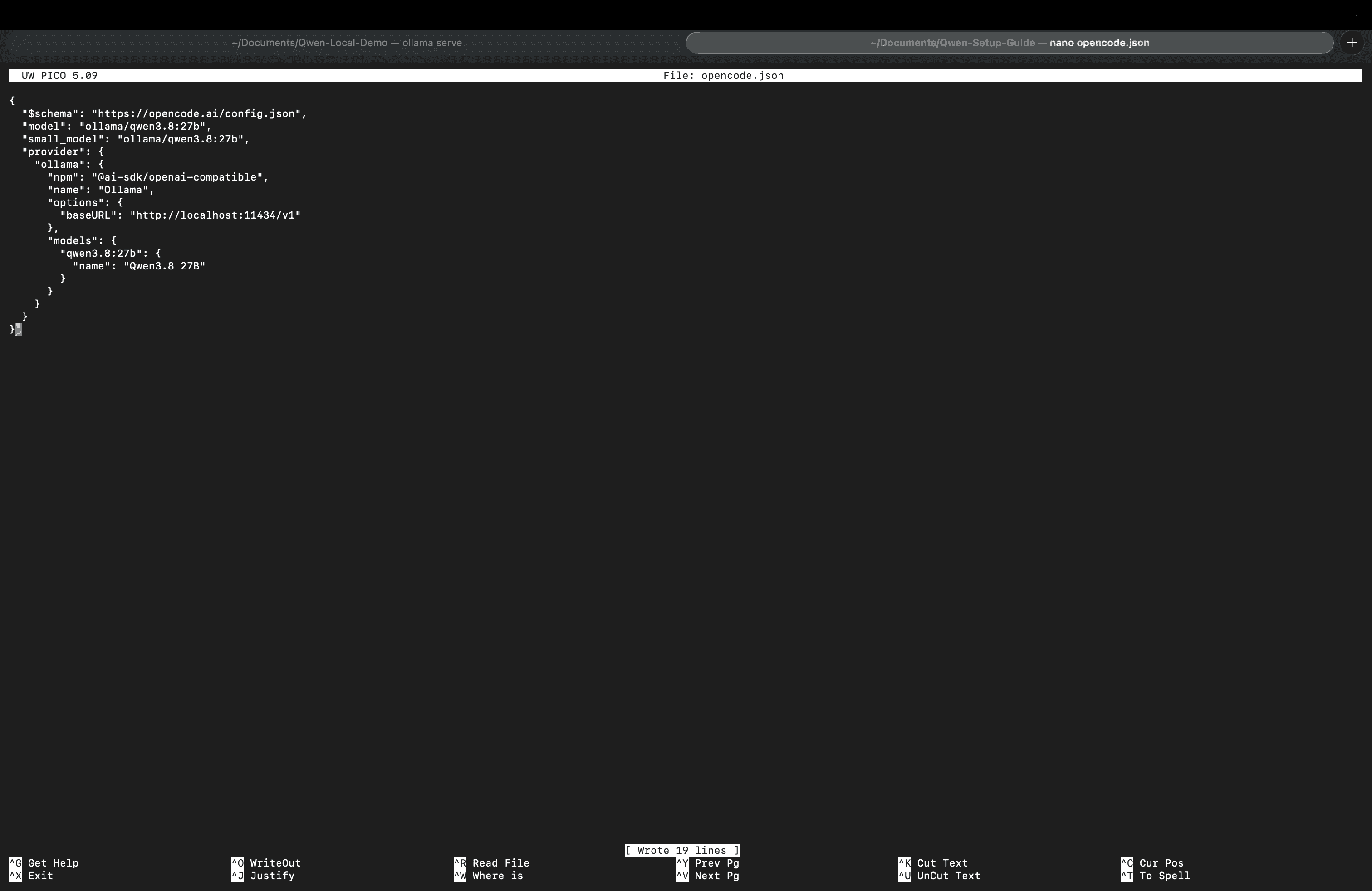
La configurazione segue l’esempio ufficiale del provider, usando qwen3.8:27b. model imposta il modello predefinito, small_model quello per attività leggere; entrambi usano Qwen locale. Per collegarsi a Ollama locale non serve una chiave API cloud.
Per rivedere la configurazione salvata in un editor di testo, esegui dalla cartella del progetto:
open -t ./opencode.json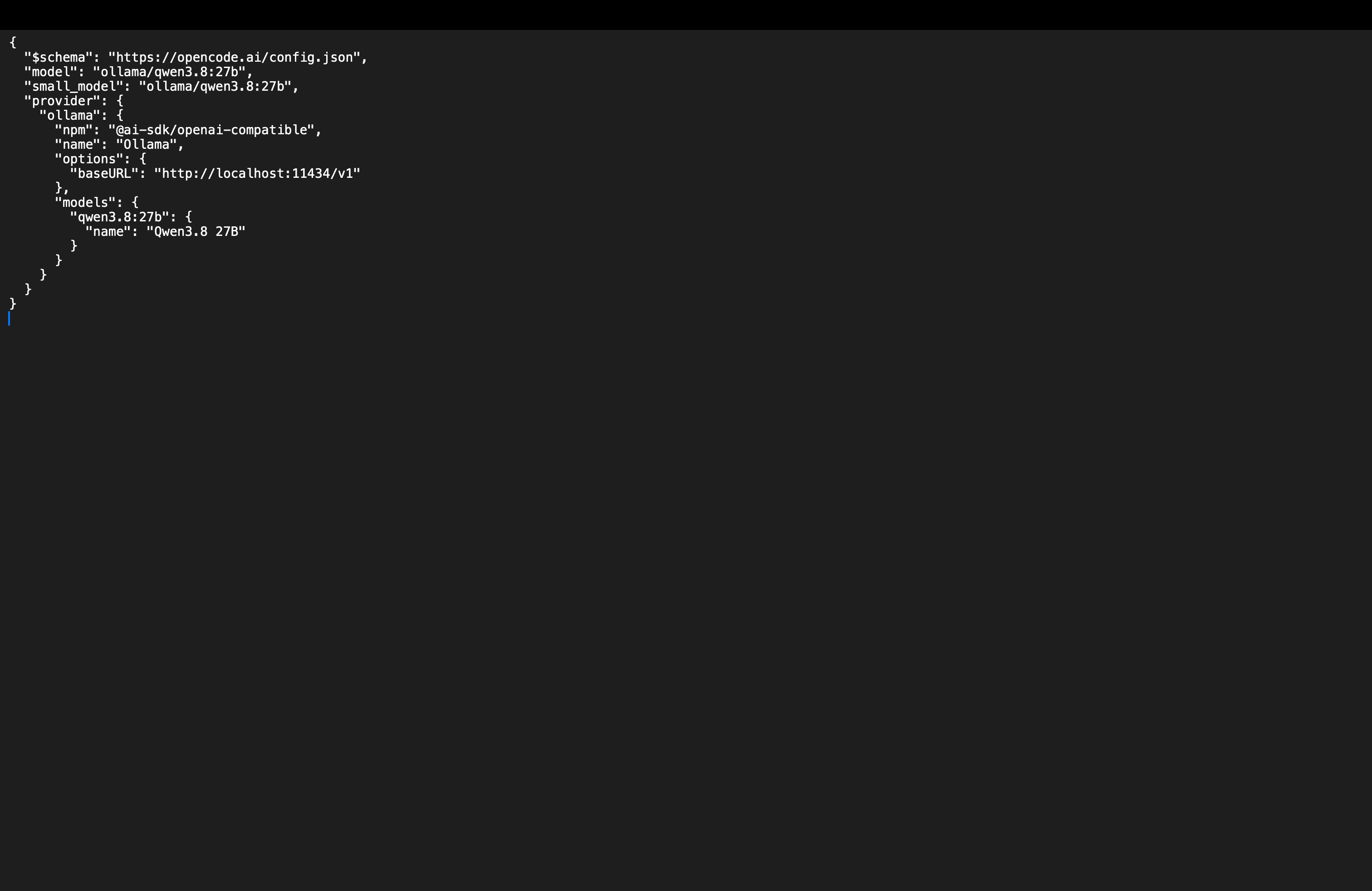
5. Verifica servizio e modello
Esegui in Terminale:
curl -fsS http://localhost:11434/v1/modelsL’elenco restituito deve includere qwen3.8:27b. Se la connessione fallisce, verifica che Ollama sia in esecuzione. Se il modello manca, controlla che il download sia terminato.
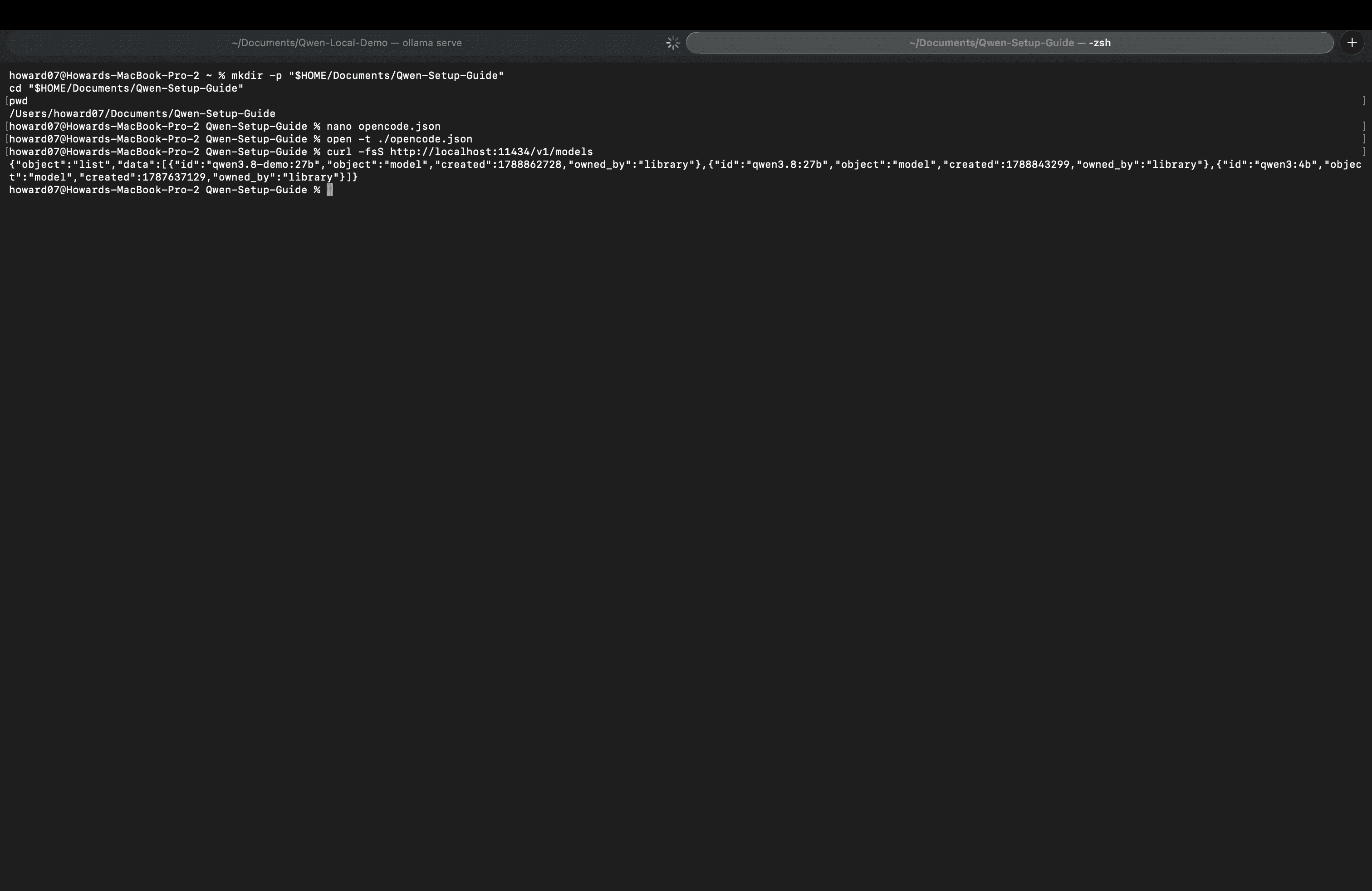
La configurazione manuale è completa. Non ripetere il percorso 2: passa a «Seleziona il modello locale in OpenCode».
Percorso 2: configurazione con l’aiuto dell’IA
Usa un agente IA capace di conversare, leggere e scrivere file locali ed eseguire comandi. Un assistente solo chat senza accesso al computer non può farlo. Se usi OpenCode, scegli un modello già funzionante, non il Qwen locale ancora da configurare.
- Apri nell’assistente la cartella in cui salvare la configurazione e verifica la directory di lavoro.
- Invia il prompt seguente e autorizza le operazioni necessarie.
- Attendi i risultati reali delle verifiche. Completa le impostazioni Ollama richieste e risolvi gli errori prima di continuare.
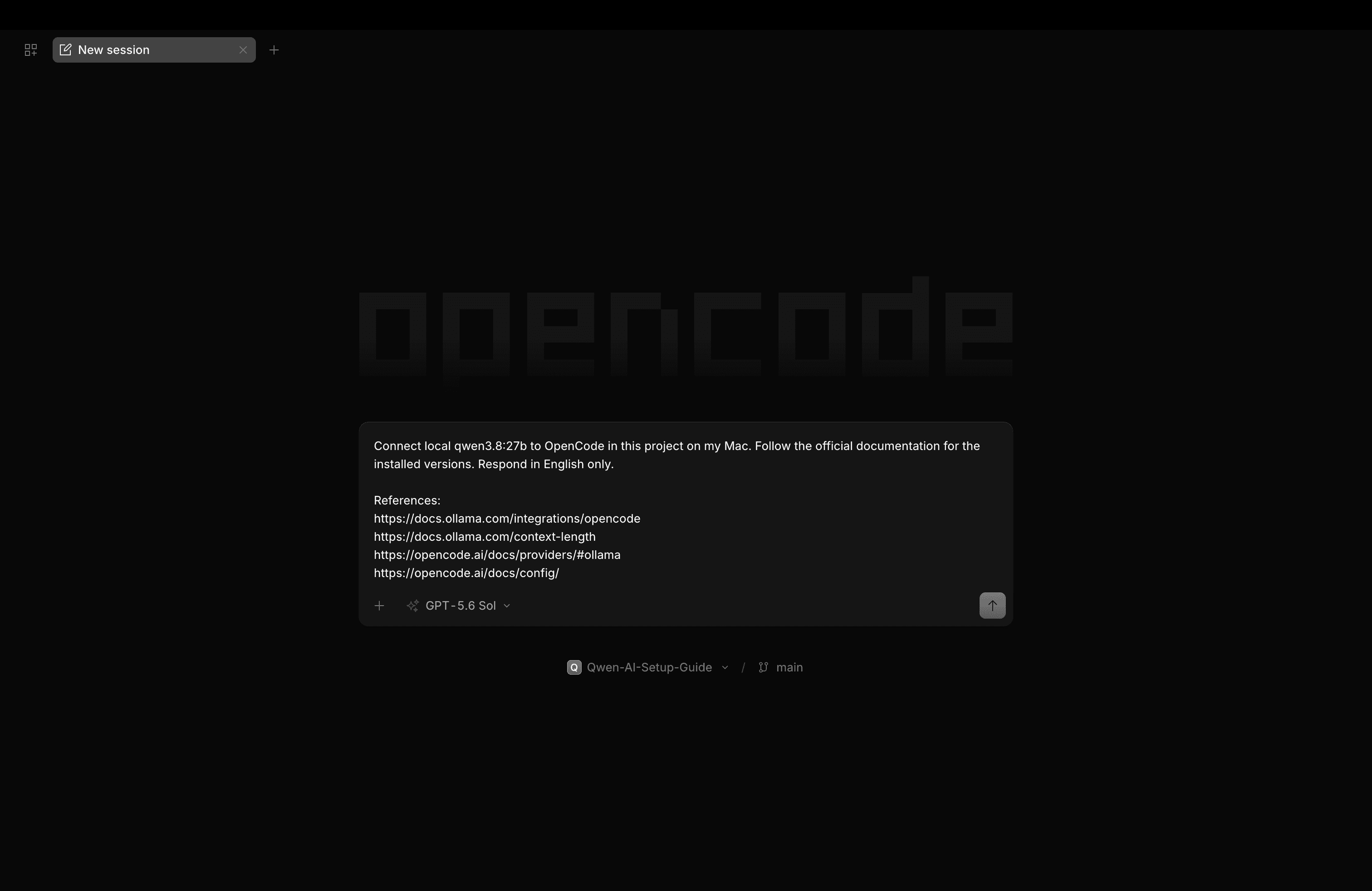
Segui la documentazione ufficiale di Ollama e OpenCode per collegare qwen3.8:27b locale a OpenCode su questo Mac. Verifica prima la versione installata di OpenCode e usa il relativo formato ufficiale di configurazione, senza mescolare sintassi.

Riferimenti:
https://docs.ollama.com/integrations/opencode
https://docs.ollama.com/context-length
https://opencode.ai/docs/providers/#ollama
https://opencode.ai/docs/config/

Ollama, OpenCode ed ego (lite) sono installati. Completa questi passaggi:

1. Conferma il percorso assoluto del progetto corrente. Prima di modificare, controlla e salva una copia degli eventuali opencode.json o opencode.jsonc. Conserva le altre impostazioni, evita file in conflitto e non modificare la configurazione globale di OpenCode.
2. Controlla il servizio Ollama e ollama list. Se manca qwen3.8:27b, spiega i requisiti di download e spazio di circa 18 GB e chiedi conferma prima di ollama pull qwen3.8:27b. Non creare alias per la registrazione né Modelfile.
3. Imposta almeno 64k di contesto seguendo le istruzioni ufficiali. Con l’app Ollama, guidami nelle impostazioni. Con la sola CLI, puoi avviare OLLAMA_CONTEXT_LENGTH=65536 ollama serve dopo la mia conferma. Non arrestare servizi senza permesso né avviare un secondo servizio in conflitto.
4. Usa il formato ufficiale del provider Ollama: ID ollama, npm @ai-sdk/openai-compatible, name Ollama, options.baseURL http://localhost:11434/v1 e modello qwen3.8:27b con nome Qwen3.8 27B. Imposta model e small_model su ollama/qwen3.8:27b. Non aggiungere chiavi API cloud, parametri di campionamento personalizzati, interruttori di ragionamento o limiti di output.
5. Valida la sintassi e verifica che http://localhost:11434/v1/models contenga qwen3.8:27b. Se la CLI OpenCode è disponibile, esegui opencode models ollama dal progetto e verifica che riconosca ollama/qwen3.8:27b. Se una restrizione del provider blocca il caricamento, spiega il conflitto e chiedimi prima di cambiarla.
6. Riporta i percorsi modificati, i risultati reali, le azioni che mi restano e la cartella da aprire in OpenCode. Se il modello non è caricato, non dichiarare verificato il contesto di esecuzione; spiega come controllarlo con ollama ps dopo l’avvio. Non inviare attività del browser al mio posto.
Seleziona il modello locale in OpenCode
Dopo aver completato uno dei due percorsi:
-
Verifica che la configurazione sia salvata. Se OpenCode è aperto, chiudilo completamente e riavvialo.
-
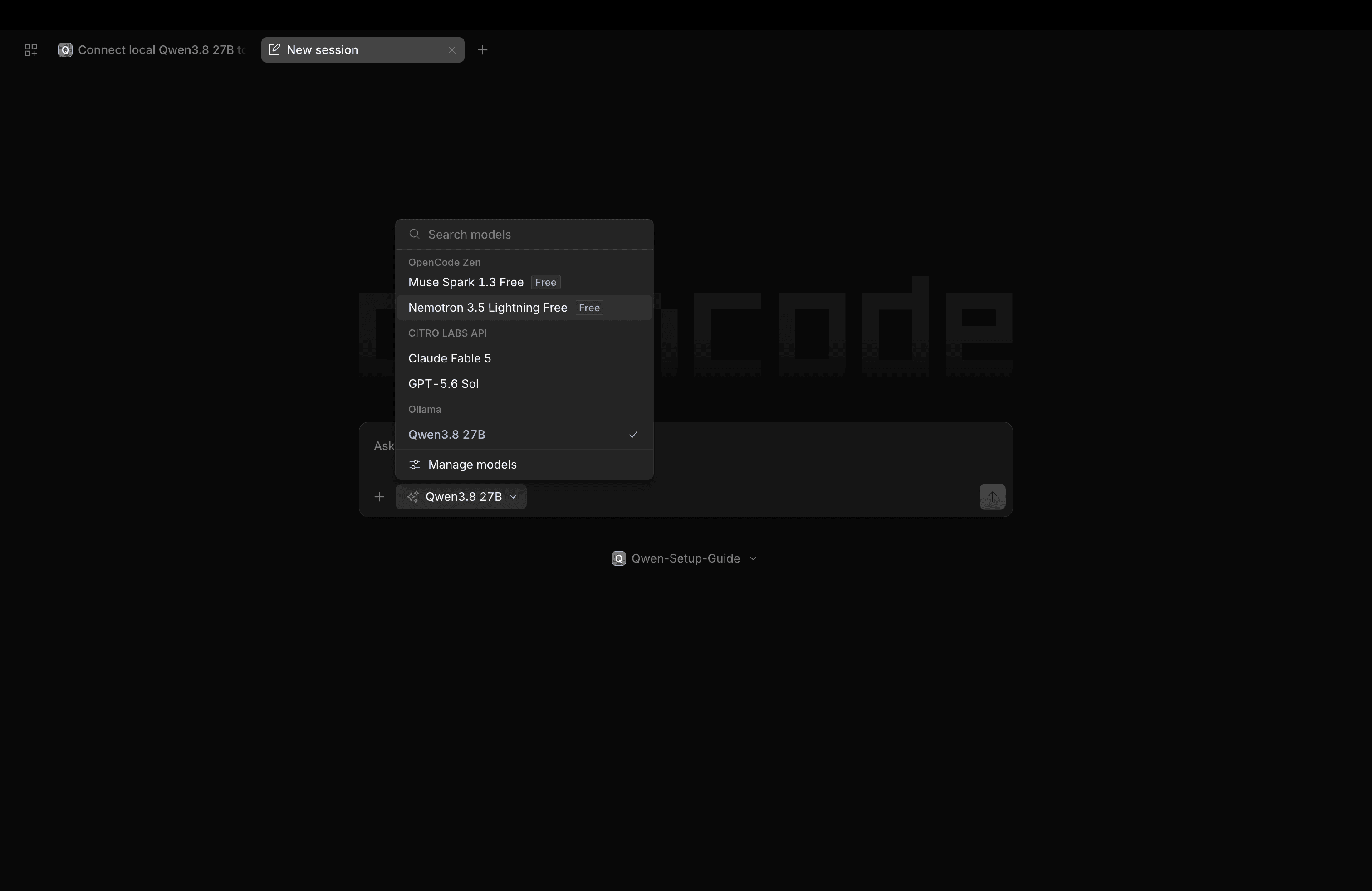
In OpenCode desktop, usa l’apertura del progetto per selezionare l’intera cartella contenente
opencode.json, ad esempioQwen-Setup-Guidein Documents, non il solo JSON. -
Nel menu dei modelli sotto la chat, seleziona Qwen3.8 27B sotto Ollama, il nome impostato sopra.
-
Per la TUI, entra nella stessa cartella da Terminale ed esegui il comando del passaggio 1. Mantieni Ollama attivo per tutta l’attività in entrambe le interfacce.
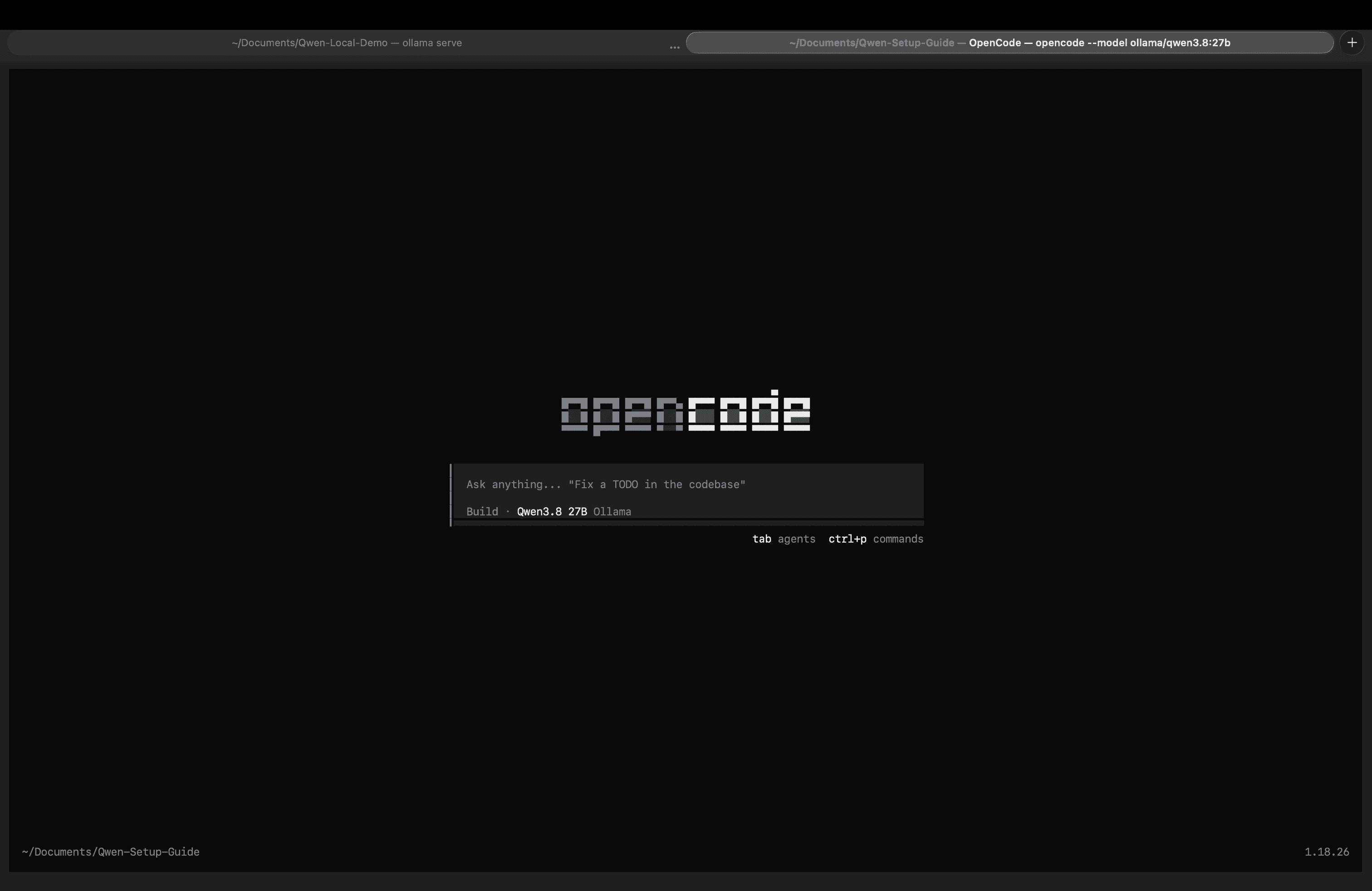
Quando il modello è in esecuzione, usa ollama ps in un altro terminale e verifica che CONTEXT raggiunga 64k. Se non compare, non è ancora caricato oppure è stato rimosso dalla memoria; quell’output non conferma il contesto effettivo.
Per la sola TUI, Ollama offre anche un avvio rapido ufficiale: ollama launch opencode --model qwen3.8:27b. Fornisce la configurazione al processo avviato, senza implicare che sia stata salvata per l’app desktop. Qui usiamo la configurazione del progetto per condividerlo tra le due interfacce.
Passaggio 1: attiva l’approvazione automatica
Desktop
Apri Settings > General e attiva Auto-accept permissions, come nella registrazione.
TUI
Dalla cartella del progetto, avvia OpenCode con il modello locale e l’approvazione automatica:
opencode --auto --model ollama/qwen3.8:27bPassaggio 2: carica la skill ego-browser
Desktop
Avvia una nuova sessione, digita /ego-browser e seleziona ego-browser nell’elenco. Invia prima la skill come messaggio separato, poi l’attività del browser.
TUI
Nella TUI, seleziona Qwen3.8 27B locale e incolla e invia il prompt seguente. Specifica già ego-browser, quindi non serve prima un comando slash:
Usa ego-browser per raccogliere i primi cinque post dell’account X ufficiale di Anthropic.Verifica che OpenCode carichi la skill prima dei comandi del browser. Se non la trova, completa la configurazione iniziale di ego(lite) e riavvia completamente OpenCode.
Passaggio 3: lascia lavorare il modello locale tramite OpenCode
Affida l’attività a OpenCode. L’agente usa ego-browser per aprire l’account X di Anthropic in ego(lite), leggere i post richiesti e organizzare i risultati nella conversazione OpenCode.
Desktop e TUI seguono lo stesso processo. Dopo l’invio, l’agente gestisce le altre azioni del browser tramite ego(lite).
Passaggio 4: controlla avanzamento e risultato
Al termine, OpenCode restituisce le informazioni visibili dei cinque post, i collegamenti diretti e un breve riepilogo di ciascuno. L’account X di Anthropic resta aperto in ego(lite) e l’attività del browser è conclusa.
Risoluzione dei problemi
Il modello locale non compare o non si collega
Verifica che Ollama sia attivo e che ollama list includa qwen3.8:27b. Apri il progetto con opencode.json, controlla l’endpoint locale e riavvia completamente OpenCode dopo le modifiche.
Il modello risponde, ma il browser non si muove
Verifica che OpenCode abbia caricato ego-browser e chiami strumenti invece di limitarsi a descrivere azioni. Controlla l’approvazione automatica e l’accesso ai comandi locali. Generare testo non dimostra il controllo del browser.
L’attività è lenta o si interrompe
La velocità dipende da hardware, memoria libera e contesto. Chiudi le app inutili che consumano molta memoria e prova un’attività più piccola, come leggere un post. Se OpenCode mostra un errore o non risponde, controlla il messaggio prima di riprovare.
Approfondimenti
- OpenCode: flusso generale per desktop e TUI
- Il tuo Agent Harness: differenza tra esecuzione locale e bypass delle approvazioni
- ego-browser: comandi di supporto per il browser
- Provider OpenCode: configurazione Ollama
- Permessi OpenCode: approvazione automatica e regole esplicite di rifiuto