Cómo usar ego(lite) con un modelo local
Este tutorial te guía paso a paso para conectar y usar ego(lite), desde la configuración del modelo local hasta el control del navegador.
Este tutorial explica cómo controlar ego(lite) con un modelo local, usando Qwen3.8 27B y OpenCode como ejemplo. Puedes usar otras plataformas de programación con IA o tu propio Agent Harness con otros modelos locales que admitan llamadas a herramientas. La plataforma debe poder cargar la habilidad ego-browser y ejecutar comandos en el equipo donde está instalado ego(lite).
Antes de empezar: prepara el software
Este tutorial utiliza las versiones para Mac. Prepara estas tres aplicaciones en el mismo Mac:
- Ollama: descarga y ejecuta el modelo local. Abre la aplicación tras instalarla y completa su configuración inicial.
- OpenCode: se conecta al modelo y ejecuta tareas.
- ego(lite): realiza las acciones del navegador. Sigue los pasos de instalación de abajo.
- Descarga y abre el DMG de ego(lite).
- Sigue las instrucciones y haz doble clic en el icono de ego(lite) para instalarlo.
- Abre ego(lite) y completa la configuración inicial.
- Cierra OpenCode por completo, incluidas las sesiones TUI activas, y vuelve a abrirlo. Abrir un chat nuevo no equivale a reiniciarlo.
La configuración inicial instala la habilidad ego-browser en ~/.agents/skills/. Reiniciar OpenCode por completo hace que vuelva a leer las habilidades disponibles. Busca /ego-browser en el paso de carga de la habilidad más adelante.
Mantén Ollama en ejecución, abre Terminal y ejecuta:
ollama listContinúa cuando aparezca la lista de modelos; puede estar vacía antes de descargar uno. Si no se encuentra ollama, termina la configuración de su CLI y vuelve a abrir Terminal. Si no conecta al servicio, abre la aplicación Ollama.
Dos formas de configurar el modelo local
Puedes configurarlo por tu cuenta o pedir ayuda a un asistente de IA que ya funcione. En la ruta manual descargas el modelo, ajustas el contexto y añades la configuración de OpenCode. Con IA, envías el prompt proporcionado y realizas las acciones que te solicite. Elige una ruta y continúa en «Selecciona el modelo local en OpenCode».
Ruta 1: configuración manual
1. Descarga el modelo
Ejecuta estos comandos en Terminal y espera a que termine la descarga:
ollama pull qwen3.8:27b
ollama list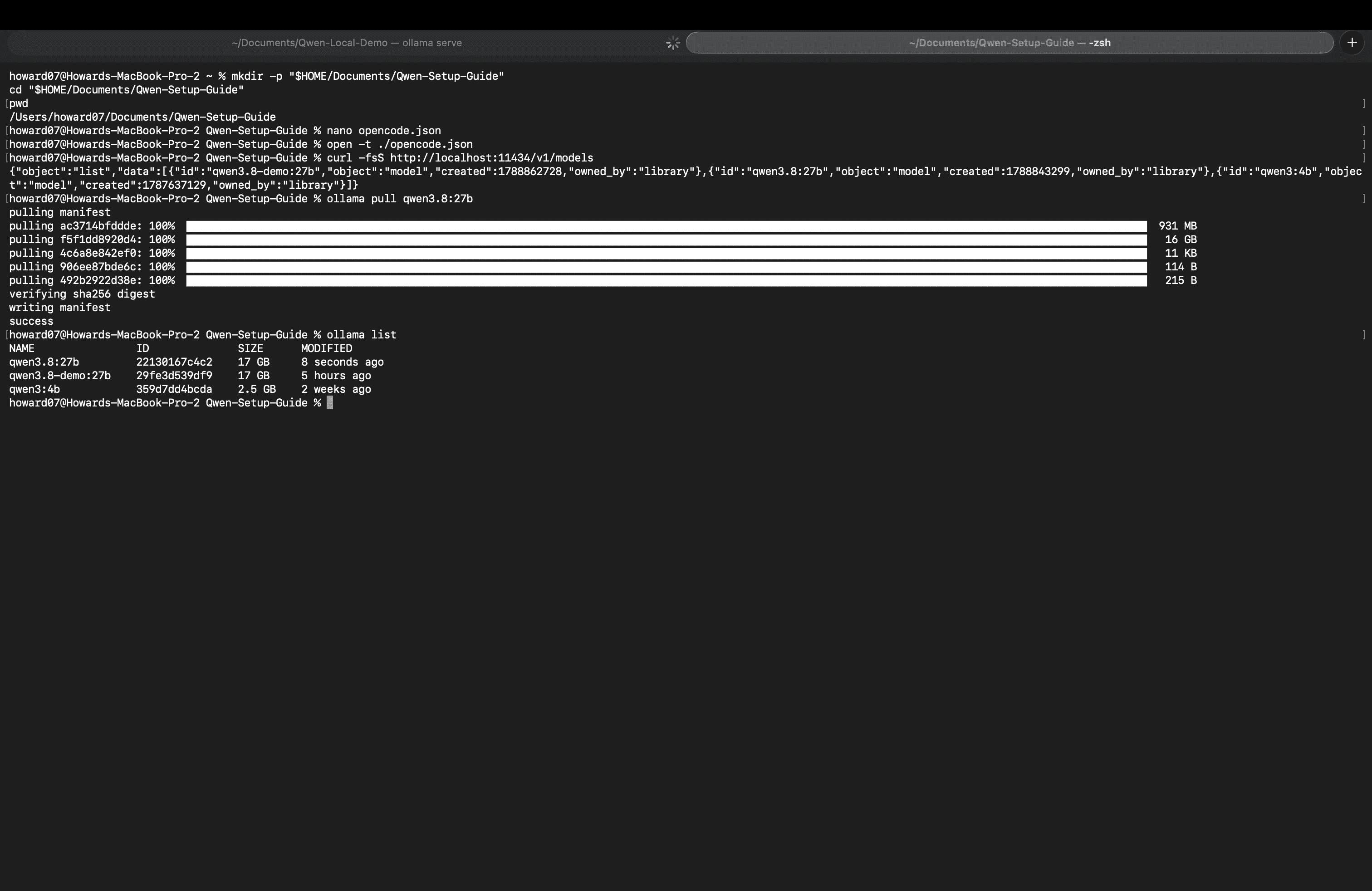
La lista debe incluir qwen3.8:27b. La página del modelo en Ollama lo identifica como Q4_K_M, con unos 18 GB de descarga. También necesitarás memoria para el contexto y las demás aplicaciones.
2. Ajusta la longitud de contexto de Ollama
En los ajustes de la aplicación Ollama, establece el contexto en 64k o más. Es el punto de partida requerido por las instrucciones de integración de Ollama con OpenCode. Asegúrate de tener memoria disponible suficiente.
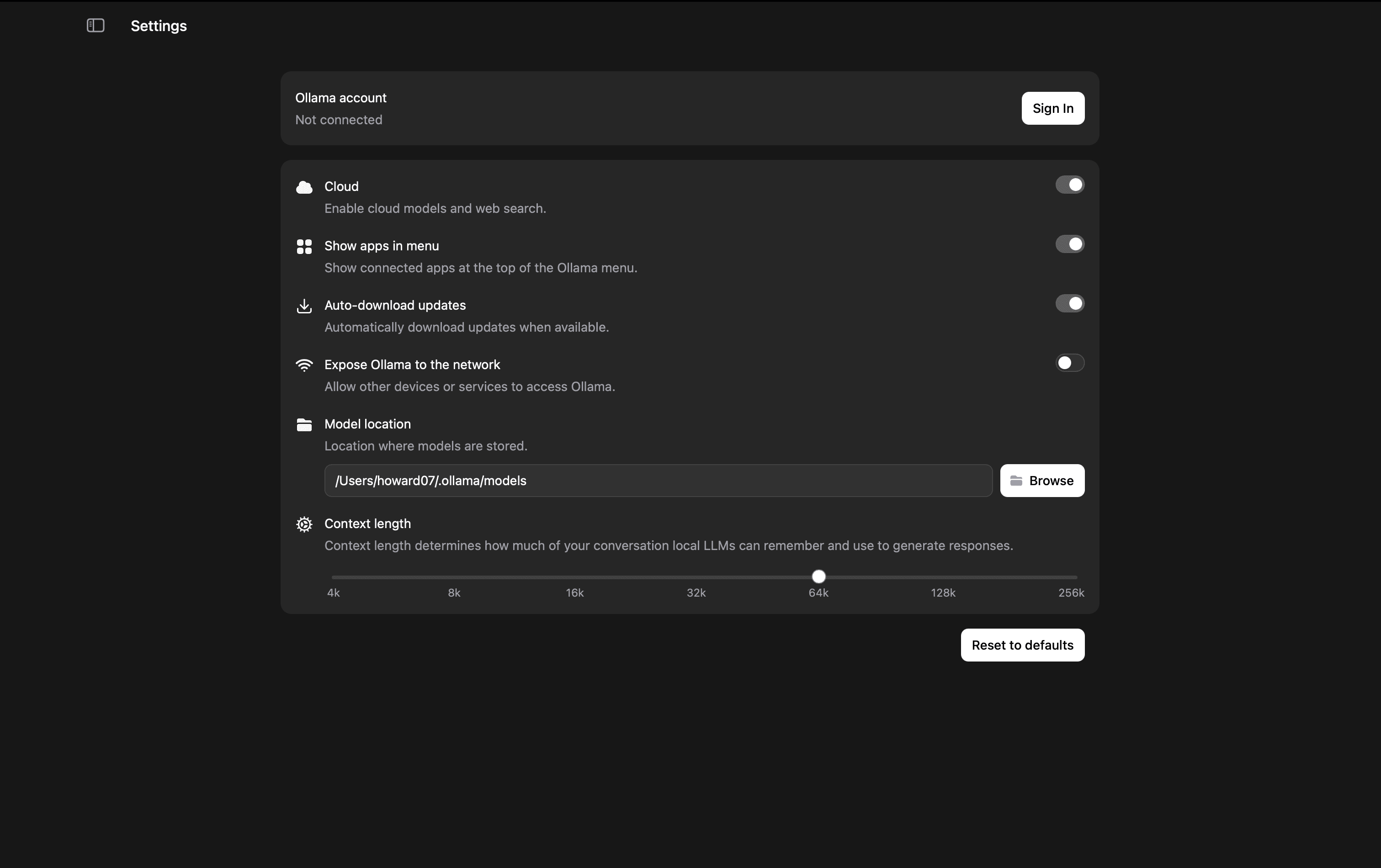
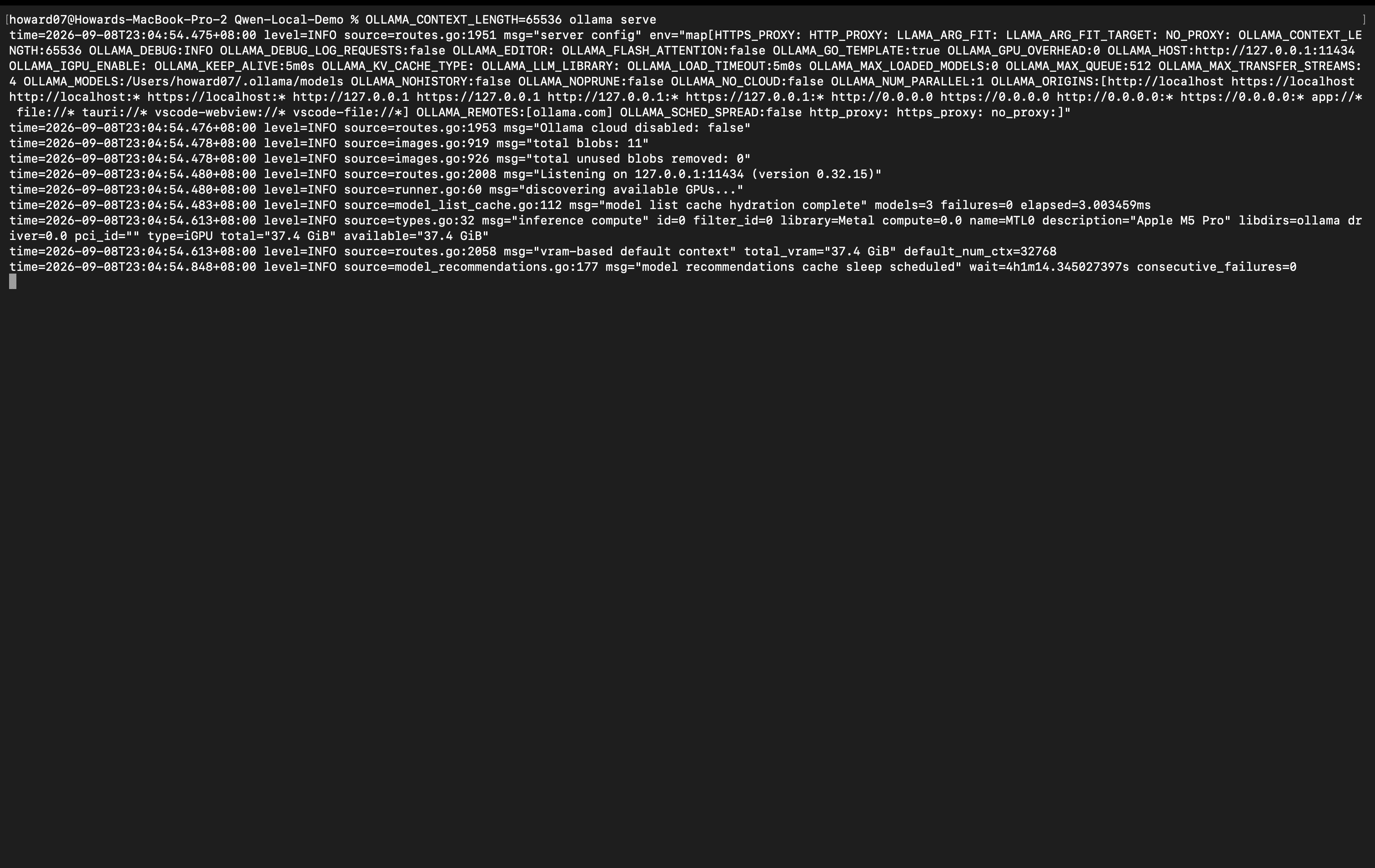
Si solo instalaste la CLI de Ollama, sigue las instrucciones oficiales del contexto y establece el valor al iniciar el servicio:
OLLAMA_CONTEXT_LENGTH=65536 ollama serveEs una alternativa a la aplicación, no un servicio adicional que deba ejecutarse a la vez. Si un servicio Ollama ya ocupa el puerto, ciérralo normalmente primero. Deja esta terminal abierta y usa otra ventana para los siguientes comandos.
3. Crea una carpeta de proyecto
Estos comandos crean Qwen-Setup-Guide dentro de Documents y entran en esa carpeta:
mkdir -p "$HOME/Documents/Qwen-Setup-Guide"
cd "$HOME/Documents/Qwen-Setup-Guide"
pwd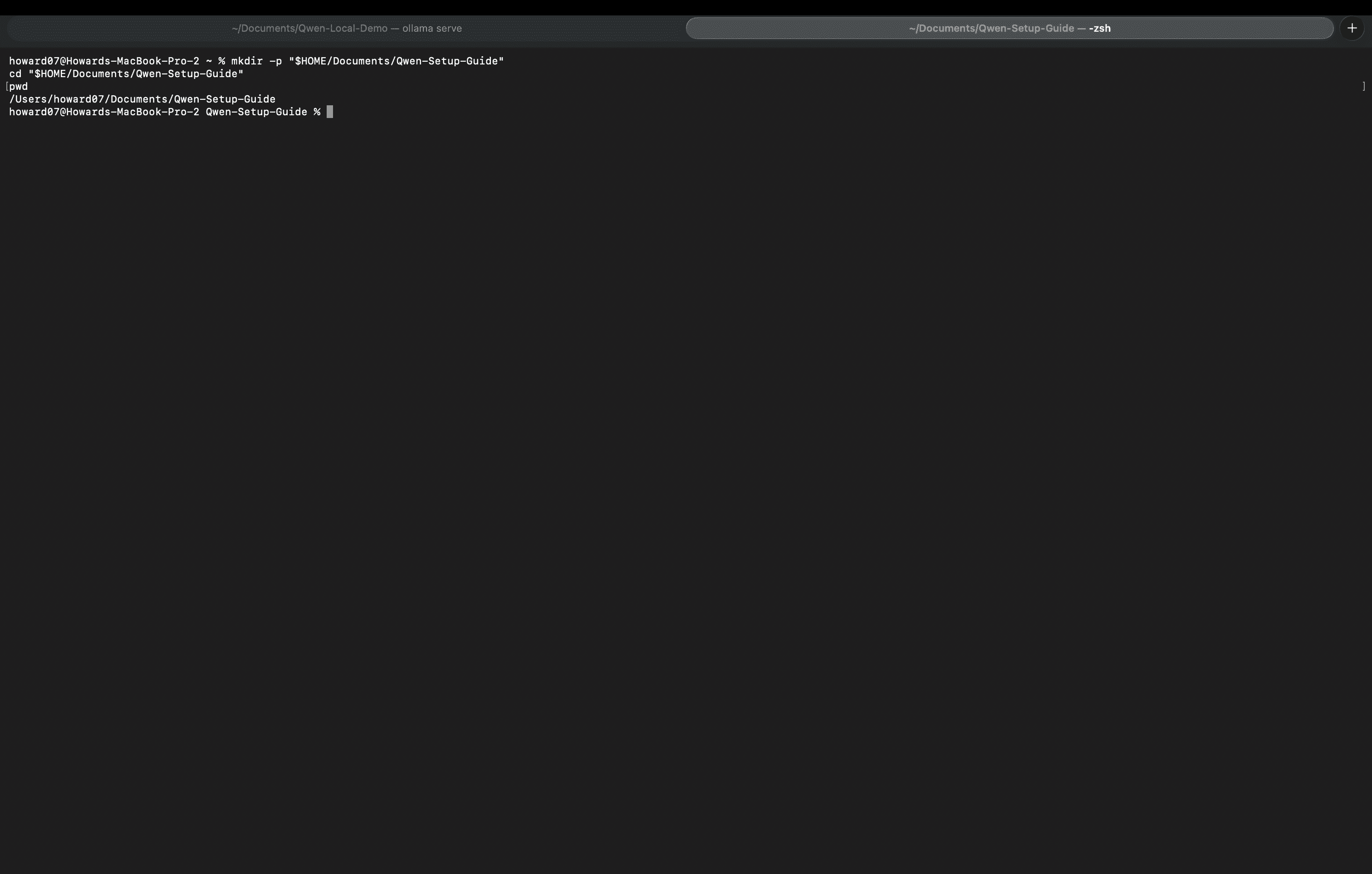
Guarda aquí los archivos de configuración. Puedes elegir otra carpeta de proyecto, siempre que uses la misma en los pasos siguientes.
4. Añade la configuración de OpenCode
Según las instrucciones de configuración por proyecto de OpenCode, coloca opencode.json en la raíz del proyecto.
Si ya existe opencode.json o opencode.jsonc, haz una copia de seguridad y combina los campos correspondientes. Conserva los ajustes ajenos a esta configuración y no crees archivos contradictorios. El ejemplo siguiente crea un opencode.json nuevo.
Desde la carpeta del proyecto, ejecuta:
nano opencode.jsonPega lo siguiente en el editor:
{
  "$schema": "https://opencode.ai/config.json",
  "model": "ollama/qwen3.8:27b",
  "small_model": "ollama/qwen3.8:27b",
  "provider": {
    "ollama": {
      "npm": "@ai-sdk/openai-compatible",
      "name": "Ollama",
      "options": {
        "baseURL": "http://localhost:11434/v1"
      },
      "models": {
        "qwen3.8:27b": {
          "name": "Qwen3.8 27B"
        }
      }
    }
  }
}
Pulsa Control + O y luego Intro para guardar, y Control + X para salir. El archivo debe llamarse opencode.json, sin una extensión .txt adicional.
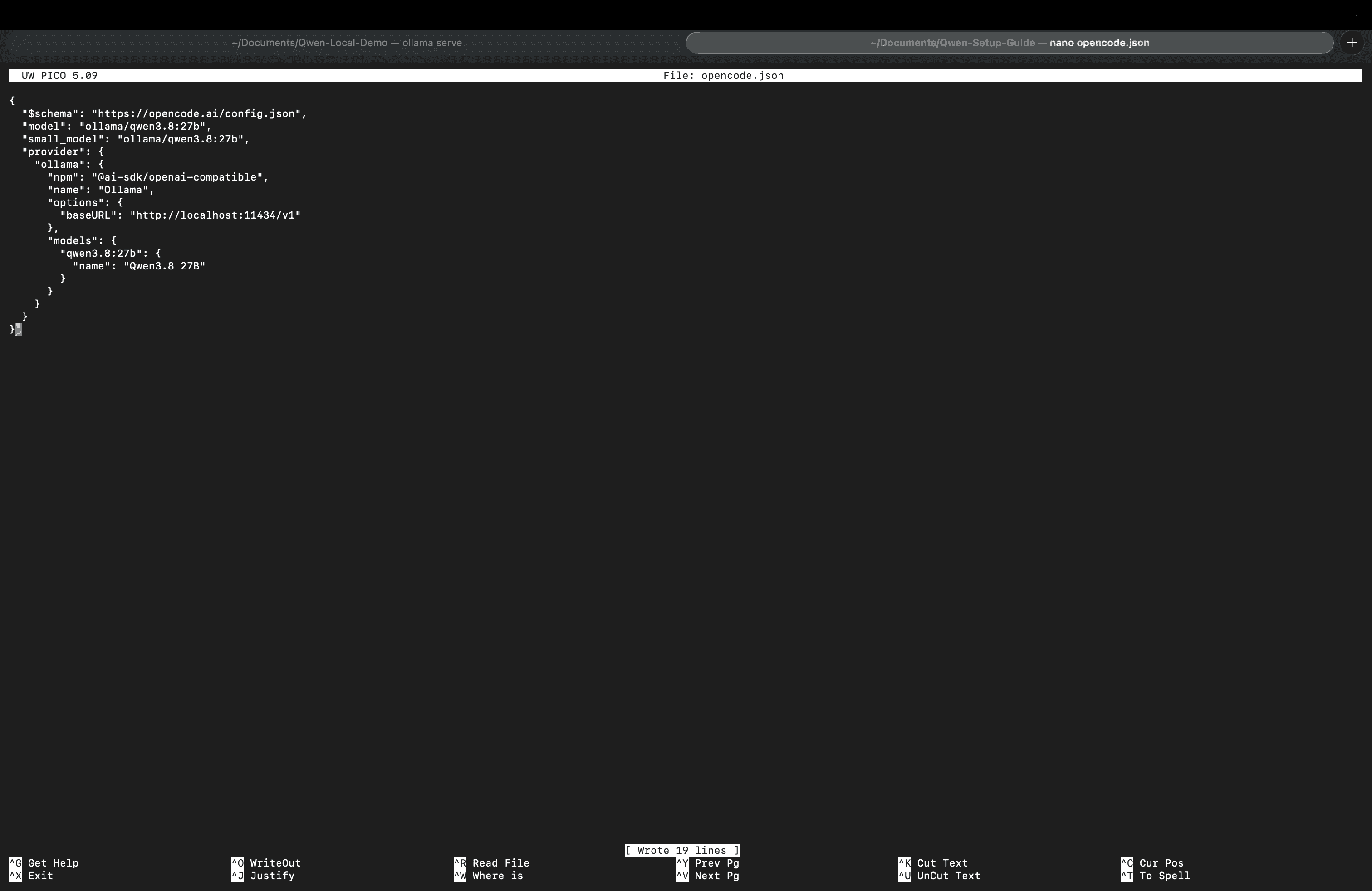
La configuración sigue el ejemplo oficial del proveedor y sustituye el modelo por qwen3.8:27b. model define el modelo predeterminado y small_model el de tareas ligeras; ambos usan Qwen local. La conexión a Ollama local no requiere una clave API en la nube.
Para volver a ver la configuración guardada en un editor de texto, ejecuta desde el proyecto:
open -t ./opencode.json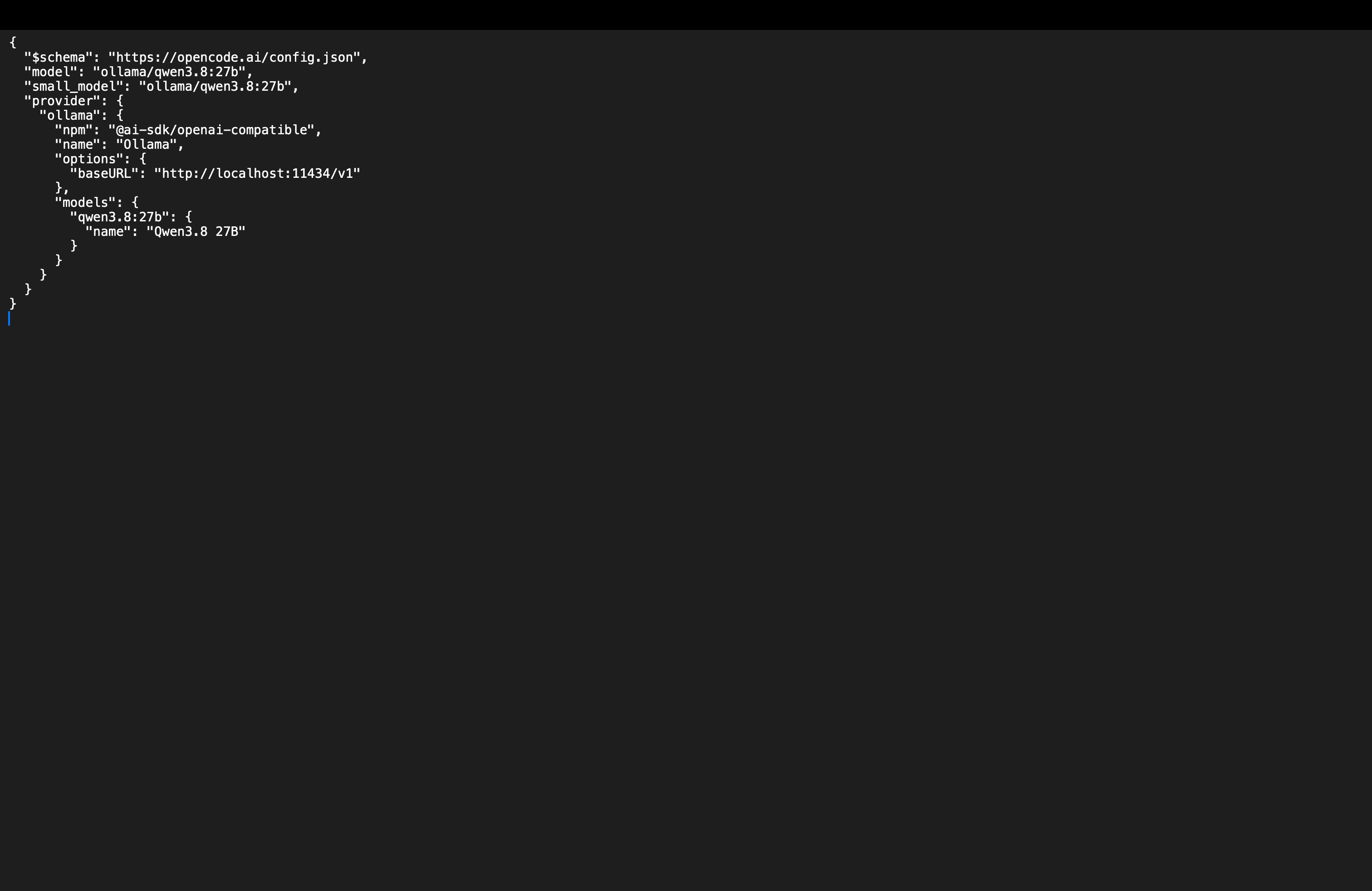
5. Comprueba el servicio y el modelo
Ejecuta en Terminal:
curl -fsS http://localhost:11434/v1/modelsLa lista devuelta debe incluir qwen3.8:27b. Si falla la conexión, comprueba que Ollama esté ejecutándose. Si falta el modelo, verifica que terminó la descarga.
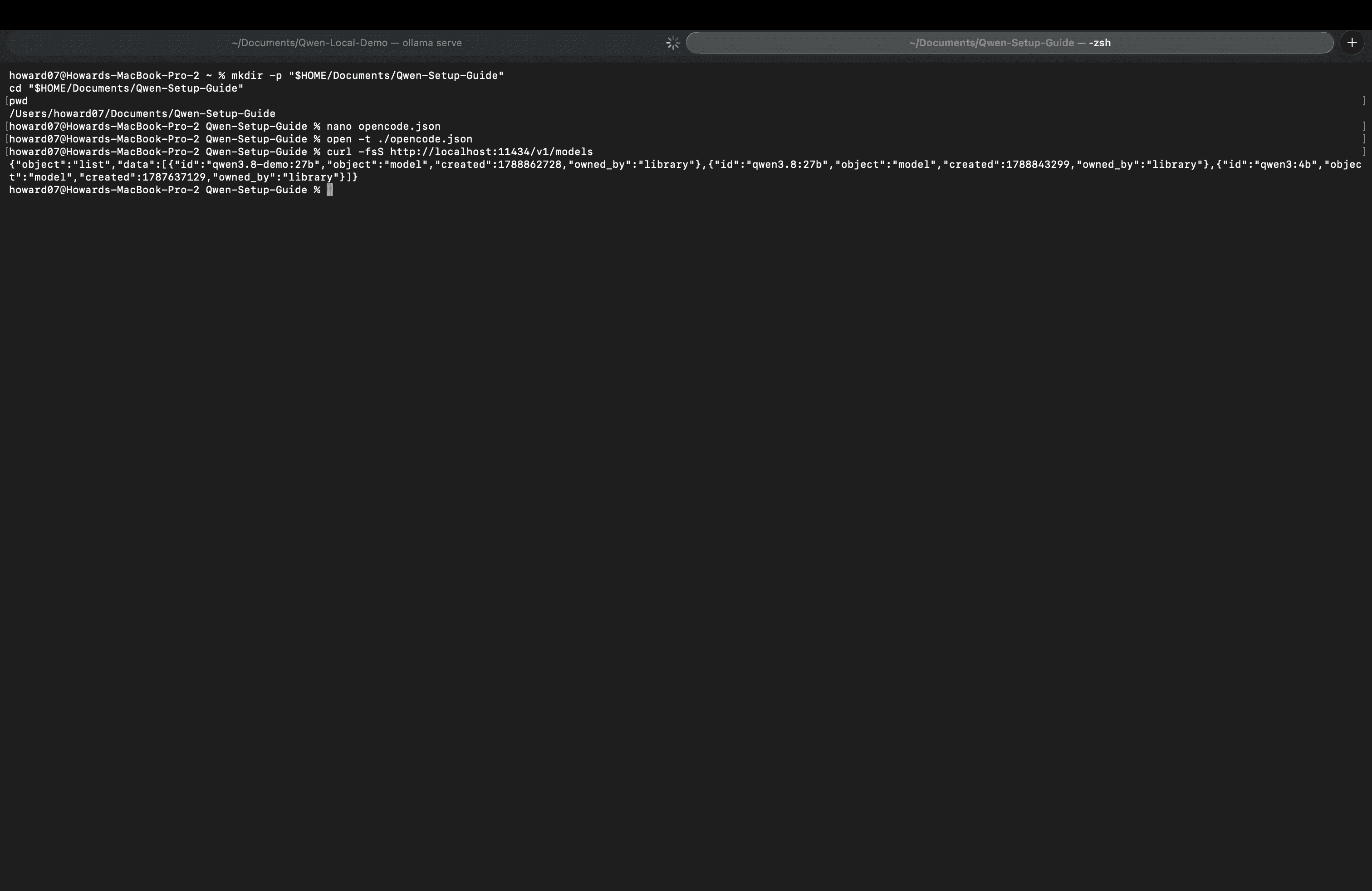
La configuración manual ha terminado. No repitas la ruta 2; continúa en «Selecciona el modelo local en OpenCode».
Ruta 2: configuración con ayuda de IA
Usa un agente de IA que pueda conversar, leer y escribir archivos locales y ejecutar comandos. Un asistente solo de chat sin acceso al equipo no puede hacerlo por ti. Si usas OpenCode, selecciona un modelo que ya funcione, no el Qwen local que aún debes configurar.
- Abre en tu asistente la carpeta de proyecto donde guardarás la configuración y confirma el directorio de trabajo.
- Envía el prompt siguiente y autoriza las operaciones necesarias.
- Espera los resultados reales. Completa los ajustes de Ollama que te solicite y resuelve cualquier comprobación fallida antes de continuar.
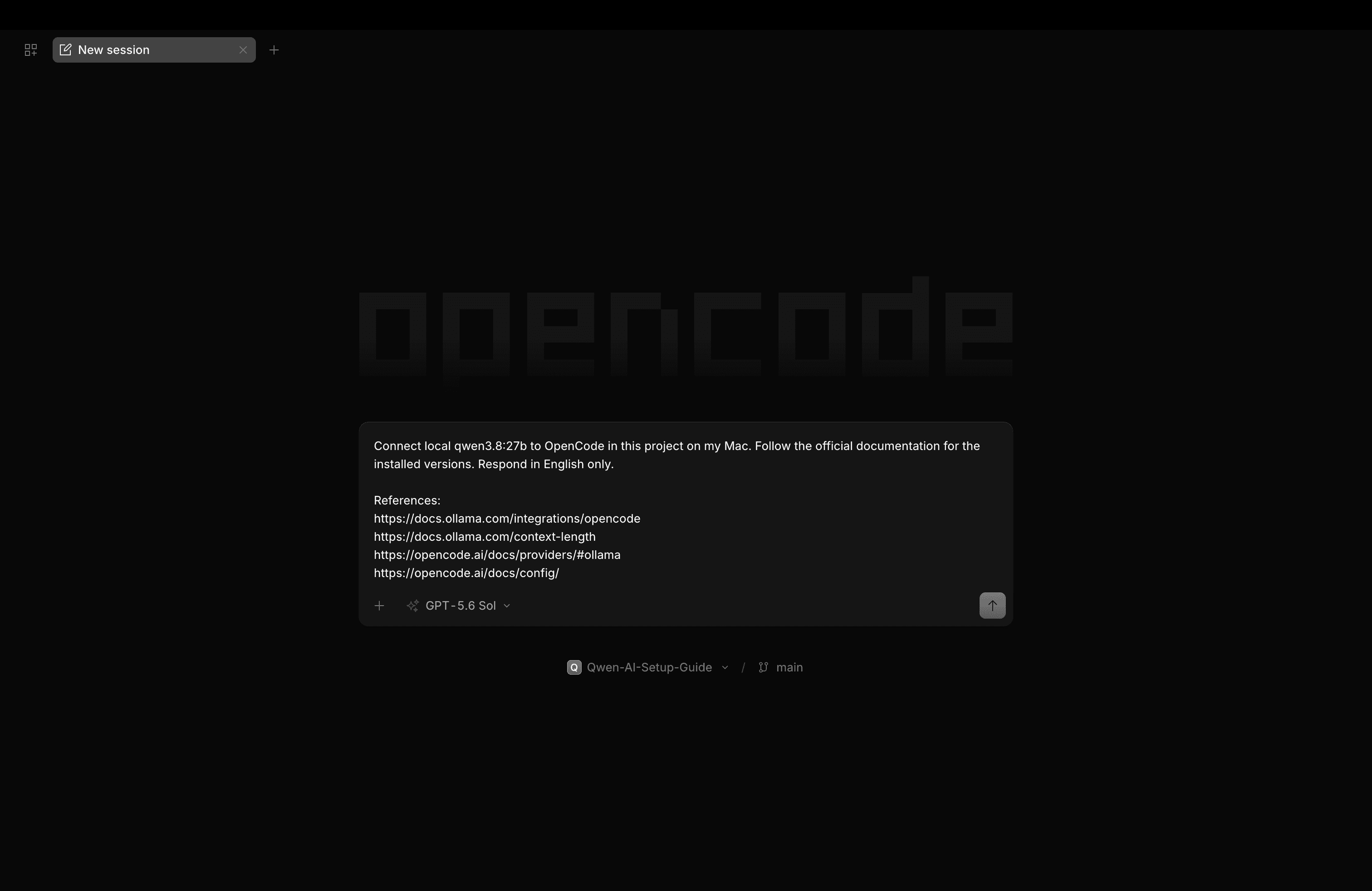
Sigue la documentación oficial de Ollama y OpenCode para conectar qwen3.8:27b local a OpenCode en este Mac. Comprueba primero la versión instalada de OpenCode y utiliza su formato oficial de configuración, sin mezclar sintaxis.

Referencias:
https://docs.ollama.com/integrations/opencode
https://docs.ollama.com/context-length
https://opencode.ai/docs/providers/#ollama
https://opencode.ai/docs/config/

Ollama, OpenCode y ego (lite) están instalados. Completa estos pasos:

1. Confirma la ruta absoluta de la carpeta del proyecto actual. Antes de editar, inspecciona y respalda cualquier opencode.json u opencode.jsonc existente. Conserva los demás ajustes, evita archivos en conflicto y no cambies la configuración global de OpenCode.
2. Comprueba el servicio Ollama y ollama list. Si falta qwen3.8:27b, explica los requisitos de descarga y almacenamiento de unos 18 GB y pide mi confirmación antes de ejecutar ollama pull qwen3.8:27b. No crees alias exclusivos de la grabación ni Modelfile.
3. Configura al menos 64k de contexto según las instrucciones oficiales. Con la aplicación Ollama, guíame por sus ajustes. Si solo hay CLI, puedes iniciar OLLAMA_CONTEXT_LENGTH=65536 ollama serve después de mi confirmación. No detengas servicios sin permiso ni inicies un segundo servicio en conflicto.
4. Utiliza el formato oficial de proveedor Ollama: ID ollama, npm @ai-sdk/openai-compatible, name Ollama, options.baseURL http://localhost:11434/v1 y modelo qwen3.8:27b con nombre Qwen3.8 27B. Establece model y small_model en ollama/qwen3.8:27b. No añadas claves API de nube, parámetros de muestreo personalizados, controles de razonamiento ni límites de salida.
5. Valida la sintaxis y comprueba que http://localhost:11434/v1/models incluye qwen3.8:27b. Si existe la CLI de OpenCode, ejecuta opencode models ollama desde el proyecto y comprueba que reconoce ollama/qwen3.8:27b. Si una restricción de proveedor impide cargarlo, explica el conflicto y pide permiso antes de modificarla.
6. Informa de las rutas modificadas, los resultados reales, mis tareas pendientes y la carpeta que debo abrir en OpenCode. Si el modelo no se ha cargado, no afirmes que verificaste su contexto de ejecución; explica cómo comprobarlo con ollama ps una vez en marcha. No envíes tareas de navegación por mí.
Selecciona el modelo local en OpenCode
Después de completar cualquiera de las rutas:
-
Confirma que la configuración está guardada. Si OpenCode está abierto, ciérralo completamente y reinícialo.
-
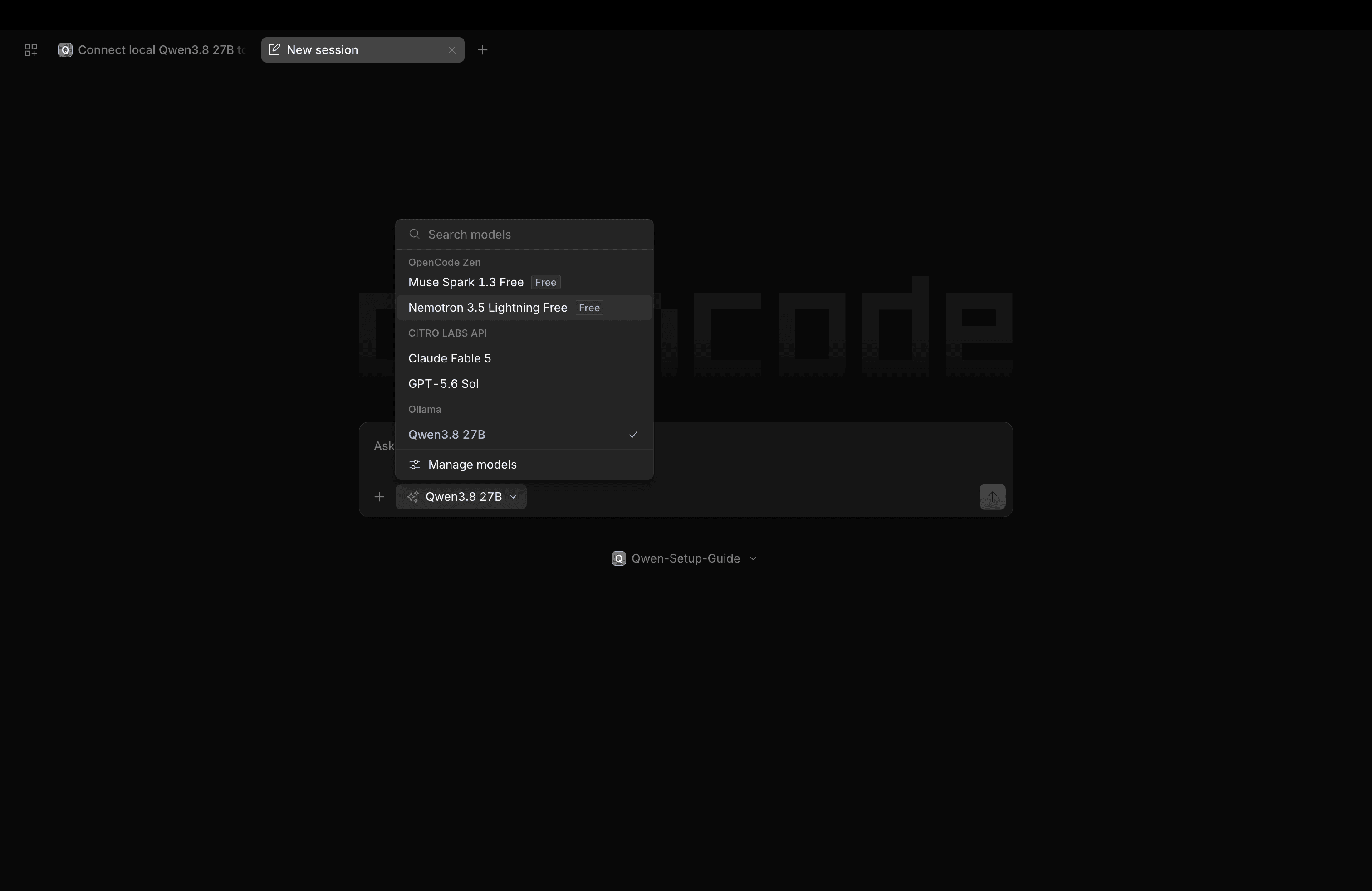
En la opción de abrir proyecto de OpenCode de escritorio, selecciona la carpeta completa que contiene
opencode.json, por ejemploQwen-Setup-Guideen Documents, no solo el archivo JSON. -
En el menú de modelos bajo la entrada del chat, elige Qwen3.8 27B dentro de Ollama, el nombre configurado arriba.
-
Para TUI, entra en la misma carpeta desde Terminal y ejecuta el comando del paso 1. Mantén Ollama activo durante toda la tarea en ambas interfaces.
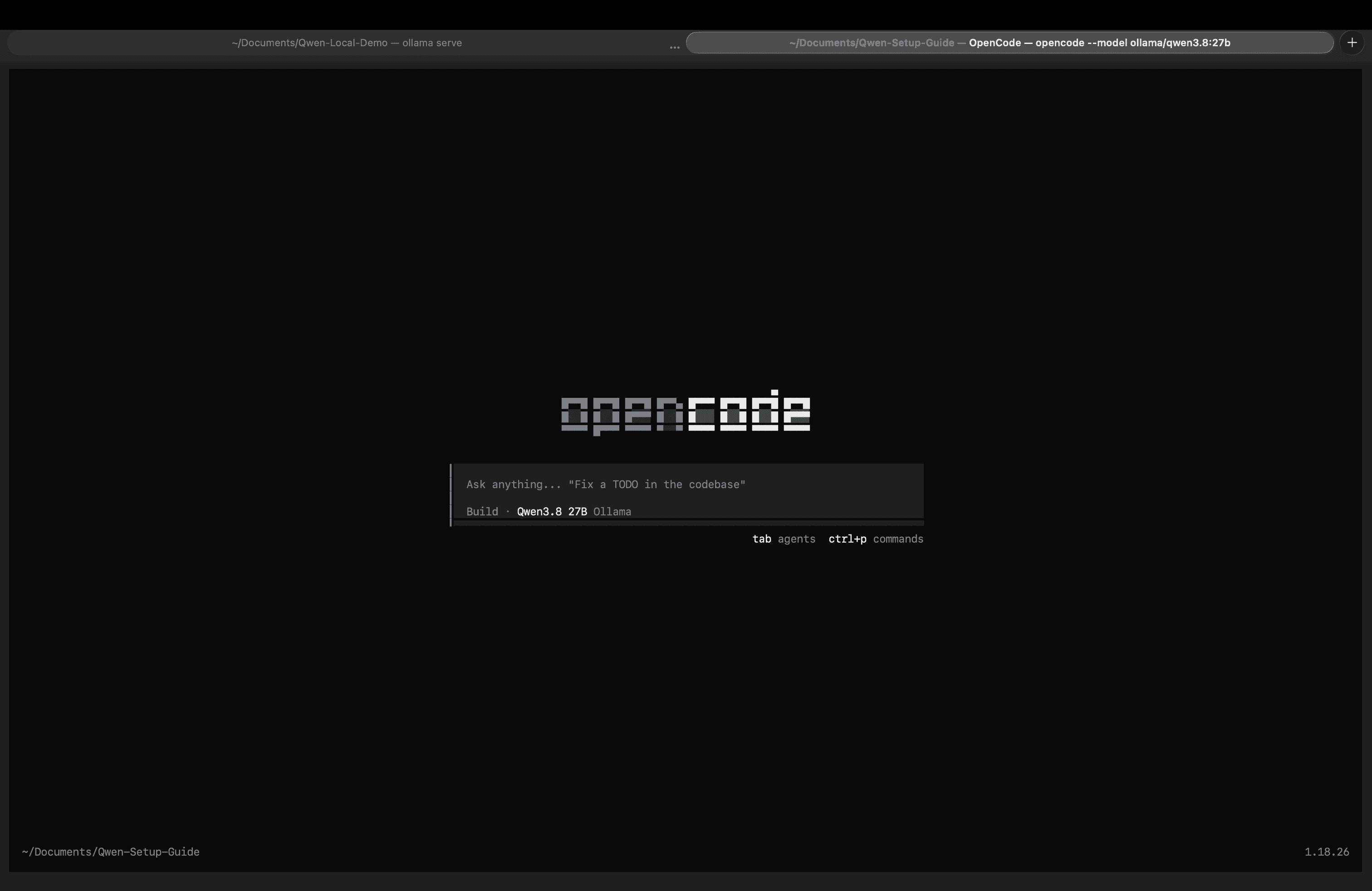
Con el modelo ejecutándose, usa ollama ps en otra terminal y comprueba que CONTEXT alcanza 64k. Si no aparece, aún no se ha cargado o se ha descargado de memoria; esa salida no confirma su contexto en ejecución.
Para usar solo TUI, Ollama ofrece un inicio rápido oficial: ollama launch opencode --model qwen3.8:27b. Entrega la configuración al proceso iniciado; no significa que se haya guardado para la aplicación de escritorio. Este tutorial mantiene la configuración del proyecto para compartirlo entre ambas interfaces.
Paso 1: activa la aprobación automática
Escritorio
Abre Settings > General y activa Auto-accept permissions, como en la grabación.
TUI
Desde el proyecto, inicia OpenCode con el modelo local y la aprobación automática:
opencode --auto --model ollama/qwen3.8:27bPaso 2: carga la habilidad ego-browser
Escritorio
Inicia una sesión, escribe /ego-browser y selecciona ego-browser en la lista. Envía la habilidad como mensaje independiente antes de enviar la tarea de navegación.
TUI
En TUI, selecciona Qwen3.8 27B local y pega y envía este prompt. Ya especifica ego-browser, por lo que no necesitas introducir antes un comando de barra:
Usa ego-browser para recopilar las primeras cinco publicaciones de la cuenta oficial de Anthropic en X.Comprueba que OpenCode carga la habilidad antes de ejecutar comandos del navegador. Si no la encuentra, completa la configuración inicial de ego(lite) y reinicia OpenCode por completo.
Paso 3: deja que el modelo local trabaje mediante OpenCode
Entrega la tarea a OpenCode. El agente utilizará ego-browser para abrir la cuenta de Anthropic en X dentro de ego(lite), leer las publicaciones solicitadas y organizar los resultados en la conversación de OpenCode.
Escritorio y TUI siguen el mismo proceso. Tras enviar la tarea, el agente se encarga del resto de las acciones de navegación con ego(lite).
Paso 4: revisa el progreso y el resultado
Al terminar la tarea, OpenCode devuelve la información visible de las cinco publicaciones, sus enlaces directos y un breve resumen de cada una. La cuenta de Anthropic en X queda abierta en ego(lite) y la tarea de navegación finaliza.
Solución de problemas
El modelo local no aparece o no conecta
Comprueba que Ollama funciona y que ollama list incluye qwen3.8:27b. Abre el proyecto con opencode.json, verifica el endpoint local y reinicia OpenCode completamente tras cambiar la configuración.
El modelo responde, pero el navegador no actúa
Confirma que OpenCode cargó ego-browser y realiza llamadas a herramientas, en lugar de limitarse a describir acciones. Revisa la aprobación automática y el acceso a comandos locales. Generar texto no demuestra control del navegador.
La tarea es lenta o se detiene
La velocidad depende del hardware, la memoria disponible y el contexto. Cierra aplicaciones innecesarias que consuman mucha memoria y prueba una tarea menor, como leer una publicación. Si OpenCode muestra un error o deja de responder, revisa el mensaje antes de reintentarlo.
Más información
- OpenCode: flujo general de escritorio y TUI
- Tu propio Agent Harness: ejecución local frente a omisión de aprobaciones
- ego-browser: comandos auxiliares del navegador
- Proveedores de OpenCode: configuración de Ollama
- Permisos de OpenCode: aprobación automática y reglas explícitas de rechazo