So verwenden Sie ego(lite) mit einem lokalen Modell
Dieses Tutorial führt Sie Schritt für Schritt durch die Anbindung und Nutzung von ego(lite), von der Einrichtung eines lokalen Modells bis zur Browsersteuerung.
Dieses Tutorial zeigt, wie Sie ego(lite) mit einem lokalen Modell steuern, am Beispiel von Qwen3.8 27B und OpenCode. Auch andere KI-Programmierplattformen oder ein eigener Agent Harness mit anderen lokalen, Tool-Aufrufe unterstützenden Modellen sind möglich. Die Plattform muss den ego-browser-Skill laden und Befehle auf dem Computer ausführen können, auf dem ego(lite) installiert ist.
Vor dem Start: Software vorbereiten
Dieses Tutorial verwendet die Mac-Versionen. Richten Sie diese drei Anwendungen auf demselben Mac ein:
- Ollama: lädt das lokale Modell herunter und führt es aus. Öffnen Sie die App nach der Installation und schließen Sie die Ersteinrichtung ab.
- OpenCode: verbindet sich mit dem Modell und führt Aufgaben aus.
- ego(lite): übernimmt Browseraktionen. Folgen Sie den Installationsschritten unten.
- Laden Sie die DMG von ego(lite) herunter und öffnen Sie sie.
- Folgen Sie den Hinweisen und installieren Sie ego(lite) durch Doppelklick auf das Symbol.
- Öffnen Sie ego(lite) und schließen Sie die Ersteinrichtung ab.
- Beenden Sie OpenCode vollständig, einschließlich laufender TUI-Sitzungen, und starten Sie es neu. Ein neuer Chat allein reicht nicht aus.
Die Ersteinrichtung installiert den ego-browser-Skill unter ~/.agents/skills/. Ein vollständiger Neustart von OpenCode liest die verfügbaren Skills erneut ein. Suchen Sie später beim Laden des Skills nach /ego-browser.
Lassen Sie Ollama laufen, öffnen Sie Terminal und führen Sie Folgendes aus:
ollama listFahren Sie fort, sobald die Modellliste erscheint; vor dem Download darf sie leer sein. Wird ollama nicht gefunden, schließen Sie die CLI-Einrichtung ab und öffnen Sie Terminal erneut. Öffnen Sie bei einem Verbindungsfehler die Ollama-App.
Zwei Möglichkeiten zur Einrichtung des lokalen Modells
Sie können die Einrichtung selbst vornehmen oder einen bereits funktionierenden KI-Assistenten nutzen. Manuell laden Sie das Modell herunter, stellen die Kontextlänge ein und ergänzen die OpenCode-Konfiguration. Mit KI senden Sie den bereitgestellten Prompt und erledigen die angeforderten manuellen Schritte. Wählen Sie einen Weg und fahren Sie danach mit „Lokales Modell in OpenCode auswählen“ fort.
Weg 1: Manuell einrichten
1. Modell herunterladen
Führen Sie diese Befehle in Terminal aus und warten Sie auf den Abschluss des Downloads:
ollama pull qwen3.8:27b
ollama list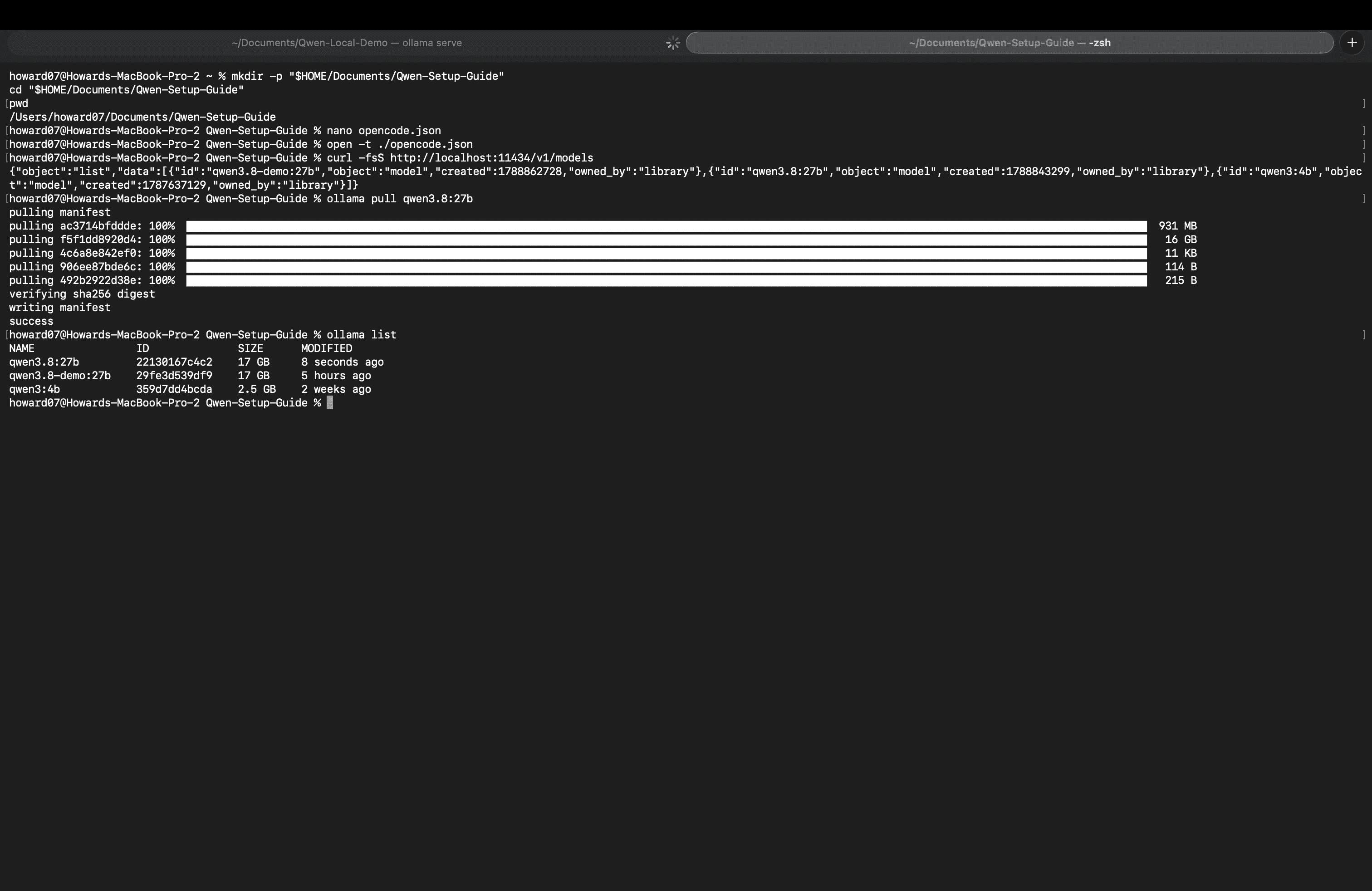
Die Liste sollte qwen3.8:27b enthalten. Laut Ollama-Modellseite handelt es sich um ein Q4_K_M-Modell mit etwa 18 GB Downloadgröße. Für Kontext und andere Anwendungen wird zusätzlicher Arbeitsspeicher benötigt.
2. Kontextlänge von Ollama einstellen
Stellen Sie in den Einstellungen der Ollama-App die Kontextlänge auf mindestens 64k. Das entspricht dem Ausgangswert der Ollama-Anleitung für OpenCode. Achten Sie auf ausreichend freien Arbeitsspeicher.
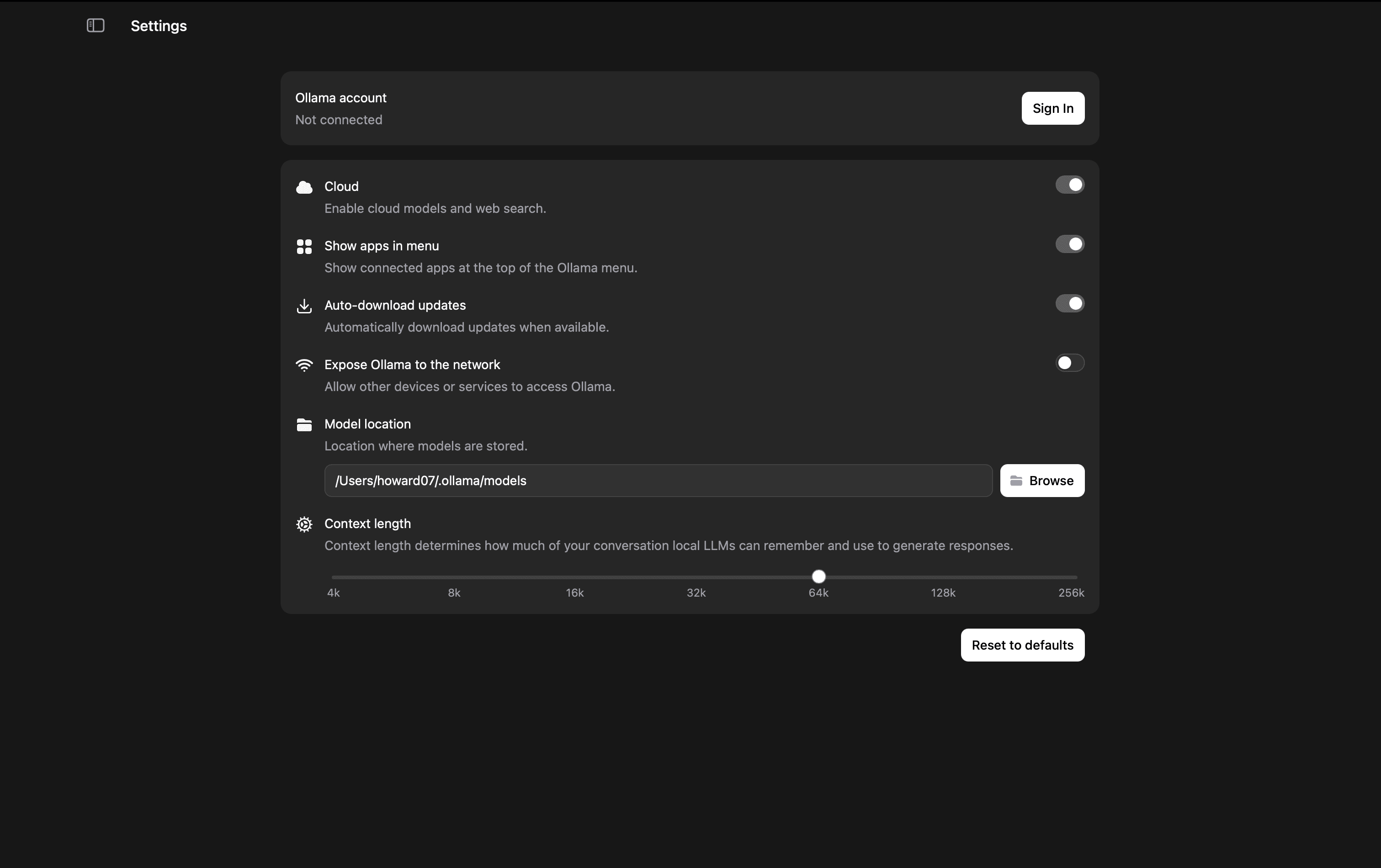
Bei einer reinen CLI-Installation folgen Sie der offiziellen Kontextanleitung und setzen den Wert beim Dienststart:
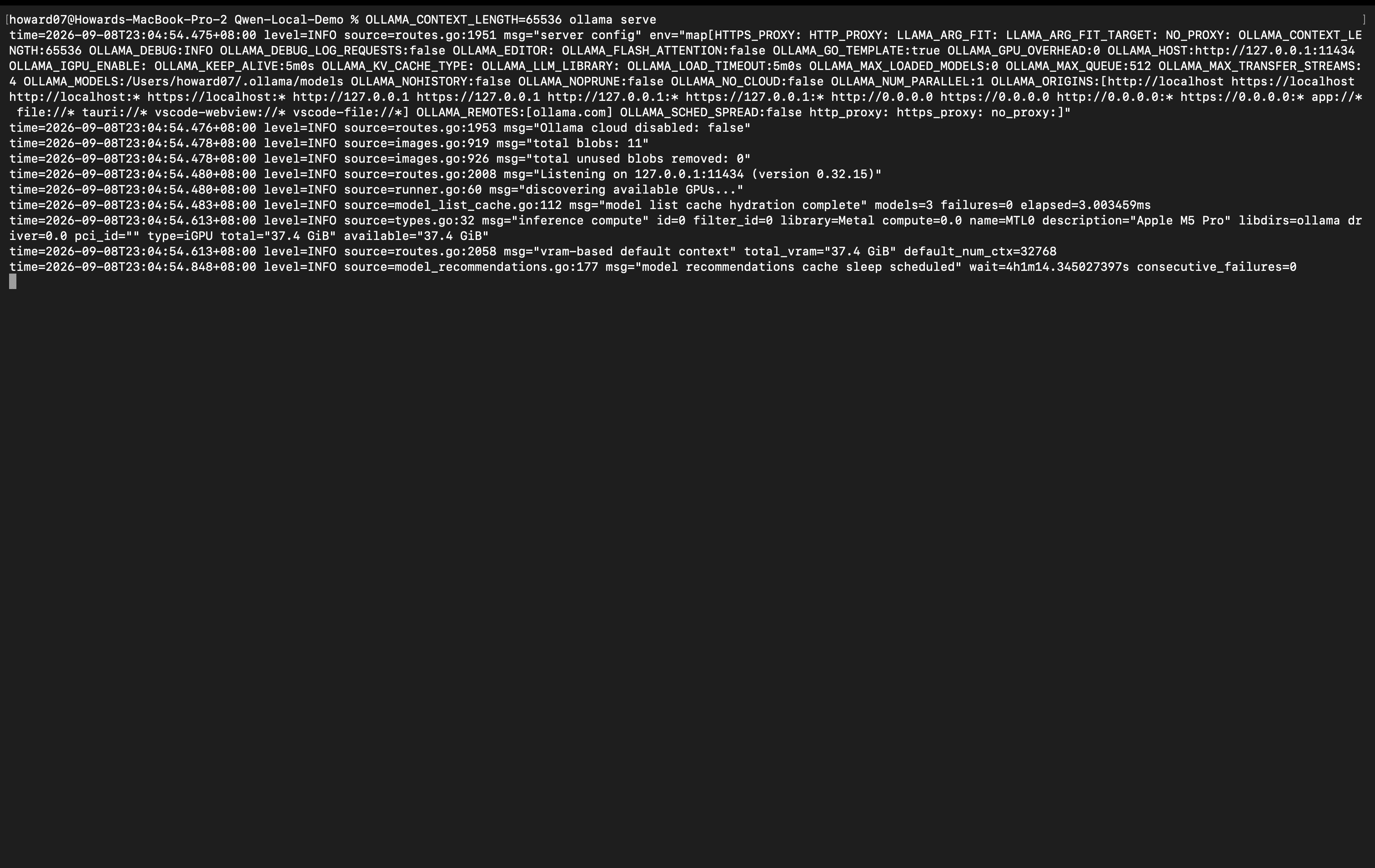
OLLAMA_CONTEXT_LENGTH=65536 ollama serveDies ersetzt die App und ist kein zusätzlich parallel laufender Dienst. Beenden Sie einen vorhandenen Ollama-Dienst regulär, wenn er den Port belegt. Lassen Sie dieses Terminal offen und führen Sie die nächsten Befehle in einem anderen Fenster aus.
3. Projektordner erstellen
Diese Befehle erstellen Qwen-Setup-Guide im Verzeichnis Documents und wechseln dorthin:
mkdir -p "$HOME/Documents/Qwen-Setup-Guide"
cd "$HOME/Documents/Qwen-Setup-Guide"
pwd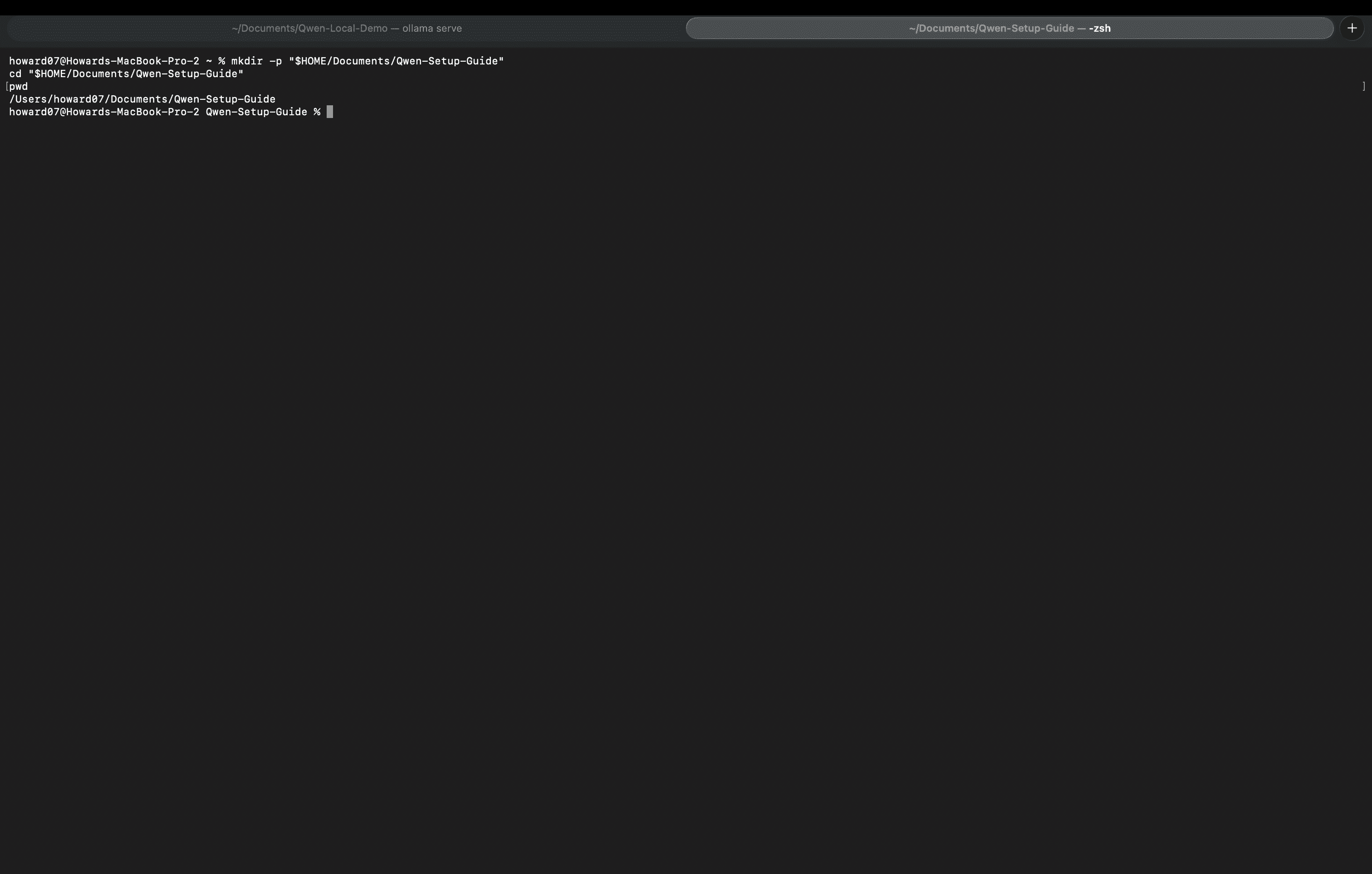
Speichern Sie hier die Konfigurationsdateien. Ein eigener Projektordner ist ebenfalls möglich; verwenden Sie danach durchgehend denselben Ordner.
4. OpenCode-Konfiguration ergänzen
Legen Sie opencode.json gemäß der OpenCode-Projektanleitung im Projektstamm ab.
Existiert bereits eine opencode.json oder opencode.jsonc, sichern Sie diese und führen Sie die entsprechenden Felder zusammen. Behalten Sie andere Einstellungen bei und vermeiden Sie widersprüchliche Konfigurationsdateien. Das folgende Beispiel erstellt eine neue opencode.json.
Führen Sie im Projektordner Folgendes aus:
nano opencode.jsonFügen Sie diesen Inhalt im Editor ein:
{
  "$schema": "https://opencode.ai/config.json",
  "model": "ollama/qwen3.8:27b",
  "small_model": "ollama/qwen3.8:27b",
  "provider": {
    "ollama": {
      "npm": "@ai-sdk/openai-compatible",
      "name": "Ollama",
      "options": {
        "baseURL": "http://localhost:11434/v1"
      },
      "models": {
        "qwen3.8:27b": {
          "name": "Qwen3.8 27B"
        }
      }
    }
  }
}
Speichern Sie mit Control + O und anschließend Enter. Verlassen Sie den Editor mit Control + X. Der Dateiname muss opencode.json ohne zusätzliche .txt-Endung lauten.
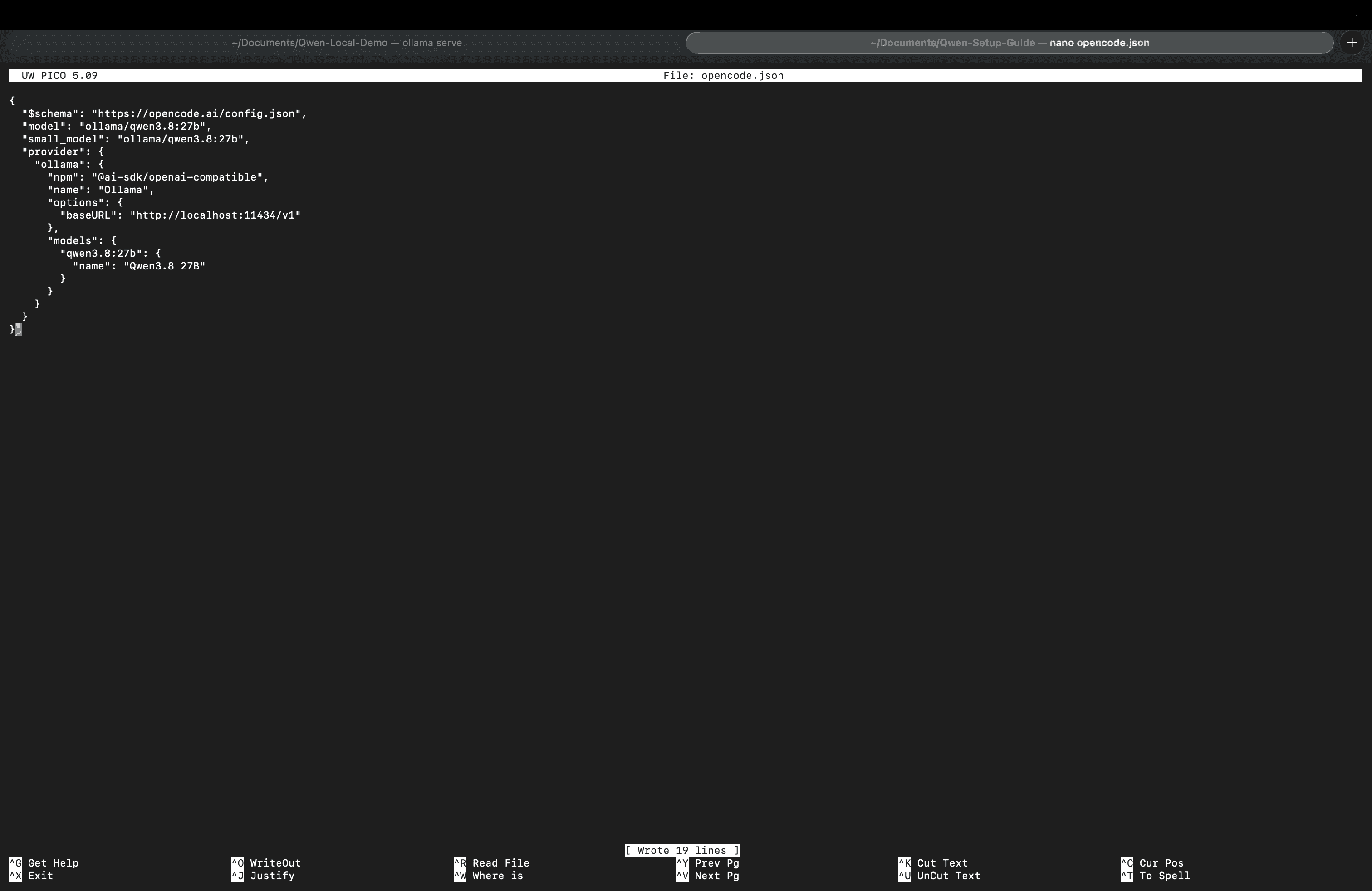
Die Konfiguration folgt dem offiziellen Provider-Beispiel mit qwen3.8:27b als Modell. model legt das Standardmodell fest, small_model das Modell für leichte Aufgaben. Beide verwenden hier lokales Qwen. Für lokales Ollama ist kein Cloud-API-Schlüssel nötig.
Zum erneuten Anzeigen der gespeicherten Konfiguration in einem Texteditor führen Sie im Projektordner Folgendes aus:
open -t ./opencode.json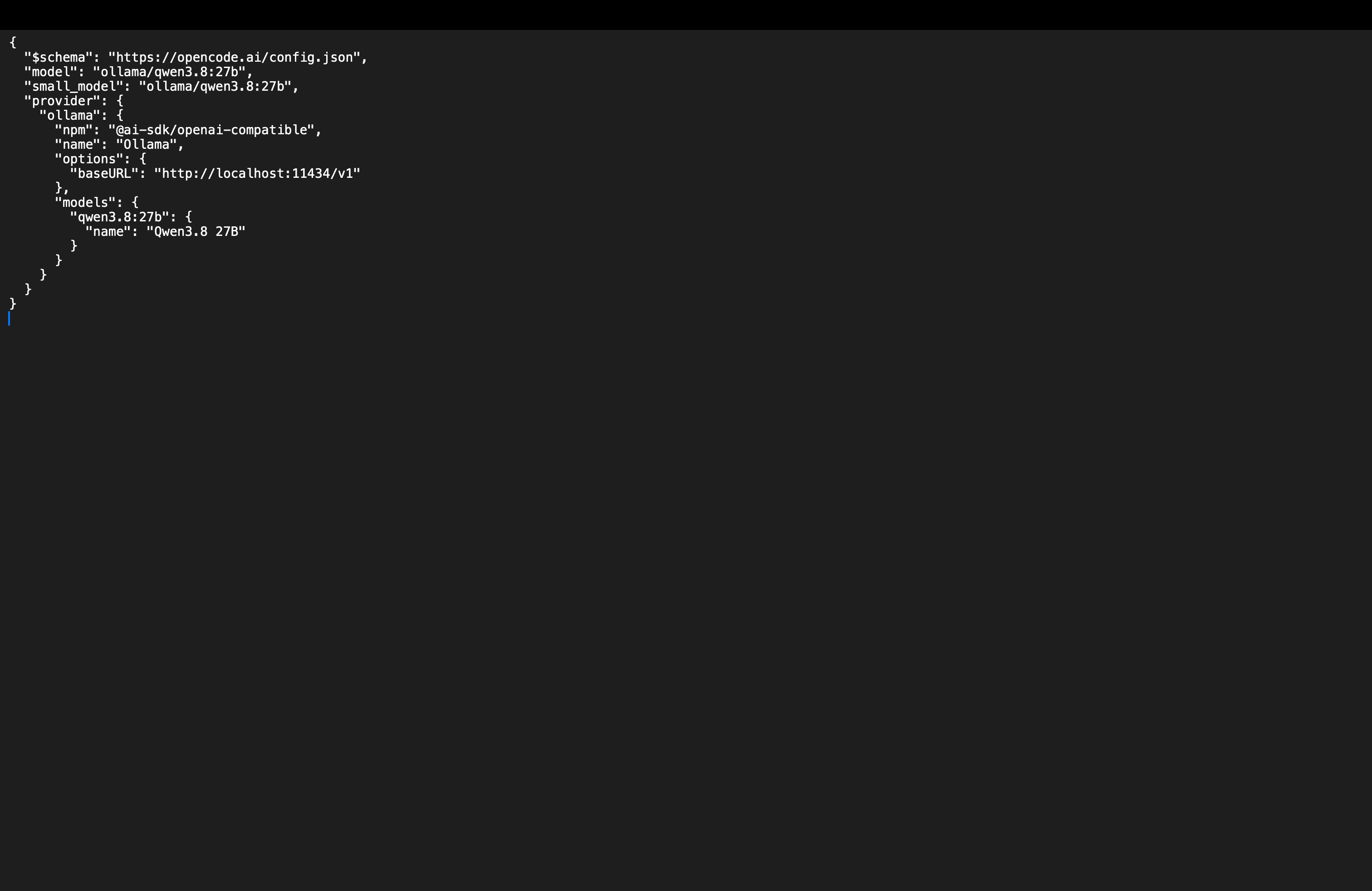
5. Dienst und Modell prüfen
Führen Sie in Terminal Folgendes aus:
curl -fsS http://localhost:11434/v1/modelsDie zurückgegebene Liste sollte qwen3.8:27b enthalten. Prüfen Sie bei einem Verbindungsfehler, ob Ollama läuft. Fehlt das Modell, prüfen Sie den abgeschlossenen Download.
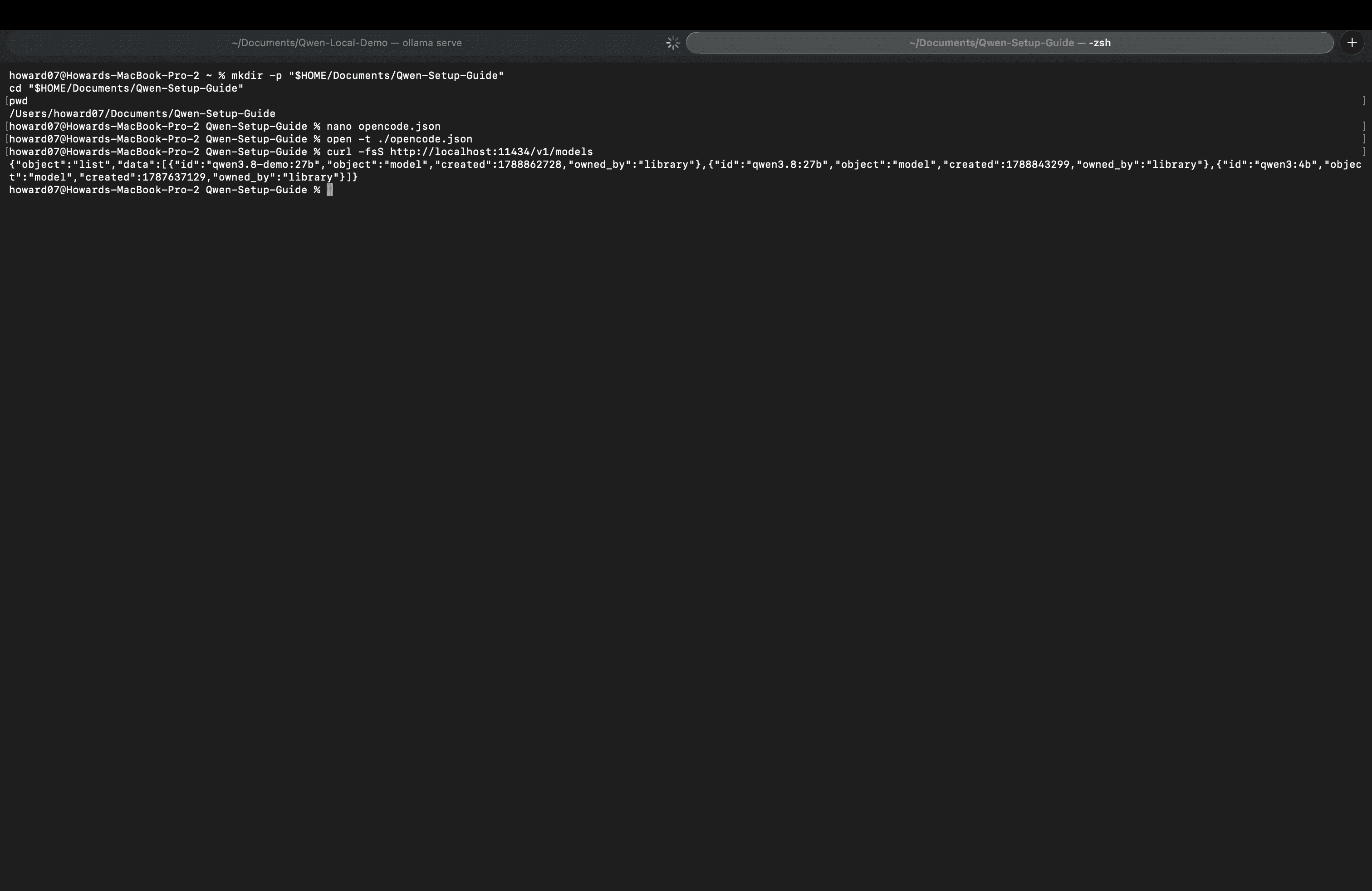
Die manuelle Einrichtung ist abgeschlossen. Weg 2 ist nicht zusätzlich nötig. Weiter geht es mit „Lokales Modell in OpenCode auswählen“.
Weg 2: KI bei der Einrichtung helfen lassen
Verwenden Sie einen KI-Agenten, der normal antwortet, lokale Dateien lesen und schreiben sowie Befehle ausführen kann. Ein reiner Chatassistent ohne Computerzugriff kann dies nicht übernehmen. Wählen Sie in OpenCode ein bereits funktionierendes Modell, nicht das noch einzurichtende lokale Qwen.
- Öffnen Sie im KI-Assistenten den Projektordner für die Konfiguration und prüfen Sie das Arbeitsverzeichnis.
- Senden Sie den folgenden Prompt und genehmigen Sie die erforderlichen Schritte.
- Warten Sie auf tatsächliche Prüfergebnisse und nehmen Sie angeforderte Einstellungen in Ollama vor. Beheben Sie fehlgeschlagene Prüfungen, bevor Sie fortfahren.
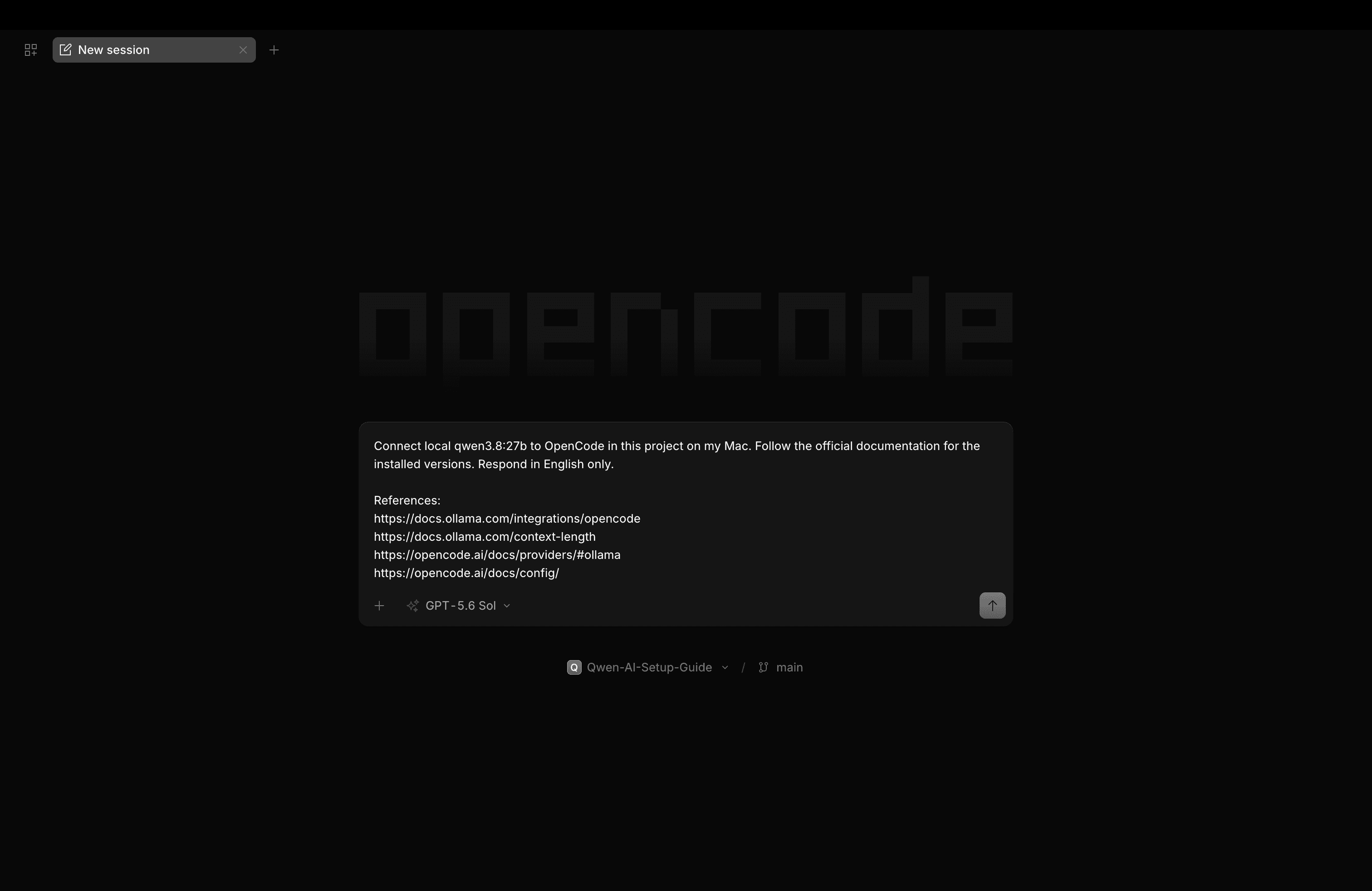
Verbinde lokales qwen3.8:27b auf diesem Mac mit OpenCode nach der offiziellen Dokumentation von Ollama und OpenCode. Prüfe zuerst die installierte OpenCode-Version und nutze deren dokumentiertes Konfigurationsformat. Vermische keine unterschiedlichen Syntaxvarianten.

Referenzen:
https://docs.ollama.com/integrations/opencode
https://docs.ollama.com/context-length
https://opencode.ai/docs/providers/#ollama
https://opencode.ai/docs/config/

Ollama, OpenCode und ego (lite) sind installiert. Führe diese Schritte aus:

1. Bestätige den absoluten Pfad des aktuellen Projektordners. Prüfe und sichere vorhandene opencode.json oder opencode.jsonc vor Änderungen. Erhalte andere Einstellungen, erstelle keine widersprüchlichen Dateien und ändere keine globale OpenCode-Konfiguration.
2. Prüfe den Ollama-Dienst und ollama list. Fehlt qwen3.8:27b, erläutere den Download- und Speicherbedarf von etwa 18 GB und frage vor ollama pull qwen3.8:27b nach meiner Bestätigung. Erstelle keinen Aufnahme-Alias und kein Modelfile.
3. Stelle nach offizieller Anleitung mindestens 64k Kontext ein. Führe mich bei der Ollama-App durch die Einstellungen. Bei reiner CLI-Installation darfst du nach meiner Bestätigung OLLAMA_CONTEXT_LENGTH=65536 ollama serve starten. Beende keinen Dienst ungefragt und starte keinen zweiten, konkurrierenden Dienst.
4. Nutze im Projekt das offizielle Ollama-Provider-Format: Provider-ID ollama, npm @ai-sdk/openai-compatible, name Ollama, options.baseURL http://localhost:11434/v1 und Modell qwen3.8:27b mit dem Namen Qwen3.8 27B. Setze model und small_model auf ollama/qwen3.8:27b. Ergänze keine Cloud-API-Schlüssel, eigenen Sampling-Parameter, Reasoning-Schalter oder Ausgabelimits.
5. Prüfe die Syntax und ob http://localhost:11434/v1/models qwen3.8:27b enthält. Führe bei vorhandener OpenCode CLI im Projekt opencode models ollama aus und prüfe die Erkennung von ollama/qwen3.8:27b. Erläutere blockierende Provider-Einschränkungen und frage vor Änderungen nach.
6. Melde geänderte Dateipfade, tatsächliche Prüfergebnisse, verbleibende Schritte für mich und den in OpenCode zu öffnenden Ordner. Behaupte bei ungeladenem Modell nicht, der Laufzeitkontext sei geprüft; erkläre die Kontrolle mit ollama ps nach dem Start. Sende keine Browseraufgabe für mich ab.
Lokales Modell in OpenCode auswählen
Nach Abschluss eines der beiden Wege:
-
Stellen Sie sicher, dass die Konfiguration gespeichert ist. Beenden Sie ein laufendes OpenCode vollständig und starten Sie es neu.
-
Wählen Sie in OpenCode Desktop beim Öffnen eines Projekts den gesamten Ordner mit
opencode.json, etwaQwen-Setup-Guideunter Documents, nicht nur die JSON-Datei. -
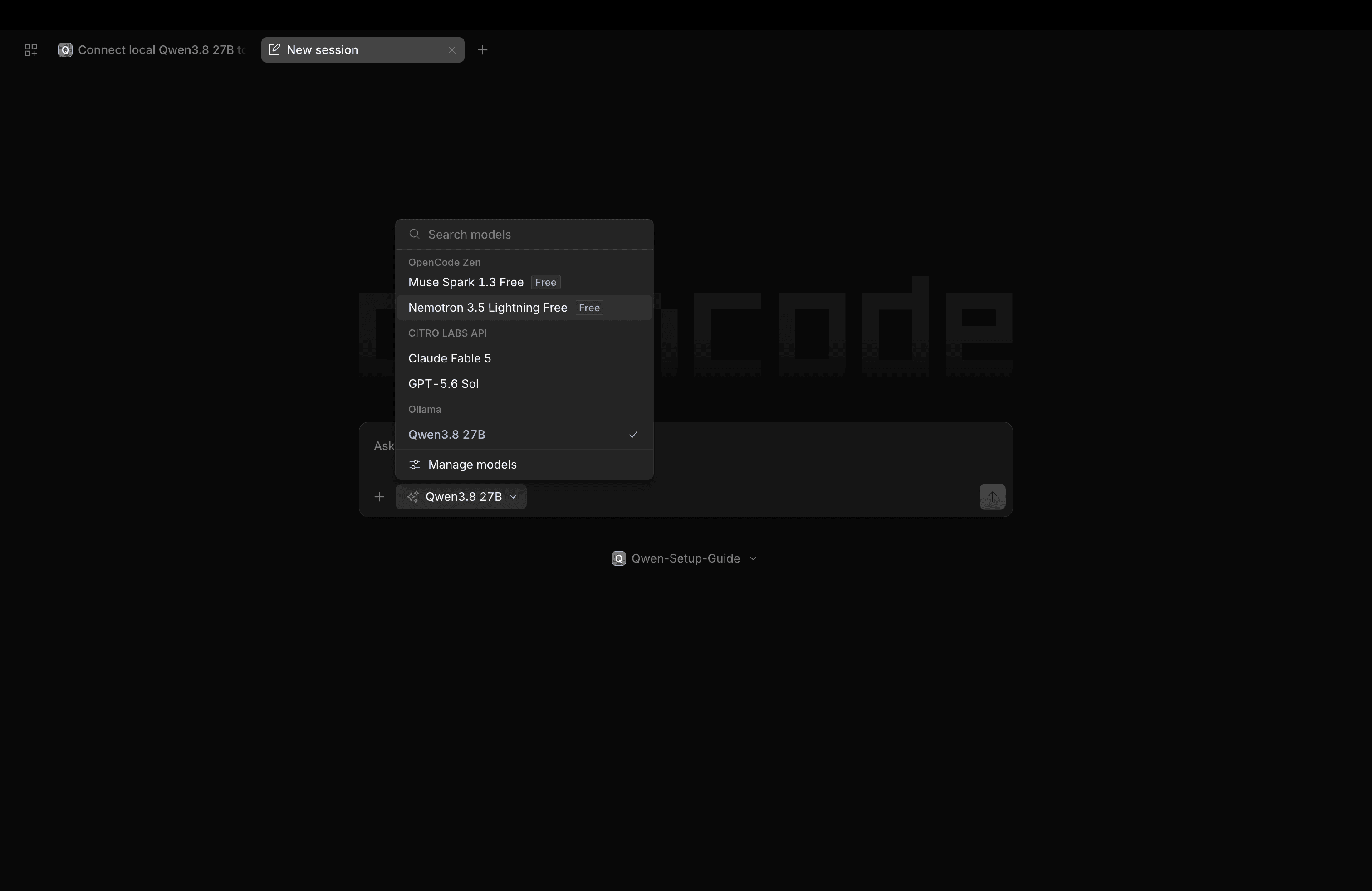
Wählen Sie im Modellmenü unter dem Eingabefeld Qwen3.8 27B unter Ollama. Dies ist der oben konfigurierte Anzeigename.
-
Wechseln Sie für die TUI in Terminal in denselben Projektordner und nutzen Sie den Startbefehl aus Schritt 1. Lassen Sie Ollama während der Aufgabe in beiden Oberflächen laufen.
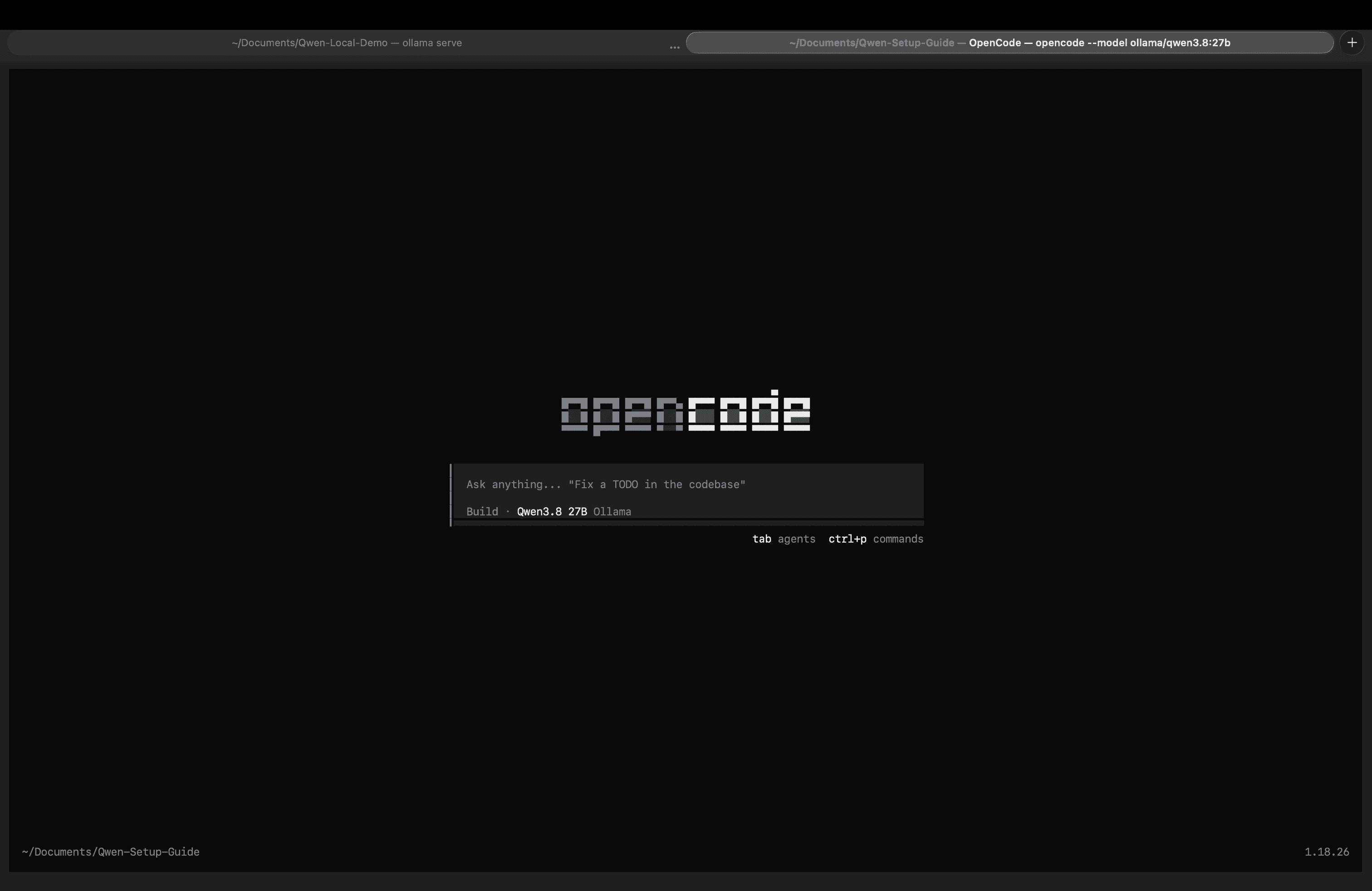
Prüfen Sie bei laufendem Modell mit ollama ps in einem anderen Terminal, ob CONTEXT 64k erreicht. Fehlt das Modell, ist es noch nicht geladen oder bereits entladen. Der Laufzeitkontext lässt sich dann nicht aus dieser Ausgabe bestätigen.
Für die reine TUI-Nutzung bietet Ollama einen offiziellen Schnellstart: ollama launch opencode --model qwen3.8:27b. Er übergibt die Konfiguration an den gestarteten Prozess, speichert aber nicht automatisch eine Projektkonfiguration für Desktop. Dieses Tutorial nutzt die obige Projektdatei, damit beide Oberflächen dasselbe Projekt verwenden können.
Schritt 1: Automatische Genehmigung aktivieren
Desktop
Öffnen Sie wie in der Aufnahme Settings > General und aktivieren Sie Auto-accept permissions.
TUI
Starten Sie OpenCode im Projektordner mit lokalem Modell und automatischer Genehmigung:
opencode --auto --model ollama/qwen3.8:27bSchritt 2: ego-browser-Skill laden
Desktop
Starten Sie eine neue Sitzung, geben Sie /ego-browser ein und wählen Sie ego-browser. Senden Sie den Skill als eigene Nachricht, bevor Sie die Browseraufgabe abschicken.
TUI
Wählen Sie in der TUI das lokale Modell Qwen3.8 27B und senden Sie folgenden Prompt. Er nennt ego-browser, deshalb ist vorher kein Slash-Befehl nötig:
Verwende ego-browser, um die ersten fünf Beiträge des offiziellen X-Profils von Anthropic zu sammeln.Prüfen Sie, ob OpenCode den Skill vor den Browserbefehlen lädt. Wird er nicht gefunden, schließen Sie die Ersteinrichtung von ego(lite) ab und starten Sie OpenCode vollständig neu.
Schritt 3: Das lokale Modell über OpenCode arbeiten lassen
Übergeben Sie die Aufgabe an OpenCode. Der Agent öffnet mit ego-browser das X-Profil von Anthropic in ego(lite), liest die gewünschten Beiträge und bereitet die Ergebnisse in der OpenCode-Unterhaltung auf.
Desktop und TUI verwenden denselben Ablauf. Nach dem Absenden übernimmt der Agent die weiteren Browseraktionen über ego(lite).
Schritt 4: Fortschritt und Ergebnis prüfen
Nach Abschluss liefert OpenCode die sichtbaren Angaben der fünf Beiträge, direkte Links und jeweils eine kurze Zusammenfassung. Das X-Profil von Anthropic bleibt in ego(lite) geöffnet; damit ist die Browseraufgabe beendet.
Fehlerbehebung
Das lokale Modell fehlt oder lässt sich nicht verbinden
Prüfen Sie, ob Ollama läuft und ollama list das Modell qwen3.8:27b enthält. Öffnen Sie das Projekt mit opencode.json, prüfen Sie den lokalen Endpunkt und starten Sie OpenCode nach Konfigurationsänderungen vollständig neu.
Das Modell antwortet, aber der Browser reagiert nicht
Prüfen Sie, ob OpenCode ego-browser geladen hat und Tools aufruft, statt Aktionen nur zu beschreiben. Kontrollieren Sie automatische Genehmigungen und lokalen Befehlszugriff. Textausgabe allein belegt keine Browsersteuerung.
Die Aufgabe ist langsam oder bricht ab
Die lokale Geschwindigkeit hängt von Hardware, freiem Speicher und Kontextlänge ab. Schließen Sie unnötige speicherintensive Apps und versuchen Sie eine kleinere Aufgabe, etwa einen Beitrag zu lesen. Prüfen Sie Fehlermeldungen oder ausbleibende Antworten von OpenCode vor einem erneuten Versuch.
Weiterführende Anleitungen
- OpenCode: allgemeiner Browserablauf für Desktop und TUI
- Eigener Agent Harness: lokale Ausführung und Genehmigungsumgehung unterscheiden
- ego-browser: Browser-Hilfsbefehle
- OpenCode-Provider: Ollama-Konfiguration
- OpenCode-Berechtigungen: automatische Genehmigung und ausdrückliche Verbote