Como usar o ego(lite) com um modelo local
Este tutorial orienta você passo a passo na conexão e no uso do ego(lite), desde a configuração do modelo local até o controle do navegador.
Este tutorial mostra como controlar o ego(lite) com um modelo local, usando Qwen3.8 27B e OpenCode como exemplo. Outras plataformas de programação com IA ou seu próprio Agent Harness podem usar outros modelos locais com suporte a chamadas de ferramentas. Basta a plataforma carregar a habilidade ego-browser e executar comandos no computador em que o ego(lite) está instalado.
Antes de começar: prepare os programas
Este tutorial usa as versões para Mac. Prepare estes três aplicativos no mesmo Mac:
- Ollama: baixa e executa o modelo local. Abra o aplicativo após instalar e conclua a configuração inicial.
- OpenCode: conecta-se ao modelo e executa tarefas.
- ego(lite): realiza as ações no navegador. Siga a instalação abaixo.
- Baixe e abra o DMG do ego(lite).
- Siga as instruções e clique duas vezes no ícone do ego(lite) para instalar.
- Abra o ego(lite) e conclua a configuração inicial.
- Encerre completamente o OpenCode, incluindo sessões TUI ativas, e abra-o novamente. Abrir uma nova conversa não equivale a reiniciar.
A configuração inicial instala a habilidade ego-browser em ~/.agents/skills/. Reiniciar completamente o OpenCode faz com que ele releia as habilidades disponíveis. Procure /ego-browser na etapa de carregamento da habilidade mais adiante.
Mantenha o Ollama em execução, abra o Terminal e execute:
ollama listContinue quando a lista de modelos aparecer; ela pode estar vazia antes do download. Se ollama não for encontrado, conclua a configuração da CLI e reabra o Terminal. Se não conseguir conectar ao serviço, abra o aplicativo Ollama.
Duas formas de configurar o modelo local
Você pode configurar por conta própria ou pedir ajuda a um assistente de IA que já funcione. No caminho manual, baixe o modelo, ajuste o contexto e adicione a configuração do OpenCode. Com IA, envie o prompt fornecido e faça as ações que ela solicitar. Escolha um caminho e depois siga para “Selecione o modelo local no OpenCode”.
Caminho 1: configuração manual
1. Baixe o modelo
Execute estes comandos no Terminal e aguarde o fim do download:
ollama pull qwen3.8:27b
ollama list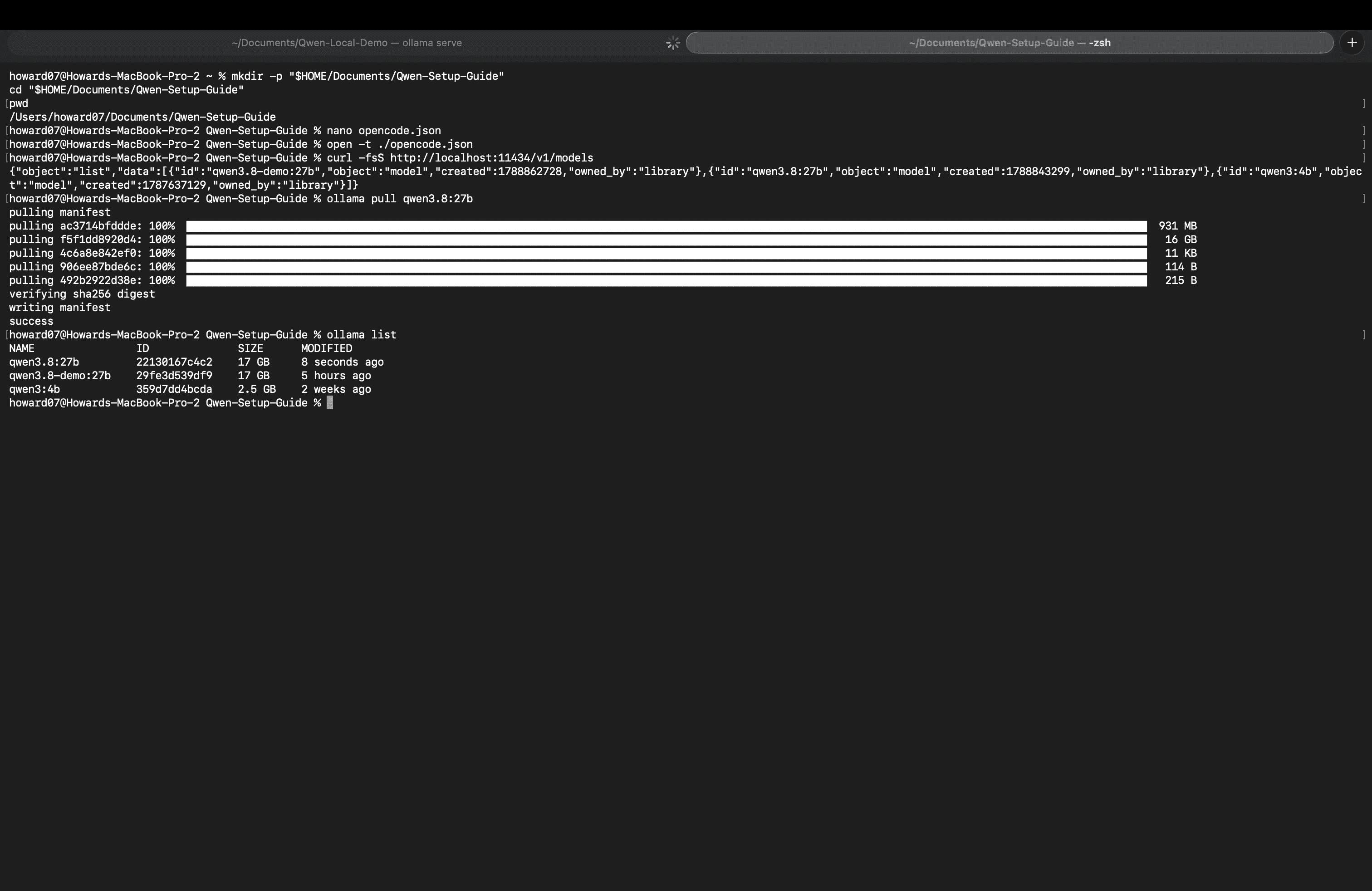
A lista deve conter qwen3.8:27b. A página do modelo Ollama o identifica como Q4_K_M com cerca de 18 GB de download. A execução também precisa de memória para o contexto e outros aplicativos.
2. Defina o tamanho do contexto do Ollama
Nas configurações do aplicativo Ollama, defina o contexto como 64k ou mais, conforme o mínimo das instruções de integração com OpenCode. Verifique se há memória disponível suficiente.
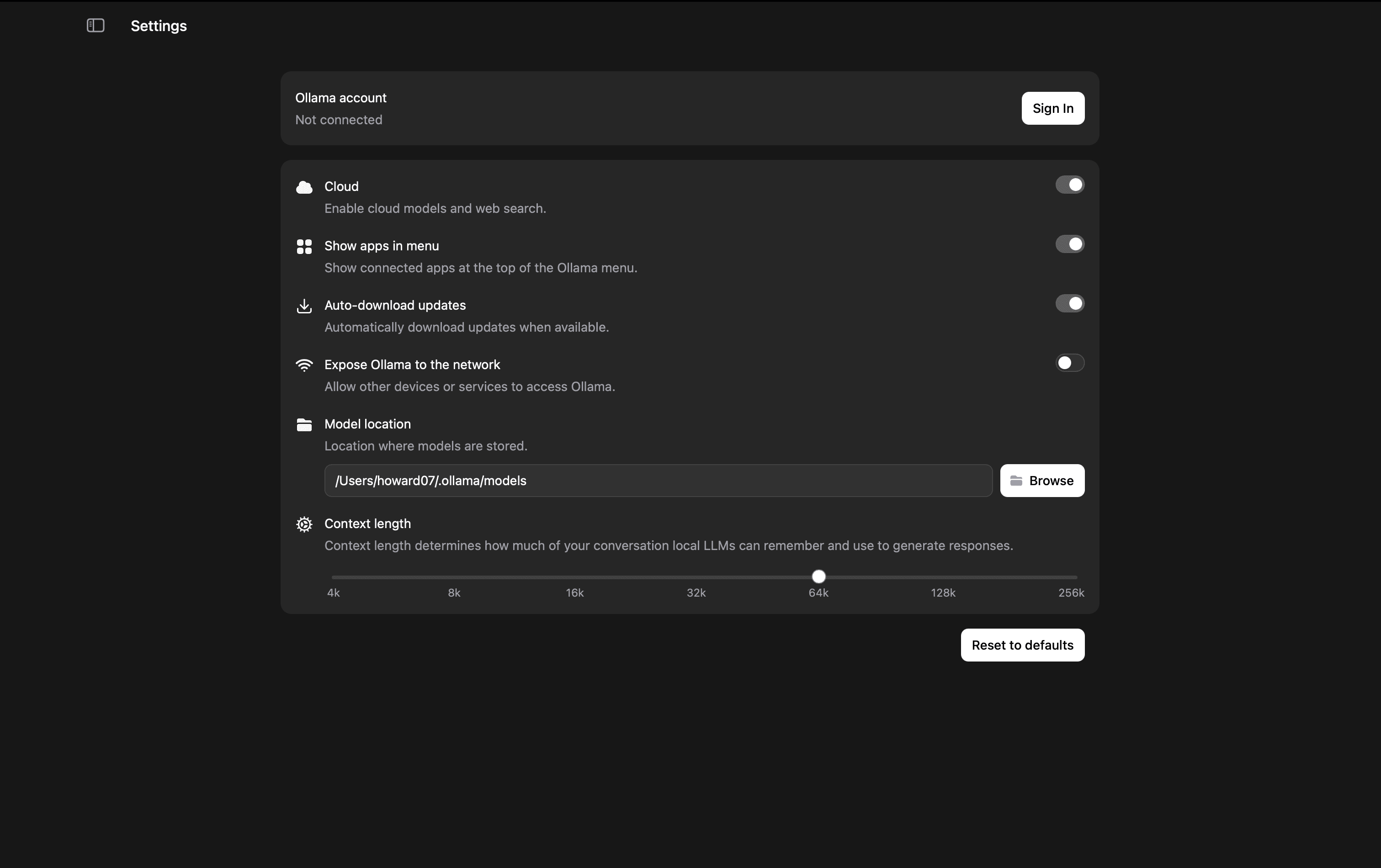
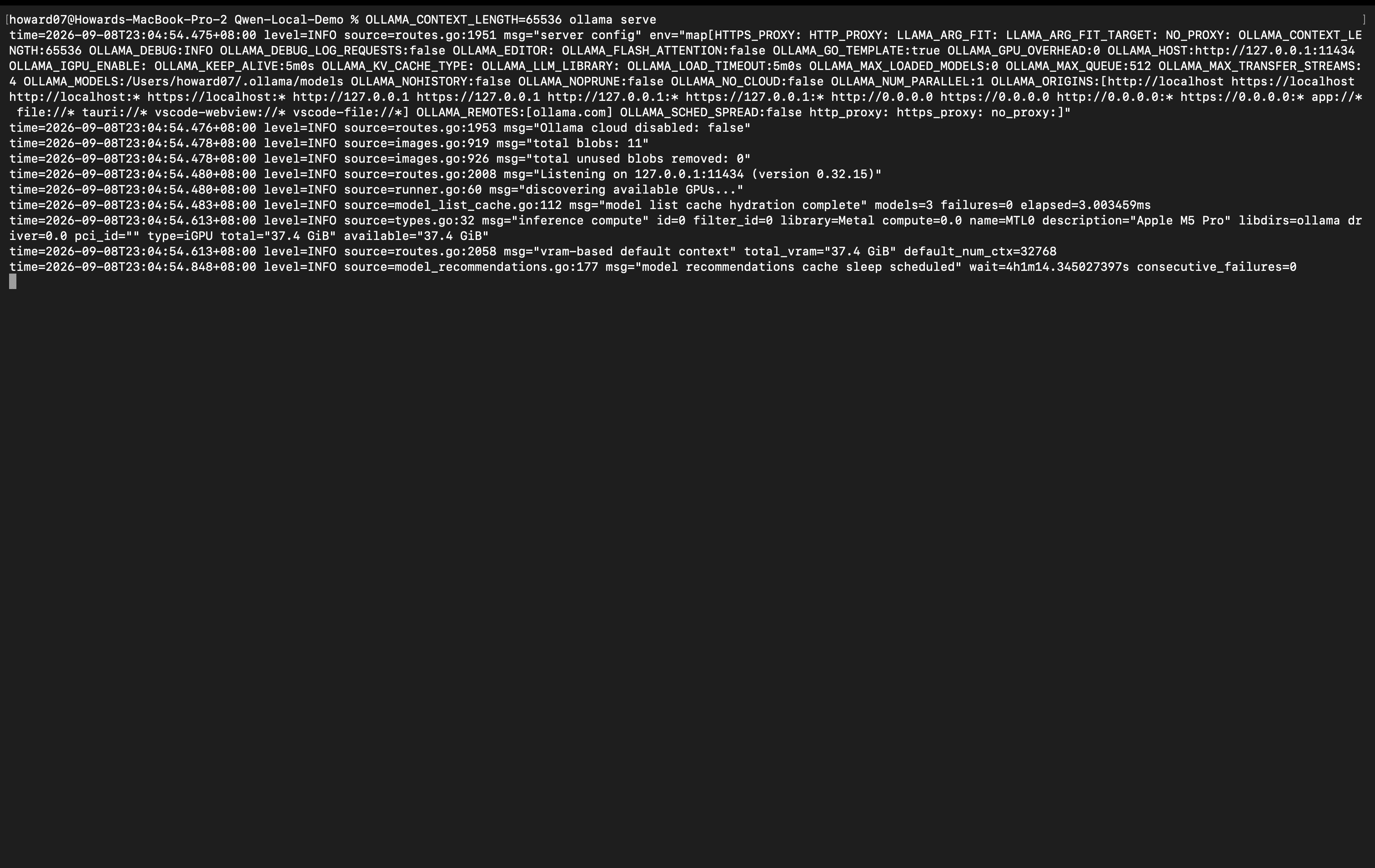
Se instalou apenas a CLI Ollama, siga as instruções oficiais de contexto e defina o valor ao iniciar o serviço:
OLLAMA_CONTEXT_LENGTH=65536 ollama serveEssa é uma alternativa ao aplicativo, não um serviço adicional para executar em paralelo. Se um serviço Ollama já ocupa a porta, encerre-o normalmente primeiro. Deixe esse terminal aberto e use outra janela para os próximos comandos.
3. Crie uma pasta de projeto
Estes comandos criam Qwen-Setup-Guide em Documents e entram nessa pasta:
mkdir -p "$HOME/Documents/Qwen-Setup-Guide"
cd "$HOME/Documents/Qwen-Setup-Guide"
pwd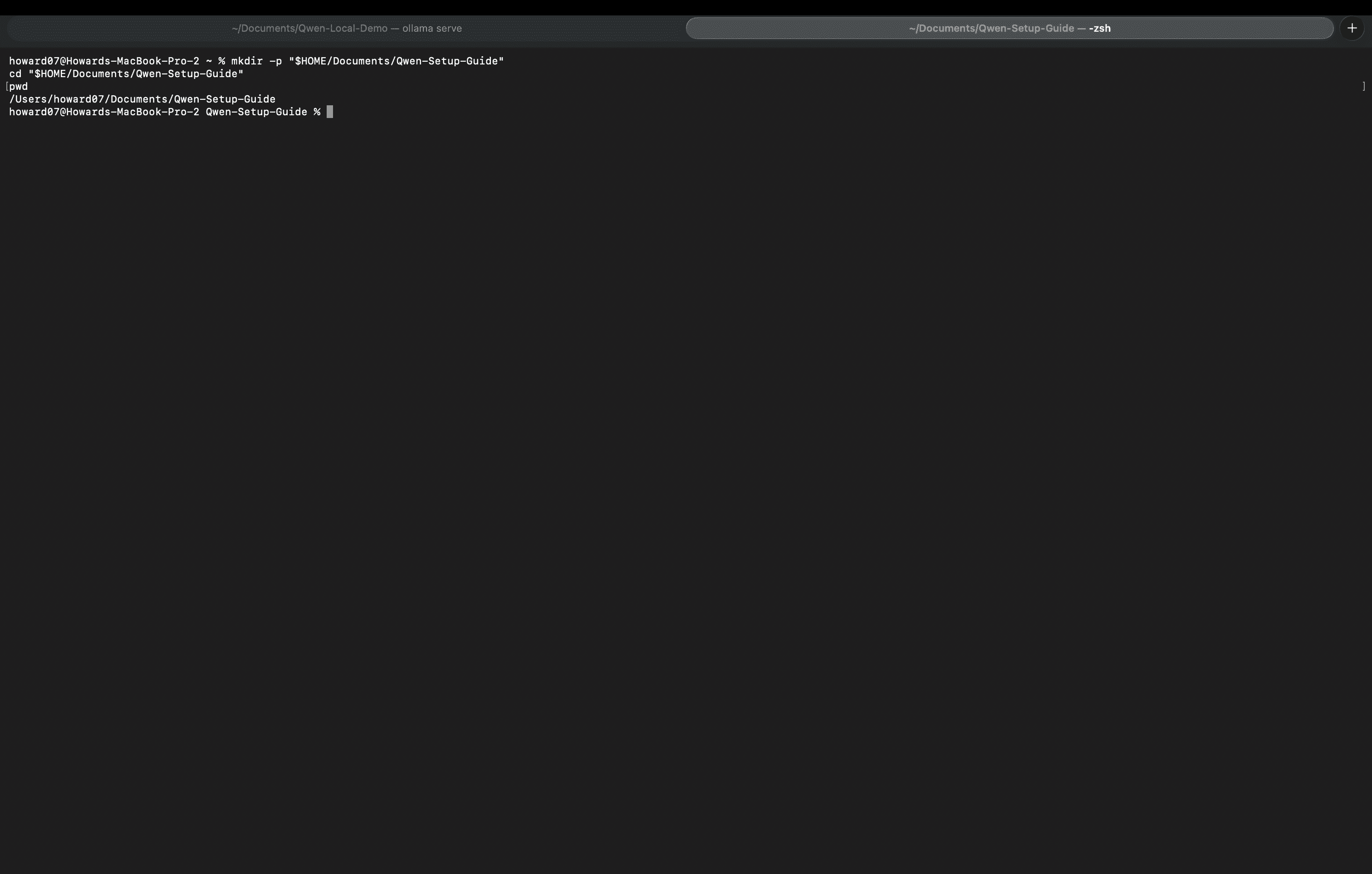
Salve os arquivos de configuração aqui. Você pode usar outra pasta, desde que mantenha a mesma nas etapas seguintes.
4. Adicione a configuração do OpenCode
Seguindo as instruções de configuração por projeto do OpenCode, coloque opencode.json na raiz do projeto.
Se já existir opencode.json ou opencode.jsonc, faça um backup e mescle os campos correspondentes. Preserve as demais configurações e não crie arquivos conflitantes. O exemplo a seguir cria um novo opencode.json.
Na pasta do projeto, execute:
nano opencode.jsonCole este conteúdo no editor:
{
  "$schema": "https://opencode.ai/config.json",
  "model": "ollama/qwen3.8:27b",
  "small_model": "ollama/qwen3.8:27b",
  "provider": {
    "ollama": {
      "npm": "@ai-sdk/openai-compatible",
      "name": "Ollama",
      "options": {
        "baseURL": "http://localhost:11434/v1"
      },
      "models": {
        "qwen3.8:27b": {
          "name": "Qwen3.8 27B"
        }
      }
    }
  }
}
Pressione Control + O e depois Enter para salvar, seguido de Control + X para sair. O nome deve ser opencode.json, sem uma extensão .txt extra.
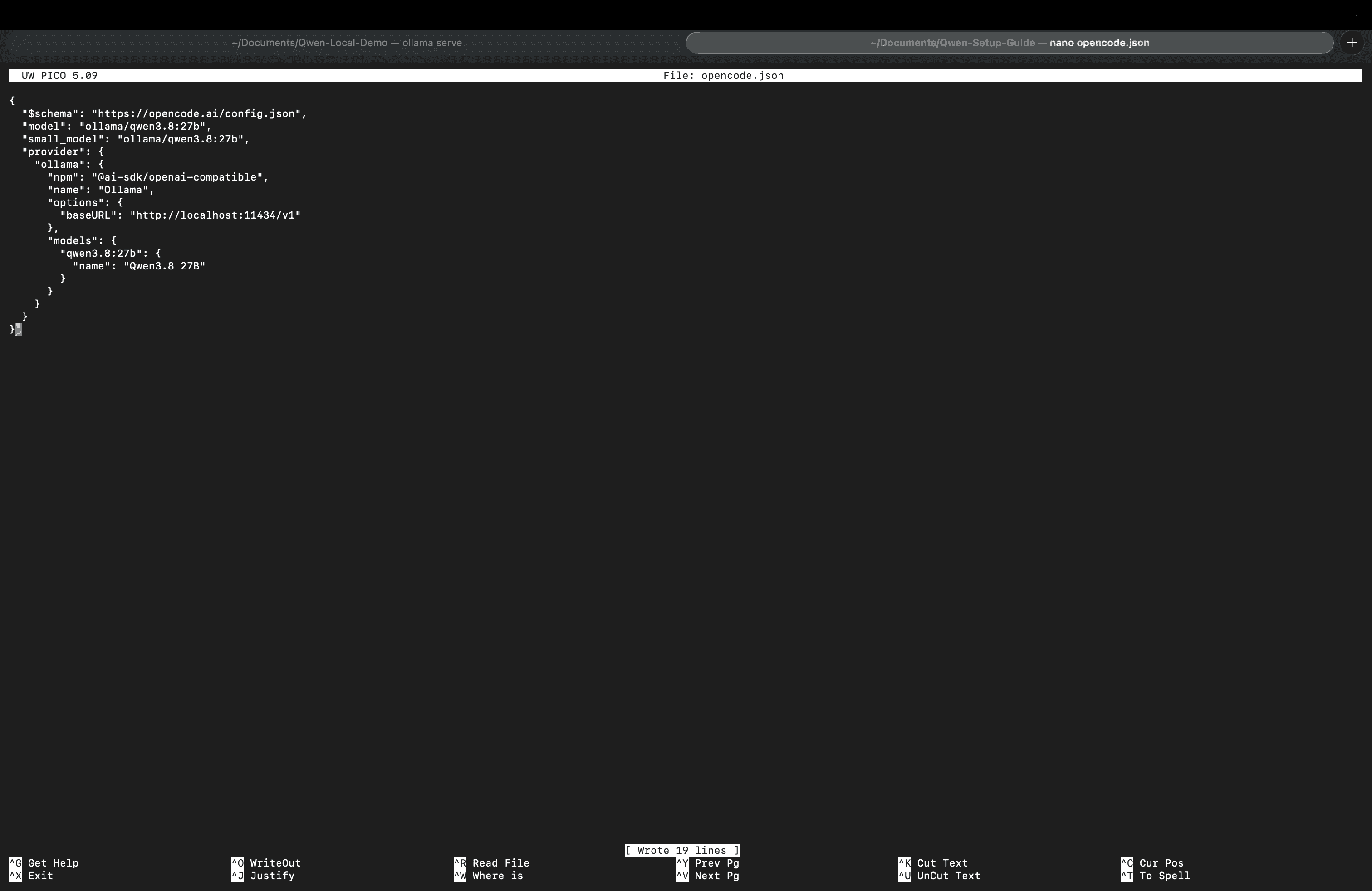
A configuração segue o exemplo oficial do provedor, substituindo o modelo por qwen3.8:27b. model define o modelo padrão e small_model o de tarefas leves; ambos usam Qwen local. A conexão com Ollama local não exige chave API de nuvem.
Para rever a configuração salva em um editor de texto, execute na pasta do projeto:
open -t ./opencode.json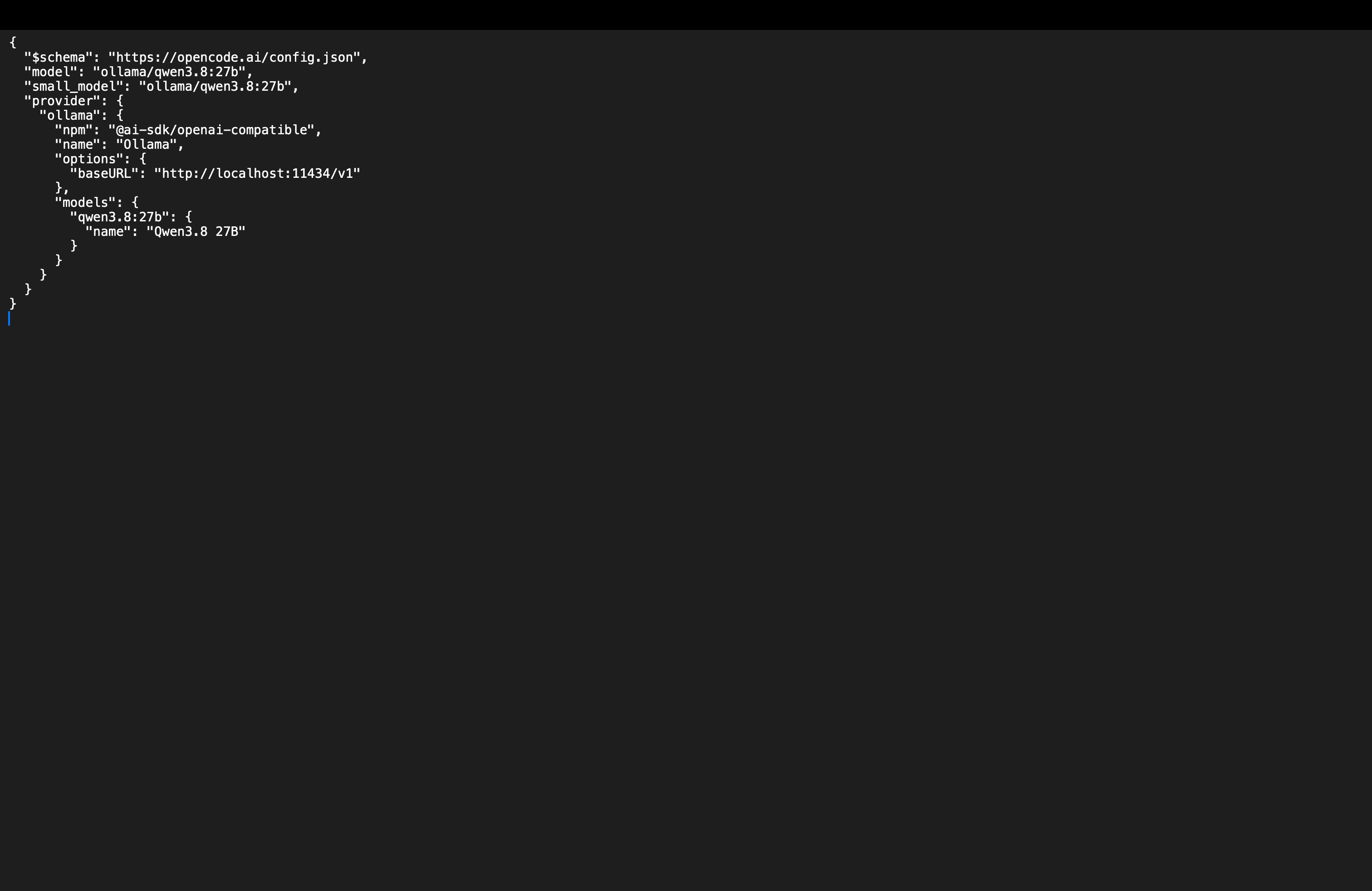
5. Verifique o serviço e o modelo
Execute no Terminal:
curl -fsS http://localhost:11434/v1/modelsA lista retornada deve incluir qwen3.8:27b. Se a conexão falhar, verifique se o Ollama está ativo. Se faltar o modelo, confira se o download terminou.
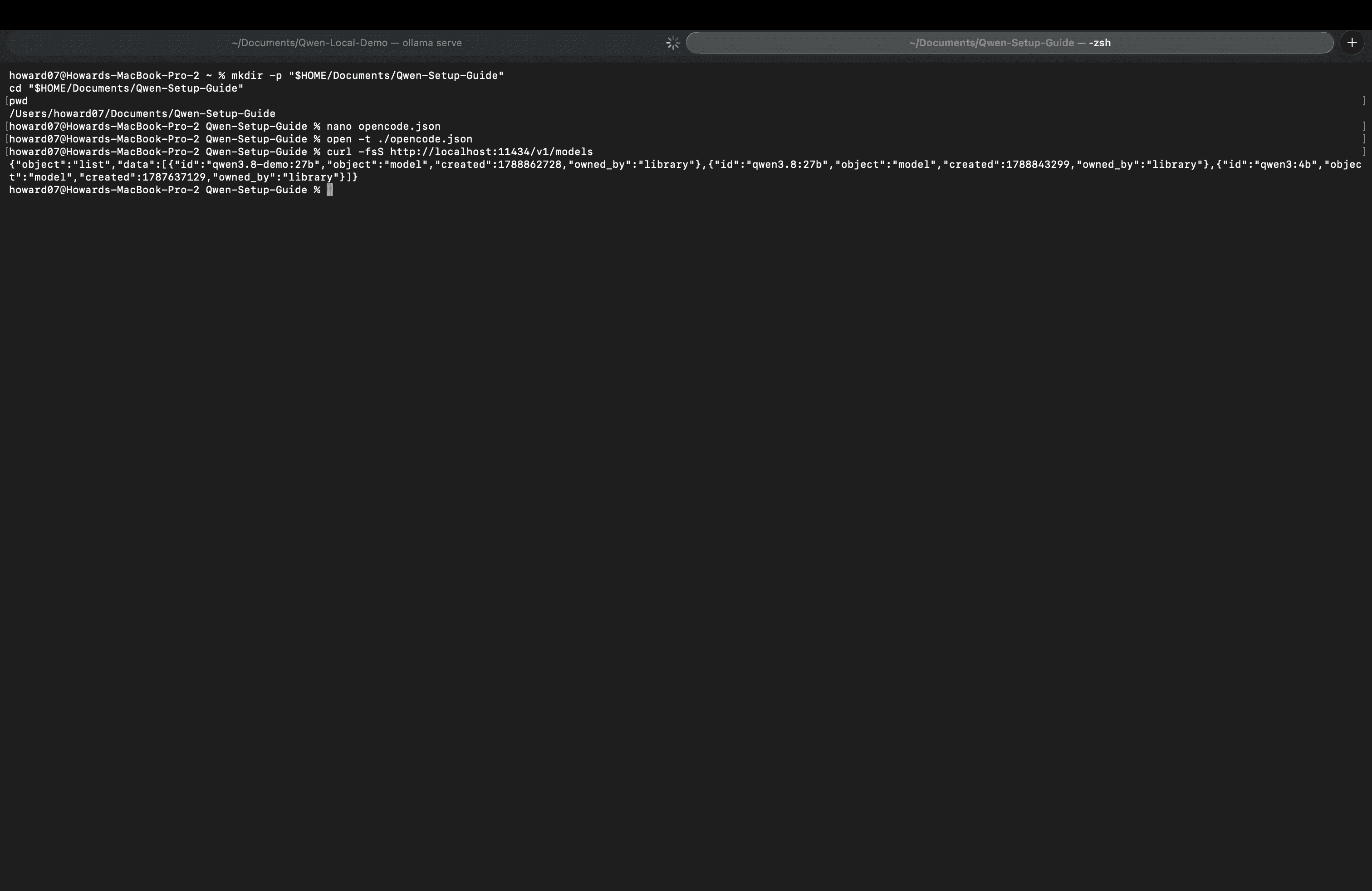
A configuração manual está concluída. Não é necessário repetir o caminho 2. Continue em “Selecione o modelo local no OpenCode”.
Caminho 2: configuração com ajuda de IA
Use um agente de IA capaz de conversar, ler e gravar arquivos locais e executar comandos. Um assistente apenas de chat, sem acesso ao computador, não pode fazer isso por você. No OpenCode, selecione um modelo que já funcione, não o Qwen local que ainda será configurado.
- Abra no assistente a pasta em que deseja salvar a configuração e confirme o diretório de trabalho.
- Envie o prompt abaixo e autorize as operações necessárias.
- Aguarde os resultados reais das verificações. Faça os ajustes solicitados no Ollama e resolva as falhas antes de continuar.
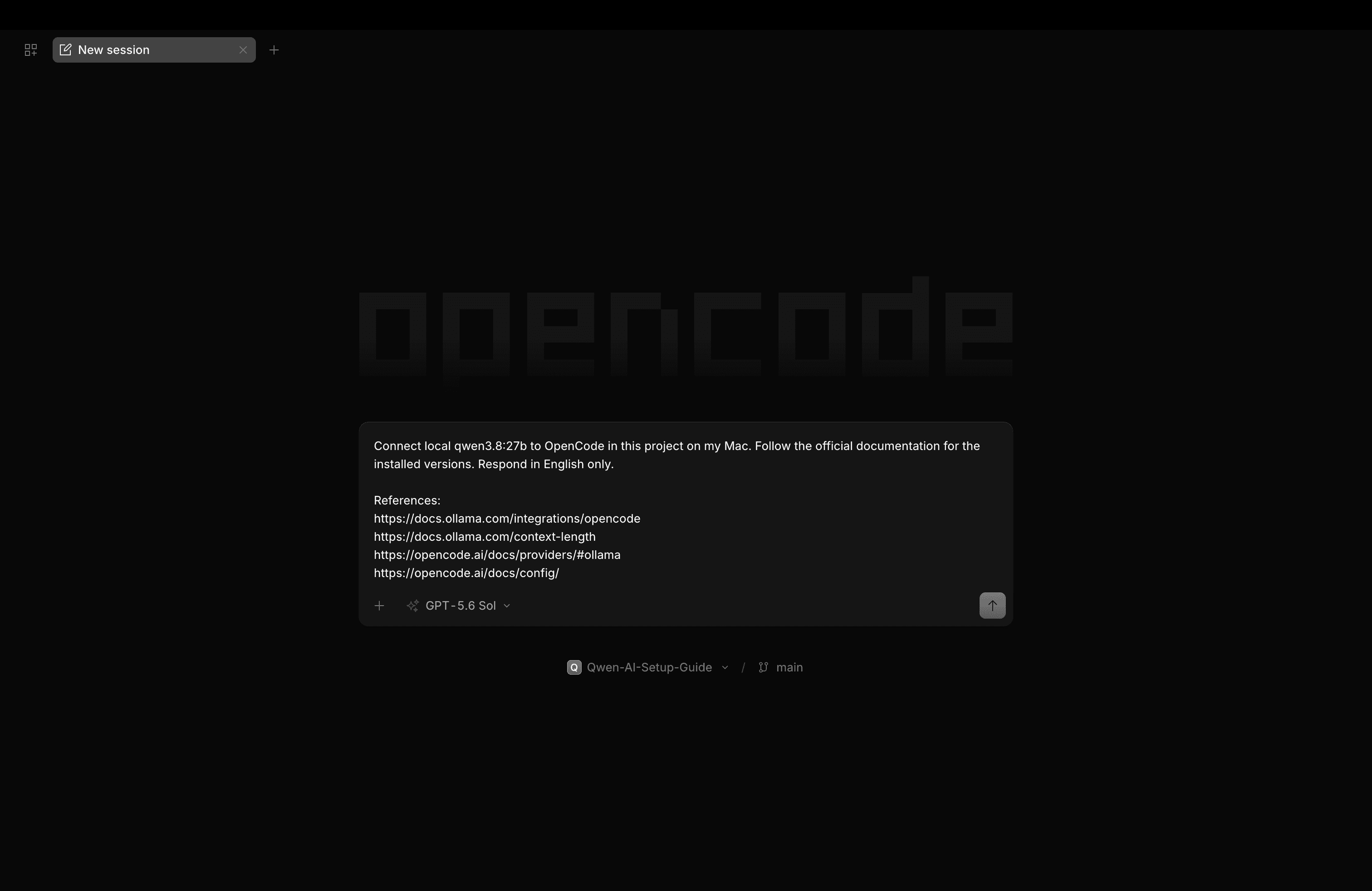
Siga a documentação oficial do Ollama e do OpenCode para conectar qwen3.8:27b local ao OpenCode neste Mac. Primeiro verifique a versão instalada do OpenCode e use o formato oficial correspondente, sem misturar sintaxes.

Referências:
https://docs.ollama.com/integrations/opencode
https://docs.ollama.com/context-length
https://opencode.ai/docs/providers/#ollama
https://opencode.ai/docs/config/

Ollama, OpenCode e ego (lite) estão instalados. Conclua estas etapas:

1. Confirme o caminho absoluto da pasta do projeto atual. Antes de editar, inspecione e faça backup de qualquer opencode.json ou opencode.jsonc existente. Preserve outras configurações, não crie arquivos conflitantes e não altere a configuração global do OpenCode.
2. Verifique o serviço Ollama e ollama list. Se faltar qwen3.8:27b, explique os requisitos de download e armazenamento de cerca de 18 GB e peça minha confirmação antes de executar ollama pull qwen3.8:27b. Não crie alias exclusivo da gravação nem Modelfile.
3. Configure ao menos 64k de contexto pelas instruções oficiais. No aplicativo Ollama, oriente-me nos ajustes. Com apenas CLI, você pode iniciar OLLAMA_CONTEXT_LENGTH=65536 ollama serve depois da minha confirmação. Não encerre serviços sem permissão nem inicie um segundo serviço conflitante.
4. Use o formato oficial do provedor Ollama no projeto: ID ollama, npm @ai-sdk/openai-compatible, name Ollama, options.baseURL http://localhost:11434/v1 e modelo qwen3.8:27b com nome Qwen3.8 27B. Defina model e small_model como ollama/qwen3.8:27b. Não adicione chaves API de nuvem, parâmetros de amostragem personalizados, opções de raciocínio ou limites de saída.
5. Valide a sintaxe e confirme que http://localhost:11434/v1/models contém qwen3.8:27b. Se a CLI OpenCode estiver disponível, execute opencode models ollama no projeto e confira se reconhece ollama/qwen3.8:27b. Se uma restrição de provedor impedir o carregamento, explique o conflito e peça permissão antes de alterá-la.
6. Informe os caminhos alterados, os resultados reais, minhas ações pendentes e a pasta a abrir no OpenCode. Se o modelo não estiver carregado, não afirme ter verificado o contexto de execução; explique como usar ollama ps após iniciá-lo. Não envie tarefas de navegação por mim.
Selecione o modelo local no OpenCode
Depois de concluir qualquer um dos caminhos:
-
Confirme que a configuração foi salva. Se OpenCode estiver aberto, encerre-o completamente e reinicie.
-
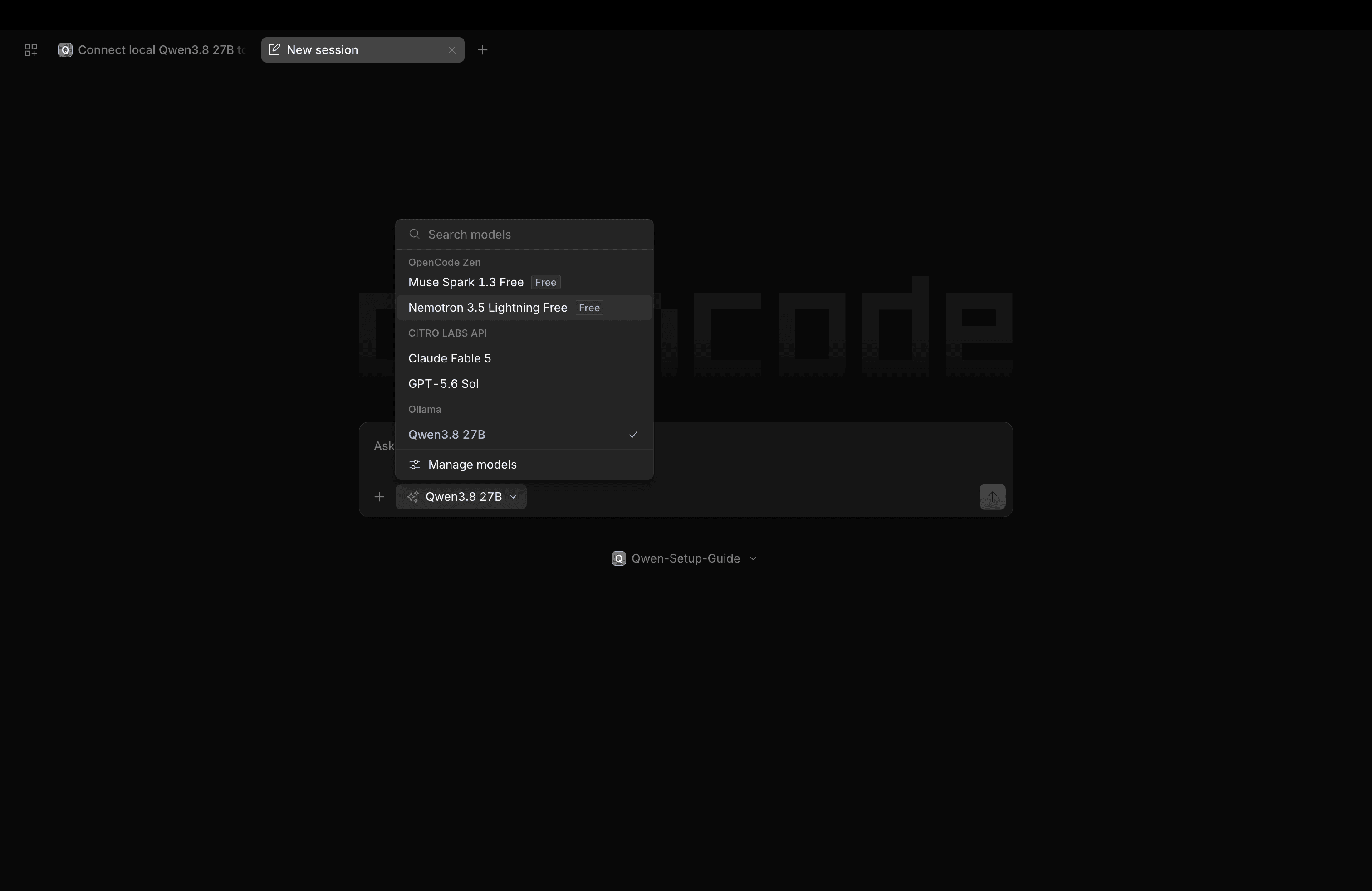
Na abertura de projeto do OpenCode desktop, selecione toda a pasta que contém
opencode.json, por exemploQwen-Setup-Guideem Documents, e não só o JSON. -
No menu de modelos abaixo do campo de chat, selecione Qwen3.8 27B em Ollama, o nome definido acima.
-
Para TUI, entre na mesma pasta pelo Terminal e execute o comando da etapa 1. Mantenha Ollama ativo durante toda a tarefa nas duas interfaces.
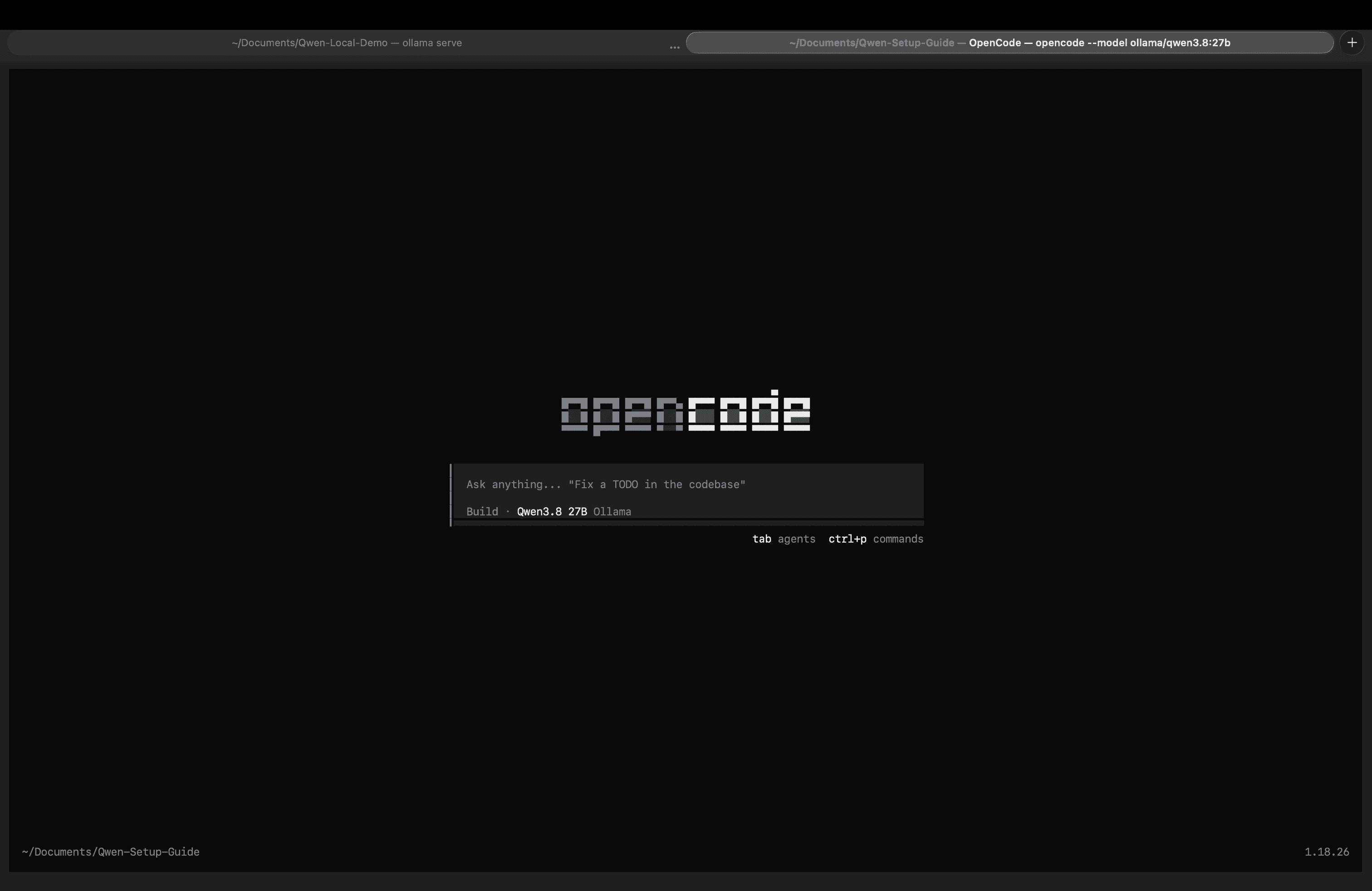
Com o modelo em execução, use ollama ps em outro terminal e verifique se CONTEXT chega a 64k. Se ele não aparecer, ainda não foi carregado ou foi removido da memória; essa saída não confirma seu contexto de execução.
Para usar apenas TUI, Ollama oferece uma inicialização rápida oficial: ollama launch opencode --model qwen3.8:27b. Ela fornece a configuração ao processo iniciado, mas não significa que foi salva para o aplicativo desktop. Este tutorial mantém a configuração do projeto para usá-lo nas duas interfaces.
Etapa 1: ative a aprovação automática
Desktop
Abra Settings > General e ative Auto-accept permissions, como na gravação.
TUI
Na pasta do projeto, inicie OpenCode com o modelo local e a aprovação automática:
opencode --auto --model ollama/qwen3.8:27bEtapa 2: carregue a habilidade ego-browser
Desktop
Inicie uma sessão, digite /ego-browser e selecione ego-browser na lista. Envie a habilidade em uma mensagem separada antes da tarefa de navegação.
TUI
Na TUI, selecione Qwen3.8 27B local, cole e envie este prompt. Ele já especifica ego-browser, portanto não exige antes um comando de barra:
Use ego-browser para coletar as cinco primeiras publicações da conta oficial da Anthropic no X.Confirme que OpenCode carrega a habilidade antes dos comandos de navegação. Se não a encontrar, conclua a configuração inicial do ego(lite) e reinicie OpenCode completamente.
Etapa 3: deixe o modelo local trabalhar pelo OpenCode
Entregue a tarefa ao OpenCode. O agente usará ego-browser para abrir a conta da Anthropic no X dentro do ego(lite), ler as publicações solicitadas e organizar os resultados na conversa do OpenCode.
Desktop e TUI seguem o mesmo processo. Depois do envio, o agente cuida das outras ações de navegação por meio do ego(lite).
Etapa 4: acompanhe o progresso e confira o resultado
Quando a tarefa terminar, OpenCode retornará as informações visíveis das cinco publicações, seus links diretos e um breve resumo de cada uma. A conta da Anthropic no X permanece aberta no ego(lite), e a tarefa de navegação está concluída.
Solução de problemas
O modelo local não aparece ou não conecta
Verifique se Ollama está ativo e se ollama list contém qwen3.8:27b. Abra o projeto com opencode.json, confira o endpoint local e reinicie OpenCode completamente depois de alterar a configuração.
O modelo responde, mas o navegador não se move
Confirme que OpenCode carregou ego-browser e faz chamadas de ferramentas, em vez de apenas descrever ações. Confira a aprovação automática e o acesso a comandos locais. Gerar texto não comprova controle do navegador.
A tarefa está lenta ou para no meio
A velocidade local depende do hardware, da memória disponível e do contexto. Feche aplicativos desnecessários que consomem muita memória e tente uma tarefa menor, como ler uma publicação. Se OpenCode mostrar um erro ou não responder, examine a mensagem antes de tentar novamente.
Saiba mais
- OpenCode: fluxo geral de desktop e TUI
- Seu próprio Agent Harness: execução local e desvio de aprovações
- ego-browser: comandos auxiliares do navegador
- Provedores OpenCode: configuração do Ollama
- Permissões OpenCode: aprovação automática e regras explícitas de negação