Как использовать ego(lite) с локальной моделью
Это руководство пошагово объясняет подключение и использование ego(lite): от настройки локальной модели до управления браузером.
В этом руководстве показано, как управлять ego(lite) с помощью локальной модели, на примере Qwen3.8 27B и OpenCode. Можно использовать другие платформы программирования с ИИ или собственный Agent Harness с другими локальными моделями, поддерживающими вызовы инструментов. Платформа должна уметь загружать навык ego-browser и выполнять команды на компьютере, где установлен ego(lite).
Перед началом: подготовьте программы
В руководстве используются версии для Mac. Подготовьте три приложения на одном Mac:
- Ollama: скачивает и запускает локальную модель. После установки откройте приложение и завершите начальную настройку.
- OpenCode: подключается к модели и выполняет задачи.
- ego(lite): выполняет действия в браузере. Следуйте инструкции ниже.
- Скачайте и откройте DMG ego(lite).
- Следуя подсказкам, дважды нажмите на значок ego(lite) для установки.
- Откройте ego(lite) и завершите начальную настройку.
- Полностью закройте OpenCode, включая активные сеансы TUI, и запустите снова. Новый чат не заменяет полный перезапуск.
Начальная настройка устанавливает навык ego-browser в ~/.agents/skills/. После полного перезапуска OpenCode перечитает доступные навыки. Далее, на этапе загрузки навыка, найдите /ego-browser.
Оставьте Ollama запущенной, откройте Терминал и выполните:
ollama listПродолжайте после появления списка моделей; до скачивания он может быть пустым. Если ollama не найдена, завершите настройку CLI и снова откройте Терминал. При ошибке подключения к службе откройте приложение Ollama.
Два способа настройки локальной модели
Настройте модель самостоятельно или попросите уже работающего ИИ-ассистента. Ручной способ включает скачивание модели, настройку контекста и добавление конфигурации OpenCode. При помощи ИИ отправьте готовый запрос и выполните действия, которые ассистент попросит сделать вручную. Выберите один способ, затем перейдите к разделу «Выберите локальную модель в OpenCode».
Способ 1: ручная настройка
1. Скачайте модель
Выполните команды в Терминале и дождитесь завершения скачивания:
ollama pull qwen3.8:27b
ollama list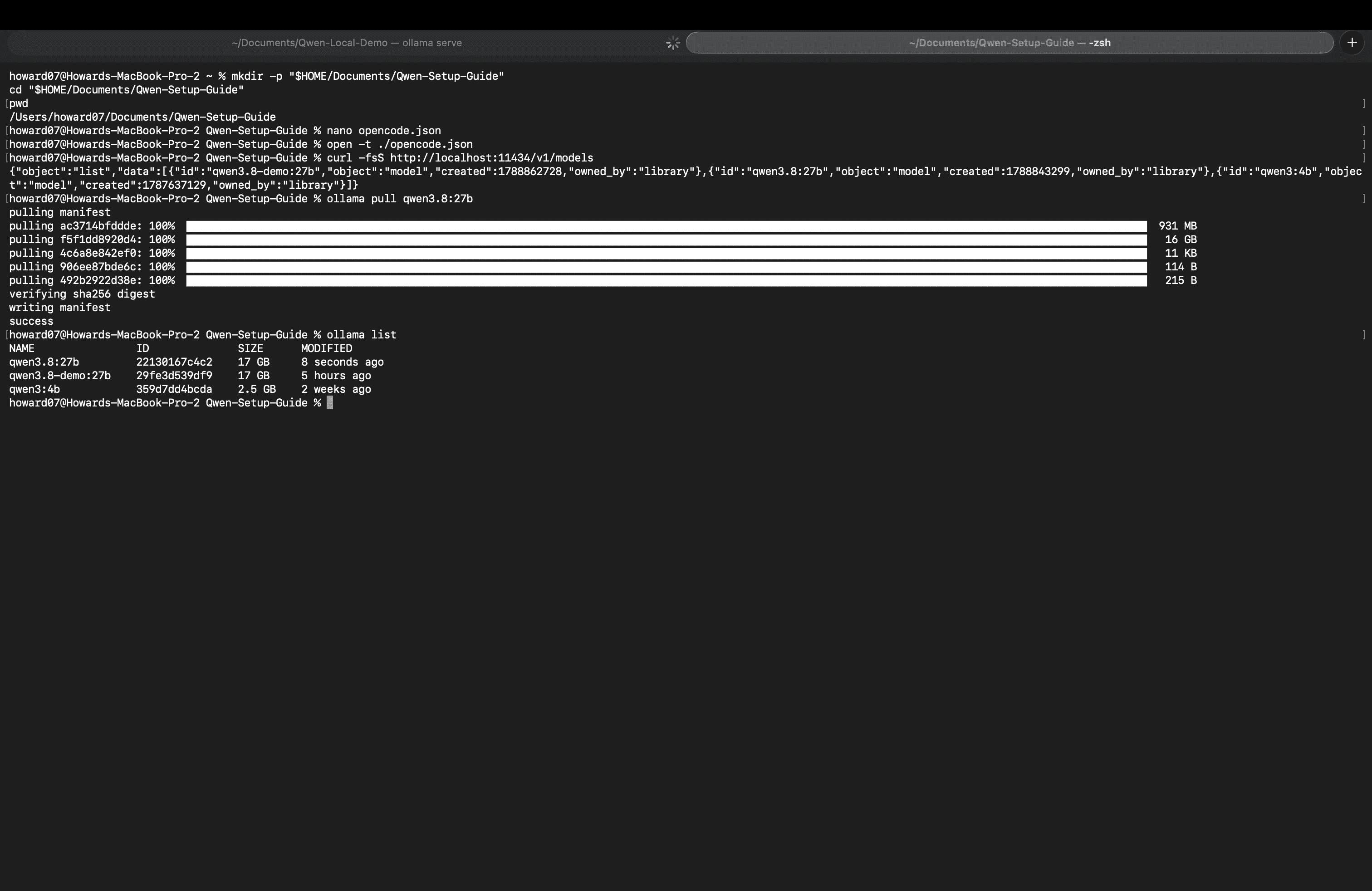
В списке должна быть qwen3.8:27b. На странице модели Ollama указан вариант Q4_K_M с размером загрузки около 18 ГБ. Для работы также нужна память под контекст и другие приложения.
2. Задайте длину контекста Ollama
В настройках приложения Ollama установите контекст 64k или больше. Это соответствует минимуму из инструкции Ollama по интеграции с OpenCode. Убедитесь, что свободной памяти достаточно.
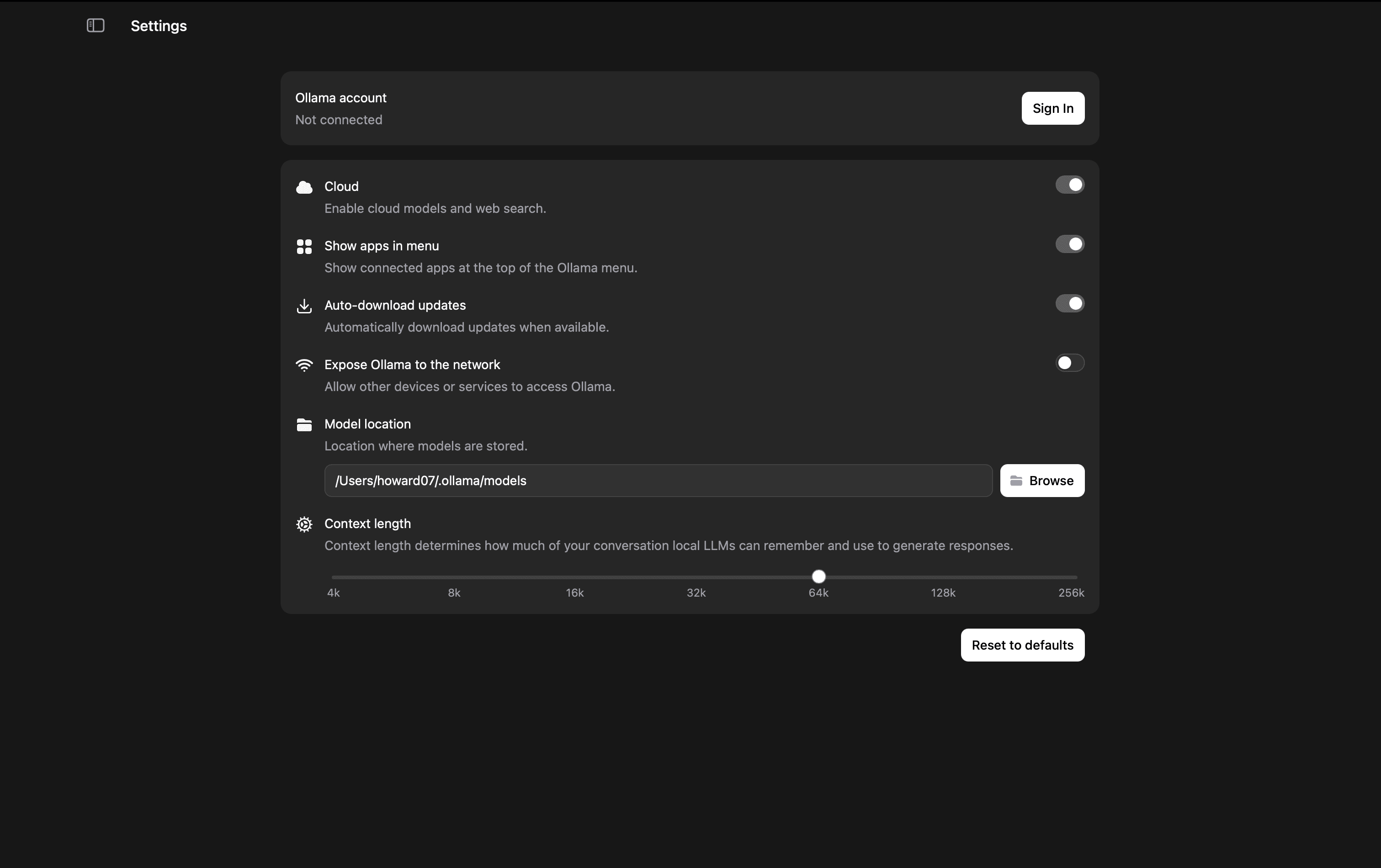
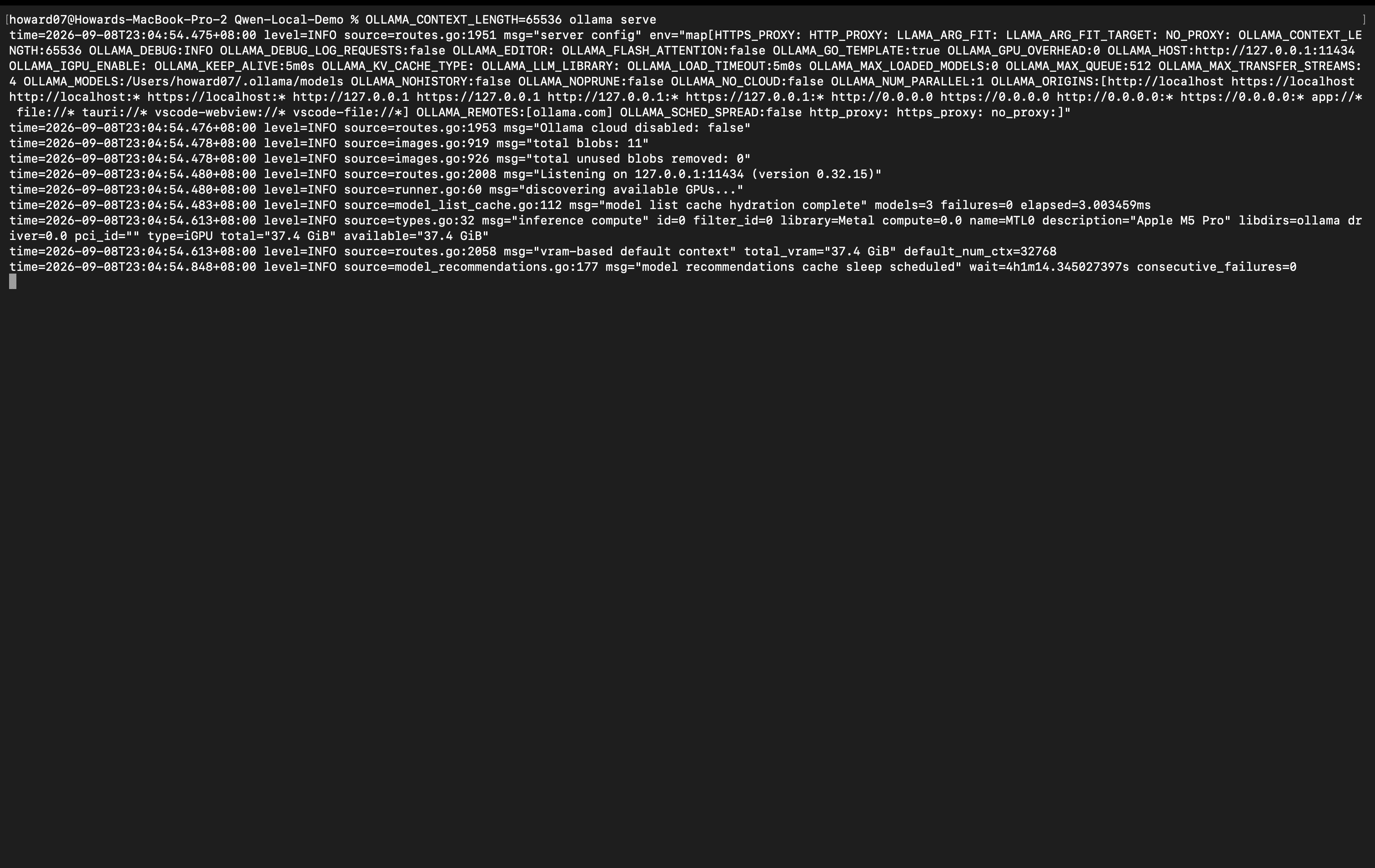
Если установлена только CLI Ollama, следуйте официальной инструкции по контексту и задайте значение при запуске службы:
OLLAMA_CONTEXT_LENGTH=65536 ollama serveЭто альтернатива приложению, а не дополнительная служба для параллельного запуска. Если порт уже занят службой Ollama, сначала завершите её обычным способом. Оставьте это окно открытым, а следующие команды выполняйте в другом терминале.
3. Создайте папку проекта
Команды создадут папку Qwen-Setup-Guide в Documents и перейдут в неё:
mkdir -p "$HOME/Documents/Qwen-Setup-Guide"
cd "$HOME/Documents/Qwen-Setup-Guide"
pwd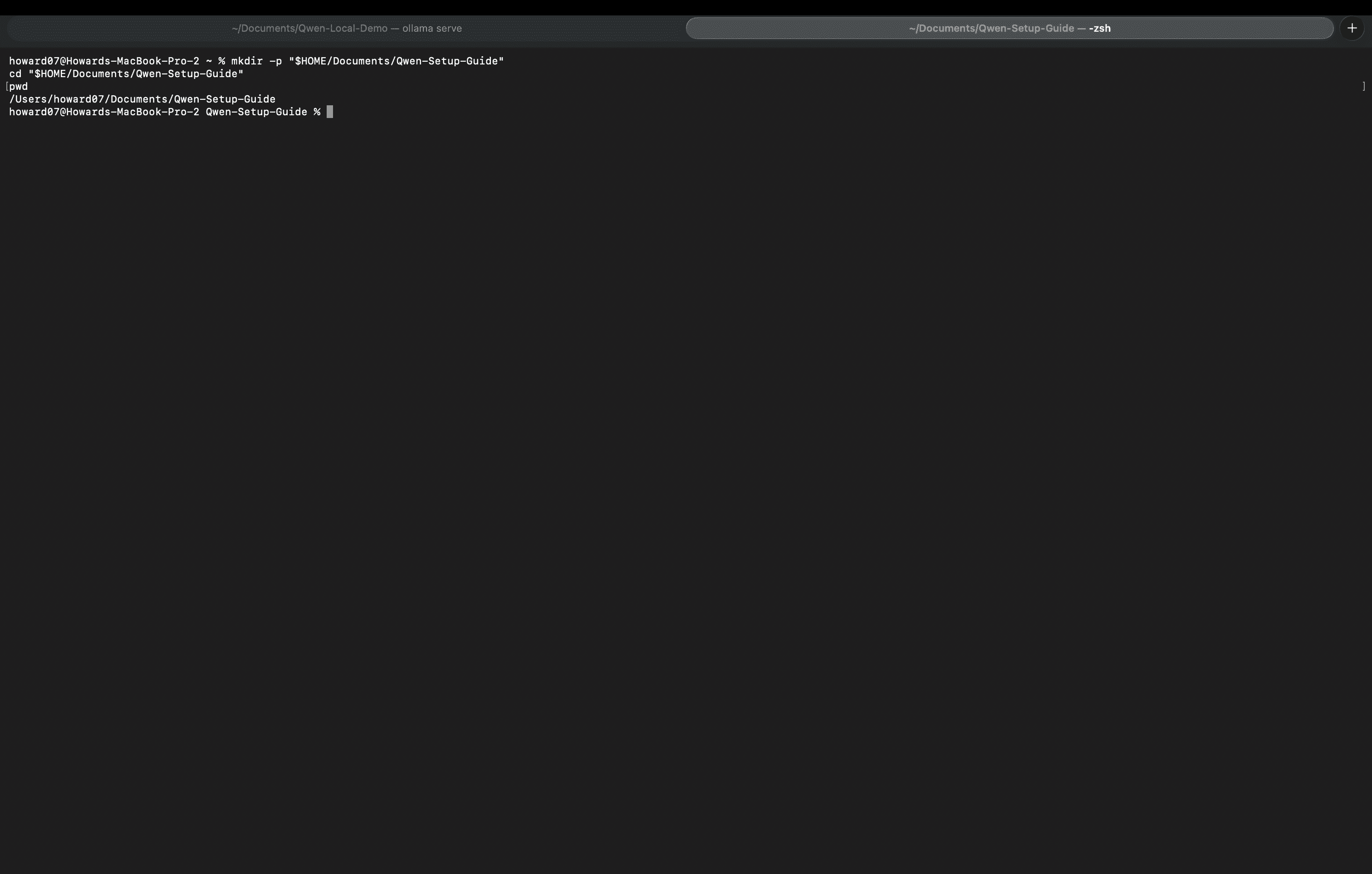
Сохраняйте конфигурацию здесь. Можно выбрать собственную папку, но далее нужно использовать ту же папку во всех шагах.
4. Добавьте конфигурацию OpenCode
Согласно инструкции OpenCode по настройке проекта, файл opencode.json должен находиться в корне проекта.
Если opencode.json или opencode.jsonc уже существует, сделайте резервную копию и объедините нужные поля. Сохраните посторонние настройки и не создавайте конфликтующих файлов. Ниже показано создание нового opencode.json.
В папке проекта выполните:
nano opencode.jsonВставьте в редактор следующий текст:
{
  "$schema": "https://opencode.ai/config.json",
  "model": "ollama/qwen3.8:27b",
  "small_model": "ollama/qwen3.8:27b",
  "provider": {
    "ollama": {
      "npm": "@ai-sdk/openai-compatible",
      "name": "Ollama",
      "options": {
        "baseURL": "http://localhost:11434/v1"
      },
      "models": {
        "qwen3.8:27b": {
          "name": "Qwen3.8 27B"
        }
      }
    }
  }
}
Нажмите Control + O, затем Enter для сохранения и Control + X для выхода. Имя файла должно быть opencode.json, без дополнительного расширения .txt.
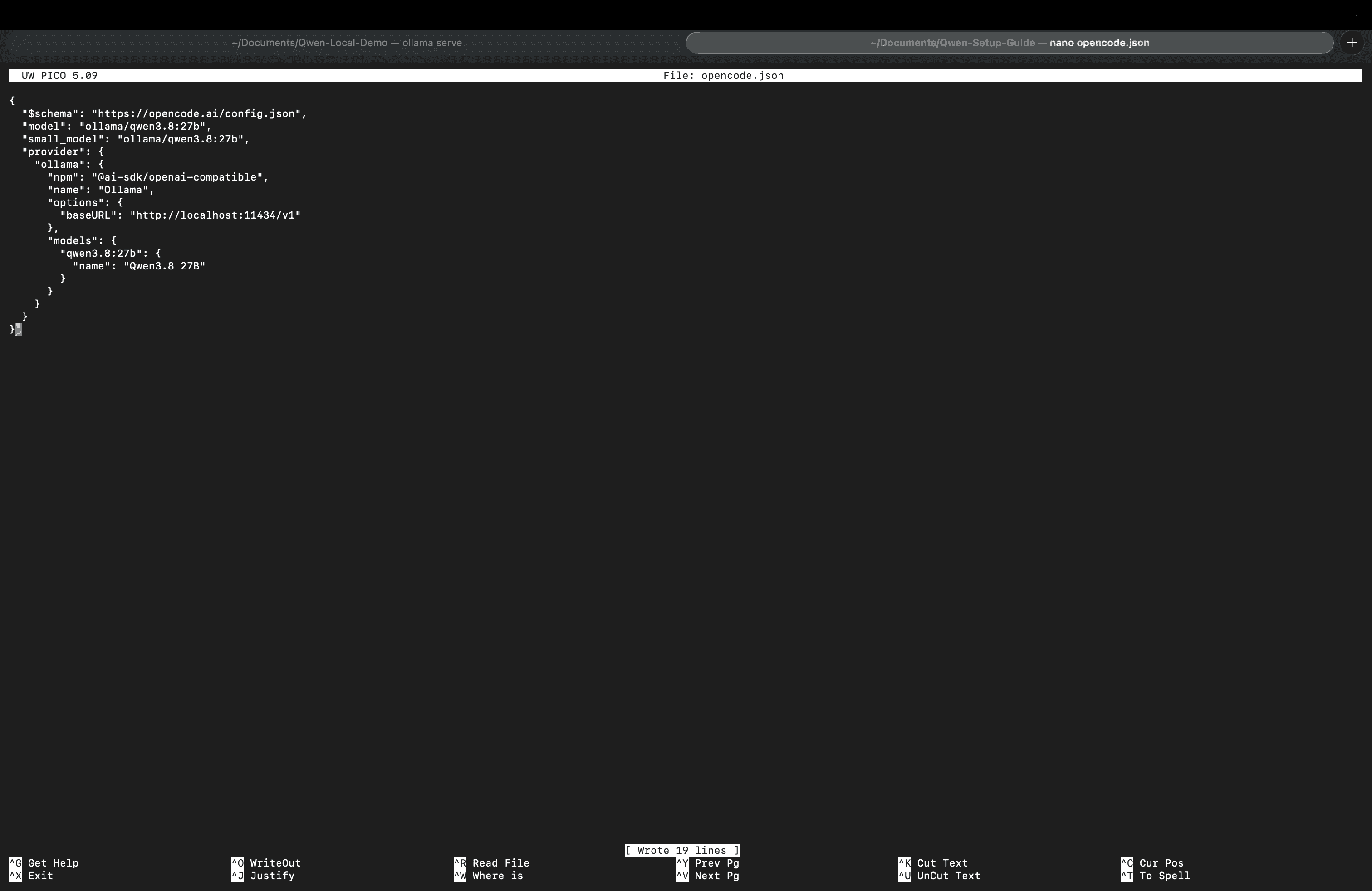
Конфигурация повторяет официальный пример провайдера с заменой модели на qwen3.8:27b. model задаёт модель по умолчанию, small_model предназначен для лёгких задач; оба используют локальную Qwen. Для локальной Ollama облачный API-ключ не нужен.
Чтобы снова просмотреть сохранённый файл в текстовом редакторе, выполните из папки проекта:
open -t ./opencode.json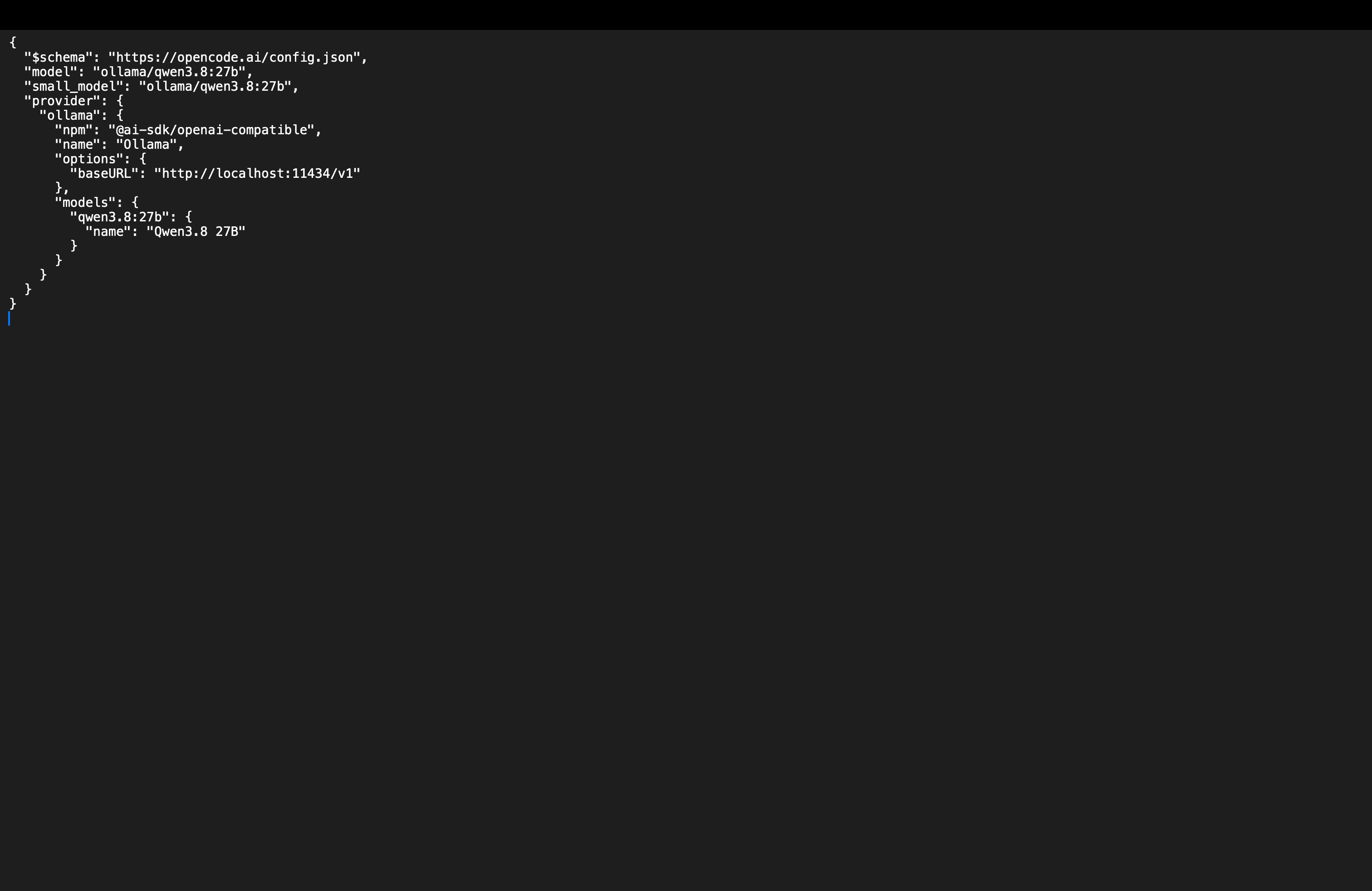
5. Проверьте службу и модель
Выполните в Терминале:
curl -fsS http://localhost:11434/v1/modelsВозвращённый список должен содержать qwen3.8:27b. При ошибке подключения проверьте, запущена ли Ollama. Если модели нет, проверьте завершение скачивания.
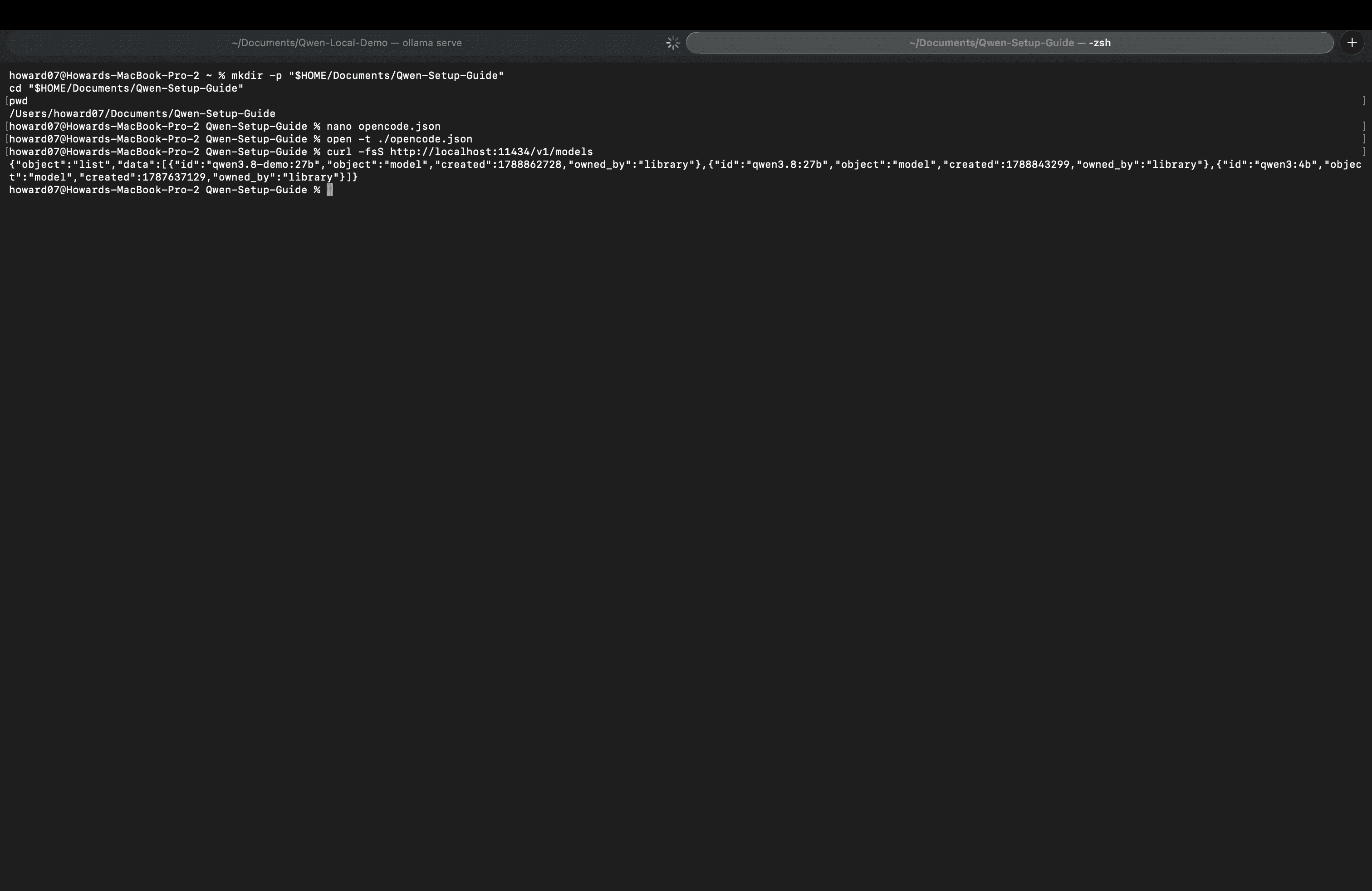
Ручная настройка завершена. Повторять способ 2 не нужно. Перейдите к разделу «Выберите локальную модель в OpenCode».
Способ 2: настройка с помощью ИИ
Используйте ИИ-агента, который умеет вести диалог, читать и записывать локальные файлы и выполнять команды. Чат-ассистент без доступа к компьютеру этого сделать не может. В OpenCode выберите уже работающую модель, а не локальную Qwen, которую ещё предстоит настроить.
- Откройте в ИИ-ассистенте папку для конфигурации и проверьте рабочий каталог.
- Отправьте запрос ниже и разрешите необходимые операции.
- Дождитесь реальных результатов проверки. Выполните предложенные настройки приложения Ollama и устраните ошибки перед продолжением.
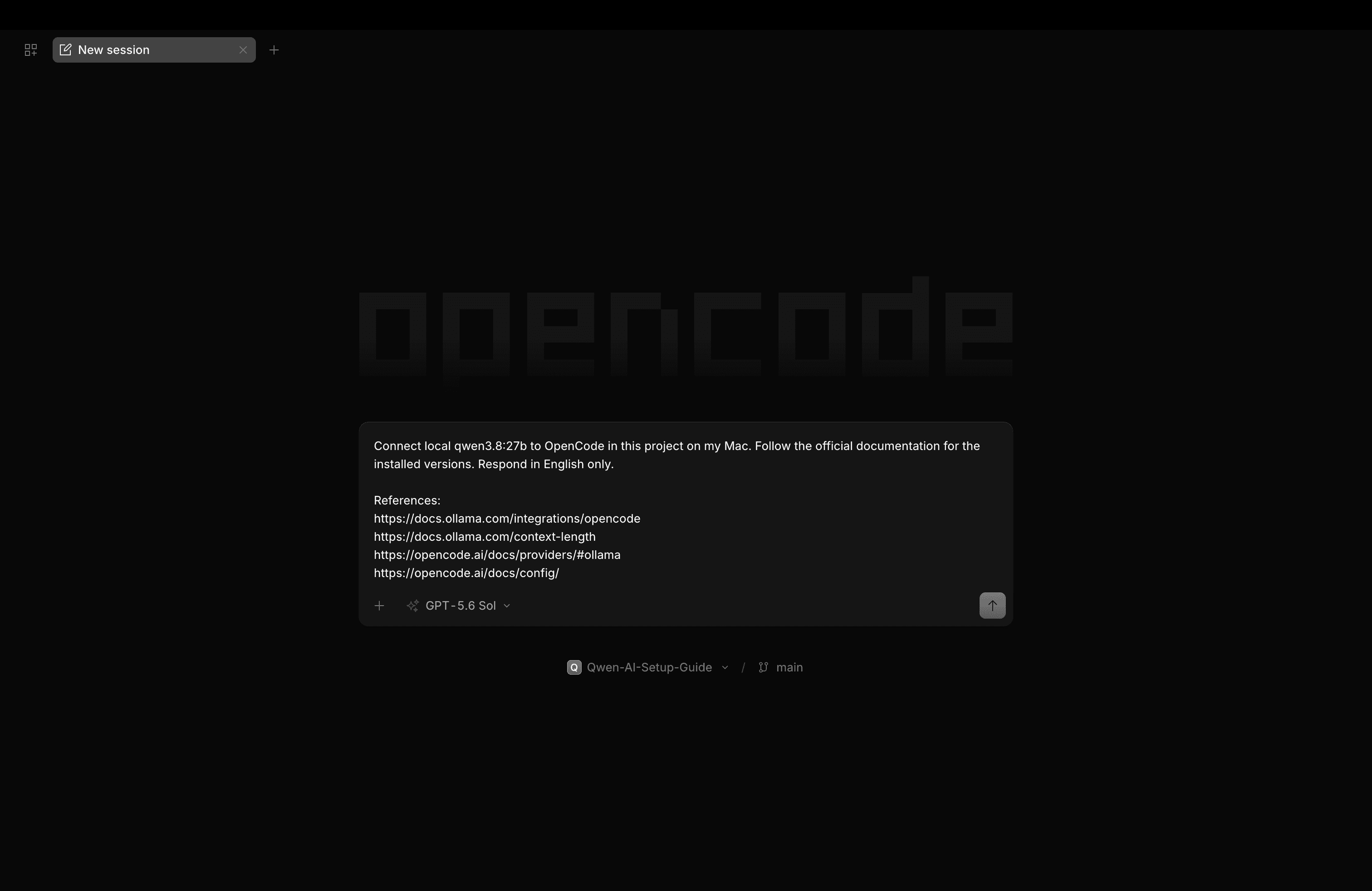
Подключи локальную qwen3.8:27b к OpenCode на этом Mac по официальной документации Ollama и OpenCode. Сначала проверь установленную версию OpenCode и используй соответствующий официальный формат конфигурации, не смешивая синтаксис разных версий.

Источники:
https://docs.ollama.com/integrations/opencode
https://docs.ollama.com/context-length
https://opencode.ai/docs/providers/#ollama
https://opencode.ai/docs/config/

Ollama, OpenCode и ego (lite) уже установлены. Выполни следующие шаги:

1. Подтверди абсолютный путь текущей папки проекта. Перед изменениями проверь существующие opencode.json или opencode.jsonc и сделай резервную копию. Сохрани остальные настройки, не создавай конфликтующих файлов и не меняй глобальную конфигурацию OpenCode.
2. Проверь службу Ollama и ollama list. Если qwen3.8:27b отсутствует, объясни необходимость скачать и сохранить около 18 ГБ, затем запроси моё подтверждение перед ollama pull qwen3.8:27b. Не создавай псевдоним для записи видео или Modelfile.
3. По официальной инструкции установи контекст не менее 64k. Для приложения Ollama объясни действия в настройках. Если доступна только CLI, после моего подтверждения можно запустить OLLAMA_CONTEXT_LENGTH=65536 ollama serve. Не останавливай службу без разрешения и не запускай вторую конфликтующую службу.
4. Используй официальный формат провайдера Ollama: ID ollama, npm @ai-sdk/openai-compatible, name Ollama, options.baseURL http://localhost:11434/v1, модель qwen3.8:27b с именем Qwen3.8 27B. Задай model и small_model как ollama/qwen3.8:27b. Не добавляй облачные API-ключи, собственные параметры сэмплирования, переключатели рассуждений или лимиты вывода.
5. Проверь синтаксис и наличие qwen3.8:27b в http://localhost:11434/v1/models. Если есть CLI OpenCode, выполни opencode models ollama в проекте и проверь распознавание ollama/qwen3.8:27b. Если ограничение провайдера мешает загрузке, объясни конфликт и спроси разрешение перед изменением.
6. Сообщи изменённые пути, реальные результаты проверок, оставшиеся действия для меня и папку для открытия в OpenCode. Если модель ещё не загружена, не утверждай, что проверил рабочий контекст; объясни проверку через ollama ps после запуска. Не отправляй браузерные задачи за меня.
Выберите локальную модель в OpenCode
После завершения любого из способов:
-
Убедитесь, что конфигурация сохранена. Полностью закройте работающий OpenCode и запустите снова.
-
В приложении OpenCode при открытии проекта выберите всю папку с
opencode.json, напримерQwen-Setup-Guideв Documents, а не только JSON-файл. -
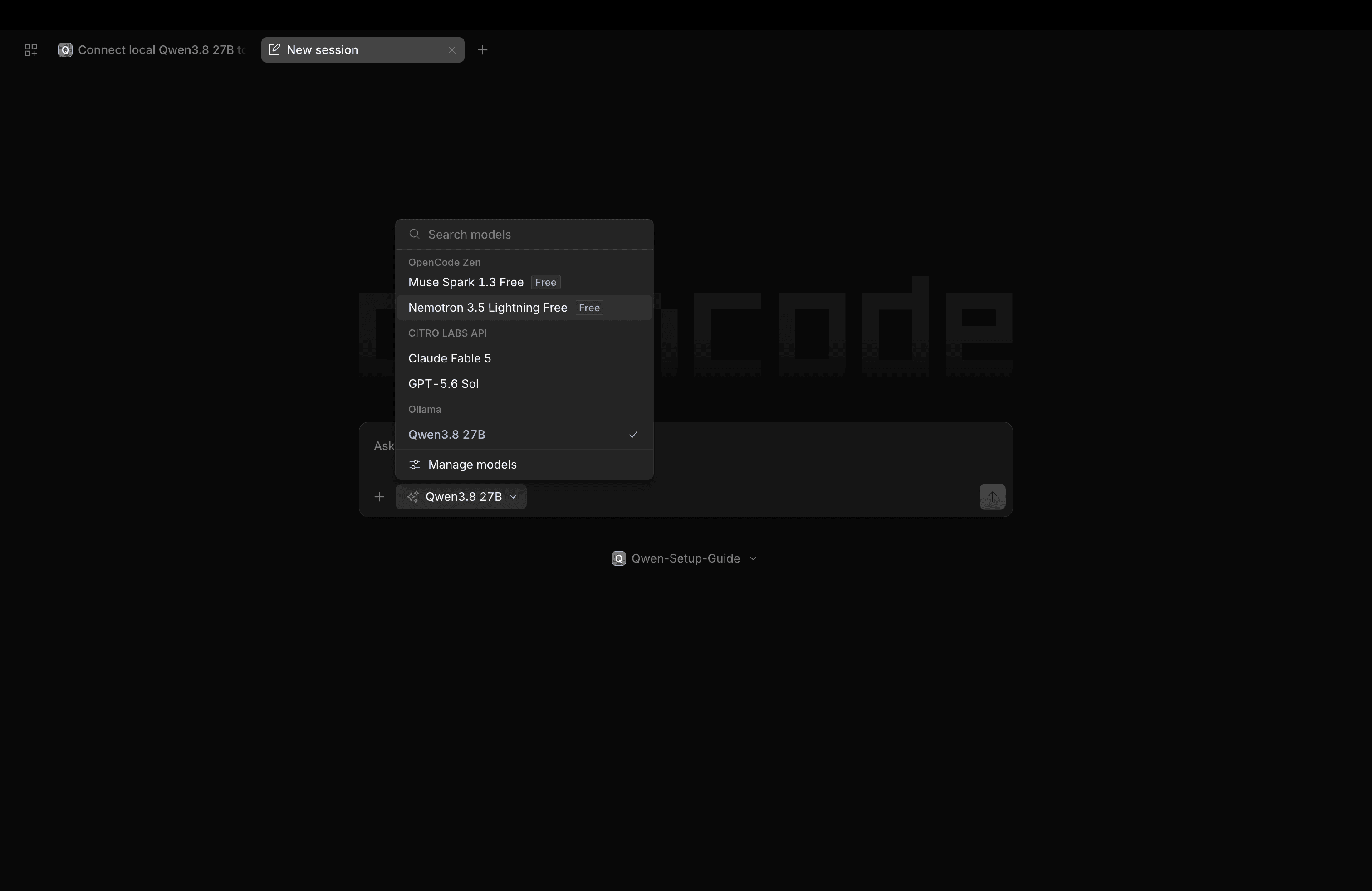
В меню моделей под полем ввода выберите Qwen3.8 27B в разделе Ollama. Это имя из конфигурации выше.
-
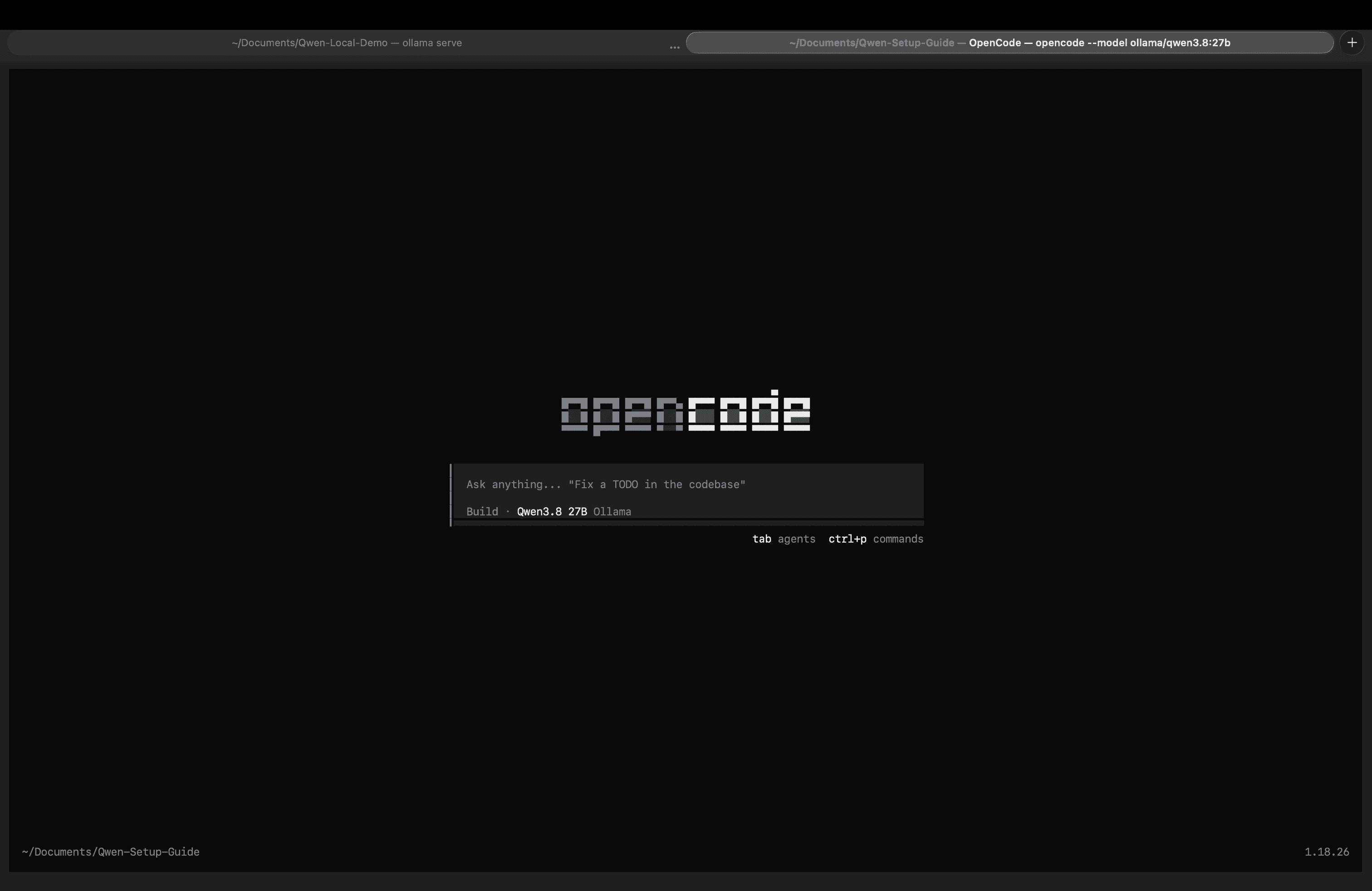
Для TUI перейдите в ту же папку через Терминал и выполните команду запуска из шага 1. В обоих интерфейсах Ollama должна работать до завершения задачи.
После запуска модели выполните ollama ps в другом терминале и проверьте, достигает ли CONTEXT 64k. Если модели нет в списке, она не загружена или уже выгружена; этот вывод не подтверждает её рабочий контекст.
Только для TUI доступен и официальный быстрый запуск Ollama: ollama launch opencode --model qwen3.8:27b. Он передаёт конфигурацию запущенному процессу, но не означает сохранение проекта для приложения. Здесь используется общий файл конфигурации, чтобы оба интерфейса работали с одним проектом.
Шаг 1: включите автоматическое одобрение
Приложение для компьютера
Откройте Settings > General и включите Auto-accept permissions, как показано в записи.
TUI
Из папки проекта запустите OpenCode с локальной моделью и автоматическим одобрением:
opencode --auto --model ollama/qwen3.8:27bШаг 2: загрузите навык ego-browser
Приложение для компьютера
Создайте сеанс, введите /ego-browser и выберите ego-browser в списке. Отправьте навык отдельным сообщением, затем отправьте браузерную задачу.
TUI
В TUI выберите локальную Qwen3.8 27B, вставьте и отправьте следующий запрос. Он уже указывает ego-browser, поэтому предварительная slash-команда не нужна:
Используй ego-browser, чтобы собрать первые пять публикаций официальной учётной записи Anthropic в X.Убедитесь, что OpenCode загружает навык до выполнения браузерных команд. Если он не найден, завершите начальную настройку ego(lite) и полностью перезапустите OpenCode.
Шаг 3: поручите работу локальной модели через OpenCode
Передайте задачу OpenCode. Агент через ego-browser откроет страницу Anthropic в X внутри ego(lite), прочитает указанные публикации и оформит результаты в диалоге OpenCode.
Приложение и TUI используют одинаковый процесс. После отправки задачи дальнейшими действиями в браузере через ego(lite) занимается агент.
Шаг 4: проверьте ход выполнения и результат
Когда задача завершится, OpenCode вернёт видимые сведения о пяти публикациях, прямые ссылки и краткое содержание каждой. Страница Anthropic в X останется открытой в ego(lite), а браузерная задача будет завершена.
Решение проблем
Локальная модель не видна или не подключается
Проверьте, что Ollama запущена и ollama list содержит qwen3.8:27b. Откройте проект с opencode.json, проверьте локальный адрес и полностью перезапустите OpenCode после изменения конфигурации.
Модель отвечает, но браузер не действует
Убедитесь, что OpenCode загрузил ego-browser и вызывает инструменты, а не только описывает действия. Проверьте автоматическое одобрение и доступ к локальным командам. Генерация текста сама по себе не подтверждает управление браузером.
Задача выполняется медленно или прерывается
Скорость зависит от оборудования, свободной памяти и контекста. Закройте ненужные приложения с большим расходом памяти и попробуйте меньшую задачу, например чтение одной публикации. При ошибке или зависании OpenCode изучите сообщение перед повтором.
Дополнительные материалы
- OpenCode: общий процесс для приложения и TUI
- Собственный Agent Harness: локальное выполнение и обход одобрений
- ego-browser: вспомогательные команды браузера
- Провайдеры OpenCode: настройка Ollama
- Разрешения OpenCode: автоматическое одобрение и явные запреты