如何通过本地模型使用 ego(lite)
本教程将从本地模型配置到浏览器操作,逐步介绍 ego(lite) 的接入与使用。
本教程介绍如何使用本地模型操控 ego(lite),并以 Qwen3.8 27B 和 OpenCode 为例演示具体步骤。您也可以使用其他 AI 编程平台或自建 Agent Harness,搭配其他支持工具调用的本地模型。只要平台能够加载 ego-browser Skill,并在安装了 ego(lite) 的电脑上执行命令,就可以接入这套浏览器操作流程。
开始前:准备好所需软件
本教程以 Mac 版本为例。请在同一台 Mac 上准备好以下三款软件:
- 下载并打开 ego(lite) 的 DMG 安装包。
- 按照指示,双击 ego(lite) 的图标进行安装。
- 启动 ego(lite),完成初始设置。
- 完全退出 OpenCode,包括正在运行的 TUI 会话,再重新打开。只新建对话不等于完全重启。
初始设置会将 ego-browser Skill 安装到 ~/.agents/skills/。完全重启 OpenCode 后,它会重新读取可用的 Skill;在后面的加载步骤中,您可以查找 /ego-browser。
保持 Ollama 运行,打开“终端”并执行:
ollama list能显示模型列表(尚未下载模型时可以为空),就可以继续。如果提示找不到 ollama,请先完成 Ollama 的命令行设置,再重新打开终端;如果提示无法连接服务,请打开 Ollama 应用。
两种本地模型的配置方式
您可以按下面的步骤自行配置,也可以让已能正常使用的 AI 助手协助完成。自行配置时,您将依次下载模型、设置上下文并添加 OpenCode 配置;选择 AI 协助时,将提供的指令发送给助手,再按提示完成必要操作即可。两种方式任选其一,完成后都继续“在 OpenCode 中选择本地模型”。
路径一:手动配置
1. 下载模型
在终端中执行以下命令,等待下载完成:
ollama pull qwen3.8:27b
ollama list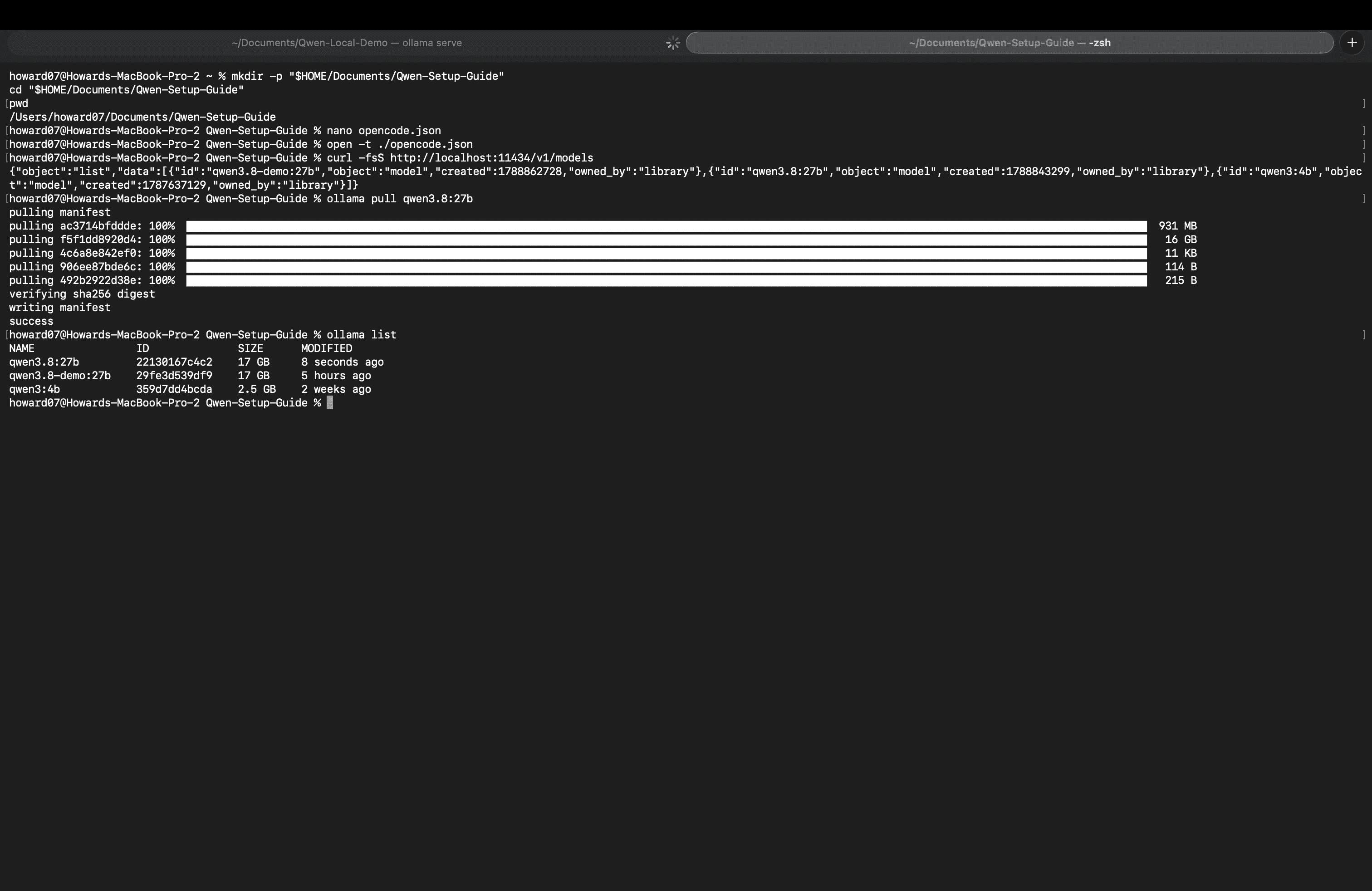
模型列表中应出现 qwen3.8:27b。Ollama 模型页面列出的版本采用 Q4_K_M 量化,下载大小约为 18 GB。运行时还需要为上下文及其他应用预留内存。
2. 设置 Ollama 的上下文长度
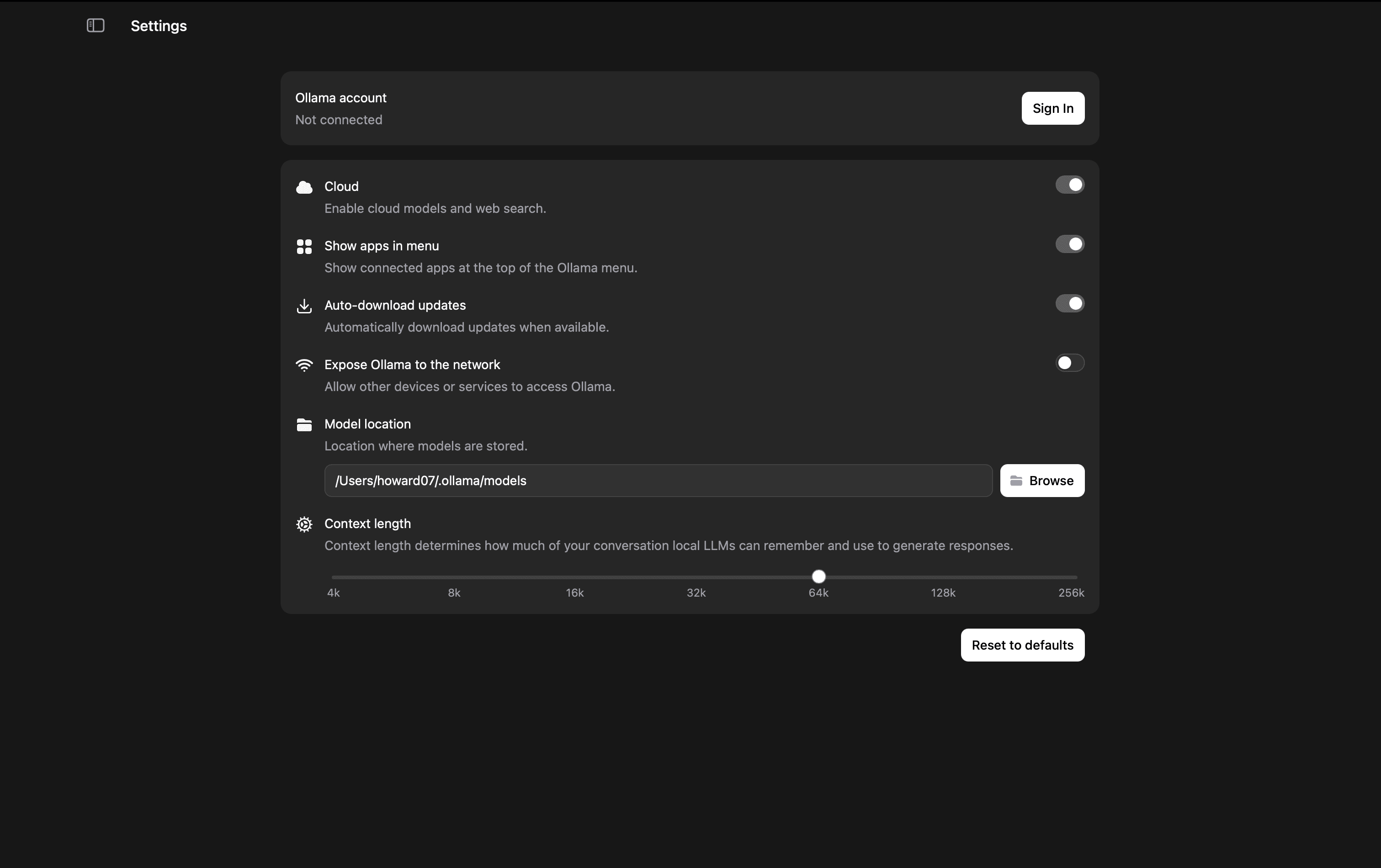
打开 Ollama 应用的设置,将上下文长度调至 64k 或更高。这里采用 Ollama 的 OpenCode 接入说明要求的 64k 起点,请确保电脑有足够的可用内存。
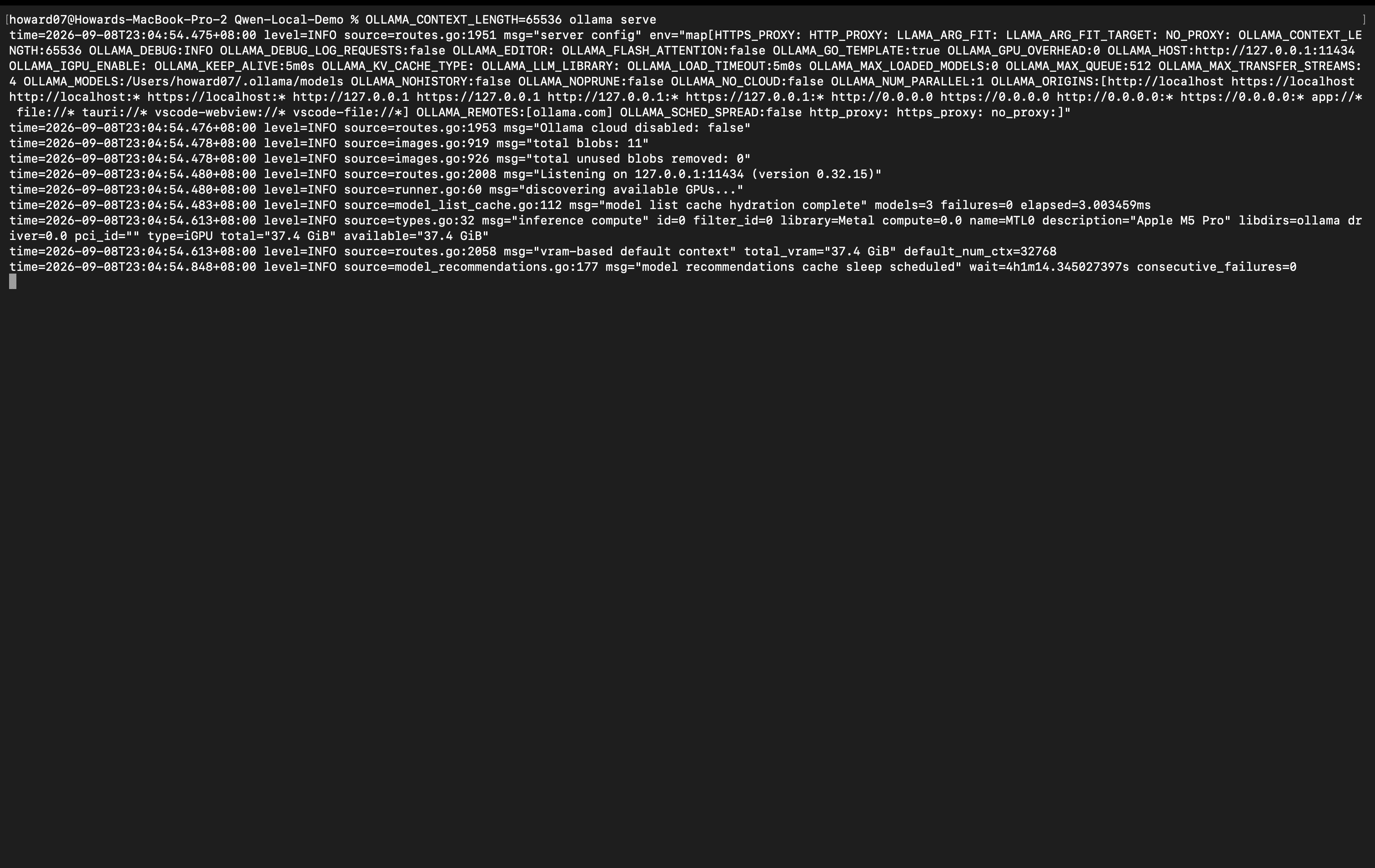
如果只安装了 Ollama 命令行版本,可按官方上下文设置说明,在启动服务时指定:
OLLAMA_CONTEXT_LENGTH=65536 ollama serve这是命令行服务的替代方式,不必与应用同时运行。已有 Ollama 服务占用端口时,先正常退出原服务,再执行;服务启动后保持该终端窗口开启,后续命令在另一个终端窗口中运行。
3. 创建项目文件夹
以下命令会在您的“文稿”目录中创建 Qwen-Setup-Guide 文件夹,并进入该文件夹:
mkdir -p "$HOME/Documents/Qwen-Setup-Guide"
cd "$HOME/Documents/Qwen-Setup-Guide"
pwd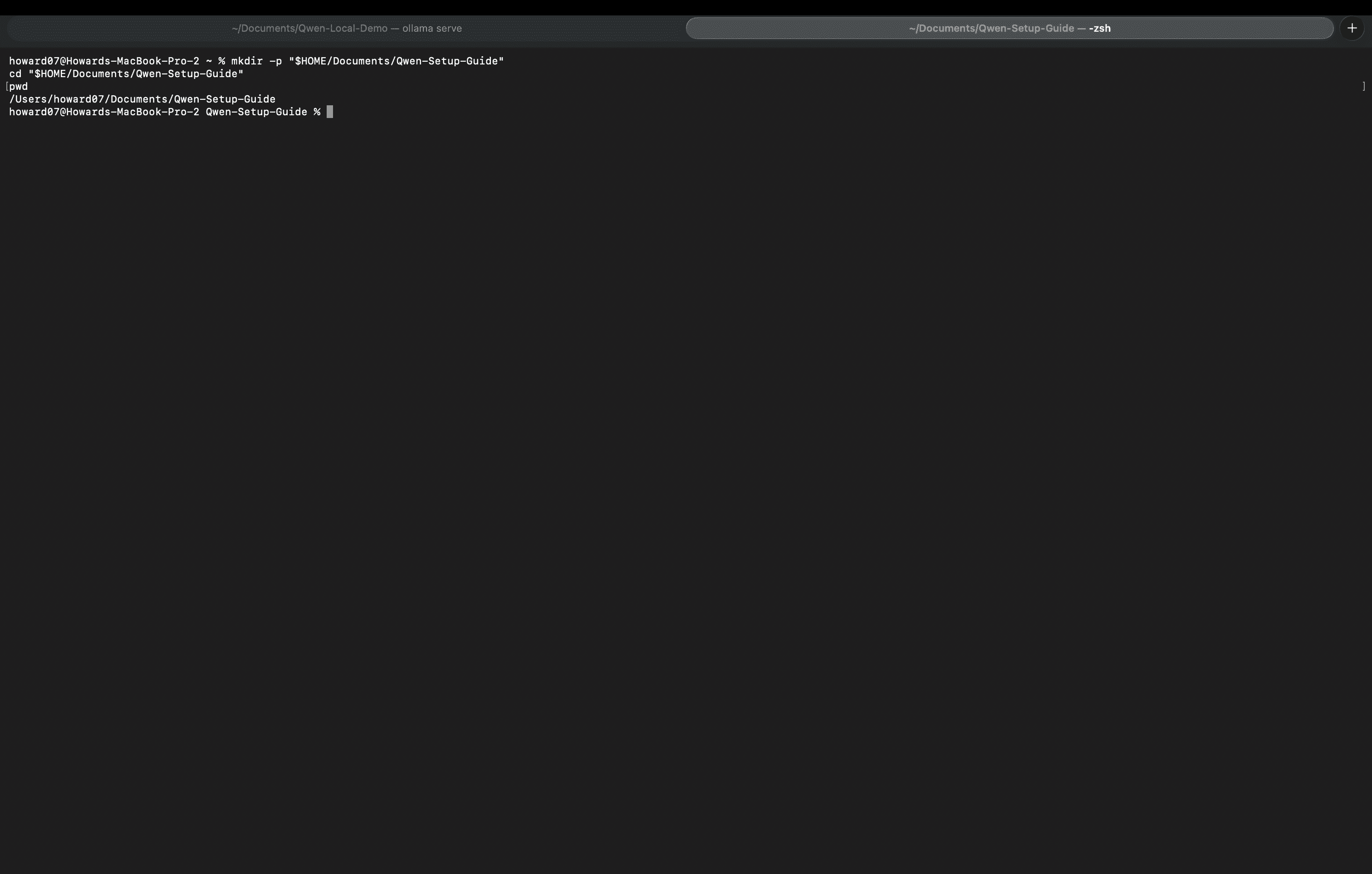
后续配置文件保存在这里。您也可以使用自己的项目文件夹,后面始终打开同一个文件夹即可。
4. 添加 OpenCode 配置
按照 OpenCode 的项目配置说明,将 opencode.json 放在项目根目录中。
如果目录中已有 opencode.json 或 opencode.jsonc,请先备份并合并对应字段,保留无关设置,不要创建另一份冲突的配置。下面以新建 opencode.json 为例。
在刚才的项目文件夹中运行:
nano opencode.json将以下内容粘贴到编辑器中:
{
  "$schema": "https://opencode.ai/config.json",
  "model": "ollama/qwen3.8:27b",
  "small_model": "ollama/qwen3.8:27b",
  "provider": {
    "ollama": {
      "npm": "@ai-sdk/openai-compatible",
      "name": "Ollama",
      "options": {
        "baseURL": "http://localhost:11434/v1"
      },
      "models": {
        "qwen3.8:27b": {
          "name": "Qwen3.8 27B"
        }
      }
    }
  }
}
按 Control + O,再按回车保存;随后按 Control + X 退出。文件名应为 opencode.json,不要另加 .txt 扩展名。
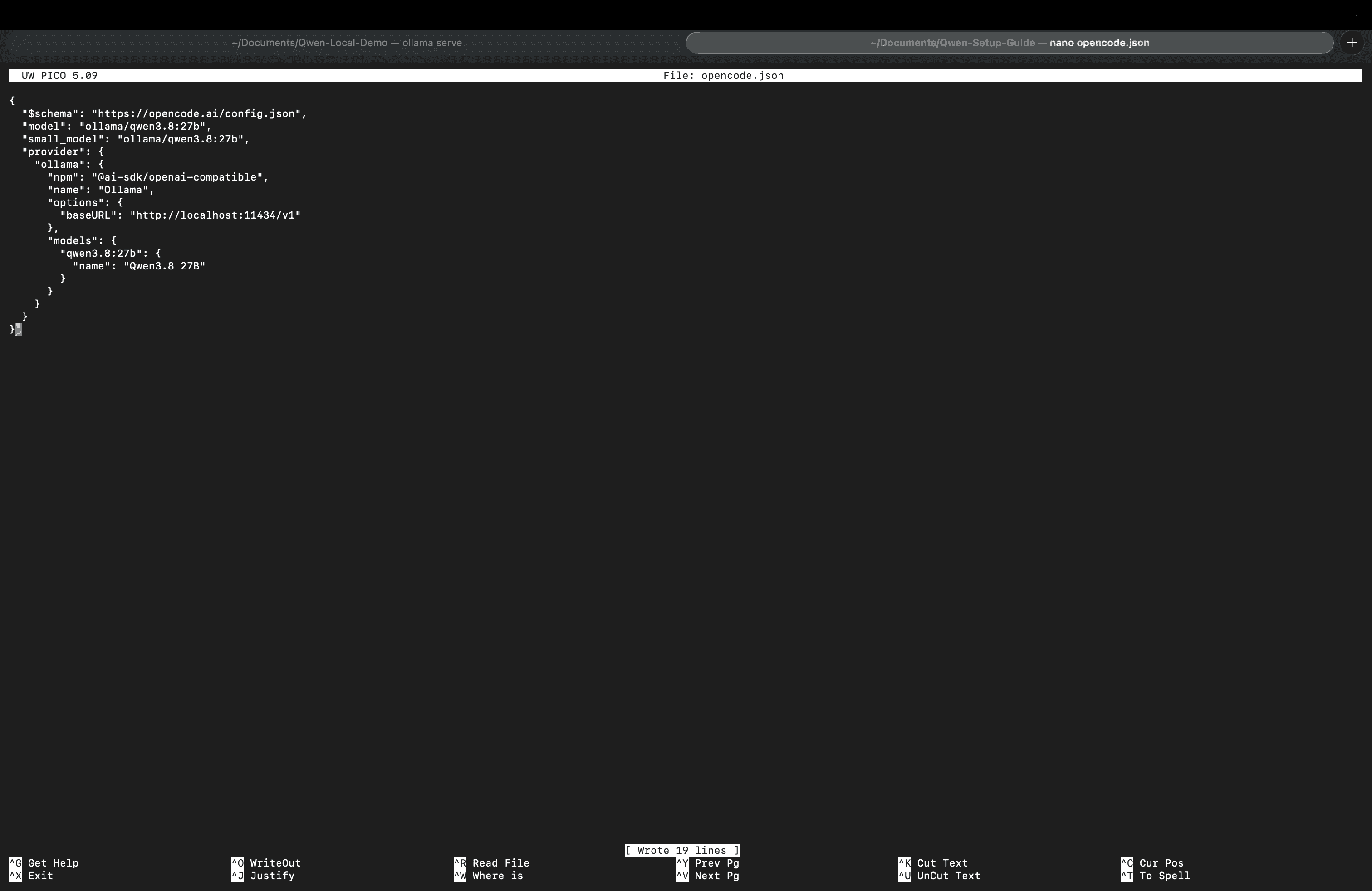
这份配置沿用官方 provider 示例的结构,将模型替换为 qwen3.8:27b。model 和 small_model 分别指定默认模型和辅助任务模型,这里都使用本地 Qwen。连接本机 Ollama 不需要云端 API 密钥。
如需用文本编辑器重新查看已保存的配置,可在当前项目文件夹中运行:
open -t ./opencode.json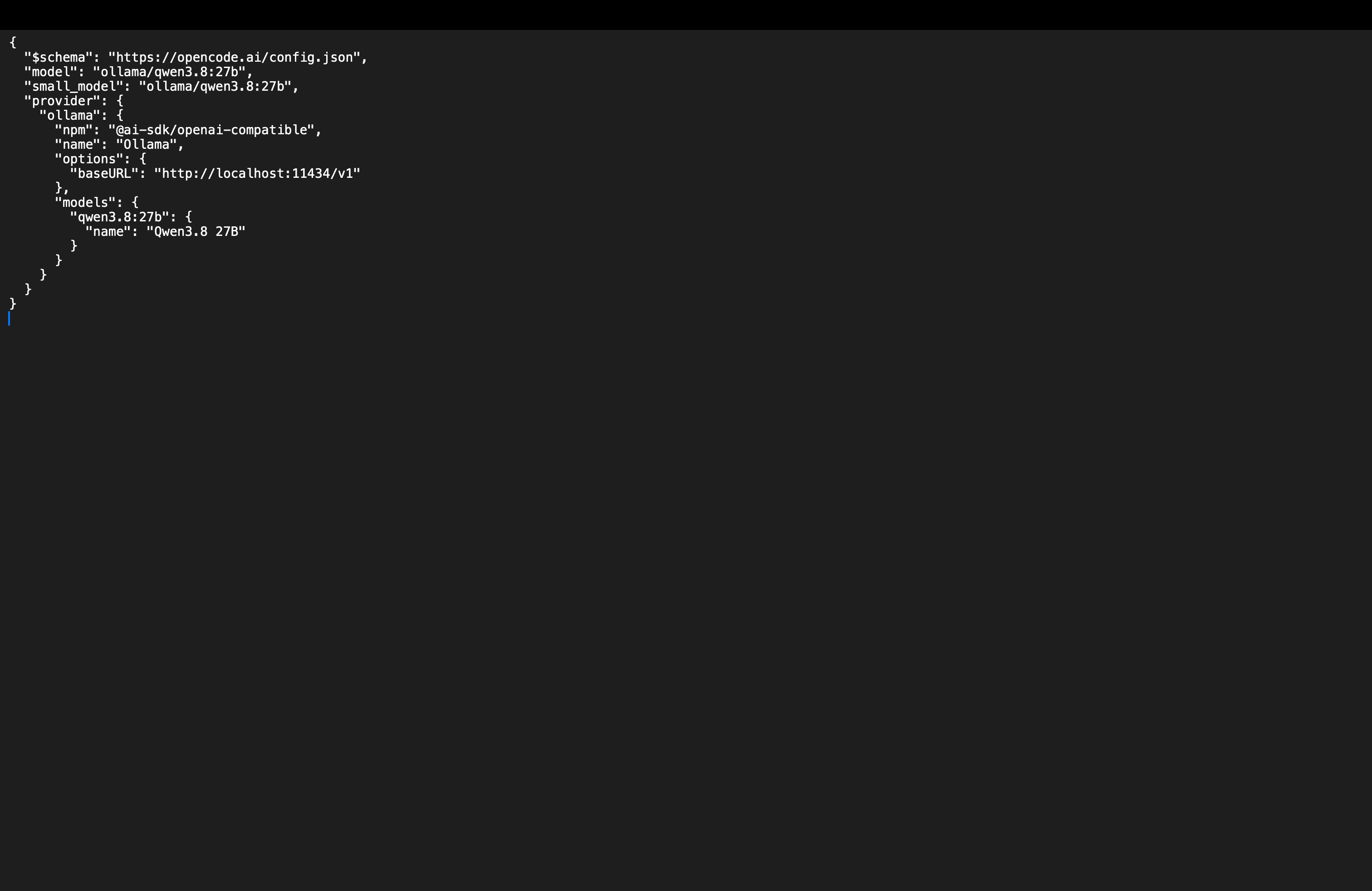
5. 检查服务与模型
在终端中执行:
curl -fsS http://localhost:11434/v1/models返回的模型列表应包含 qwen3.8:27b。如果无法连接,请检查 Ollama 是否运行;如果缺少模型,请检查下载是否完成。
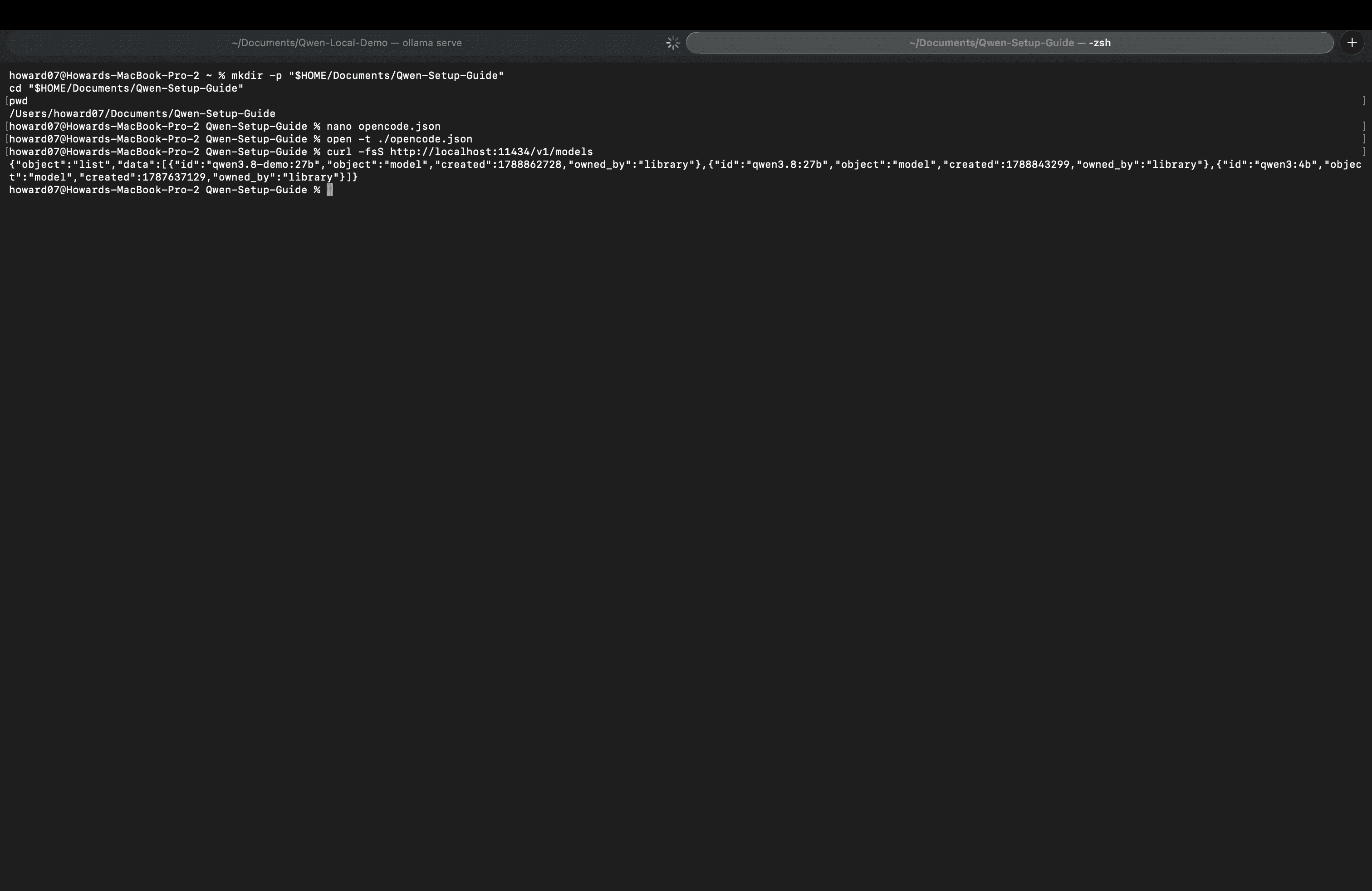
至此完成手动配置,无需再执行路径二。继续下面的“在 OpenCode 中选择本地模型”。
路径二:让 AI 协助配置
使用一个可以正常对话,并能读写本机文件、执行命令的 AI Agent。只有聊天能力、不能访问您电脑的 AI 无法直接代为操作。如果使用 OpenCode 协助配置,请先选择一个已经可用的模型,而不是尚未配置好的本地 Qwen。
- 在 AI 助手中打开用于保存配置的项目文件夹,确认当前工作目录。
- 发送下面的指令,按需批准本次配置涉及的操作。
- 等待 AI 返回实际检查结果;需要您调整 Ollama 应用设置时,按提示完成。检查未通过时,先处理错误再继续。
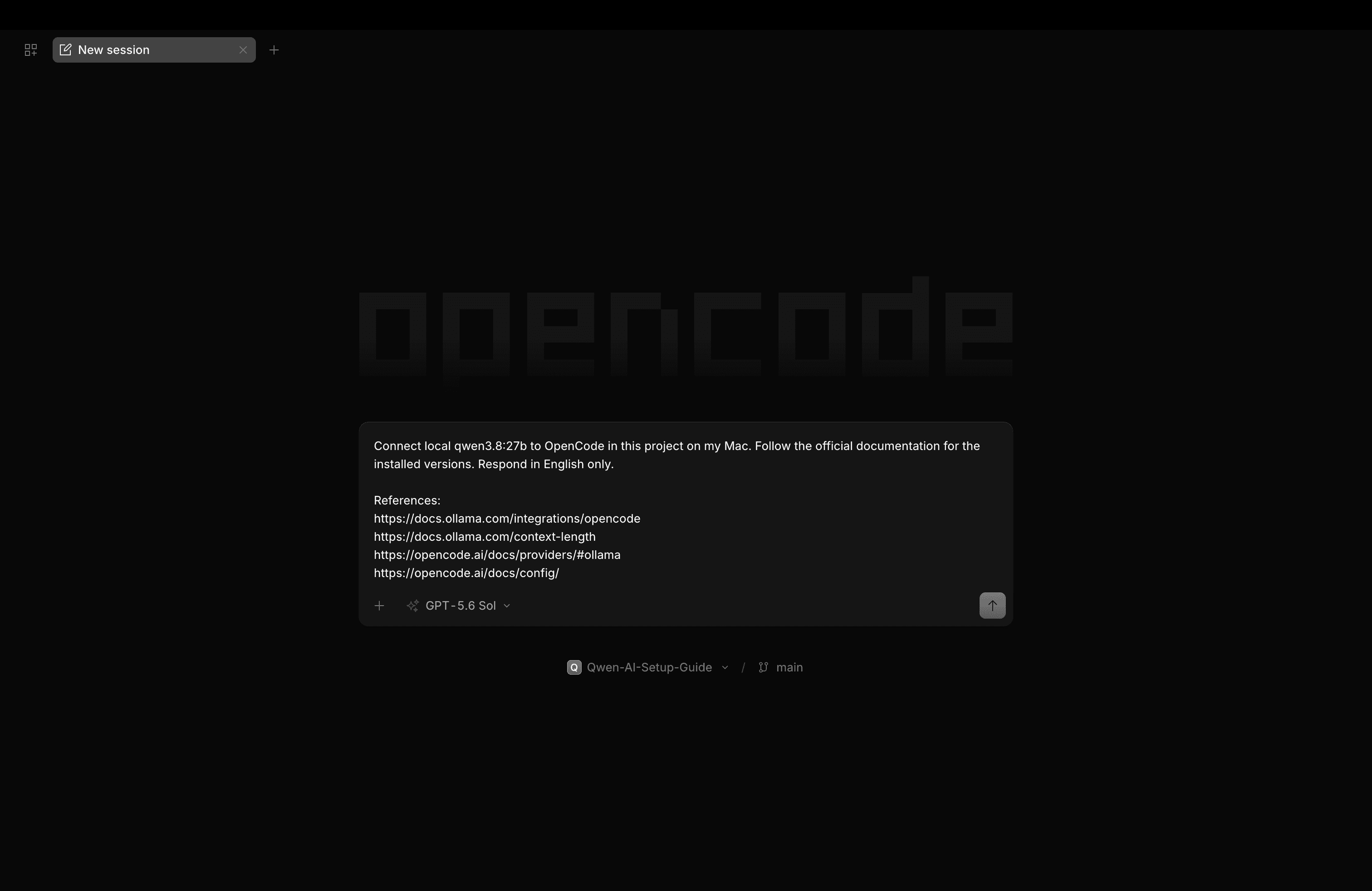
请按 Ollama 和 OpenCode 的官方文档,帮我在这台 Mac 上将本地 qwen3.8:27b 接入 OpenCode。先检查已安装的 OpenCode 版本,使用对应版本的官方配置格式,不要混用不同版本的语法。

参考:
https://docs.ollama.com/integrations/opencode
https://docs.ollama.com/context-length
https://opencode.ai/docs/providers/#ollama
https://opencode.ai/docs/config/

Ollama、OpenCode 和 ego (lite) 已安装。请依次完成:

1. 确认当前项目文件夹的绝对路径。修改前检查并备份已有 opencode.json 或 opencode.jsonc;保留无关设置,不创建冲突的配置文件,不修改全局 OpenCode 配置。
2. 检查 Ollama 服务和 ollama list。若缺少 qwen3.8:27b,先说明约 18 GB 的下载和存储需求,得到我的确认后执行 ollama pull qwen3.8:27b。不要创建录制专用别名或 Modelfile。
3. 按官方说明设置至少 64k 上下文。使用 Ollama 应用时,引导我在设置中调整;只使用 CLI 时,可以在我确认后以 OLLAMA_CONTEXT_LENGTH=65536 ollama serve 启动服务。不要擅自终止已有服务,也不要启动第二个冲突的服务。
4. 使用官方 Ollama provider 格式配置项目:provider ID 为 ollama,npm 为 @ai-sdk/openai-compatible,name 为 Ollama,options.baseURL 为 http://localhost:11434/v1,models 中添加 qwen3.8:27b,name 为 Qwen3.8 27B。将 model 和 small_model 设为 ollama/qwen3.8:27b。不要加入云端 API 密钥、自定义采样参数、推理开关或输出上限。
5. 校验配置语法,检查 http://localhost:11434/v1/models 是否包含 qwen3.8:27b。有 OpenCode CLI 时,在项目目录执行 opencode models ollama,检查是否识别 ollama/qwen3.8:27b。若现有 provider 限制阻止加载,请说明冲突并征求我的确认,不要直接覆盖。
6. 返回修改的文件路径、实际检查结果、尚需我完成的步骤,以及我应在 OpenCode 中打开的文件夹。模型尚未加载时,不要声称已经验证了运行上下文;请告诉我运行后如何用 ollama ps 检查。不要替我发送浏览器任务。
在 OpenCode 中选择本地模型
完成任一路径后:
-
确认配置已保存。若 OpenCode 已经打开,请完全退出并重新启动。
-
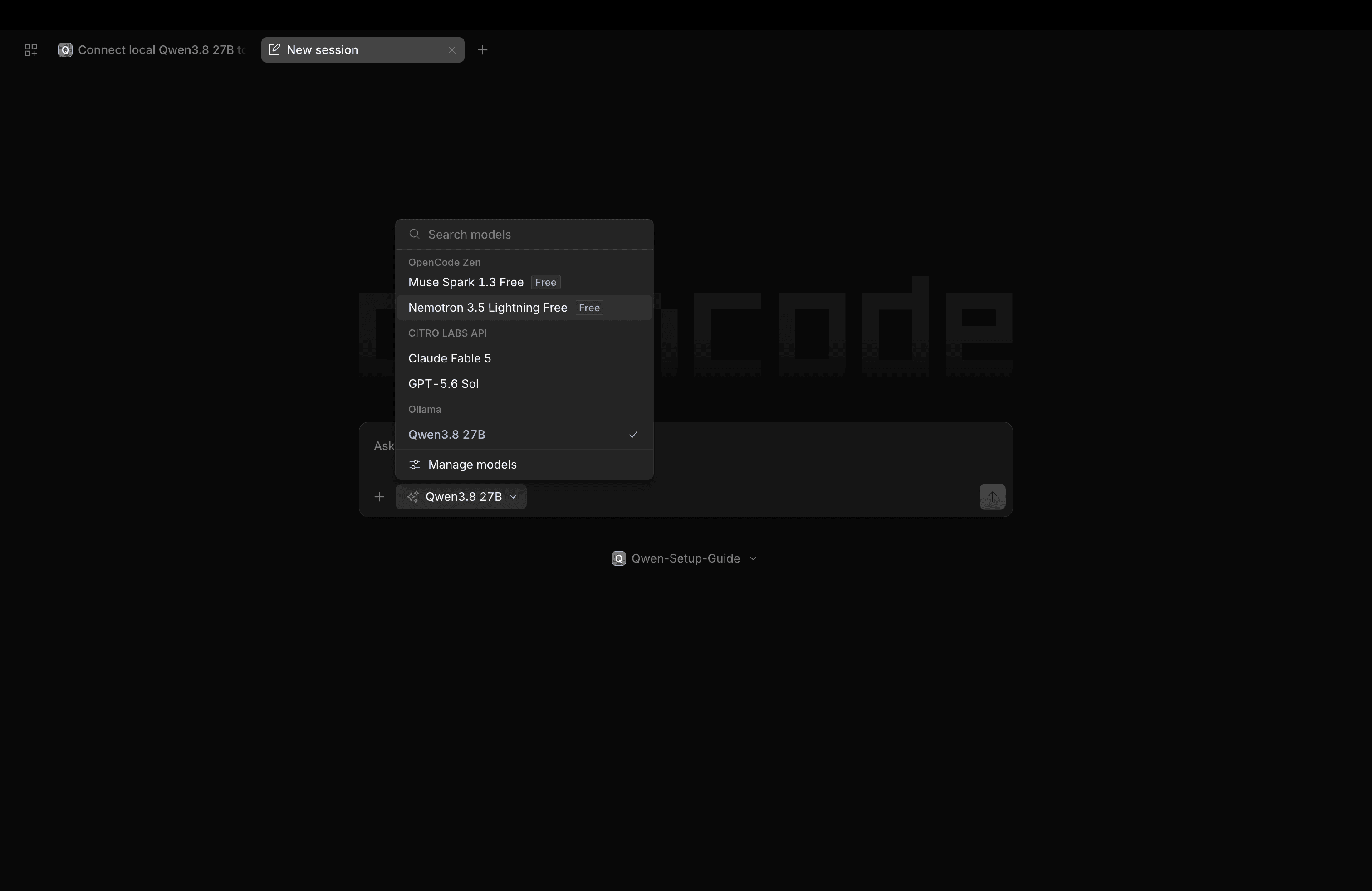
在 OpenCode 桌面端使用打开项目的入口,选择保存了
opencode.json的整个文件夹。例如,选择“文稿”中的Qwen-Setup-Guide,而不是单独打开 JSON 文件。 -
点击对话输入框下方的模型菜单,在 Ollama 下选择 Qwen3.8 27B。这是上面配置中的显示名称。
-
使用 TUI 时,在终端中进入同一个项目文件夹,再运行第 1 步的启动命令。无论使用哪种界面,任务期间都要保持 Ollama 运行。
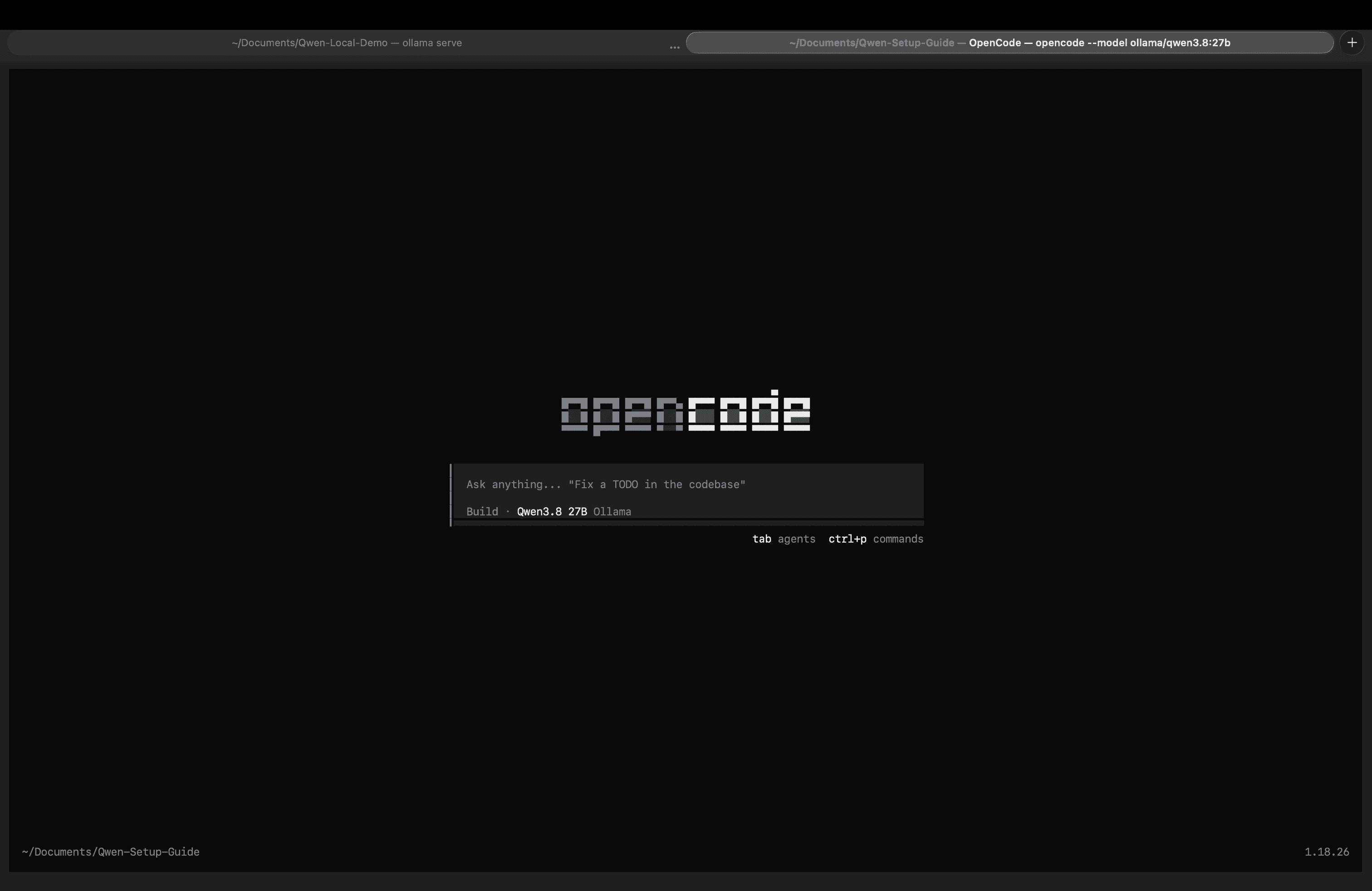
开始运行模型后,可在另一个终端执行 ollama ps,检查当前模型的 CONTEXT 是否达到 64k。模型没有出现在列表时,说明它尚未加载或已卸载,不能据此确认运行上下文。
只使用 TUI 时,Ollama 还提供官方快捷启动方式:ollama launch opencode --model qwen3.8:27b。它为启动的进程提供配置,不等于已经替桌面端保存了项目配置;本教程保留上述项目配置方式,便于桌面端和 TUI 使用同一个项目。
第 1 步:开启自动批准权限
桌面端
如录制所示,打开 Settings > General,开启 Auto-accept permissions。
TUI
在项目文件夹中运行以下命令,选择本地模型并开启自动批准权限:
opencode --auto --model ollama/qwen3.8:27b第 2 步:加载 ego-browser Skill
桌面端
新建会话,输入 /ego-browser,从列表中选择 ego-browser。先将 Skill 作为一条单独的消息提交,再发送浏览器任务。
TUI
在 TUI 中选择本地 Qwen3.8 27B 模型,将以下指令粘贴到输入框并提交。指令中已指定使用 ego-browser,无需先输入斜杠命令:
Use ego-browser to collect the first five posts from Anthropic's official X profile.请确认 OpenCode 已加载 Skill,再开始执行浏览器命令。如果找不到,请完成 ego(lite) 的初始设置,并完全重启 OpenCode。
第 3 步:通过 OpenCode 执行浏览器任务
将任务交给 OpenCode。Agent 会通过 ego-browser 在 ego(lite) 中打开 Anthropic 的 X 主页,读取指定的帖子,并将结果整理到 OpenCode 对话中。
桌面端与 TUI 的执行方式相同。提交任务后,Agent 会通过 ego(lite) 完成后续的浏览器操作。
第 4 步:查看进度并核对结果
任务完成后,OpenCode 会返回五条帖子的可见信息、对应链接和简要内容概括。Anthropic 的 X 主页会继续保留在 ego(lite) 中,本次浏览器任务至此完成。
常见问题
找不到本地模型,或无法连接
请确认 Ollama 正在运行,且 ollama list 中包含 qwen3.8:27b。打开包含 opencode.json 的项目,检查本机服务地址;修改配置后,请完全重启 OpenCode。
模型在回复,但浏览器没有动作
请确认 OpenCode 已加载 ego-browser,并实际调用工具,而不只是描述操作。再检查自动批准设置和本机命令执行权限。模型能生成文字,不等于已经控制了浏览器。
执行较慢,或中途停止
本地生成速度取决于硬件、可用内存和上下文长度。可以关闭不必要的高内存占用应用,先尝试只读取一条帖子。如果 OpenCode 报错或停止响应,请先查看具体提示,再决定是否重试。
相关文档
- OpenCode:通用的桌面端与 TUI 浏览器操作流程
- 自己的 Agent Harness:区分本机执行权限和免审批模式
- ego-browser:查看浏览器辅助命令
- OpenCode 模型服务配置:Ollama 接入方式
- OpenCode 权限设置:自动批准的行为与明确禁止规则