如何透過本機模型使用 ego(lite)
本教學將從本機模型設定到瀏覽器操作,逐步介紹 ego(lite) 的串接與使用。
本教學介紹如何使用本機模型操控 ego(lite),並以 Qwen3.8 27B 和 OpenCode 為例示範具體步驟。 您也可以使用其他 AI 程式開發平台或自建 Agent Harness,搭配其他支援工具呼叫的本機模型。只要平台能載入 ego-browser Skill,並在安裝了 ego(lite) 的電腦上執行命令,就能使用這套瀏覽器操作流程。
開始前:準備所需軟體
本教學以 Mac 版本為例。請在同一台 Mac 上準備以下三個應用程式:
- 下載並開啟 ego(lite) 的 DMG。
- 依照提示,按兩下 ego(lite) 圖示完成安裝。
- 開啟 ego(lite),完成初始設定。
- 完全結束 OpenCode,包括執行中的 TUI 工作階段,再重新開啟。只開啟新對話不等於完整重新啟動。
初始設定會將 ego-browser Skill 安裝到 ~/.agents/skills/。完全重新啟動 OpenCode 後,它會重新讀取可用的 Skill。稍後載入 Skill 時,請尋找 /ego-browser。
保持 Ollama 執行,開啟終端機並執行:
ollama list看到模型清單後即可繼續;尚未下載模型時,清單可以是空的。如果找不到 ollama,請完成 Ollama 的 CLI 設定並重新開啟終端機。如果無法連接服務,請開啟 Ollama 應用程式。
兩種本機模型的設定方式
您可以自行設定,或讓已能正常使用的 AI 助手協助。自行設定時,您會下載模型、調整上下文長度,並加入 OpenCode 設定。使用 AI 協助時,請送出提供的提示詞,並完成助手請您處理的操作。兩條路徑擇一完成後,繼續「在 OpenCode 中選取本機模型」。
路徑一:自行設定
1. 下載模型
在終端機執行以下命令,等待下載完成:
ollama pull qwen3.8:27b
ollama list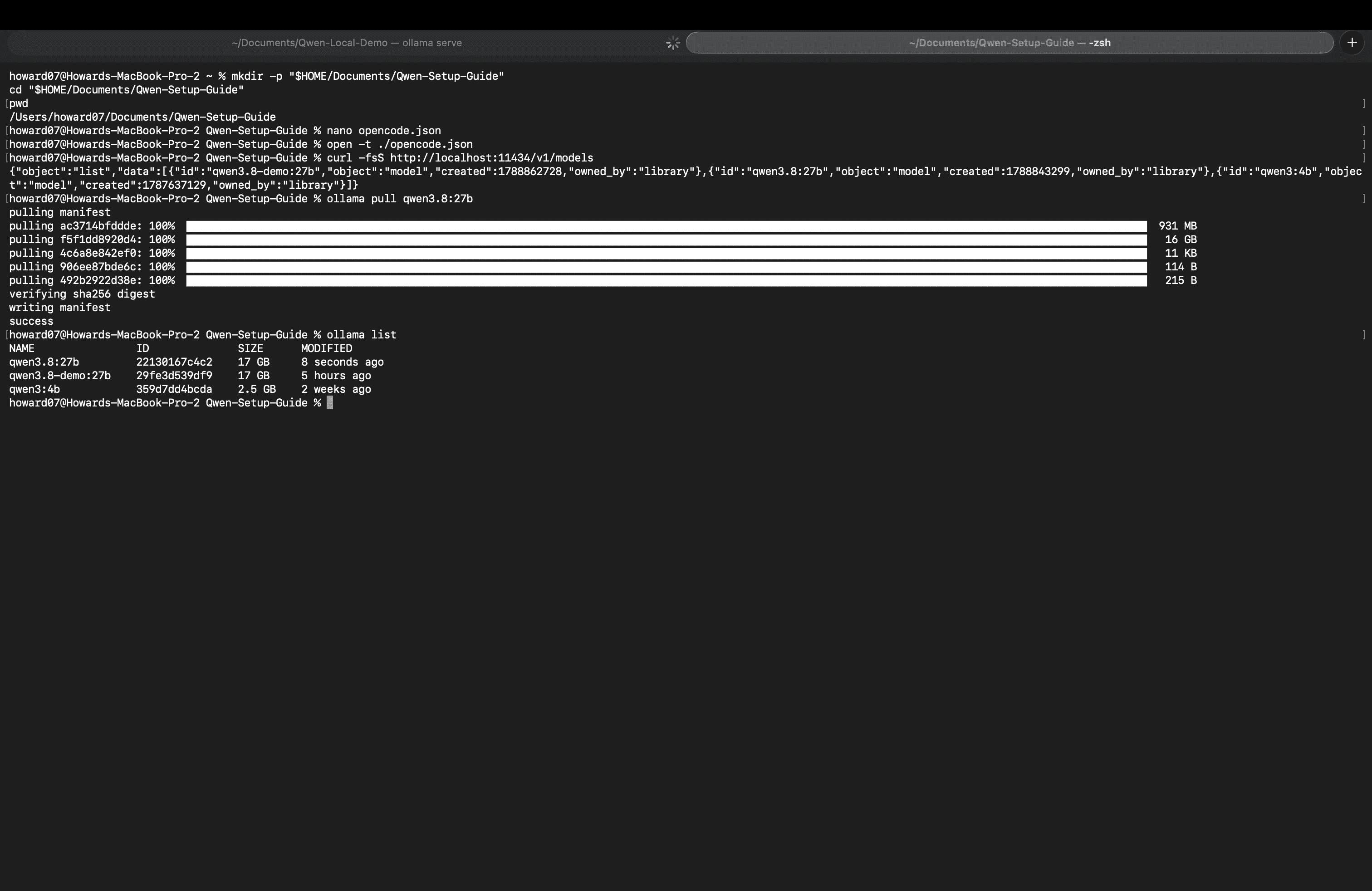
清單應包含 qwen3.8:27b。Ollama 模型頁面 將其列為 Q4_K_M 模型,下載大小約 18 GB。執行時還需要預留上下文與其他應用程式使用的記憶體。
2. 設定 Ollama 的上下文長度
開啟 Ollama 應用程式設定,將上下文長度設為 64k 或更高。這符合 Ollama 的 OpenCode 整合說明要求的 64k 起點。請確認電腦有足夠的可用記憶體。
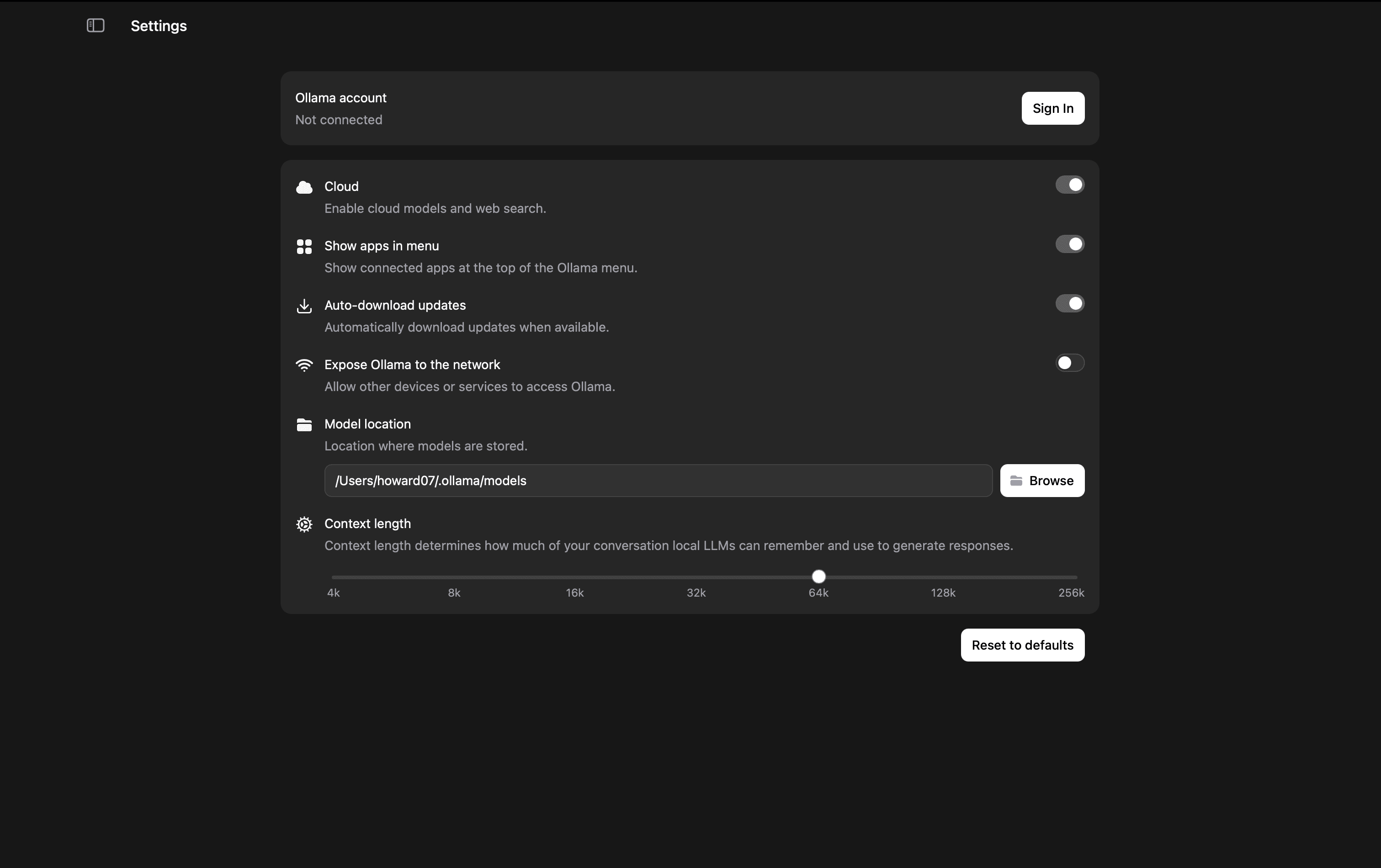
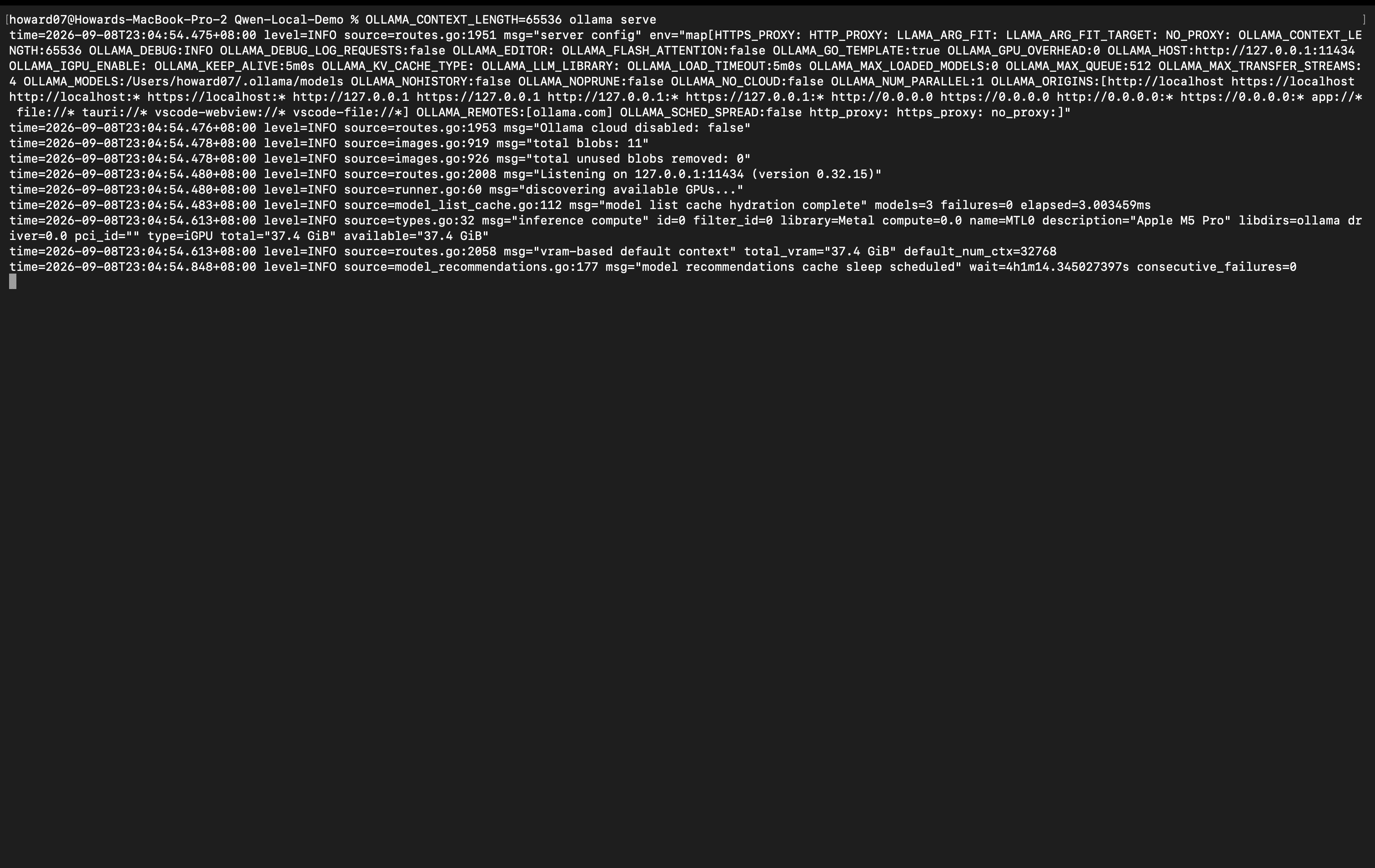
如果只安裝了 Ollama CLI,請依照官方上下文長度說明,在啟動服務時設定:
OLLAMA_CONTEXT_LENGTH=65536 ollama serve這是應用程式以外的替代啟動方式,不要同時執行兩個服務。如果現有 Ollama 服務已佔用連接埠,請先正常結束。保持此終端機視窗開啟,後續命令請在另一個視窗執行。
3. 建立專案資料夾
以下命令會在 Documents 目錄中建立 Qwen-Setup-Guide 資料夾並進入:
mkdir -p "$HOME/Documents/Qwen-Setup-Guide"
cd "$HOME/Documents/Qwen-Setup-Guide"
pwd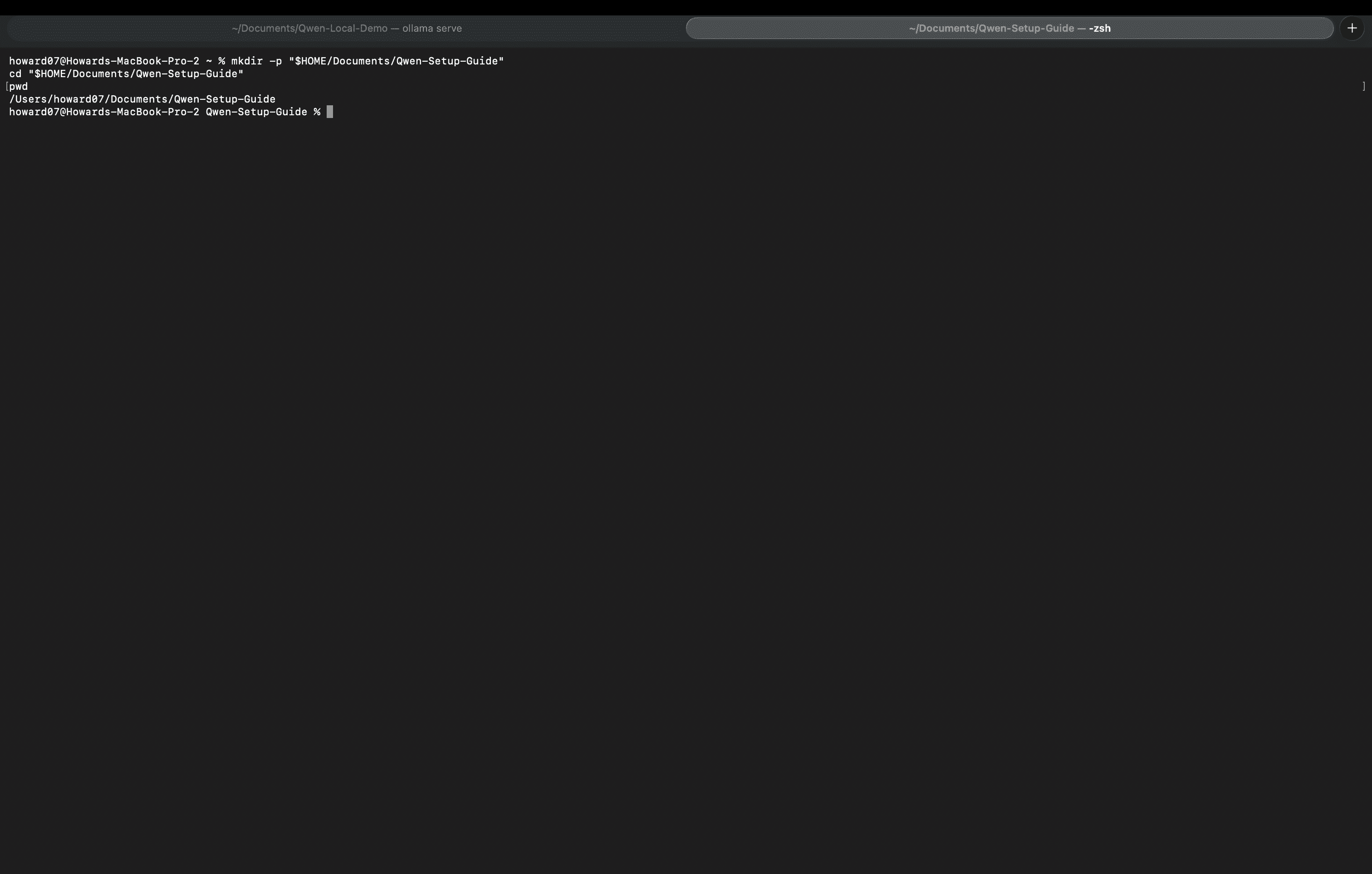
將設定檔儲存在這裡。您也可以使用自己的專案資料夾,但後續步驟必須持續使用同一個資料夾。
4. 加入 OpenCode 設定
依照 OpenCode 專案設定說明,將 opencode.json 放在專案根目錄。
如果已有 opencode.json 或 opencode.jsonc,請先備份,再合併對應欄位。保留無關設定,不要建立互相衝突的設定檔。以下以新增 opencode.json 為例。
在專案資料夾中執行:
nano opencode.json將以下內容貼到編輯器:
{
  "$schema": "https://opencode.ai/config.json",
  "model": "ollama/qwen3.8:27b",
  "small_model": "ollama/qwen3.8:27b",
  "provider": {
    "ollama": {
      "npm": "@ai-sdk/openai-compatible",
      "name": "Ollama",
      "options": {
        "baseURL": "http://localhost:11434/v1"
      },
      "models": {
        "qwen3.8:27b": {
          "name": "Qwen3.8 27B"
        }
      }
    }
  }
}
按 Control + O,再按 Enter 儲存,最後按 Control + X 離開。檔名必須是 opencode.json,不能多出 .txt 副檔名。
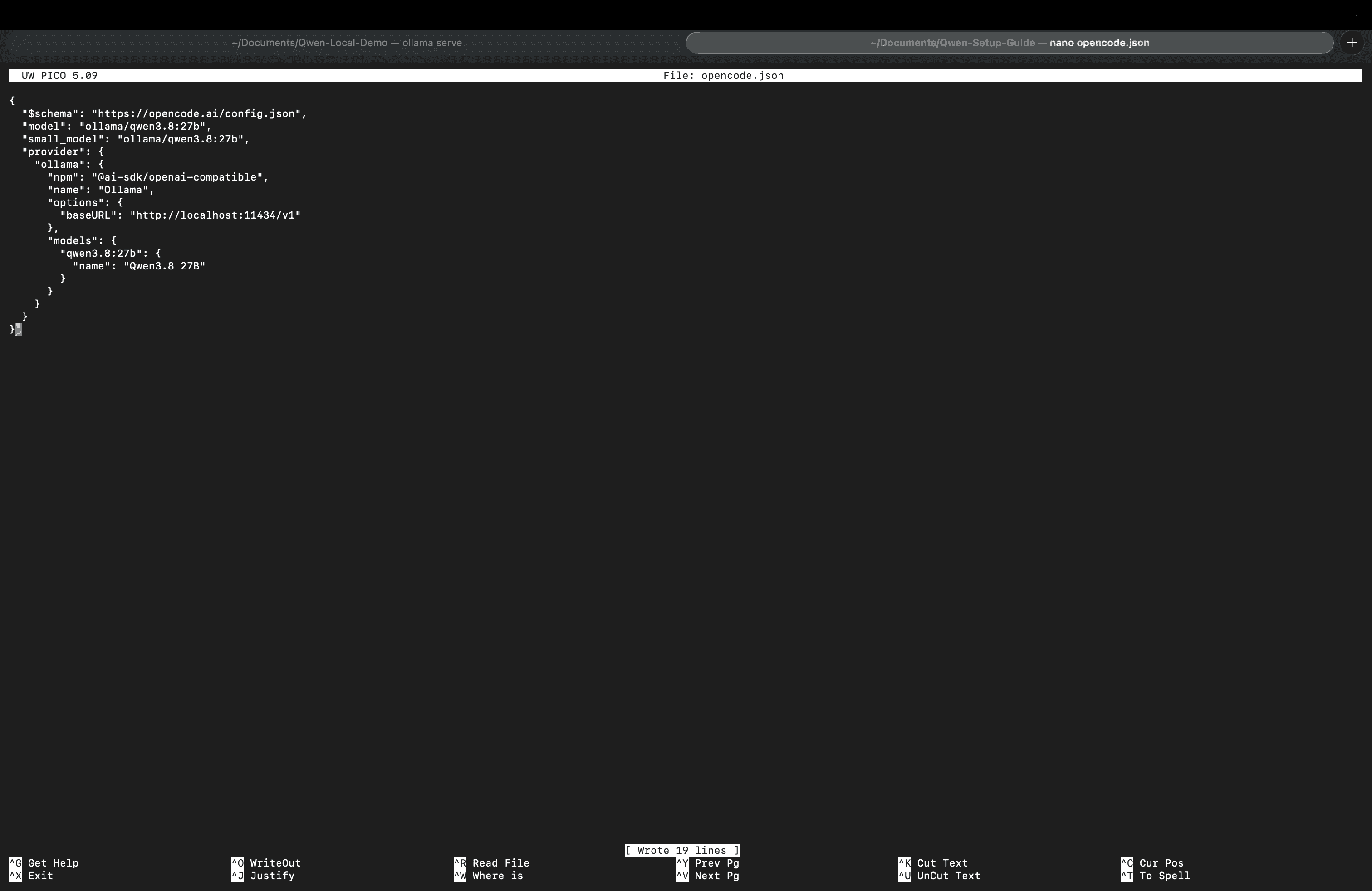
此設定沿用官方 provider 範例,將模型換成 qwen3.8:27b。model 指定預設模型,small_model 指定輕量任務的模型;這裡兩者都使用本機 Qwen。連接本機 Ollama 不需要雲端 API 金鑰。
如需在文字編輯器中再次查看已儲存的設定,請在專案資料夾執行:
open -t ./opencode.json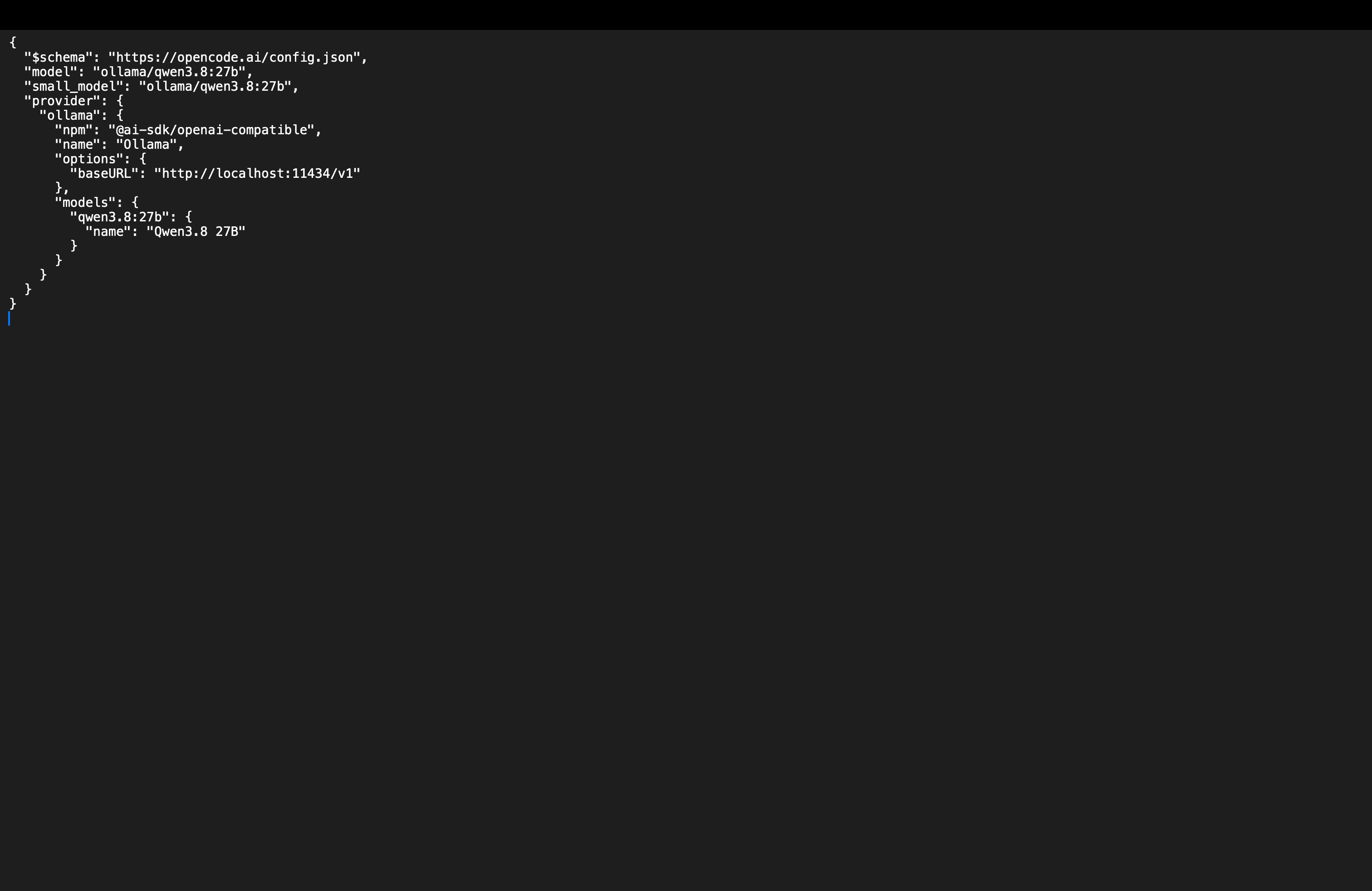
5. 檢查服務與模型
在終端機執行:
curl -fsS http://localhost:11434/v1/models回傳的模型清單應包含 qwen3.8:27b。連線失敗時,請確認 Ollama 正在執行;找不到模型時,請確認下載已完成。
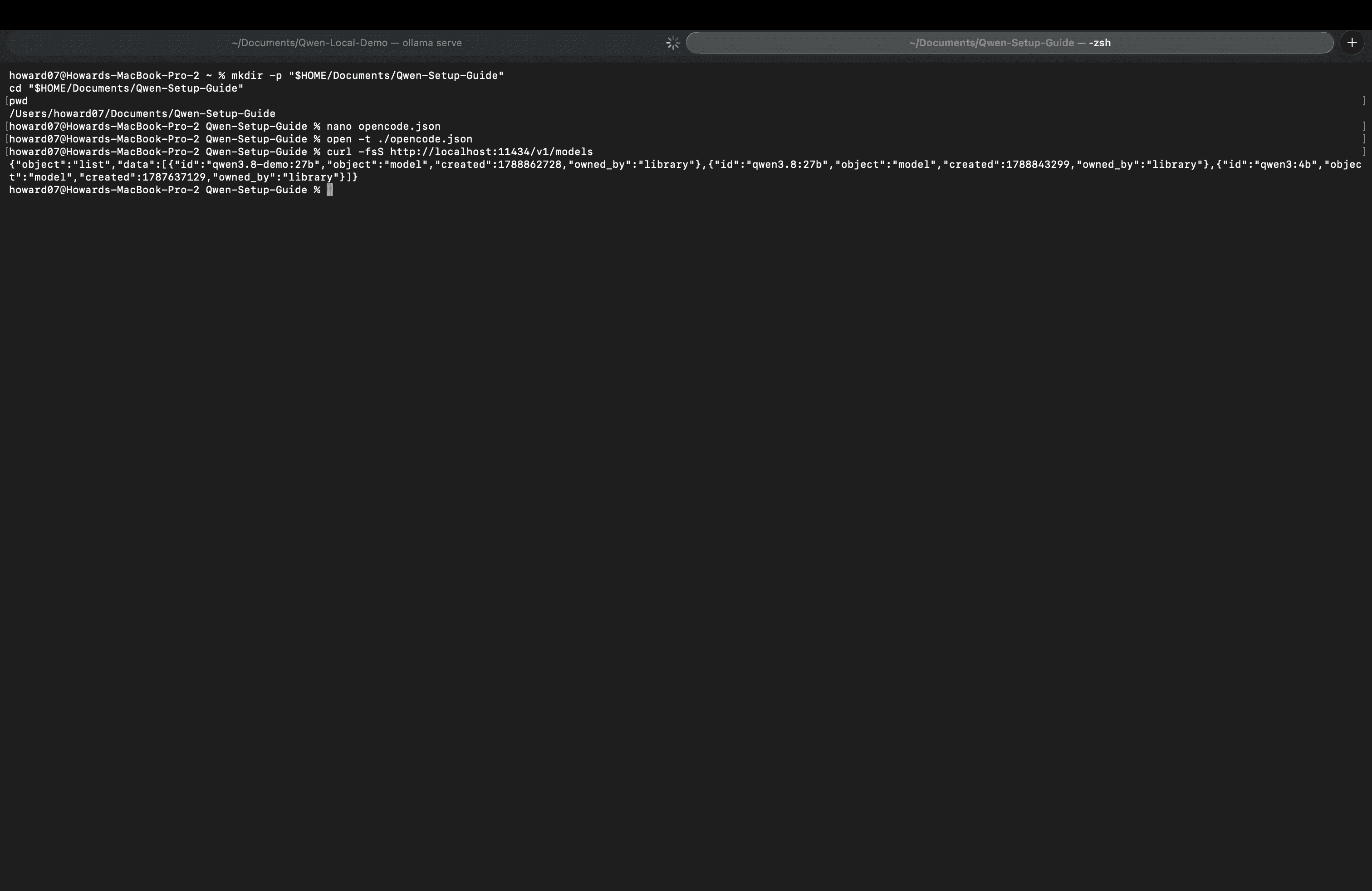
自行設定已完成,不需要重複路徑二。請繼續「在 OpenCode 中選取本機模型」。
路徑二:讓 AI 協助設定
使用能正常對話、讀寫本機檔案及執行命令的 AI Agent。無法存取您電腦的純對話助手,不能代為執行這些操作。如果使用 OpenCode 協助設定,請選擇已可正常使用的模型,而不是尚未設定的本機 Qwen。
- 在 AI 助手中開啟要存放設定的專案資料夾,確認工作目錄。
- 傳送下方提示詞,批准本次設定所需的操作。
- 等待實際檢查結果,依照助手指示完成 Ollama 應用程式設定。檢查失敗時,請先解決再繼續。
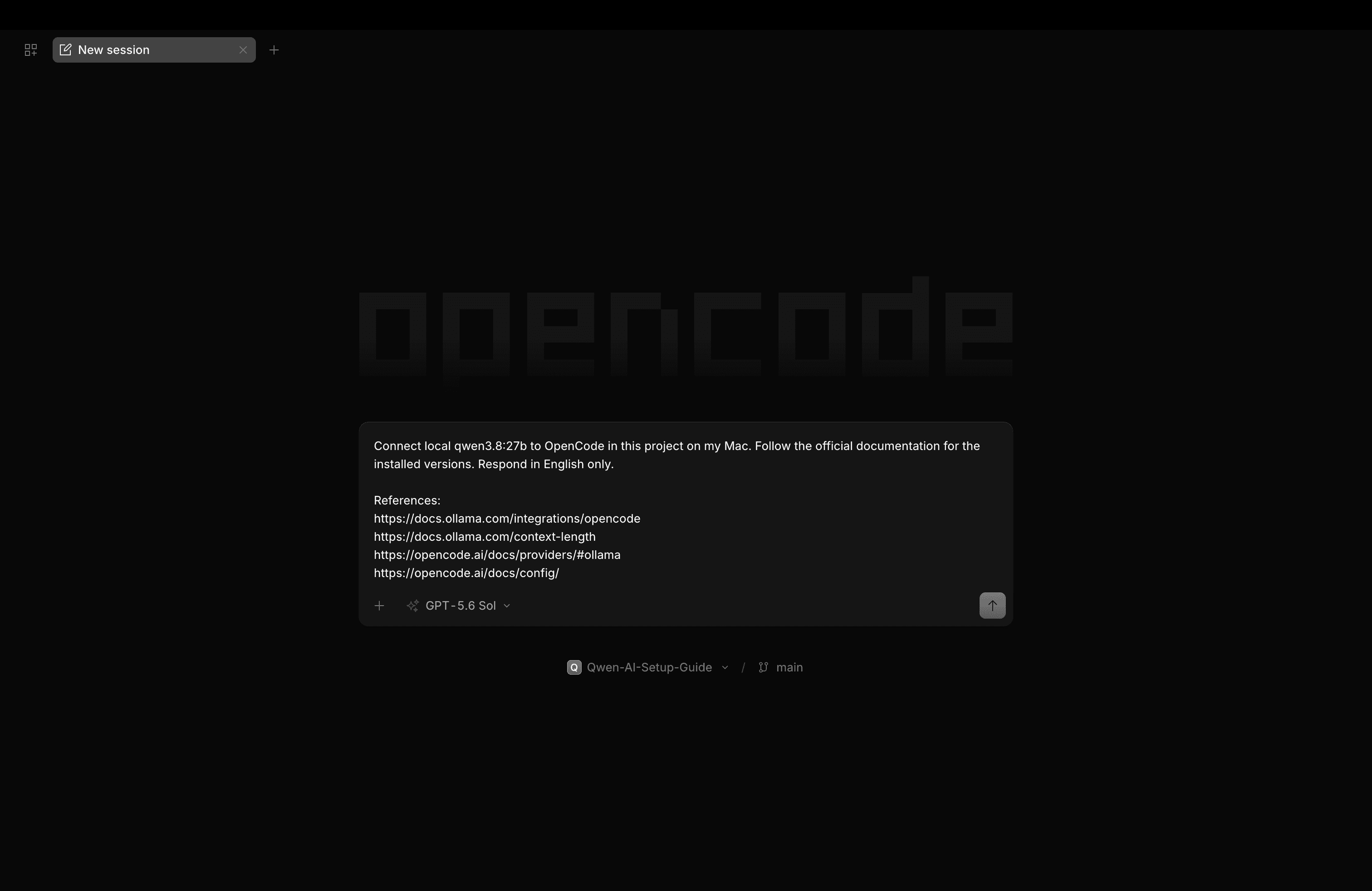
請依照 Ollama 和 OpenCode 的官方文件,在這台 Mac 上將本機 qwen3.8:27b 接入 OpenCode。先檢查已安裝的 OpenCode 版本,使用該版本的官方設定格式,不要混用語法。

參考:
https://docs.ollama.com/integrations/opencode
https://docs.ollama.com/context-length
https://opencode.ai/docs/providers/#ollama
https://opencode.ai/docs/config/

Ollama、OpenCode 和 ego (lite) 已安裝。請依序完成:

1. 確認目前專案資料夾的絕對路徑。修改前檢查並備份既有 opencode.json 或 opencode.jsonc。保留無關設定,不建立衝突的設定檔,不修改全域 OpenCode 設定。
2. 檢查 Ollama 服務與 ollama list。若缺少 qwen3.8:27b,先說明約 18 GB 的下載與儲存需求,取得我的確認後再執行 ollama pull qwen3.8:27b。不要建立錄製專用別名或 Modelfile。
3. 依官方說明設定至少 64k 上下文。使用 Ollama 應用程式時,引導我在設定中調整;只有 CLI 時,可以在我確認後執行 OLLAMA_CONTEXT_LENGTH=65536 ollama serve。不要未經允許結束既有服務,也不要啟動另一個衝突的服務。
4. 使用官方 Ollama provider 格式設定專案:provider ID 為 ollama,npm 為 @ai-sdk/openai-compatible,name 為 Ollama,options.baseURL 為 http://localhost:11434/v1。加入 qwen3.8:27b,名稱為 Qwen3.8 27B。將 model 與 small_model 設為 ollama/qwen3.8:27b。不要加入雲端 API 金鑰、自訂取樣參數、推理開關或輸出上限。
5. 驗證設定語法,確認 http://localhost:11434/v1/models 包含 qwen3.8:27b。如果有 OpenCode CLI,請在專案資料夾執行 opencode models ollama,確認能辨識 ollama/qwen3.8:27b。如果既有 provider 限制阻擋載入,先說明衝突並徵求我的同意。
6. 回報變更的檔案路徑、實際檢查結果、我仍需完成的操作,以及應在 OpenCode 開啟的資料夾。模型尚未載入時,不要聲稱已驗證執行時上下文;請說明執行後如何用 ollama ps 檢查。不要替我送出瀏覽器任務。
在 OpenCode 中選取本機模型
完成任一路徑後:
-
確認設定已儲存。如果 OpenCode 正在執行,請完全結束並重新啟動。
-
在 OpenCode 桌面版使用開啟專案的功能,選取包含
opencode.json的整個資料夾。例如 Documents 中的Qwen-Setup-Guide,而不是單獨選取 JSON 檔案。 -
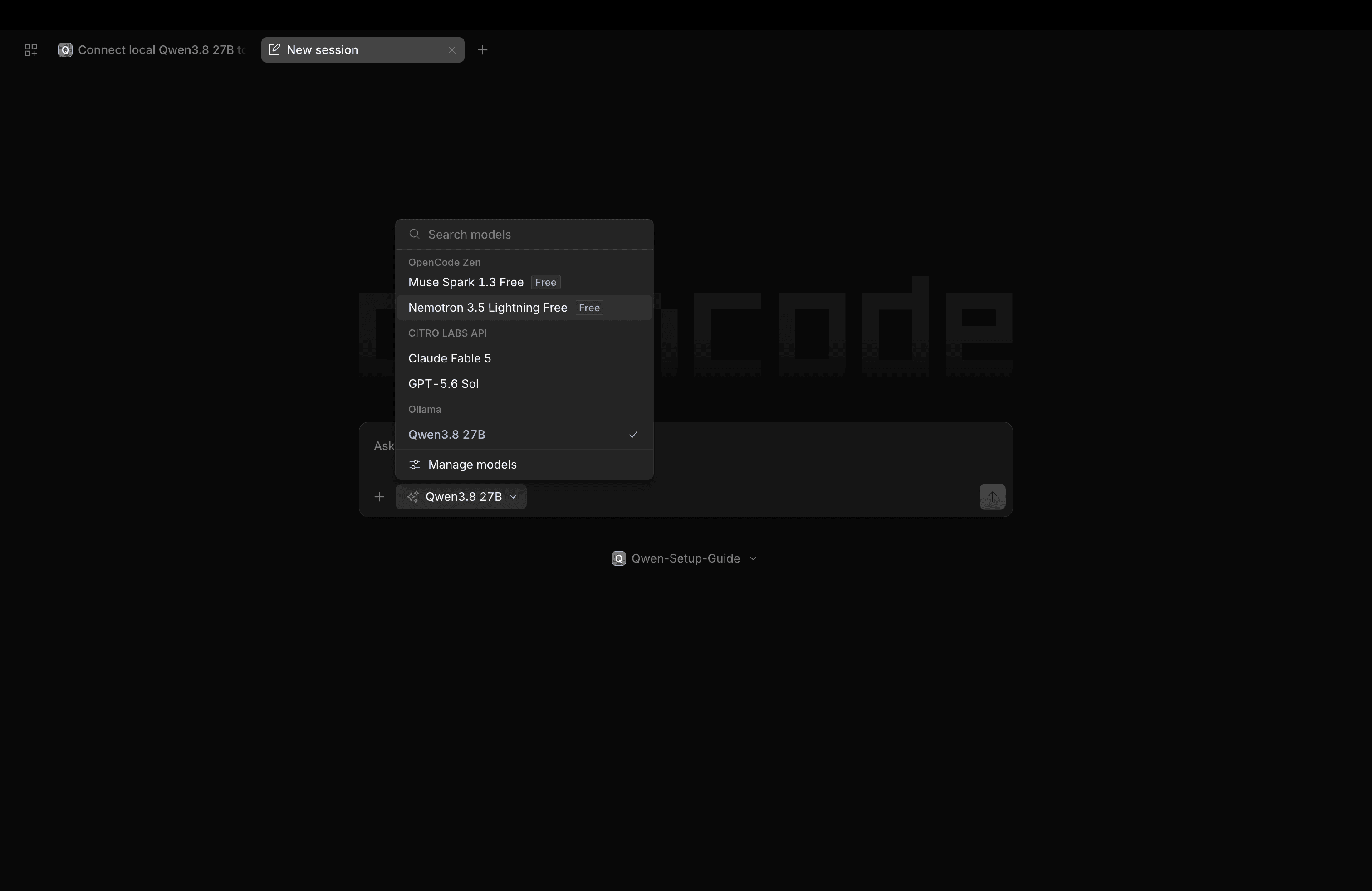
點選輸入框下方的模型選單,在 Ollama 中選取 Qwen3.8 27B。這是上述設定中的顯示名稱。
-
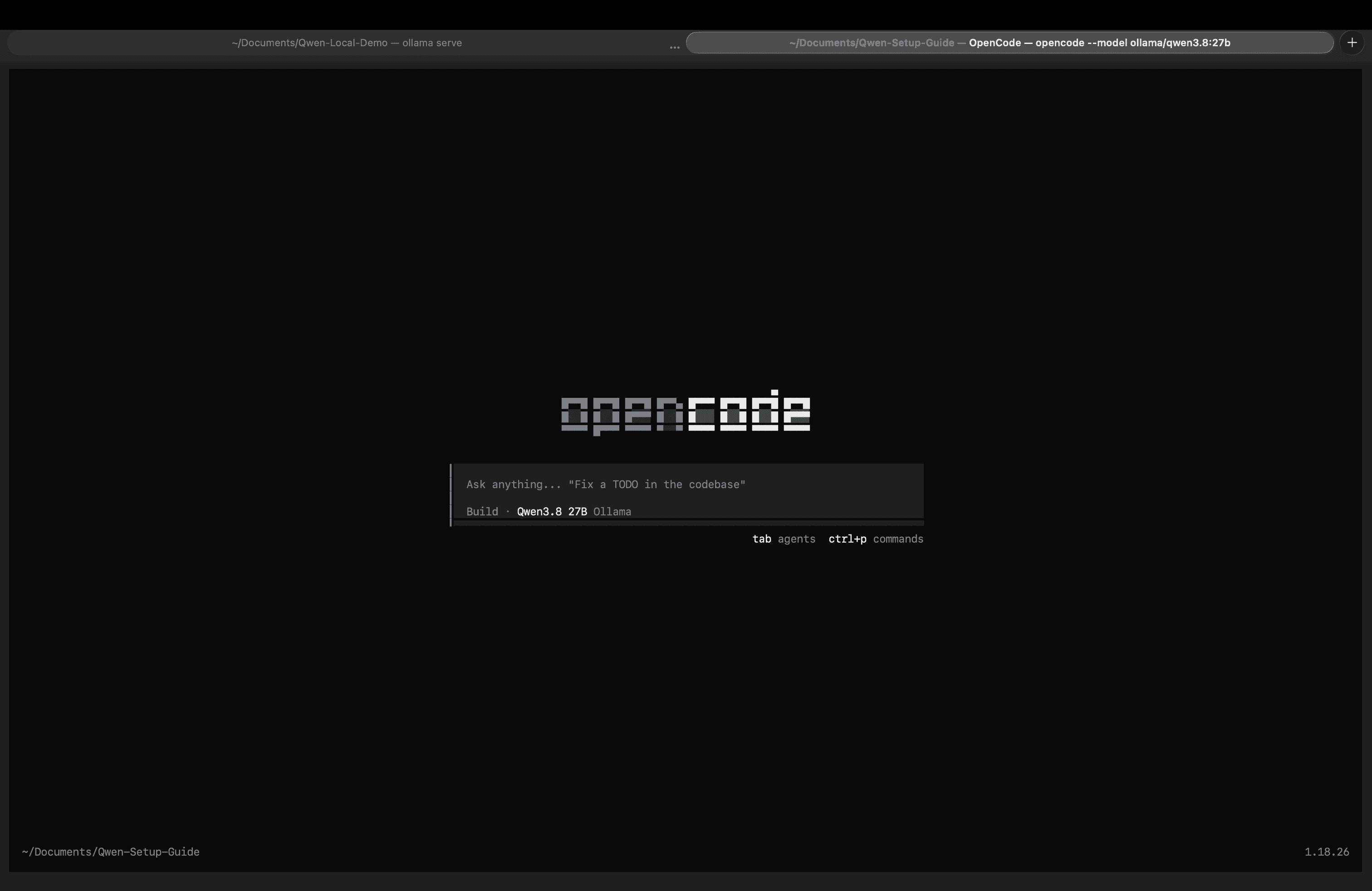
使用 TUI 時,在終端機進入同一個專案資料夾,執行第一步的啟動命令。不論使用哪個介面,任務期間都要保持 Ollama 執行。
模型執行後,在另一個終端機使用 ollama ps,檢查 CONTEXT 是否達到 64k。如果清單中沒有模型,代表尚未載入或已卸載,無法從該結果確認執行時上下文。
若只使用 TUI,Ollama 也提供官方快速啟動方式:ollama launch opencode --model qwen3.8:27b。它會將設定提供給啟動的程序,不代表已替桌面版儲存專案設定。本教學保留上述專案設定,方便桌面版與 TUI 使用同一個專案。
第一步:開啟自動批准權限
桌面版
依錄製畫面,開啟 Settings > General,啟用 Auto-accept permissions。
TUI
在專案資料夾中,以本機模型與自動批准模式啟動 OpenCode:
opencode --auto --model ollama/qwen3.8:27b第二步:載入 ego-browser Skill
桌面版
建立新工作階段,輸入 /ego-browser,從清單選取 ego-browser。先將 Skill 單獨送出,再傳送瀏覽器任務。
TUI
在 TUI 中選取本機 Qwen3.8 27B 模型,貼上並送出以下提示詞。提示詞已指定 ego-browser,不需要先輸入斜線命令:
使用 ego-browser 收集 Anthropic 官方 X 個人檔案中的前五則貼文。確認 OpenCode 在執行瀏覽器命令前載入了 Skill。如果找不到,請完成 ego(lite) 初始設定,並完全重新啟動 OpenCode。
第三步:讓本機模型透過 OpenCode 執行任務
將任務交給 OpenCode。Agent 會透過 ego-browser 在 ego(lite) 中開啟 Anthropic 的 X 個人檔案,讀取指定貼文,並將結果整理到 OpenCode 對話中。
桌面版與 TUI 的流程相同。送出任務後,Agent 會透過 ego(lite) 完成後續瀏覽器操作。
第四步:查看進度與結果
任務完成後,OpenCode 會回傳五則貼文的可見資訊、對應連結與簡短摘要。Anthropic 的 X 個人檔案會保留在 ego(lite) 中,本次瀏覽器任務至此完成。
疑難排解
本機模型未出現或無法連接
確認 Ollama 正在執行,且 ollama list 包含 qwen3.8:27b。開啟含有 opencode.json 的專案,確認本機端點,修改設定後完全重新啟動 OpenCode。
模型有回覆,但瀏覽器沒有動作
確認 OpenCode 已載入 ego-browser,並且正在呼叫工具,而非只描述操作。檢查自動批准設定與本機命令執行權限。只產生文字不代表已控制瀏覽器。
任務緩慢或中途停止
本機生成速度取決於硬體、可用記憶體及上下文長度。關閉不必要且耗用大量記憶體的應用程式,先嘗試較小的任務,例如讀取一則貼文。如果 OpenCode 報錯或停止回應,重試前先查看訊息。
延伸閱讀
- OpenCode:桌面版與 TUI 的一般瀏覽器操作流程
- 自建 Agent Harness:區分本機執行與略過批准
- ego-browser:瀏覽器輔助命令
- OpenCode providers:Ollama provider 設定
- OpenCode 權限:自動批准行為與明確拒絕規則