Codex 使用指南
設定 Codex 搭配 ego(lite):啟用 Full access、載入 ego-browser,並完成一項瀏覽器任務。
Codex 可以操作 ego(lite),並在獨立的 Agent Space 中執行任務。本指南以 Anthropic 的 X 個人檔案為例,讀取前五則貼文,再將結果傳回對話。 上方完整影片展示桌面版流程。若產品支援 TUI,兩種介面可使用相同的 Skill 與任務指令。
開始前:安裝 ego(lite)
開啟 Codex 前,請先安裝 ego(lite) 並完成初始設定。
- 下載並開啟 DMG 安裝檔
- 按照指示,按兩下 ego(lite) 的 icon 進行安裝
- 開啟 ego(lite) 並完成初始設定
- 在 Codex 中開啟專案或工作區
初始設定會將 ego-browser 安裝至 ~/.agents/skills/。如果 Codex 當時已開啟,請完全結束後再重新啟動。
選擇桌面版或 TUI
使用桌面版時,請開啟專案並建立新工作階段。使用 TUI 時,請在終端機切換至專案目錄,再執行:
codex --dangerously-bypass-approvals-and-sandbox此命令會讓 TUI 略過權限確認。
第 1 步:選擇 Codex 模式
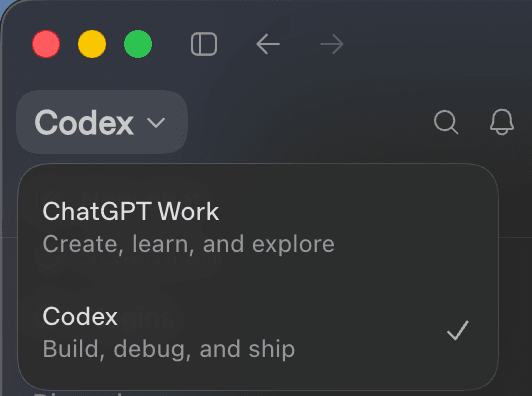
如果你用的是 ChatGPT 桌面端(也就是之前的 Codex 桌面端),使用前請先把左上角的模式切到 Codex。用 Codex TUI 的話,可以跳過這一步。
第 2 步:啟用 Full access
桌面版
開啟 輸入框左下角的權限選單,選擇 Full access。之後 Codex 就能啟動 ego(lite) 並傳送本機瀏覽器指令,不必在每個步驟等待確認。
ego-browser 需要啟動 Mac 上的 ego(lite),並向瀏覽器傳送操作指令。如果未啟用 Full access,沙箱可能會阻止應用程式啟動,任務也可能停在權限核准步驟。
TUI
使用 codex --dangerously-bypass-approvals-and-sandbox 建立新工作階段。TUI 啟動後會略過權限確認。
第 3 步:載入 ego-browser Skill
桌面版
在 Codex 輸入框中輸入 /ego,從 Skill 清單中選擇 ego-browser。也可以直接輸入 /ego-browser,再按 Tab 鍵啟用這個 Skill。
載入這個 Skill 以後,Codex 就可以透過 /ego-browser 在 ego(lite) 中自由建立 Space,或控制現有的 Space,在其中開啟及操作網頁,完成對應任務。個人分頁不會受到影響。如果清單中沒有 ego-browser,請確認 ego(lite) 已完成初始設定,再重新啟動 Codex。
TUI
在 TUI 中載入 ego-browser,再輸入瀏覽器任務。Skill 在 TUI 與桌面版中的運作方式相同。
第 4 步:交給 Agent 執行
將任務交給 Codex。Agent 會透過 ego-browser 在 ego(lite) 中開啟 Anthropic 的 X 個人檔案、讀取指定貼文,並在對話中整理結果。
第 5 步:完成任務
執行完成後,Codex 會傳回五則貼文,包括畫面上可見的資訊、直接連結和簡短摘要。Anthropic 的 X 個人檔案會繼續保留在 ego(lite) 中,至此任務已完成。
疑難排解
找不到 ego-browser
請確認 ego(lite) 已完成初始設定,而且 Skill 位於 ~/.agents/skills/,再重新啟動 Codex。
Skill 已載入,但 ego(lite) 沒有開啟
請確認 Full access 已啟用。使用 TUI 時,請結束目前工作階段,再以 codex --dangerously-bypass-approvals-and-sandbox 重新啟動。
X 要求登入或驗證
請直接在 ego(lite) 的 Agent Space 中完成登入或驗證,再讓 Codex 繼續執行。
相關文件
- 快速開始:安裝 ego(lite) 並完成第一個瀏覽器任務
- Claude Code:從 Cowork 切換至 Code、啟用 Bypass permissions,再使用
ego-browser - Cursor:載入
ego-browser、啟用 Full access,再從 Cursor 完成瀏覽器任務 - ego-browser Skill:查看瀏覽器輔助命令及使用方式
- Space 的運作方式:了解 Agent Space 與個人分頁的隔離方式
- Codex 沙箱與核准機制:查看 OpenAI 目前的安全說明