快速開始
兩分鐘,讓你的 Codex 或 Claude Code 或任何 AI Agent 使用瀏覽器完成工作
ego (lite) 是一款同時為你與你的 AI Agent 設計的瀏覽器,它與 Chrome 一樣都是基於 Chromium 的。這意味著你無需改變瀏覽習慣,你的擴充功能、瀏覽記錄、登入狀態等都可以被 ego (lite) 完整繼承,這也是 Agent 可以替你操作那些需要登入才能使用的網站的基礎。
比如你可以讓 Agent 幫你操作客戶關係管理平台、郵件收件匣、申請表單平台、記帳工具、社群帳號、訂票平台、內部後台……任何能夠在網頁中完成的工作,Agent 都能替你操作。
下面我們用一個簡單的任務,兩分鐘內讓你學會,如何讓你的 Codex 或 Claude Code 或任何 Agent 使用瀏覽器完成工作。
開始前的準備:安裝 ego (lite)
在正式開始完成具體任務前,我們需要先完成 ego (lite) 的安裝。
如果你已經安裝完成,並在完成 onboarding 後看到以下介面,就可以跳過本節,直接前往試試讓 Agent 幫你整理 OpenAI 和 Anthropic 的最新文章。
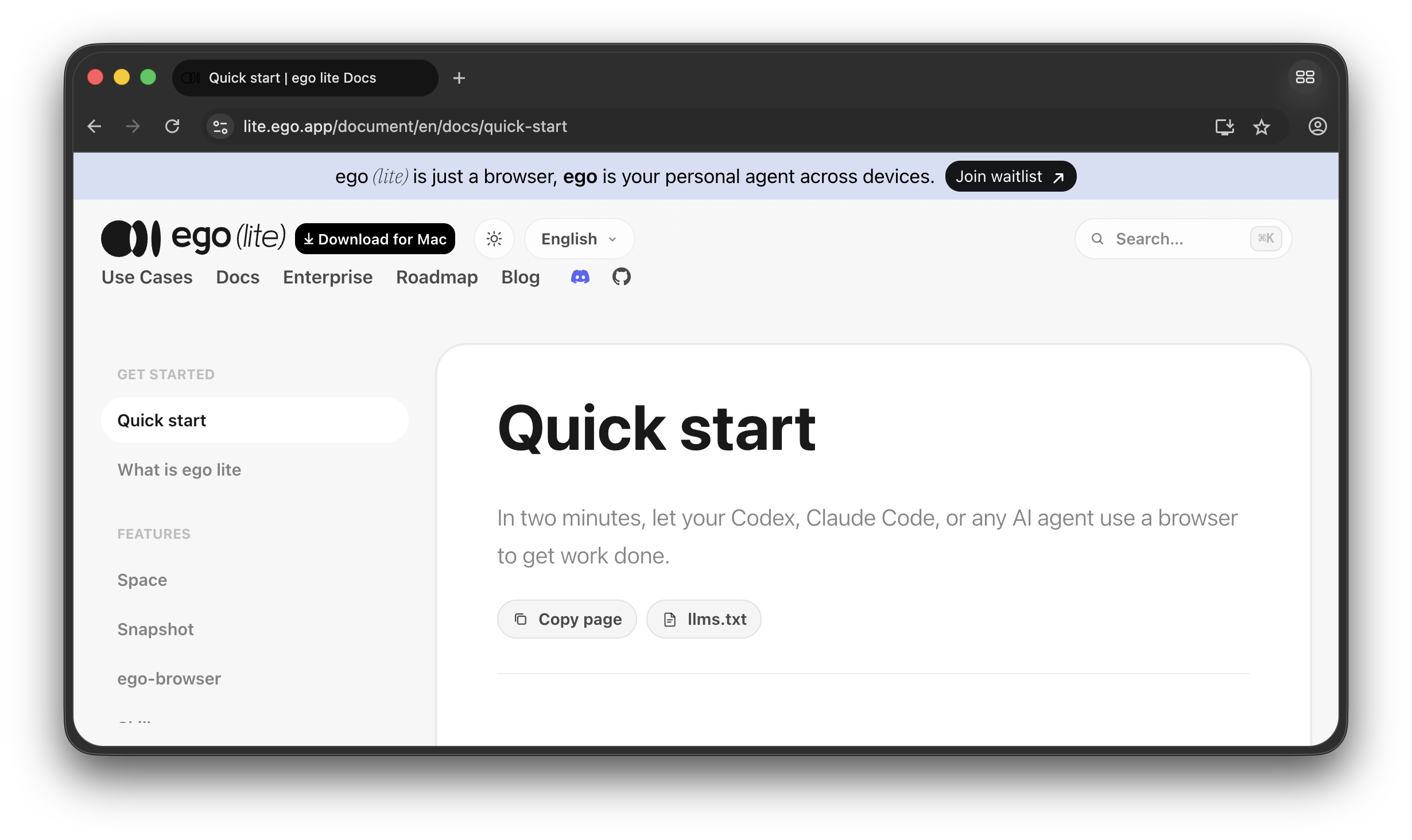
如果你還沒有安裝,你可以跟隨以下教程進行安裝:
- 下載上方的 DMG 檔案並開啟
- 按照指示,按兩下 ego (lite) 的 icon 進行安裝
- 找到 ego (lite) 並開啟,完成 onboarding
提示:首次啟動時,ego (lite) 會掃描電腦上已安裝的 Agent,把 ego-browser Skill 寫入它們的 Skill 目錄。它還會詢問是否要遷移瀏覽器資料——選好對應的瀏覽器並確認後,登入狀態、Cookie、擴充功能和 Chrome 設定檔都會一併帶入,Agent 可以直接沿用。
提示:onboarding 過程中可能會要求你輸入密碼,這是為了遷移登入狀態、Cookie、Chrome 擴充功能和 Chrome 設定檔,方便你和 Agent 直接使用。同時,ego-browser Skill 也會自動安裝到 ~/.agents/skills 和 ~/.claude/skills/ 目錄,多數主流 Agent 都可以直接使用。
試試讓 Agent 幫你總結 OpenAI 和 Anthropic 最新文章
正式開始工作
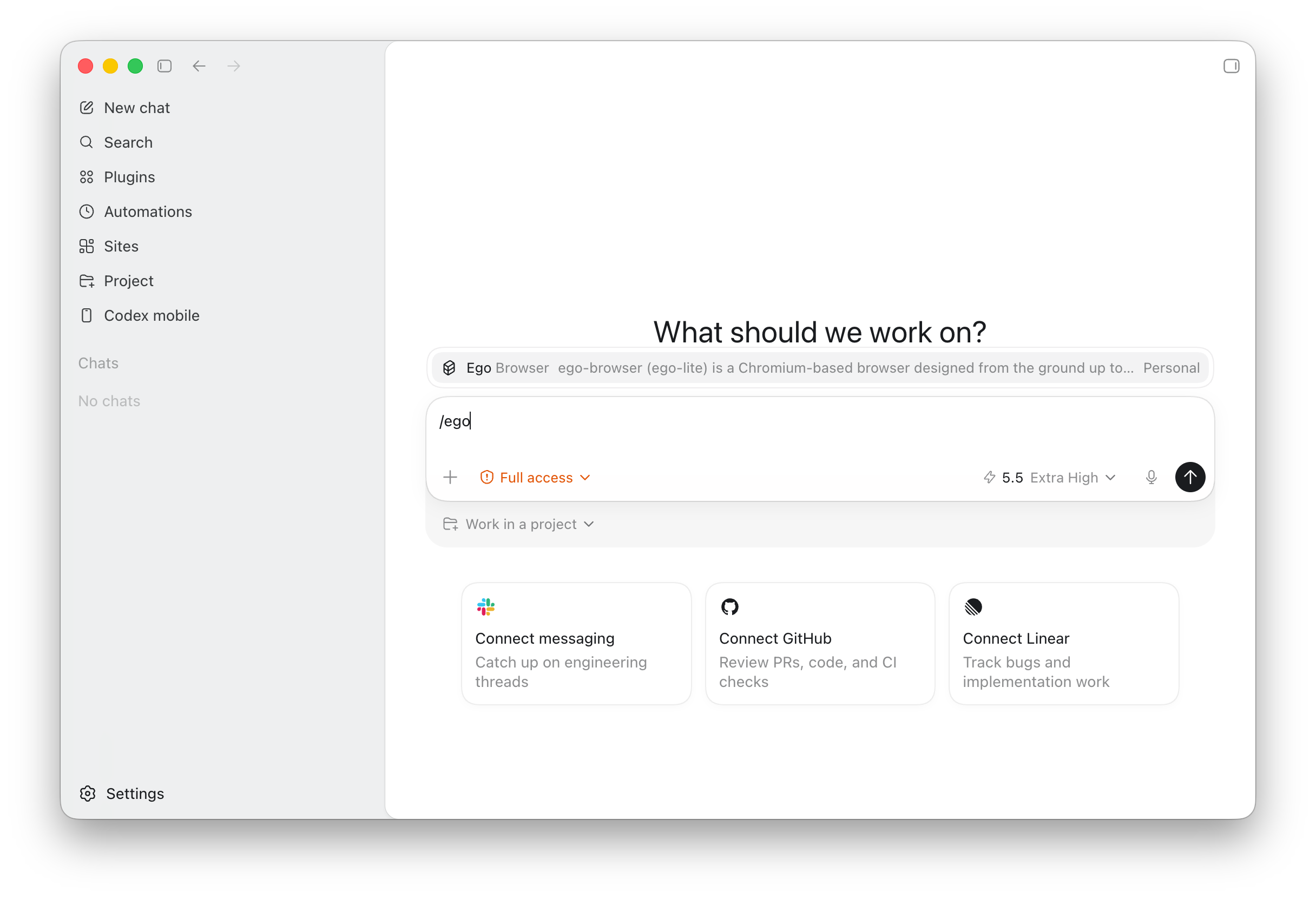
在 Agent 的對話框裡輸入 /ego-browser 啟用 Skill——這裡以 Codex 為例。
如果你的 Agent 有權限設定,建議設為 Full access,因為 ego-browser 命令需要啟動 ego (lite),而 ego (lite) 安裝在本機電腦上,所以需要執行沙箱外應用程式的權限。在 Codex 裡完成相應設定後,它就能透過 ego-browser 正常啟動 ego (lite) 並執行任務。
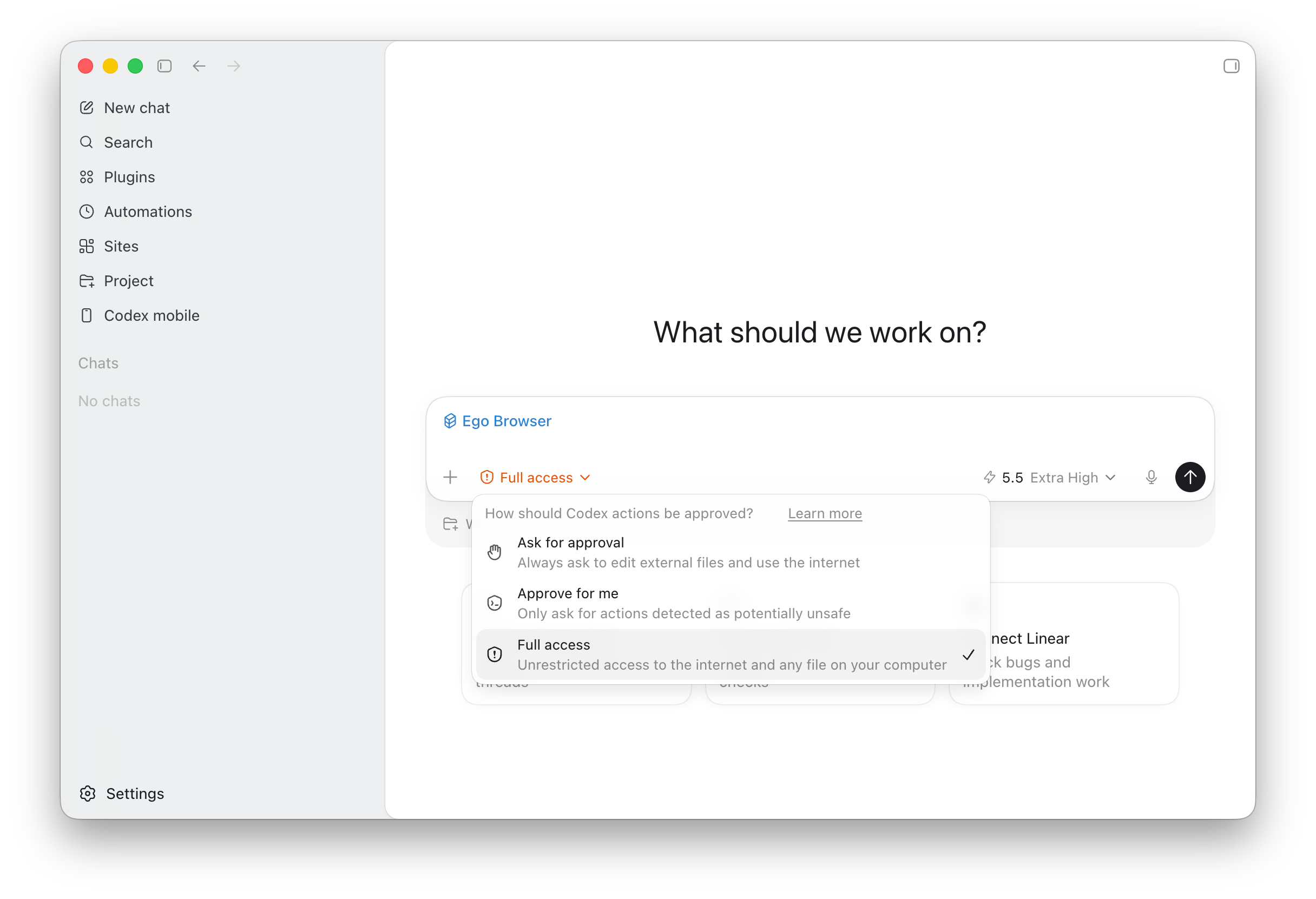
啟用 Skill 並把權限設為 Full access 後,將下面這句貼進對話框,按 Enter 傳送:
使用 ego-browser 開啟 OpenAI 和 Anthropic 的部落格,檢查是否有值得關注的新資訊,並快速整理最新文章的重點。Agent 會在 ego (lite) 裡建立一個 Space,在那裡開啟 OpenAI 和 Anthropic 的部落格,瀏覽最新文章、整理兩家公司的最新動態與重要資訊,最後把摘要交給你。
想要看到 Agent 的執行過程?——— Space 管理與切換
Agent 執行任務時,如果你好奇它正在做什麼,請點選 ego (lite) 右上角的 Space 按鈕,進入 Space 管理面板。
ego (lite) 的 Space 機制會讓 Agent 在自己的 Space 裡執行工作,不會任意開啟視窗,也不會占用你正在使用的分頁。
這也是我們理想中人機共用瀏覽器的工作方式:讓 Agent 在背景安靜地執行流程,只在需要登入、驗證或檢查結果時邀請你協作,不打斷你原本正在做的事,例如閱讀文章或親手寫信給朋友。
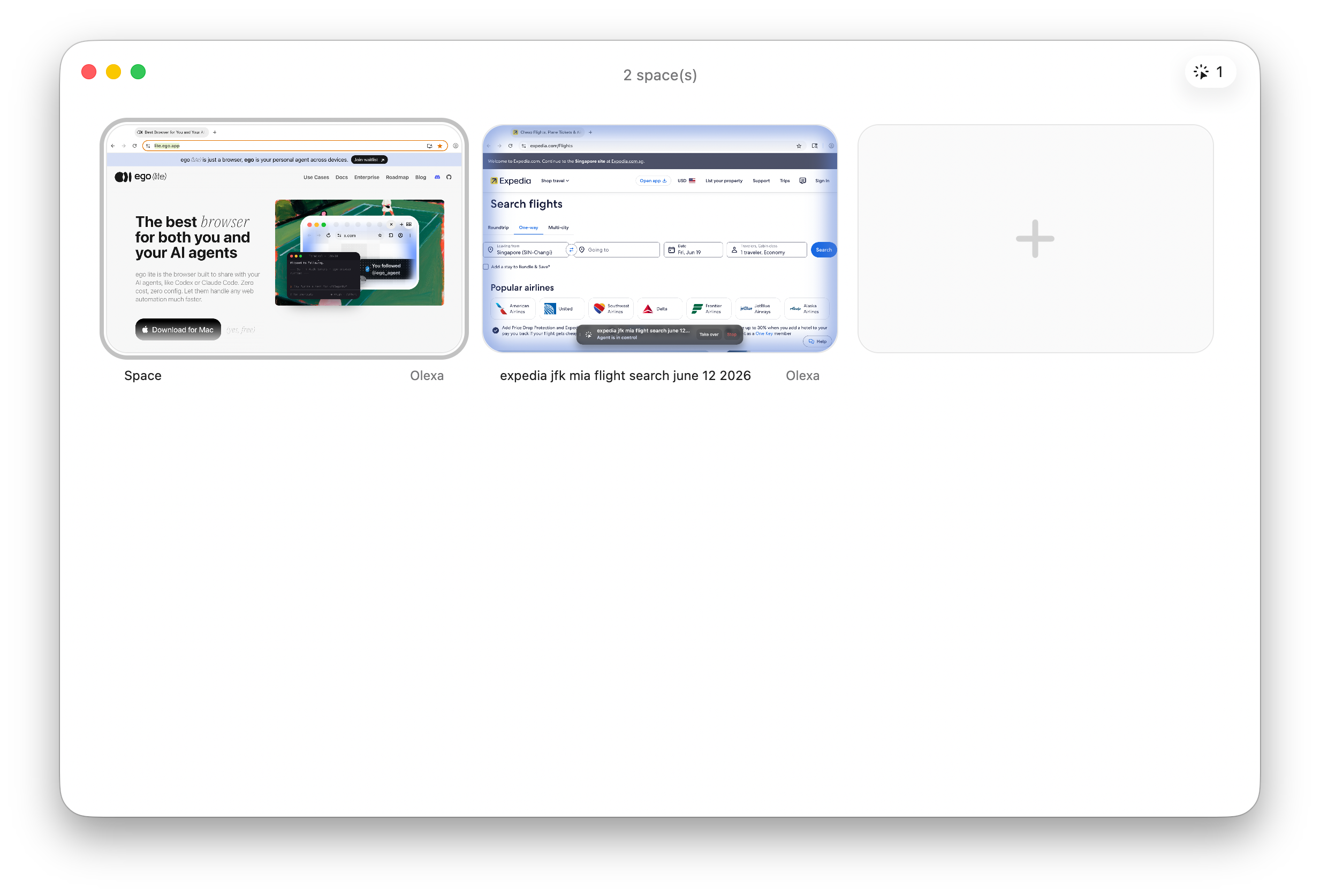
帶有藍色光暈的,就是 Agent 正在操作的 Space。你可以進入 Agent 的 Space 查看進度,或協助完成登入、驗證等需要你參與的步驟。
你還能用 ego (lite) 做什麼
-
社群媒體:回覆貼文、引用自己筆記裡的內容、起草並排程發文、擷取互動資料、監控提及、取得帳號活動。X、LinkedIn、Threads、Reddit、Instagram、Facebook 都支援。凡是需要登入狀態、API 又無法取得的資料,ego (lite) 都能讀取。
-
求職和招聘:在 LinkedIn、Wellfound、YC startup jobs 上搜崗位、過濾結果,點 Apply 跳進 ATS(AshbyHQ、Greenhouse、Lever、Workday)後上傳簡歷、填寫模擬答案…… 然後在正式提交之前,停下等你確認。
-
房地產、金融、購物:依條件篩選 Redfin、Zillow、Apartments.com 的物件,執行房貸和負擔能力計算器,並把結構化資料寫入本機 Markdown 檔案。也能在 Amazon 比價、在 Costco 批次下單。對於 API 幾乎不對外開放的券商後台,也適用相同流程。
-
預訂:處理機票、飯店、餐廳的完整流程,以你的真實個人資料自動填寫繁瑣表單,並在付款頁面前停下。
-
SaaS 後臺:白領的日常越來越離不開 SaaS——HubSpot、Salesforce、Notion、Airtable、Linear、Stripe、GA4、Search Console、Mixpanel……你要在數不清的系統裡做一樣的操作:拉報表、刷新儀表板、批量更新字段、定時發送。它們通常不提供所有 API,也不是所有人都能自己寫自動化,這些事正好交給 ego (lite)。
-
內部工具:你自己的管理後台、staging 環境與 QA 流程。對於登入後才能存取、其他自動化框架無法進入的頁面,ego (lite) 會沿用日常瀏覽器的真實登入狀態,直接進入。
繼續深入
- Claude Code:從 Cowork 切換至 Code、啟用 Bypass permissions,再使用
ego-browser - Codex:啟用 Full access,並透過桌面版或 TUI 使用
ego-browser - Cursor:載入
ego-browser、啟用 Full access,再從 Cursor 完成瀏覽器任務 - OpenCode:啟用自動核准權限,並透過桌面版或 TUI 使用
ego-browser - 如何透過本機模型使用 ego (lite):將 Ollama 連接至 OpenCode,透過本機模型操作 ego (lite)
- WorkBuddy:啟用 Full Access,並透過 WorkBuddy 或 CodeBuddy Code 使用
ego-browser - Hermes Agent:略過權限確認,並透過 Hermes Desktop 或 TUI 使用
ego-browser - OpenClaw:設定免批准執行模式,透過 macOS 桌面版或 TUI 使用
ego-browser - DeepSeek Harness:啟用 Full access,透過本機 Web UI 或 headless 終端模式使用
ego-browser - 自己的 Agent Harness:確認命令執行環境,只在需要時開放本機執行權限,再連接
ego-browser - ego-browser:完整的 helper 清單、瀏覽器內
js()上下文、原始 CDP 存取方式 - Space:Space 的生命週期和命名規則
- Snapshot:ref 和
loc=選擇器
期待你發掘出更多高效或有趣的玩法。無論是想分享技巧還是尋求幫助,歡迎加入我們的 Discord 社群:https://discord.gg/WudzhWjJ9z