Comment utiliser ego(lite) avec un modèle local
Ce tutoriel vous guide pas à pas pour connecter et utiliser ego(lite), de la configuration du modèle local au pilotage du navigateur.
Ce tutoriel explique comment piloter ego(lite) avec un modèle local, en prenant Qwen3.8 27B et OpenCode comme exemple. D’autres plateformes de programmation avec IA ou votre propre Agent Harness peuvent utiliser d’autres modèles locaux prenant en charge les appels d’outils. Il suffit que la plateforme charge la compétence ego-browser et exécute des commandes sur l’ordinateur où ego(lite) est installé.
Avant de commencer : préparer les logiciels
Ce tutoriel utilise les versions Mac. Préparez ces trois applications sur le même Mac :
- Ollama : télécharge et exécute le modèle local. Ouvrez l’application après l’installation et terminez sa configuration initiale.
- OpenCode : se connecte au modèle et exécute les tâches.
- ego(lite) : effectue les actions dans le navigateur. Suivez les étapes ci-dessous.
- Téléchargez et ouvrez le DMG d’ego(lite).
- Suivez les instructions et double-cliquez sur l’icône ego(lite) pour l’installer.
- Ouvrez ego(lite) et terminez la configuration initiale.
- Quittez complètement OpenCode, y compris les sessions TUI en cours, puis rouvrez-le. Ouvrir une nouvelle conversation ne suffit pas.
La configuration initiale installe la compétence ego-browser dans ~/.agents/skills/. Un redémarrage complet d’OpenCode lui permet de relire les compétences disponibles. Recherchez /ego-browser à l’étape de chargement de la compétence plus bas.
Laissez Ollama ouvert, ouvrez Terminal et exécutez :
ollama listContinuez lorsque la liste des modèles apparaît ; elle peut être vide avant le téléchargement. Si ollama est introuvable, terminez la configuration de sa CLI et rouvrez Terminal. Si la connexion au service échoue, ouvrez l’application Ollama.
Deux façons de configurer le modèle local
Vous pouvez suivre les étapes vous-même ou demander l’aide d’un assistant IA déjà opérationnel. La configuration manuelle comprend le téléchargement, le réglage du contexte et l’ajout de la configuration OpenCode. Avec l’IA, envoyez le prompt fourni et effectuez les actions qu’elle vous demande. Choisissez une seule méthode, puis passez à « Sélectionner le modèle local dans OpenCode ».
Méthode 1 : configurer manuellement
1. Télécharger le modèle
Exécutez ces commandes dans Terminal et attendez la fin du téléchargement :
ollama pull qwen3.8:27b
ollama list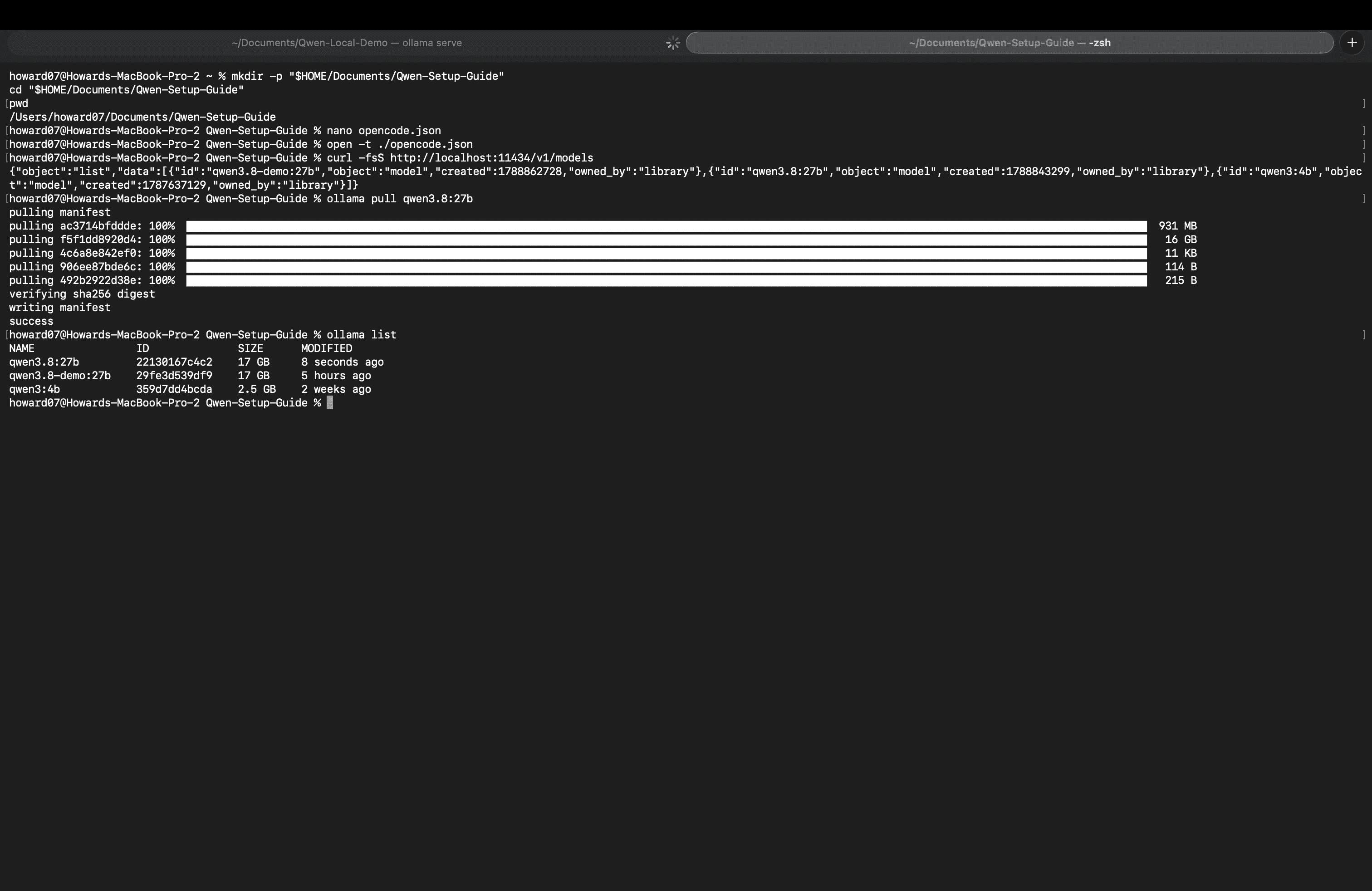
La liste doit contenir qwen3.8:27b. La fiche du modèle Ollama indique un modèle Q4_K_M d’environ 18 Go à télécharger. Son exécution demande aussi de la mémoire pour le contexte et les autres applications.
2. Régler la longueur du contexte d’Ollama
Dans les paramètres de l’application Ollama, réglez la longueur du contexte sur 64k ou plus, conformément au minimum indiqué par les instructions d’intégration OpenCode d’Ollama. Vérifiez que la mémoire disponible est suffisante.
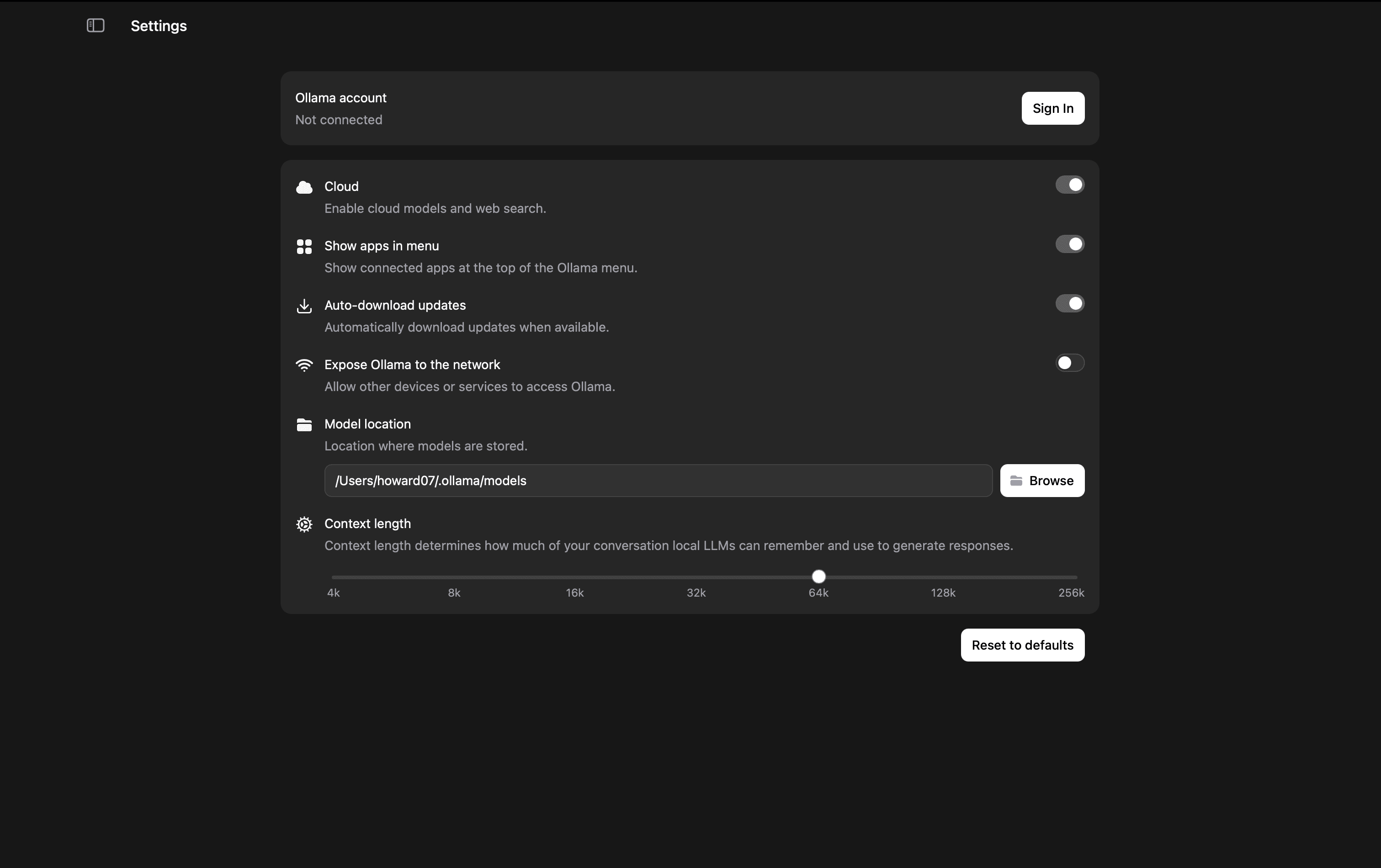
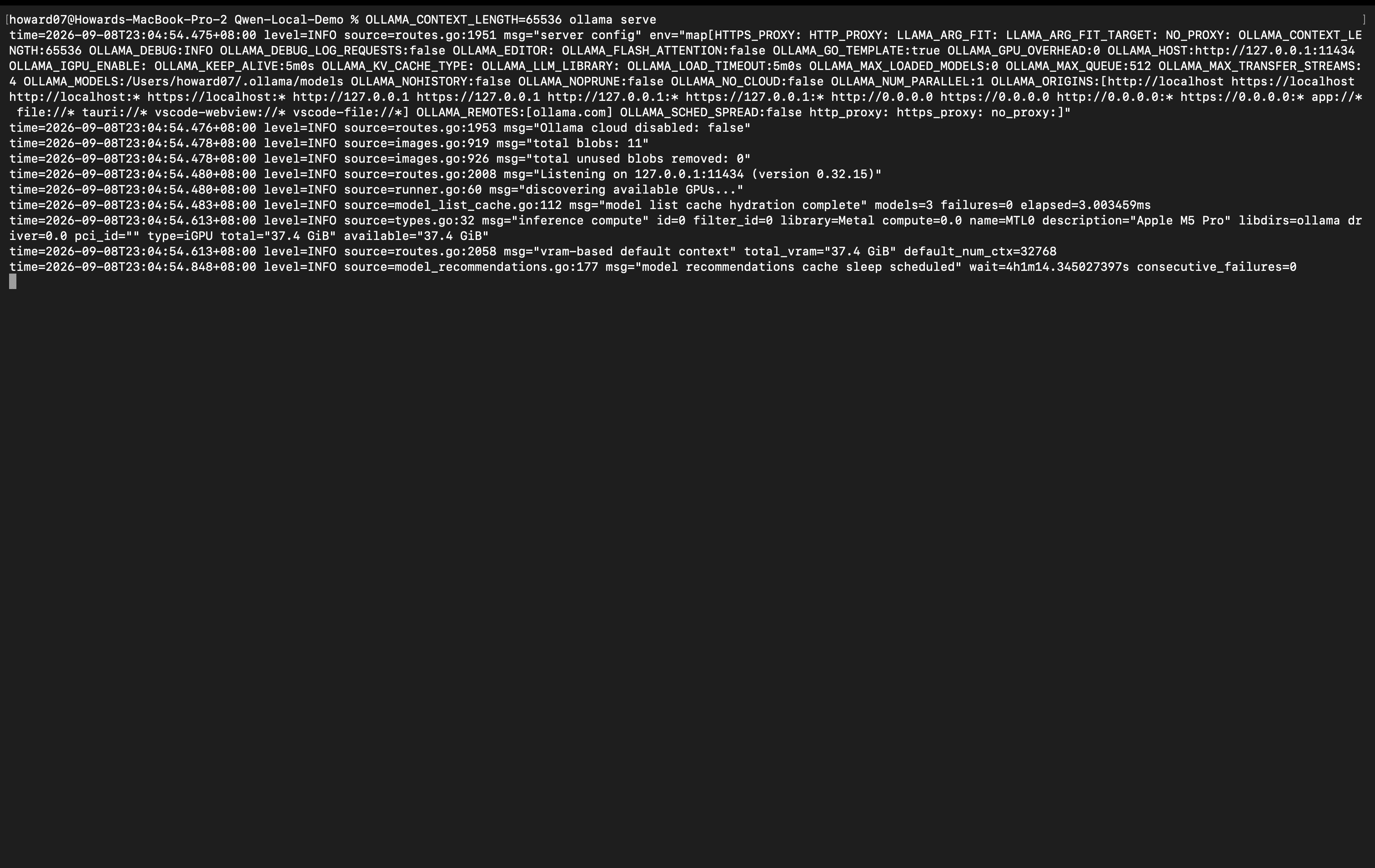
Si vous avez installé uniquement la CLI Ollama, suivez les instructions officielles sur le contexte et définissez la valeur au démarrage du service :
OLLAMA_CONTEXT_LENGTH=65536 ollama serveCette méthode remplace l’application ; il ne faut pas démarrer un second service en parallèle. Si un service Ollama occupe déjà le port, quittez-le normalement d’abord. Gardez ce terminal ouvert et exécutez les commandes suivantes dans une autre fenêtre.
3. Créer un dossier de projet
Ces commandes créent le dossier Qwen-Setup-Guide dans Documents et vous y placent :
mkdir -p "$HOME/Documents/Qwen-Setup-Guide"
cd "$HOME/Documents/Qwen-Setup-Guide"
pwd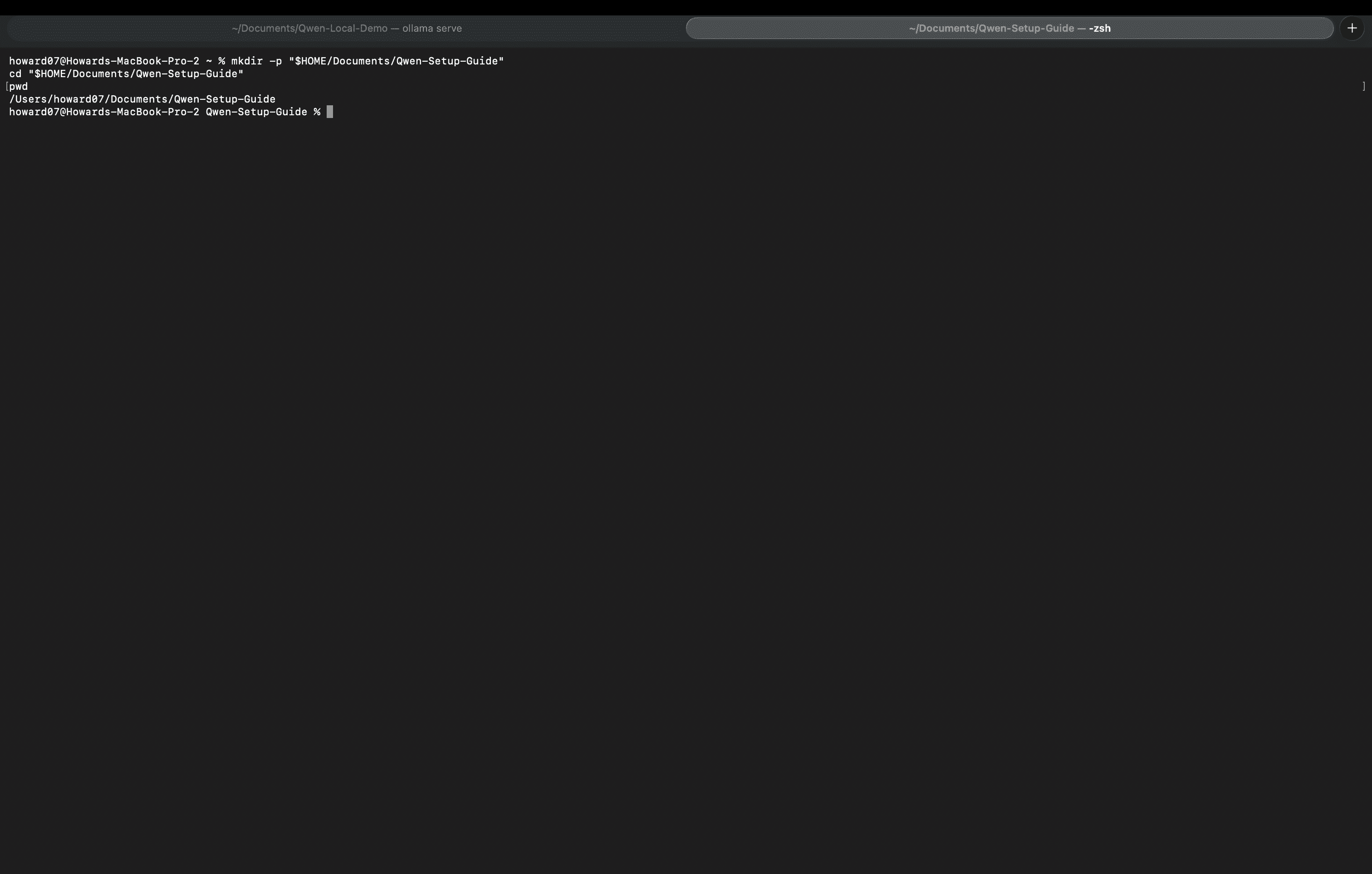
Enregistrez les fichiers de configuration ici. Vous pouvez choisir un autre dossier de projet, à condition de conserver le même pour la suite.
4. Ajouter la configuration OpenCode
Conformément aux instructions de configuration par projet d’OpenCode, placez opencode.json à la racine du projet.
Si opencode.json ou opencode.jsonc existe déjà, sauvegardez-le puis fusionnez les champs concernés. Conservez les paramètres sans rapport avec cette configuration et ne créez pas de fichiers contradictoires. L’exemple suivant crée un nouveau opencode.json.
Depuis le dossier du projet, exécutez :
nano opencode.jsonCollez ce contenu dans l’éditeur :
{
  "$schema": "https://opencode.ai/config.json",
  "model": "ollama/qwen3.8:27b",
  "small_model": "ollama/qwen3.8:27b",
  "provider": {
    "ollama": {
      "npm": "@ai-sdk/openai-compatible",
      "name": "Ollama",
      "options": {
        "baseURL": "http://localhost:11434/v1"
      },
      "models": {
        "qwen3.8:27b": {
          "name": "Qwen3.8 27B"
        }
      }
    }
  }
}
Appuyez sur Control + O, puis Entrée pour enregistrer, et sur Control + X pour quitter. Le nom doit être opencode.json, sans extension .txt supplémentaire.
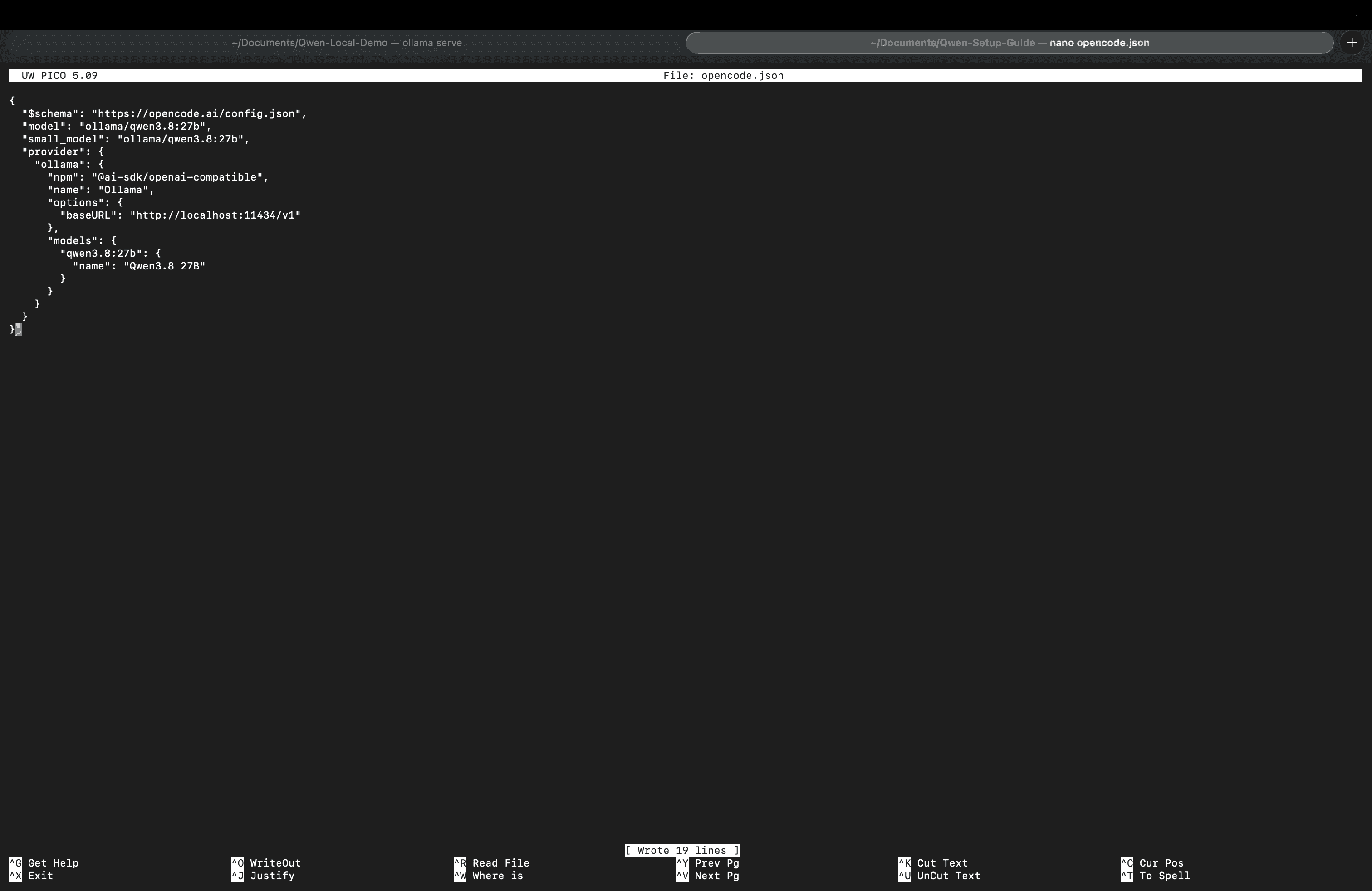
Cet exemple reprend le fournisseur officiel en remplaçant le modèle par qwen3.8:27b. model définit le modèle par défaut et small_model celui des tâches légères ; les deux utilisent ici Qwen en local. La connexion à Ollama local ne nécessite pas de clé API cloud.
Pour revoir la configuration enregistrée dans un éditeur de texte, exécutez depuis le projet :
open -t ./opencode.json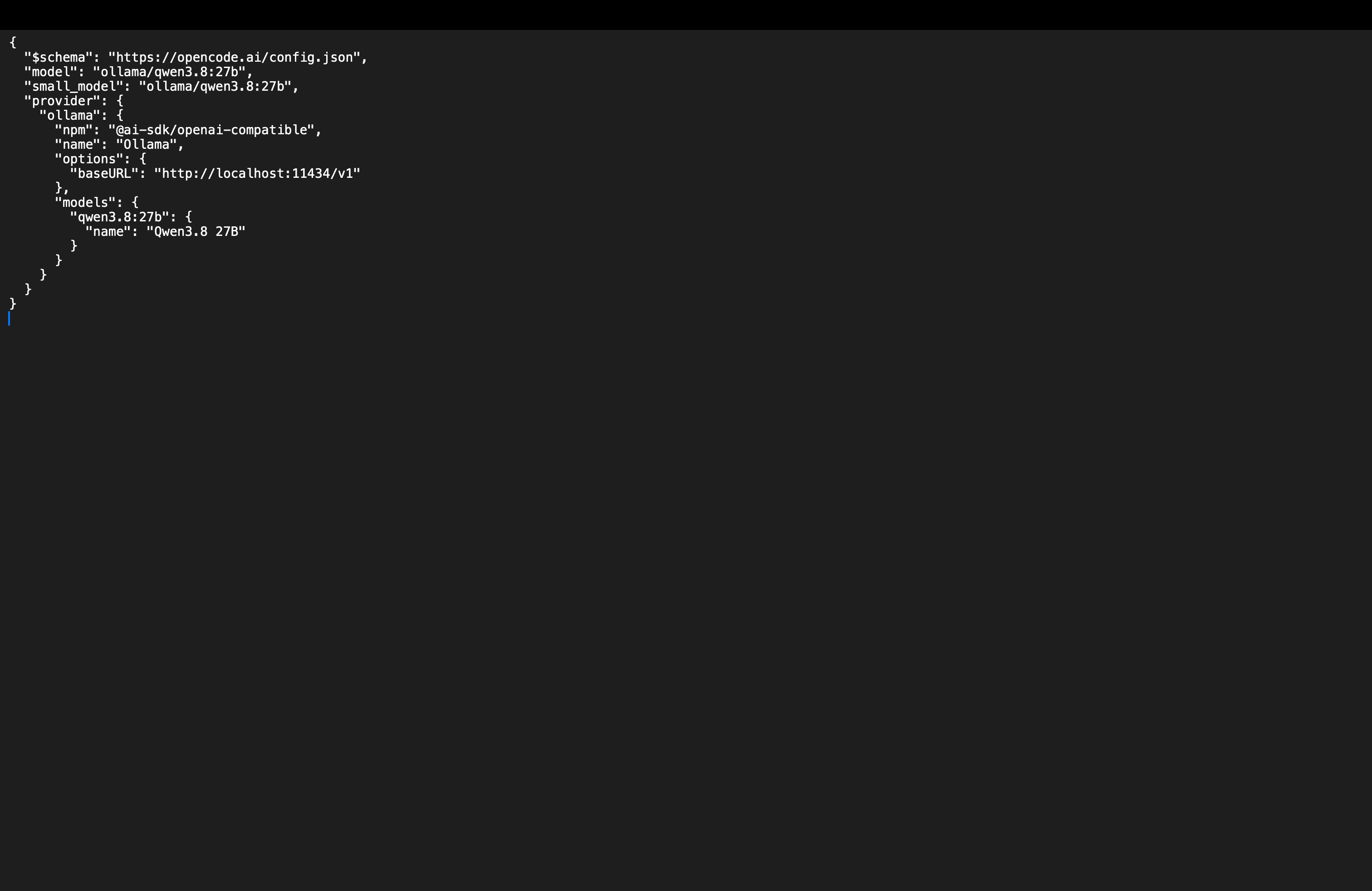
5. Vérifier le service et le modèle
Exécutez dans Terminal :
curl -fsS http://localhost:11434/v1/modelsLa liste renvoyée doit inclure qwen3.8:27b. Si la connexion échoue, vérifiez qu’Ollama fonctionne. Si le modèle manque, vérifiez que son téléchargement est terminé.
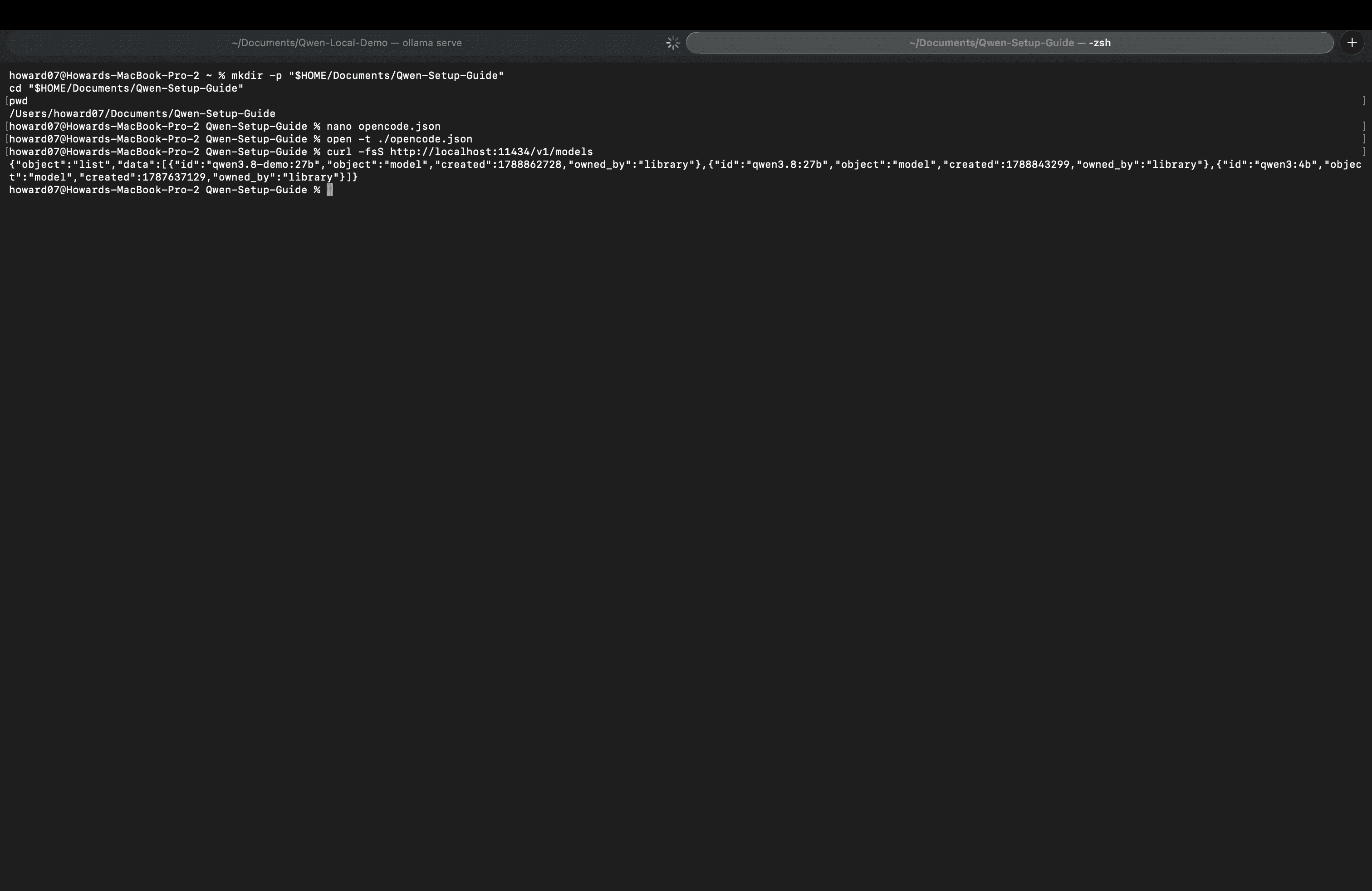
La configuration manuelle est terminée. Inutile de répéter la méthode 2 : passez à « Sélectionner le modèle local dans OpenCode ».
Méthode 2 : se faire aider par une IA
Utilisez un agent IA capable de dialoguer, de lire et d’écrire des fichiers locaux, et d’exécuter des commandes. Un assistant de conversation sans accès à votre ordinateur ne peut pas effectuer ces actions. Dans OpenCode, sélectionnez un modèle déjà opérationnel, et non le Qwen local que vous devez encore configurer.
- Ouvrez dans votre assistant IA le dossier où enregistrer la configuration et confirmez son répertoire de travail.
- Envoyez le prompt ci-dessous et autorisez les opérations nécessaires.
- Attendez les résultats réels des vérifications. Effectuez les réglages demandés dans Ollama et résolvez les échecs avant de continuer.
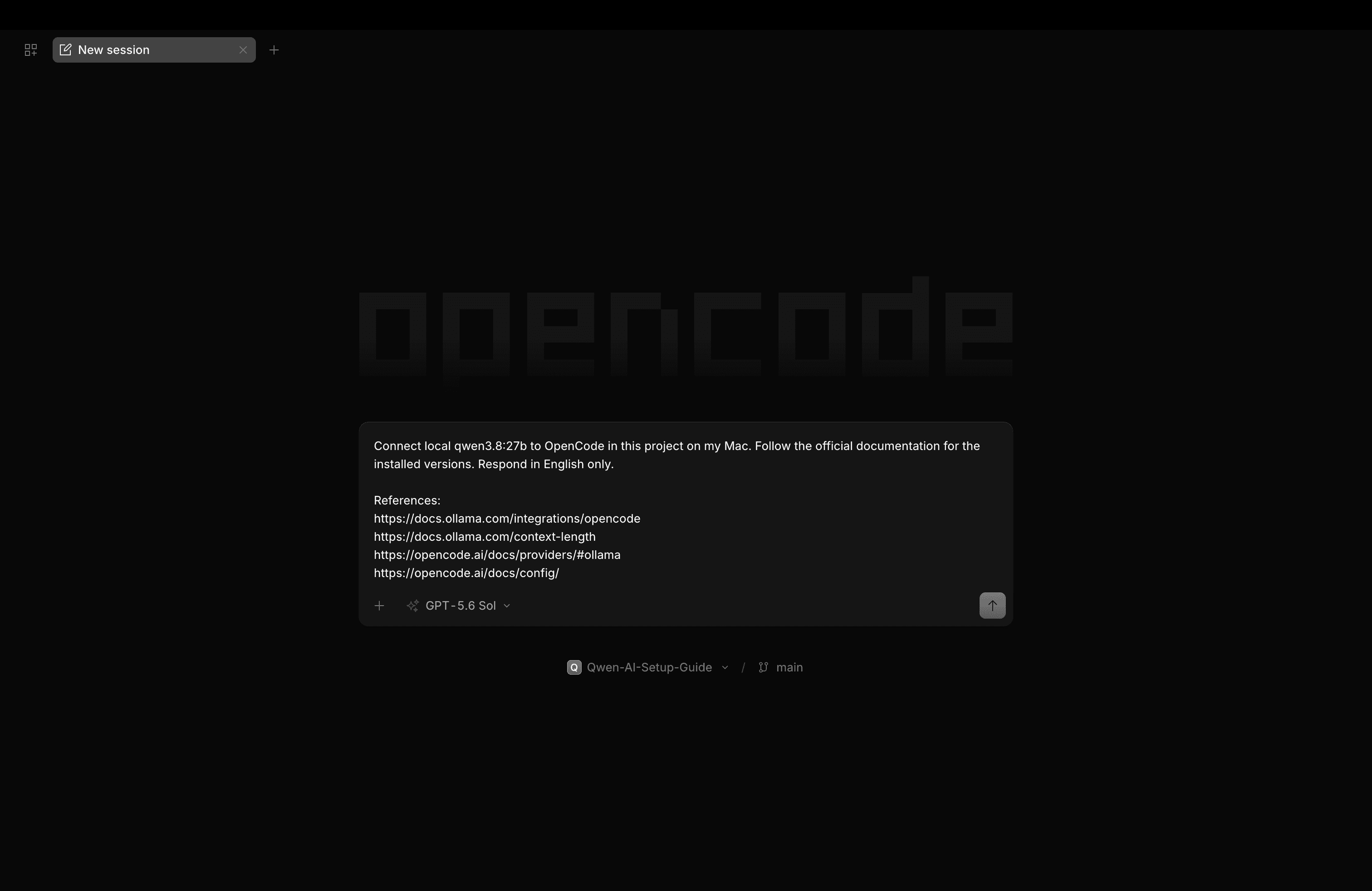
Suis la documentation officielle d’Ollama et d’OpenCode pour connecter qwen3.8:27b en local à OpenCode sur ce Mac. Vérifie d’abord la version installée d’OpenCode et utilise son format de configuration officiel, sans mélanger les syntaxes.

Références :
https://docs.ollama.com/integrations/opencode
https://docs.ollama.com/context-length
https://opencode.ai/docs/providers/#ollama
https://opencode.ai/docs/config/

Ollama, OpenCode et ego (lite) sont installés. Effectue ces étapes :

1. Confirme le chemin absolu du dossier de projet actuel. Inspecte et sauvegarde tout opencode.json ou opencode.jsonc existant avant modification. Préserve les autres paramètres, ne crée pas de fichiers contradictoires et ne modifie pas la configuration globale d’OpenCode.
2. Vérifie le service Ollama et ollama list. Si qwen3.8:27b manque, explique les besoins de téléchargement et de stockage d’environ 18 Go, puis demande ma confirmation avant ollama pull qwen3.8:27b. Ne crée ni alias réservé à l’enregistrement ni Modelfile.
3. Configure au moins 64k de contexte selon les instructions officielles. Avec l’application Ollama, guide-moi dans les paramètres. Avec la CLI seule, tu peux démarrer OLLAMA_CONTEXT_LENGTH=65536 ollama serve après ma confirmation. N’arrête aucun service sans autorisation et ne démarre pas de second service en conflit.
4. Utilise le format officiel du fournisseur Ollama dans le projet : identifiant ollama, npm @ai-sdk/openai-compatible, name Ollama, options.baseURL http://localhost:11434/v1, modèle qwen3.8:27b avec le nom Qwen3.8 27B. Définis model et small_model sur ollama/qwen3.8:27b. N’ajoute ni clé API cloud, ni paramètres d’échantillonnage personnalisés, ni options de raisonnement, ni limite de sortie.
5. Valide la syntaxe et vérifie que http://localhost:11434/v1/models contient qwen3.8:27b. Si la CLI OpenCode est disponible, exécute opencode models ollama dans le projet pour vérifier ollama/qwen3.8:27b. Si une restriction de fournisseur bloque le chargement, explique le conflit et demande mon accord avant modification.
6. Indique les chemins modifiés, les résultats réels, les actions qui me restent et le dossier à ouvrir dans OpenCode. Si le modèle n’est pas chargé, ne prétends pas avoir vérifié son contexte d’exécution ; explique comment le vérifier avec ollama ps une fois lancé. N’envoie pas de tâche de navigation à ma place.
Sélectionner le modèle local dans OpenCode
Après avoir terminé l’une des deux méthodes :
-
Vérifiez que la configuration est enregistrée. Quittez complètement OpenCode et relancez-le s’il fonctionne déjà.
-
Dans OpenCode sur ordinateur, ouvrez le dossier entier contenant
opencode.json. Par exemple, choisissezQwen-Setup-Guidedans Documents, et non le fichier JSON seul. -
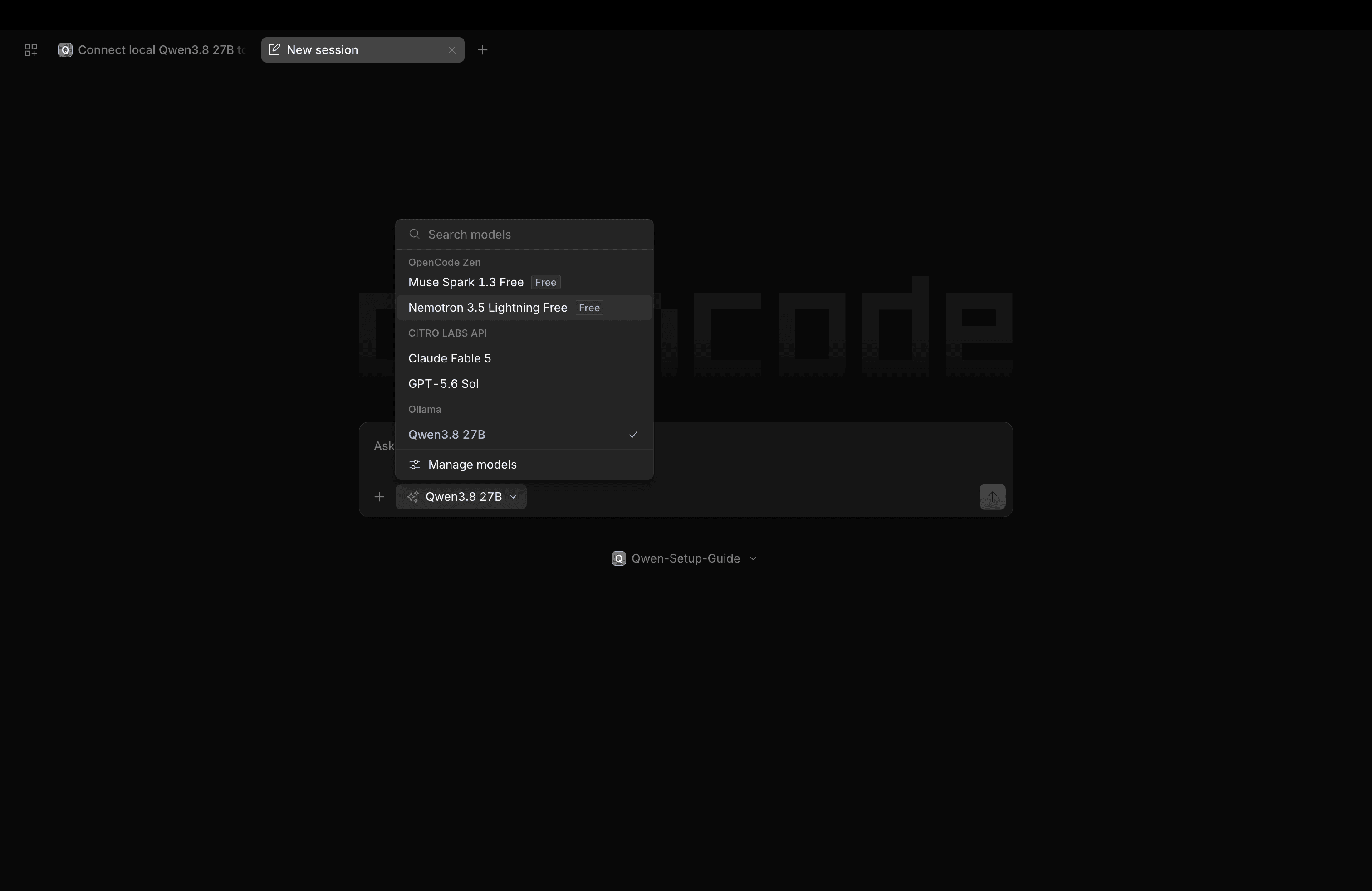
Sous la zone de saisie, ouvrez le menu des modèles et choisissez Qwen3.8 27B sous Ollama, le nom défini plus haut.
-
Pour la TUI, placez-vous dans le même dossier avec Terminal et utilisez la commande de l’étape 1. Gardez Ollama actif pendant toute la tâche, quelle que soit l’interface.
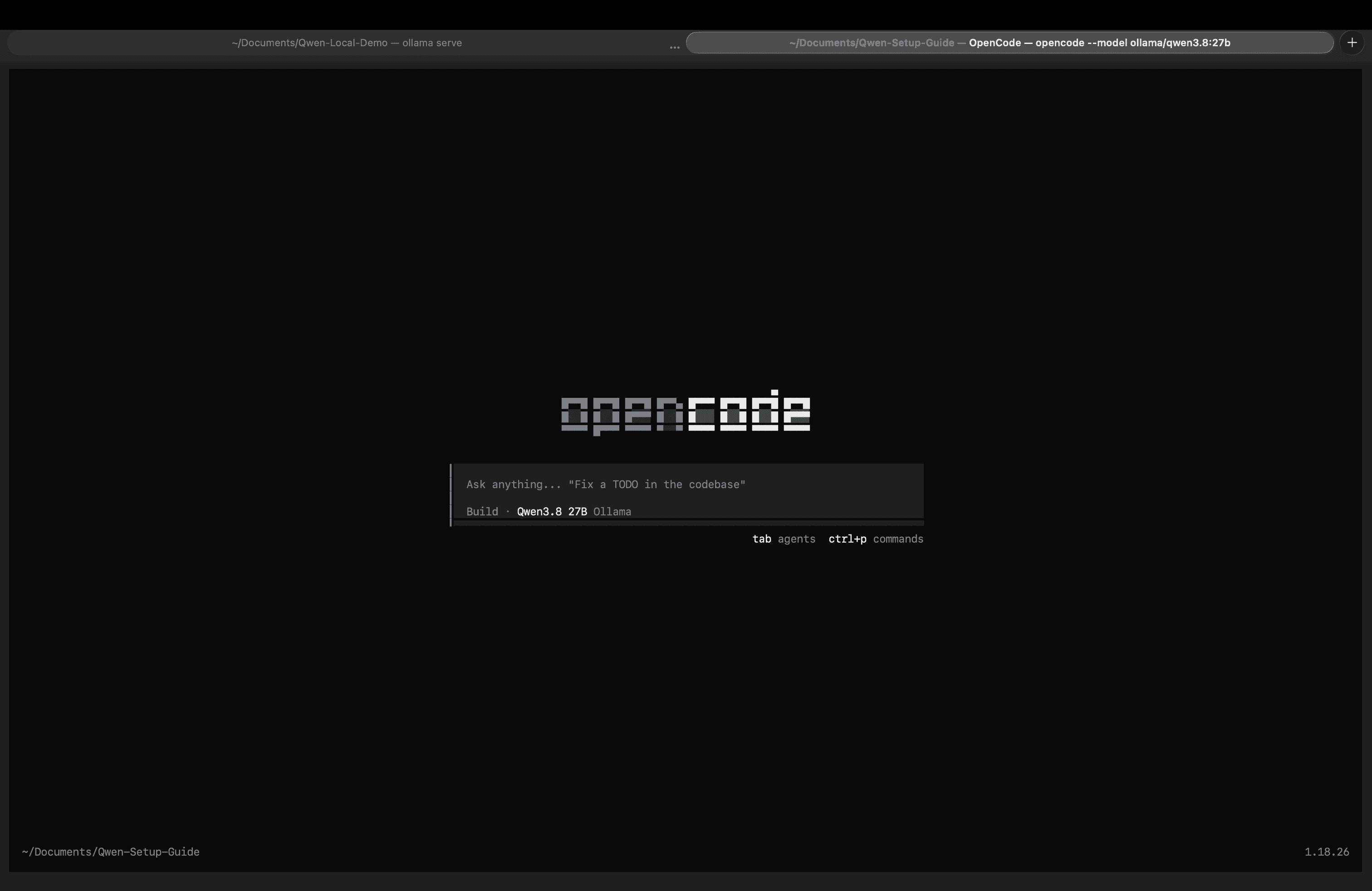
Une fois le modèle actif, lancez ollama ps dans un autre terminal et vérifiez que CONTEXT atteint 64k. S’il n’apparaît pas, il n’est pas chargé ou a été déchargé ; cette sortie ne permet alors pas de vérifier son contexte d’exécution.
Pour la TUI seule, Ollama propose aussi un lancement rapide officiel : ollama launch opencode --model qwen3.8:27b. La configuration est fournie au processus lancé ; cela ne signifie pas qu’un fichier de projet est enregistré pour l’application de bureau. Le présent tutoriel conserve cette configuration pour partager le même projet entre les deux interfaces.
Étape 1 : activer l’approbation automatique
Application de bureau
Ouvrez Settings > General et activez Auto-accept permissions, comme dans la vidéo.
TUI
Depuis le projet, lancez OpenCode avec le modèle local et l’approbation automatique :
opencode --auto --model ollama/qwen3.8:27bÉtape 2 : charger la compétence ego-browser
Application de bureau
Créez une session, saisissez /ego-browser et sélectionnez ego-browser dans la liste. Envoyez la compétence dans un message distinct avant la tâche de navigation.
TUI
Dans la TUI, sélectionnez Qwen3.8 27B en local, puis collez et envoyez le prompt suivant. Il mentionne ego-browser, donc aucune commande slash préalable n’est nécessaire :
Utilise ego-browser pour recueillir les cinq premières publications du compte X officiel d’Anthropic.Vérifiez qu’OpenCode charge la compétence avant les commandes de navigation. Si elle est introuvable, terminez la configuration initiale d’ego(lite) et redémarrez complètement OpenCode.
Étape 3 : faire travailler le modèle local dans OpenCode
Confiez la tâche à OpenCode. L’agent utilise ego-browser pour ouvrir le compte X d’Anthropic dans ego(lite), lire les publications demandées et organiser les résultats dans la conversation OpenCode.
L’application de bureau et la TUI suivent le même processus. Après l’envoi, l’agent effectue les autres actions de navigation avec ego(lite).
Étape 4 : suivre la progression et vérifier le résultat
Une fois la tâche terminée, OpenCode renvoie les informations visibles des cinq publications, leurs liens directs et un bref résumé de chacune. Le compte X d’Anthropic reste ouvert dans ego(lite), et la tâche de navigation est terminée.
Dépannage
Le modèle local n’apparaît pas ou ne se connecte pas
Vérifiez qu’Ollama fonctionne et que ollama list contient qwen3.8:27b. Ouvrez le projet contenant opencode.json, vérifiez l’adresse locale et redémarrez complètement OpenCode après toute modification de sa configuration.
Le modèle répond, mais le navigateur ne bouge pas
Vérifiez qu’OpenCode a chargé ego-browser et appelle réellement des outils, au lieu de décrire des actions. Contrôlez l’approbation automatique et l’accès aux commandes locales. Générer du texte ne prouve pas le contrôle du navigateur.
La tâche est lente ou s’interrompt
La vitesse dépend du matériel, de la mémoire disponible et du contexte. Fermez les applications inutiles gourmandes en mémoire et essayez une tâche plus petite, comme lire une publication. Si OpenCode affiche une erreur ou ne répond plus, examinez son message avant de réessayer.
Pour aller plus loin
- OpenCode : parcours général sur ordinateur et en TUI
- Votre propre Agent Harness : exécution locale et contournement des approbations
- ego-browser : commandes de navigation
- Fournisseurs OpenCode : configuration du fournisseur Ollama
- Permissions OpenCode : approbation automatique et règles de refus explicites