Guide d'utilisation de Codex
Configurez Codex avec ego(lite) : activez Full access, chargez ego-browser et menez une tâche dans le navigateur jusqu’au bout.
Codex peut piloter ego(lite) et travailler dans un Space dédié à l’agent. Dans cet exemple, il ouvre le profil X d’Anthropic, lit les cinq premiers posts et renvoie le résultat dans la conversation. La vidéo complète ci-dessus présente le parcours sur ordinateur. Les mêmes instructions de tâche s’appliquent dans le TUI lorsqu’il est disponible.
Avant de commencer : installer ego(lite)
Installez ego(lite) et terminez la configuration initiale avant d’ouvrir Codex.
- Téléchargez le fichier DMG et ouvrez-le
- Suivez les instructions et double-cliquez sur l'icône d'ego(lite) pour l'installer
- Ouvrez ego(lite) et terminez la configuration initiale
- Ouvrez un projet ou un espace de travail dans Codex
La configuration initiale installe ego-browser dans ~/.agents/skills/. Si Codex était déjà ouvert, quittez-le puis relancez-le.
Choisir l’application de bureau ou le TUI
Dans l’application de bureau, ouvrez un projet et démarrez une nouvelle session. Dans le Terminal, placez-vous dans le dossier du projet puis exécutez :
codex --dangerously-bypass-approvals-and-sandboxCette commande lance le TUI avec les confirmations d’autorisation contournées.
Étape 1 : passer en mode Codex
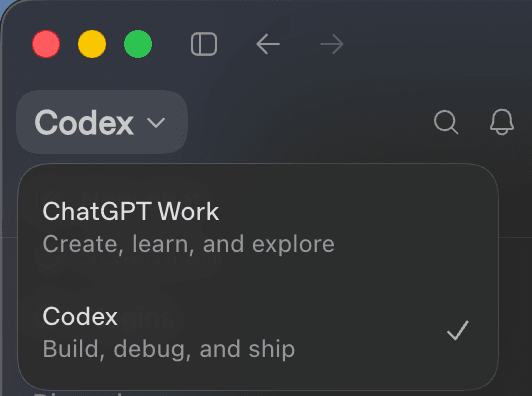
Si vous utilisez l’application ChatGPT de bureau (l’ancienne application Codex de bureau), passez le mode en haut à gauche sur Codex avant de commencer. Si vous utilisez le TUI Codex, vous pouvez passer cette étape.
Étape 2 : activer Full access
Application de bureau
Ouvrez le sélecteur d’autorisation en bas à gauche de la zone de saisie et sélectionnez Full access. Codex peut alors lancer ego(lite) et lui envoyer des commandes locales sans s’arrêter à chaque étape.
ego-browser doit lancer l’application ego(lite) installée sur le Mac et lui envoyer des commandes. Sans Full access, le sandbox peut bloquer le lancement ou interrompre la tâche en attendant une autorisation.
TUI
Lancez une nouvelle session avec codex --dangerously-bypass-approvals-and-sandbox. Le TUI démarre avec les confirmations d’autorisation contournées.
Étape 3 : charger la Skill ego-browser
Application de bureau
Saisissez /ego dans le champ de saisie de Codex, puis sélectionnez ego-browser dans la liste des Skills. Vous pouvez aussi saisir /ego-browser et appuyer sur Tab pour activer la Skill.
Une fois cette Skill chargée, Codex peut, via /ego-browser, créer librement des Spaces dans ego(lite) ou contrôler des Spaces existants, y ouvrir et manipuler des pages pour mener la tâche à bien. Vos onglets personnels ne sont pas affectés. Si ego-browser n’apparaît pas, vérifiez que la configuration initiale d’ego(lite) est terminée, puis relancez Codex.
TUI
Dans le TUI, chargez ego-browser, puis ajoutez la tâche à effectuer dans le navigateur. La Skill utilise le même Space d’agent que dans l’application de bureau.
Étape 4 : laisser l’agent effectuer la tâche
Confiez la tâche à Codex. L’agent utilise ego-browser pour ouvrir le profil X d’Anthropic dans ego(lite), lire les posts demandés et préparer le résultat dans la conversation.
Étape 5 : terminer la tâche
Une fois l’exécution terminée, Codex renvoie les cinq posts avec les informations visibles, leurs liens directs et un court résumé. Le profil X d’Anthropic reste ouvert dans ego(lite) et la tâche est terminée.
Résolution des problèmes
ego-browser n’apparaît pas
Vérifiez que la configuration initiale d’ego(lite) est terminée et que la Skill existe dans ~/.agents/skills/, puis relancez Codex.
La Skill est chargée, mais ego(lite) ne s’ouvre pas
Vérifiez que le mode Full access est bien activé. Dans le TUI, fermez la session et relancez-la avec codex --dangerously-bypass-approvals-and-sandbox.
X demande une connexion ou une vérification
Effectuez la connexion ou la vérification directement dans le Space d’agent d’ego(lite), puis demandez à Codex de continuer.
Documentation associée
- Démarrage rapide : installer ego(lite) et mener une première tâche dans le navigateur jusqu’au bout
- Claude Code : passer de Cowork à Code, activer Bypass permissions et utiliser
ego-browser - Cursor : charger
ego-browser, activer Full access et terminer une tâche depuis Cursor - Skill ego-browser : consulter les commandes du navigateur et leur mode d’utilisation
- Fonctionnement des Spaces : comprendre comment les Spaces de l’agent restent séparés de vos onglets personnels
- Sandbox et approbations dans Codex : consulter les explications actuelles d’OpenAI sur la sécurité