로컬 모델로 ego(lite)를 사용하는 방법
이 튜토리얼은 로컬 모델 설정부터 브라우저 조작까지, ego(lite) 연결 및 사용 방법을 단계별로 소개합니다.
이 튜토리얼은 Qwen3.8 27B와 OpenCode를 예로 들어 로컬 모델로 ego(lite)를 조작하는 방법을 설명합니다. 다른 AI 코딩 플랫폼이나 자체 Agent Harness에 도구 호출을 지원하는 다른 로컬 모델을 연결해도 됩니다. ego-browser 스킬을 불러오고 ego(lite)가 설치된 컴퓨터에서 명령을 실행할 수 있다면 이 브라우저 작업 흐름을 사용할 수 있습니다.
시작 전: 소프트웨어 준비
이 튜토리얼은 Mac 버전을 기준으로 합니다. 같은 Mac에 다음 세 앱을 준비하세요.
- Ollama: 로컬 모델을 다운로드하고 실행합니다. 설치 후 앱을 열어 초기 설정을 완료하세요.
- OpenCode: 모델에 연결하고 작업을 실행합니다.
- ego(lite): 브라우저 조작을 담당합니다. 아래 단계에 따라 설치하세요.
- ego(lite) DMG를 다운로드하고 엽니다.
- 안내에 따라 ego(lite) 아이콘을 두 번 클릭해 설치합니다.
- ego(lite)를 열고 초기 설정을 마칩니다.
- 실행 중인 TUI 세션을 포함해 OpenCode를 완전히 종료한 후 다시 엽니다. 새 대화를 여는 것만으로는 완전히 재시작되지 않습니다.
초기 설정에서 ego-browser 스킬을 ~/.agents/skills/에 설치합니다. OpenCode를 완전히 재시작하면 사용 가능한 스킬을 다시 읽습니다. 뒤의 스킬 로드 단계에서 /ego-browser를 찾으세요.
Ollama를 실행한 상태로 터미널을 열고 다음을 실행합니다.
ollama list모델 목록이 나타나면 계속할 수 있습니다. 다운로드 전에는 목록이 비어 있어도 됩니다. ollama를 찾을 수 없다면 Ollama CLI 설정을 마치고 터미널을 다시 여세요. 서비스에 연결할 수 없다면 Ollama 앱을 여세요.
로컬 모델을 설정하는 두 가지 방법
직접 설정하거나 이미 정상 작동하는 AI 도우미에게 요청할 수 있습니다. 수동 설정에서는 모델 다운로드, 컨텍스트 길이 조정, OpenCode 설정 추가를 직접 합니다. AI 지원 방식에서는 제공된 프롬프트를 보내고 도우미가 요청하는 수동 작업을 완료합니다. 한 가지 방법을 마친 후 ‘OpenCode에서 로컬 모델 선택’으로 진행하세요.
방법 1: 직접 설정하기
1. 모델 다운로드
터미널에서 다음 명령을 실행하고 다운로드가 끝날 때까지 기다립니다.
ollama pull qwen3.8:27b
ollama list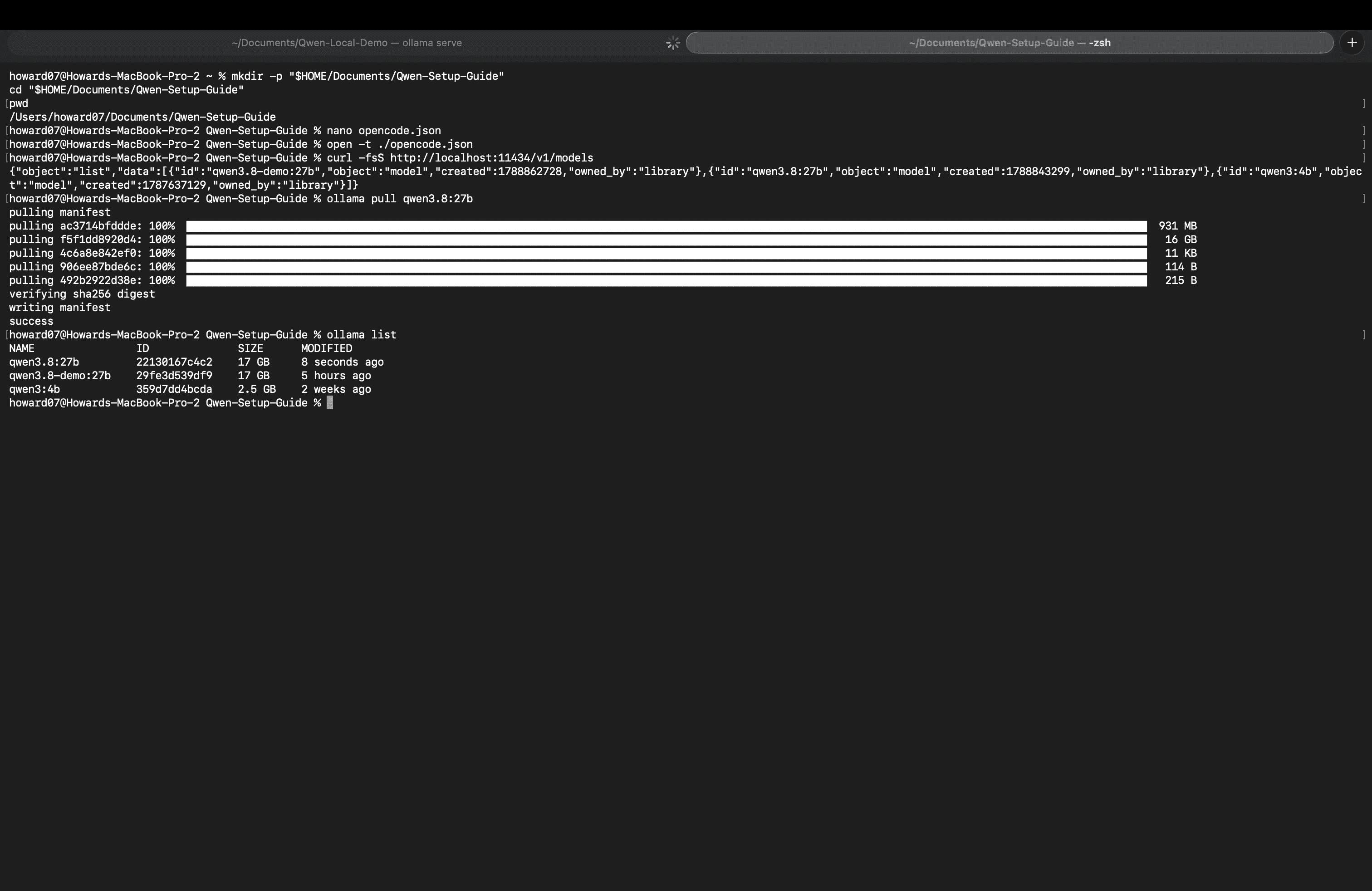
목록에 qwen3.8:27b가 있어야 합니다. Ollama 모델 페이지에서는 다운로드 크기가 약 18 GB인 Q4_K_M 모델로 안내합니다. 실행 시 컨텍스트와 다른 앱을 위한 메모리도 필요합니다.
2. Ollama 컨텍스트 길이 설정
Ollama 앱의 설정에서 컨텍스트 길이를 64k 이상으로 설정합니다. Ollama의 OpenCode 연동 안내에서 요구하는 64k를 기준으로 합니다. 컴퓨터의 사용 가능한 메모리가 충분한지 확인하세요.
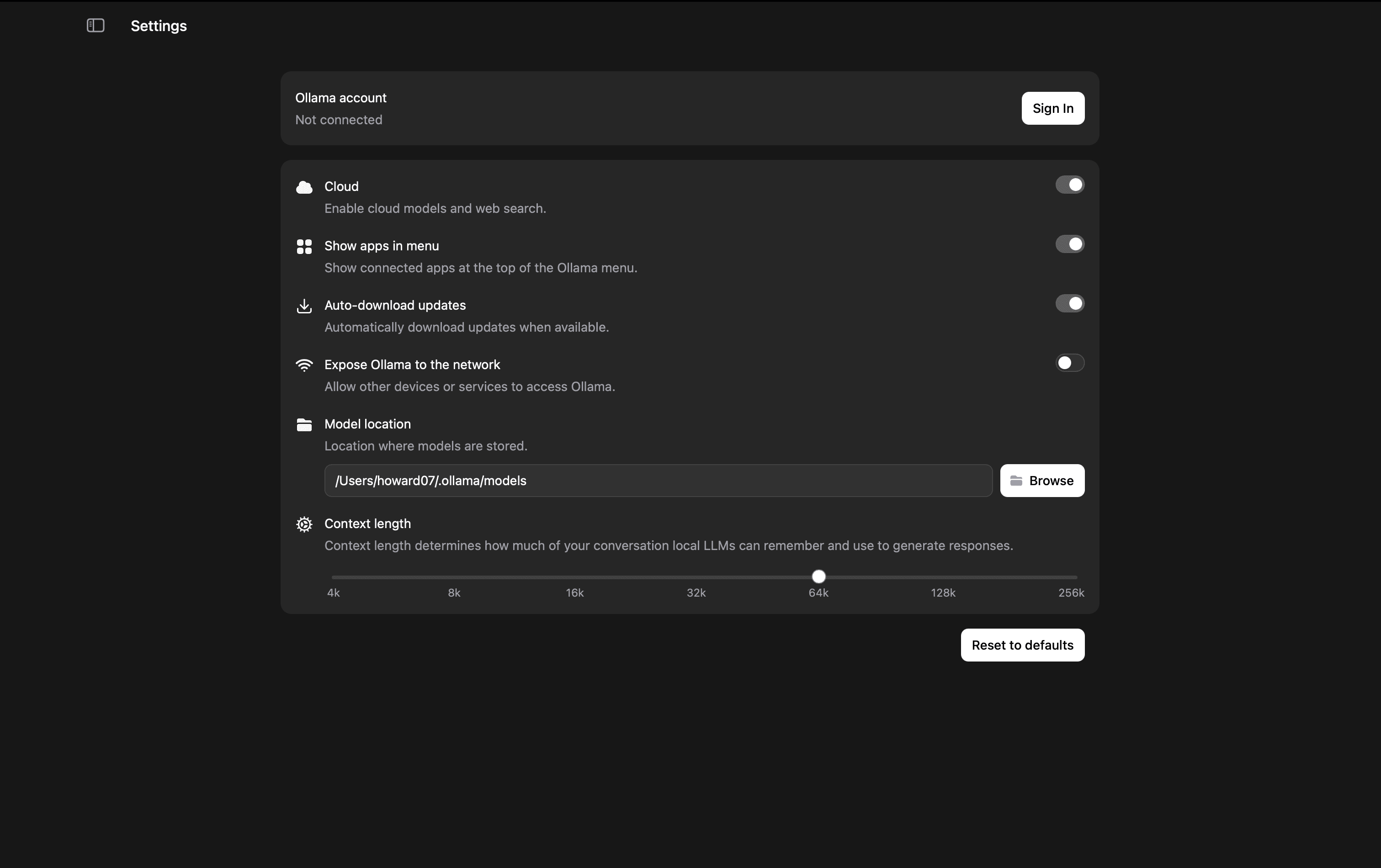
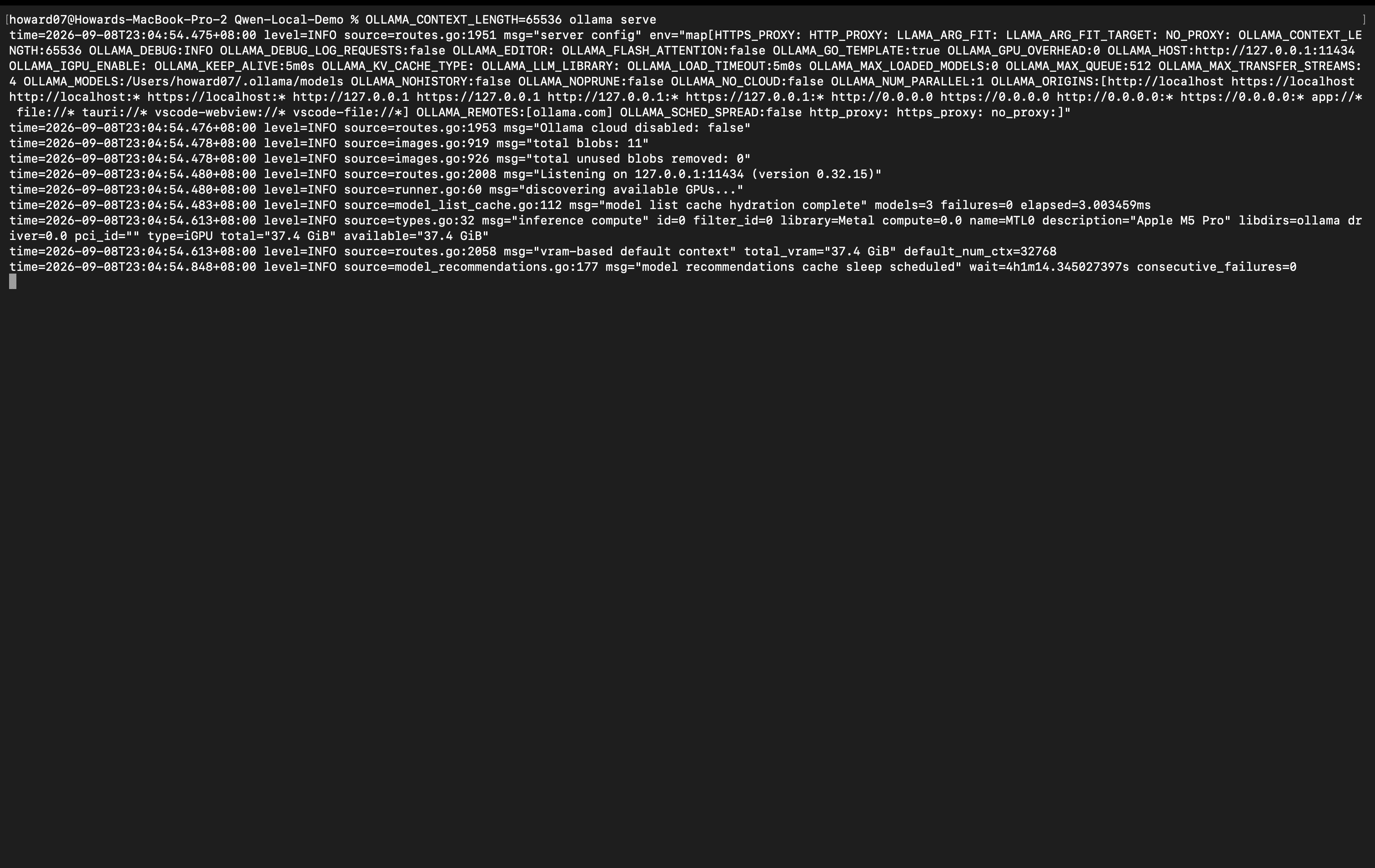
Ollama CLI만 설치했다면 공식 컨텍스트 길이 안내에 따라 서비스를 시작할 때 값을 설정합니다.
OLLAMA_CONTEXT_LENGTH=65536 ollama serve이는 앱 대신 서비스를 실행하는 방법이며, 앱과 함께 추가로 실행하는 서비스가 아닙니다. 기존 Ollama 서비스가 포트를 사용 중이면 먼저 정상적으로 종료하세요. 이 터미널 창은 열어 두고 이후 명령은 다른 창에서 실행합니다.
3. 프로젝트 폴더 만들기
다음 명령은 Documents 디렉터리에 Qwen-Setup-Guide 폴더를 만들고 해당 폴더로 이동합니다.
mkdir -p "$HOME/Documents/Qwen-Setup-Guide"
cd "$HOME/Documents/Qwen-Setup-Guide"
pwd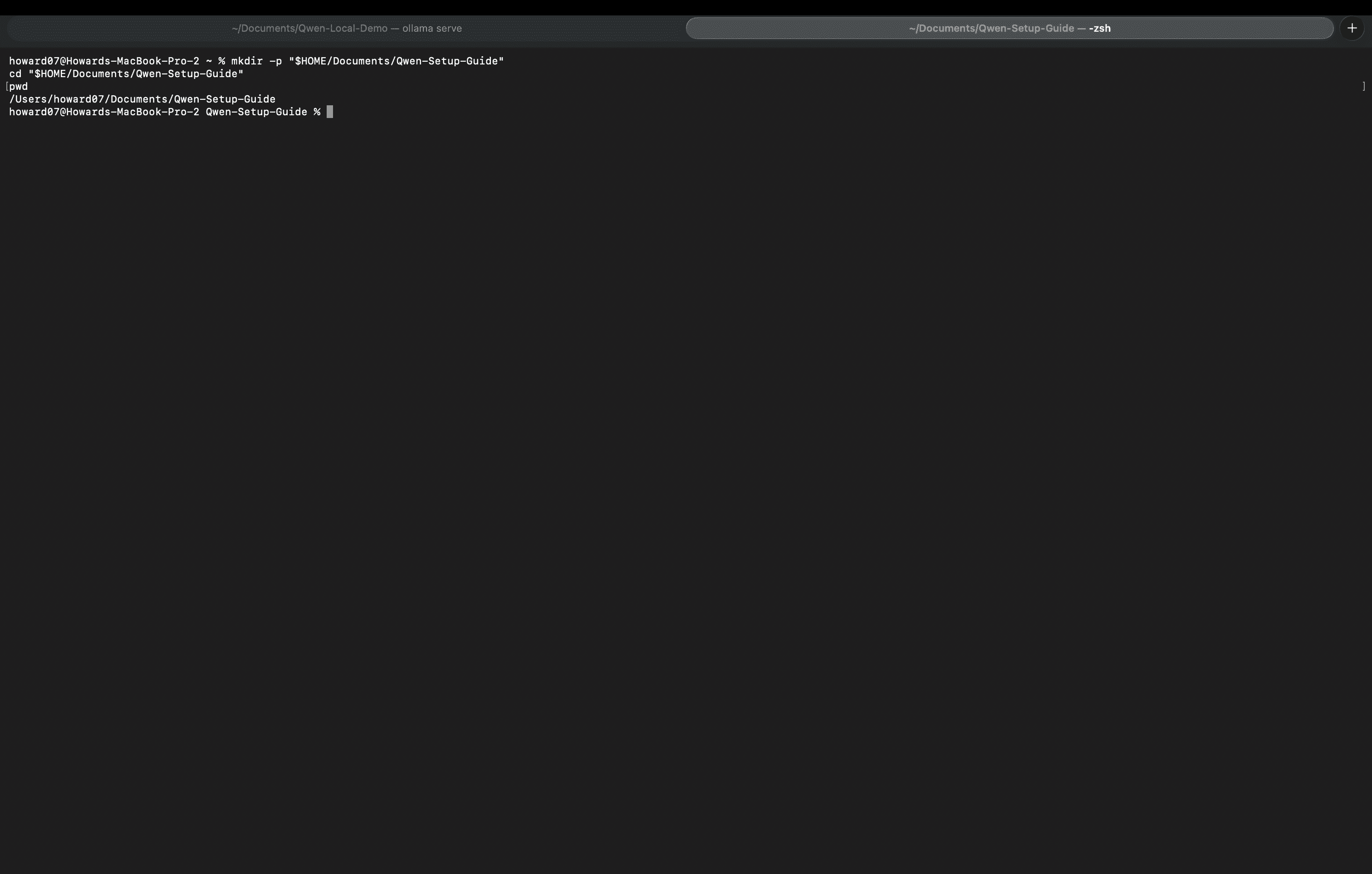
설정 파일을 이곳에 저장합니다. 다른 프로젝트 폴더를 사용해도 되지만 이후 단계에서도 같은 폴더를 사용해야 합니다.
4. OpenCode 설정 추가
OpenCode 프로젝트 설정 안내에 따라 프로젝트 루트에 opencode.json을 둡니다.
이미 opencode.json 또는 opencode.jsonc가 있다면 먼저 백업하고 해당 필드를 병합하세요. 관련 없는 설정을 유지하고 충돌하는 설정 파일을 만들지 마세요. 아래 예시는 새 opencode.json을 만드는 경우입니다.
프로젝트 폴더에서 다음을 실행합니다.
nano opencode.json편집기에 다음 내용을 붙여 넣습니다.
{
  "$schema": "https://opencode.ai/config.json",
  "model": "ollama/qwen3.8:27b",
  "small_model": "ollama/qwen3.8:27b",
  "provider": {
    "ollama": {
      "npm": "@ai-sdk/openai-compatible",
      "name": "Ollama",
      "options": {
        "baseURL": "http://localhost:11434/v1"
      },
      "models": {
        "qwen3.8:27b": {
          "name": "Qwen3.8 27B"
        }
      }
    }
  }
}
Control + O를 누른 다음 Enter로 저장하고 Control + X로 종료합니다. 파일 이름은 opencode.json이어야 하며 .txt 확장자가 추가되면 안 됩니다.
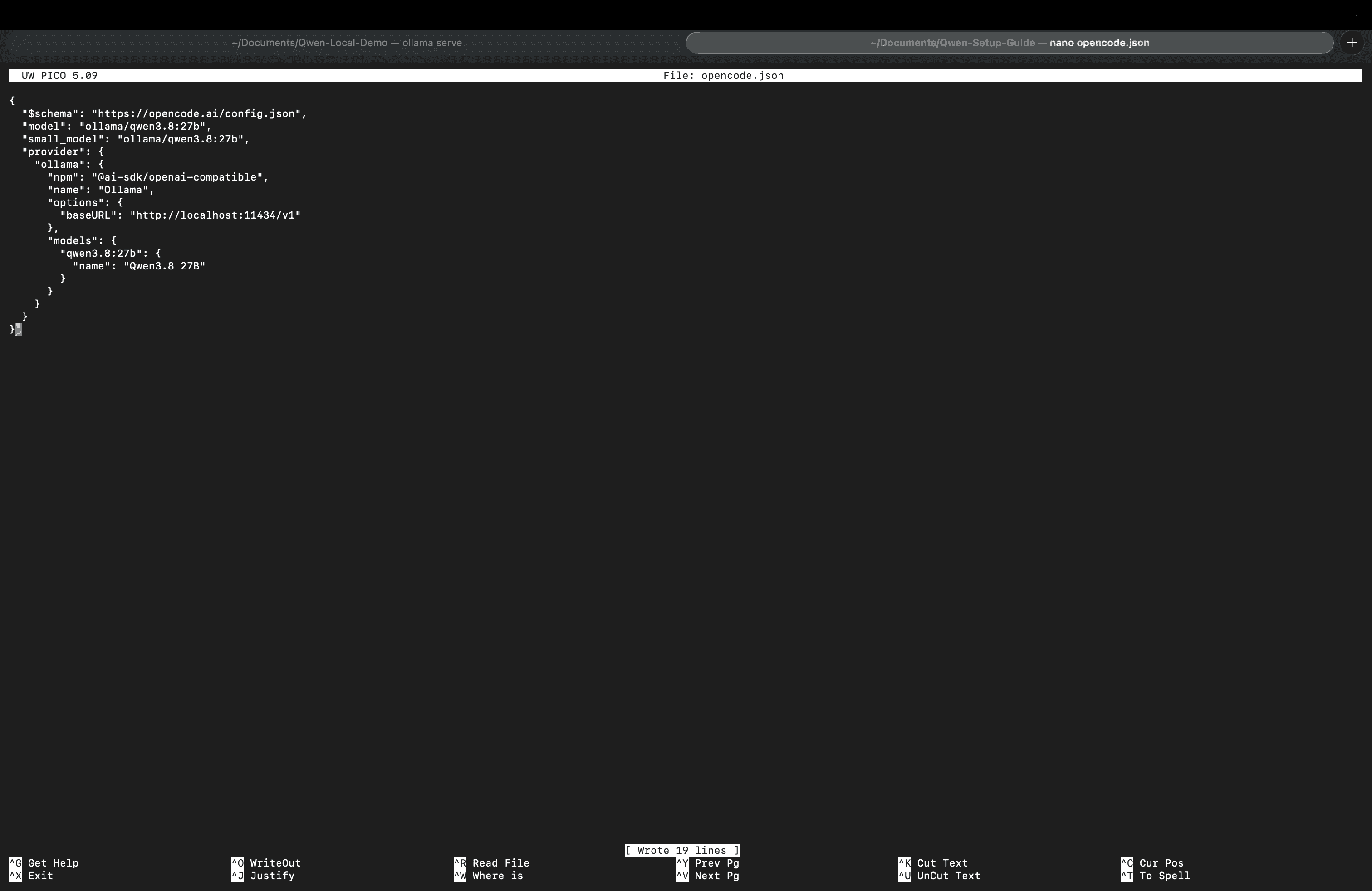
공식 provider 예시의 모델을 qwen3.8:27b로 바꾼 설정입니다. model은 기본 모델, small_model은 가벼운 작업용 모델을 지정하며 여기서는 둘 다 로컬 Qwen을 사용합니다. 로컬 Ollama 연결에는 클라우드 API 키가 필요하지 않습니다.
저장한 설정을 텍스트 편집기에서 다시 보려면 프로젝트 폴더에서 다음을 실행합니다.
open -t ./opencode.json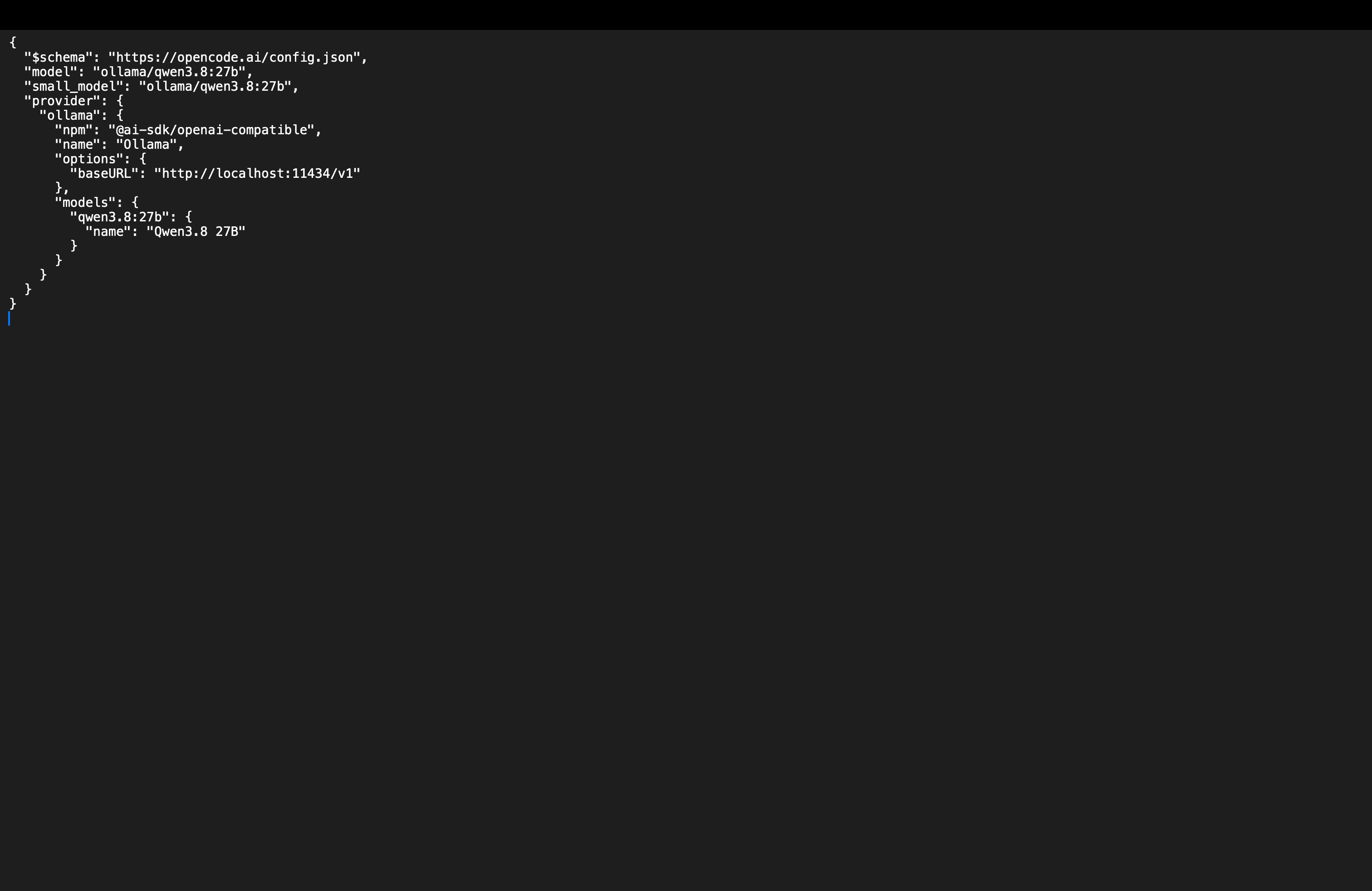
5. 서비스와 모델 확인
터미널에서 실행합니다.
curl -fsS http://localhost:11434/v1/models반환된 모델 목록에 qwen3.8:27b가 있어야 합니다. 연결이 실패하면 Ollama가 실행 중인지 확인하세요. 모델이 없다면 다운로드가 완료됐는지 확인합니다.
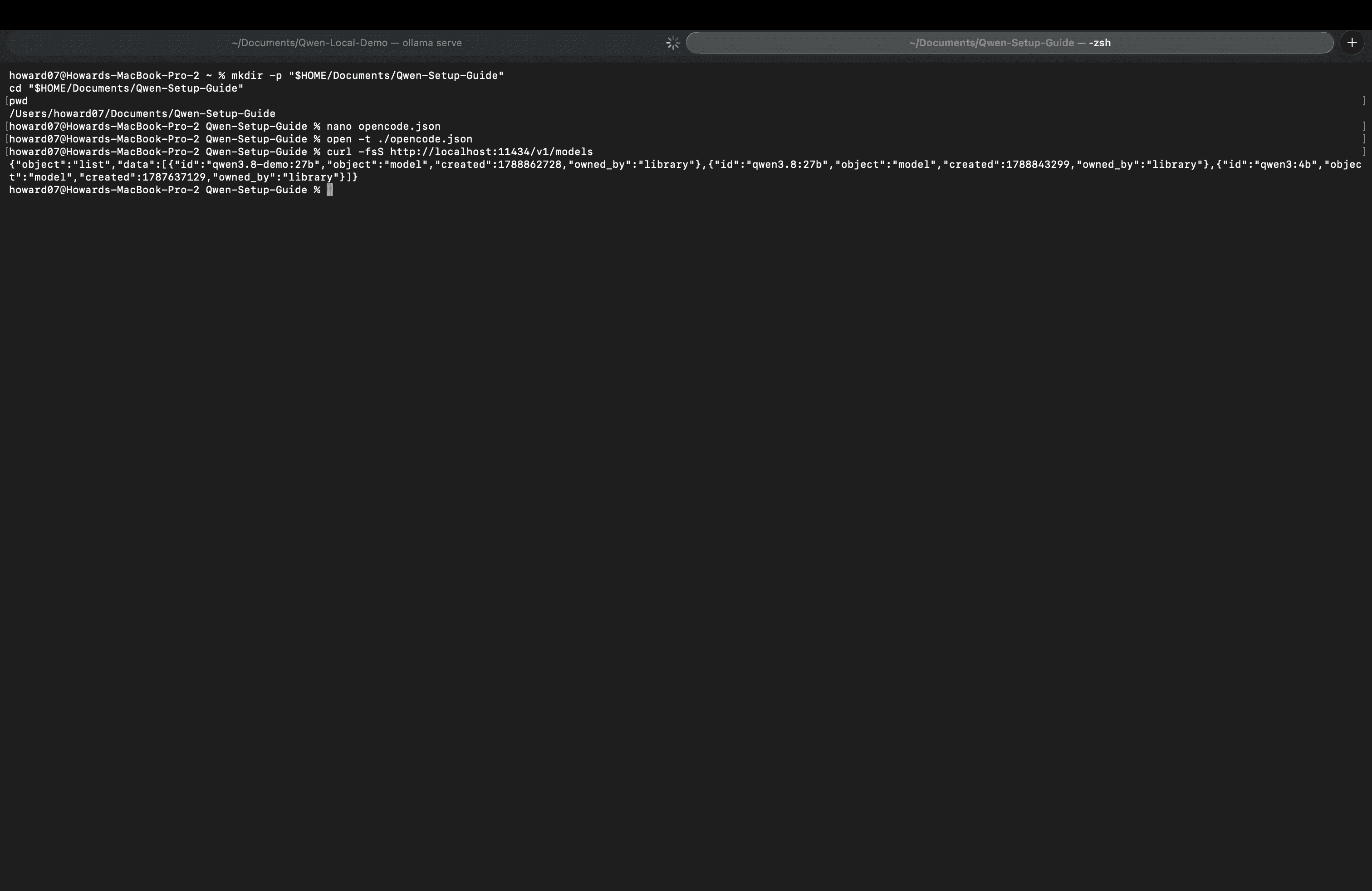
수동 설정이 끝났습니다. 방법 2를 반복할 필요 없이 ‘OpenCode에서 로컬 모델 선택’으로 진행합니다.
방법 2: AI의 도움으로 설정하기
정상적으로 대화하고 로컬 파일을 읽고 쓰며 명령을 실행할 수 있는 AI 에이전트를 사용하세요. 컴퓨터에 접근할 수 없는 대화 전용 도우미는 이 작업을 대신 수행할 수 없습니다. OpenCode를 이용한다면 아직 설정하지 않은 로컬 Qwen이 아닌, 이미 작동하는 모델을 선택하세요.
- AI 도우미에서 설정을 저장할 프로젝트 폴더를 열고 작업 디렉터리를 확인합니다.
- 아래 프롬프트를 보내고 설정에 필요한 작업을 승인합니다.
- 실제 확인 결과를 기다린 후 도우미가 안내한 Ollama 앱 설정을 완료합니다. 실패한 확인 항목은 해결한 뒤 계속하세요.
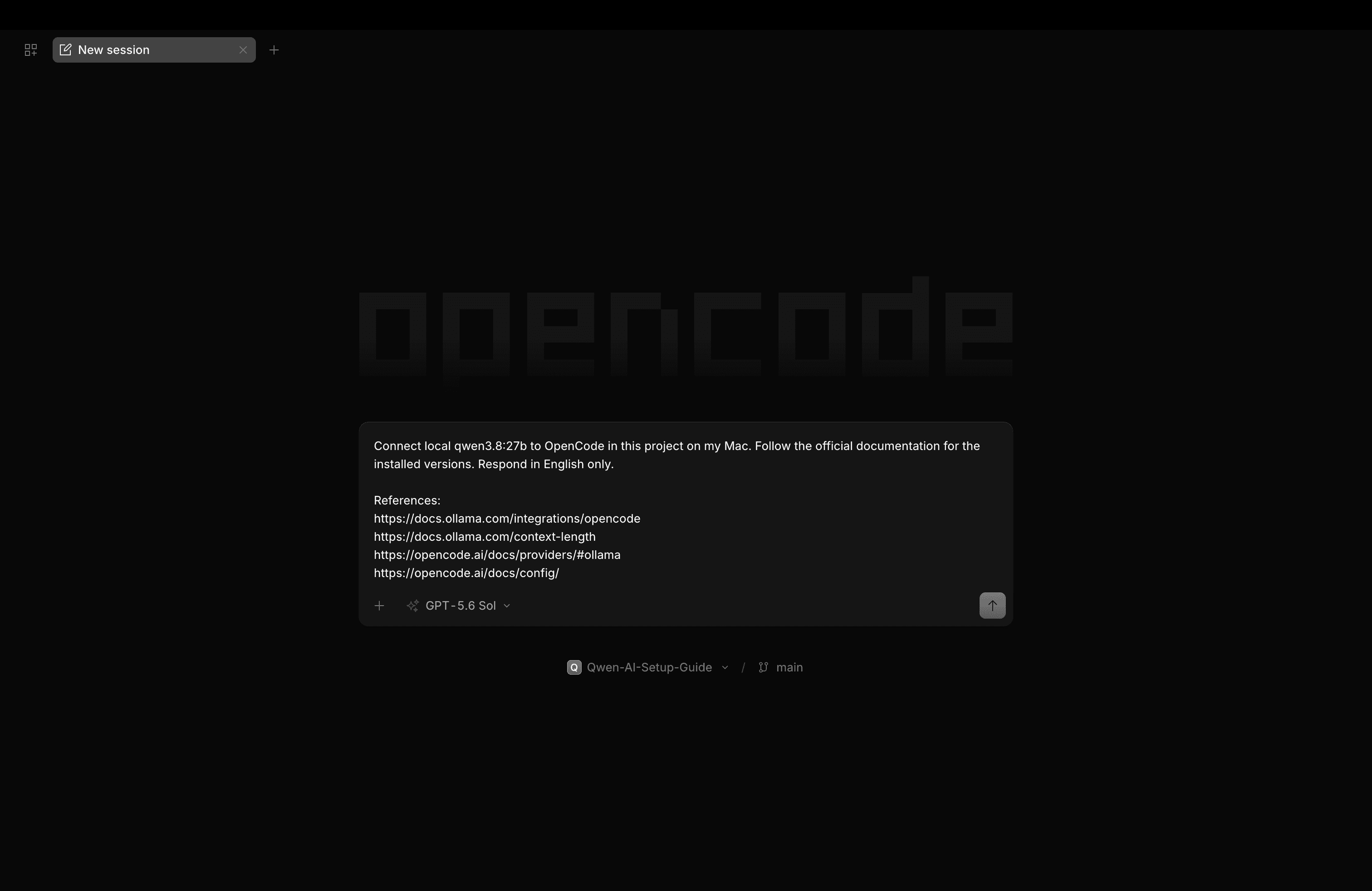
Ollama와 OpenCode의 공식 문서를 따라 이 Mac의 로컬 qwen3.8:27b를 OpenCode에 연결해 주세요. 먼저 설치된 OpenCode 버전을 확인하고 해당 버전의 공식 설정 형식을 사용하세요. 서로 다른 문법을 섞지 마세요.

참고:
https://docs.ollama.com/integrations/opencode
https://docs.ollama.com/context-length
https://opencode.ai/docs/providers/#ollama
https://opencode.ai/docs/config/

Ollama, OpenCode, ego (lite)는 설치되어 있습니다. 다음 단계를 순서대로 완료하세요.

1. 현재 프로젝트 폴더의 절대 경로를 확인하세요. 수정 전 기존 opencode.json 또는 opencode.jsonc를 확인하고 백업하세요. 관련 없는 설정을 보존하고 충돌하는 파일을 만들지 마세요. 전역 OpenCode 설정은 바꾸지 마세요.
2. Ollama 서비스와 ollama list를 확인하세요. qwen3.8:27b가 없다면 약 18 GB의 다운로드 및 저장 공간 요구 사항을 설명하고, 제 확인을 받은 후 ollama pull qwen3.8:27b를 실행하세요. 녹화 전용 별칭이나 Modelfile은 만들지 마세요.
3. 공식 안내에 따라 컨텍스트를 64k 이상으로 설정하세요. Ollama 앱을 사용할 때는 설정 조작을 안내하세요. CLI만 있다면 제가 확인한 뒤 OLLAMA_CONTEXT_LENGTH=65536 ollama serve로 시작할 수 있습니다. 기존 서비스를 허가 없이 종료하거나 충돌하는 두 번째 서비스를 시작하지 마세요.
4. 공식 Ollama provider 형식을 사용하세요. provider ID는 ollama, npm은 @ai-sdk/openai-compatible, name은 Ollama, options.baseURL은 http://localhost:11434/v1입니다. qwen3.8:27b를 Qwen3.8 27B라는 이름으로 추가하고 model과 small_model을 ollama/qwen3.8:27b로 설정하세요. 클라우드 API 키, 사용자 지정 샘플링 값, 추론 스위치, 출력 상한은 추가하지 마세요.
5. 설정 문법을 검증하고 http://localhost:11434/v1/models에 qwen3.8:27b가 있는지 확인하세요. OpenCode CLI가 있다면 프로젝트에서 opencode models ollama를 실행해 ollama/qwen3.8:27b를 인식하는지 확인하세요. 기존 provider 제한이 로드를 막으면 충돌을 설명하고 변경 전 제 동의를 구하세요.
6. 변경한 파일 경로, 실제 확인 결과, 제가 완료할 남은 작업, OpenCode에서 열 폴더를 보고하세요. 모델을 아직 로드하지 않았다면 실행 컨텍스트를 검증했다고 말하지 말고, 실행 후 ollama ps로 확인하는 방법을 알려 주세요. 브라우저 작업은 대신 제출하지 마세요.
OpenCode에서 로컬 모델 선택
어느 방법이든 완료했다면 다음을 진행하세요.
-
설정이 저장됐는지 확인합니다. OpenCode가 실행 중이면 완전히 종료한 후 다시 시작합니다.
-
OpenCode 데스크톱의 프로젝트 열기 기능으로
opencode.json이 들어 있는 폴더 전체를 선택합니다. 예를 들어 Documents의Qwen-Setup-Guide이며 JSON 파일만 선택하는 것이 아닙니다. -
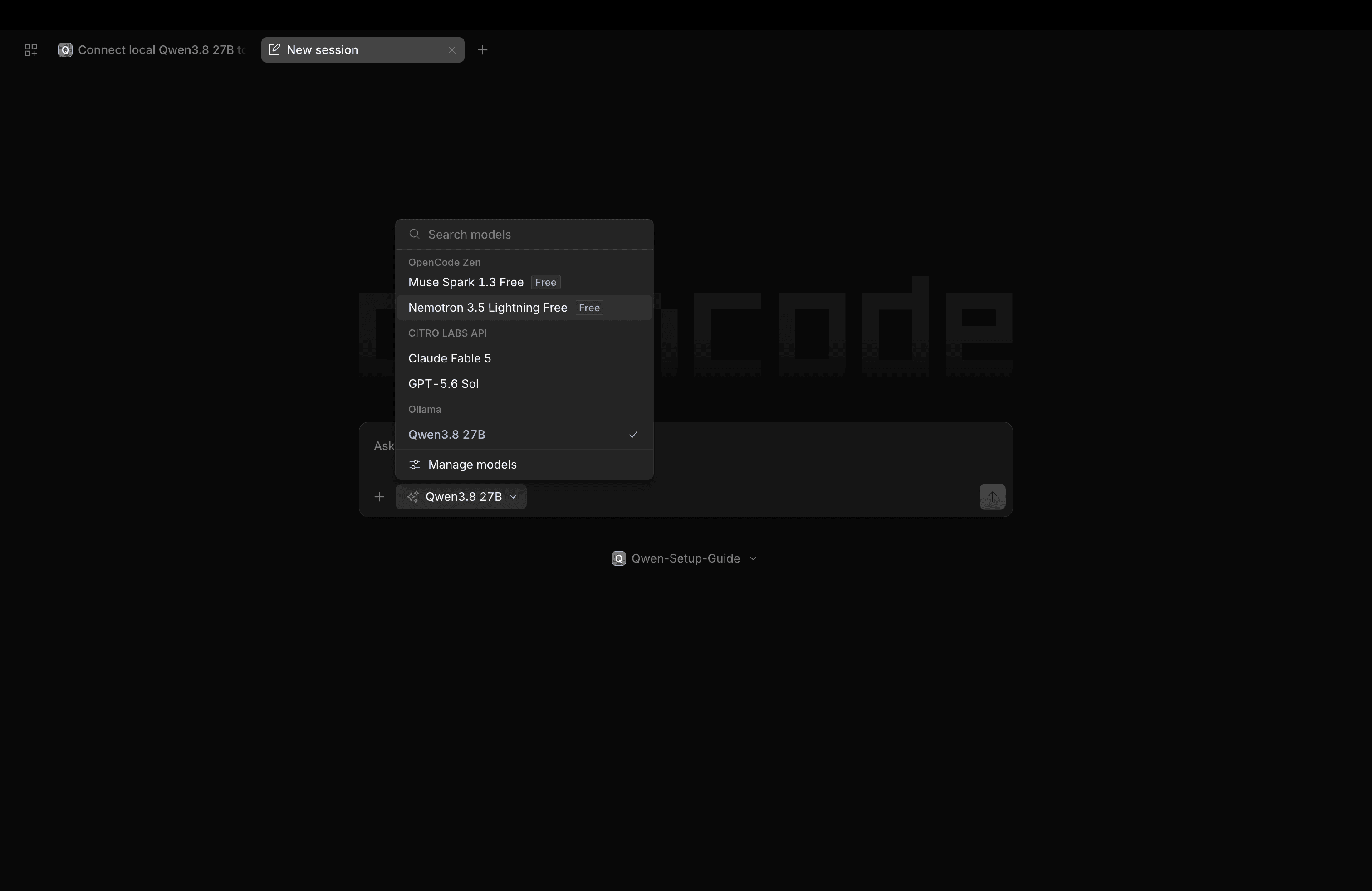
입력창 아래 모델 메뉴에서 Ollama의 Qwen3.8 27B를 선택합니다. 위 설정의 표시 이름입니다.
-
TUI에서는 터미널로 같은 프로젝트 폴더에 이동해 1단계의 시작 명령을 실행합니다. 어느 인터페이스든 작업 중에는 Ollama를 실행한 상태로 두세요.
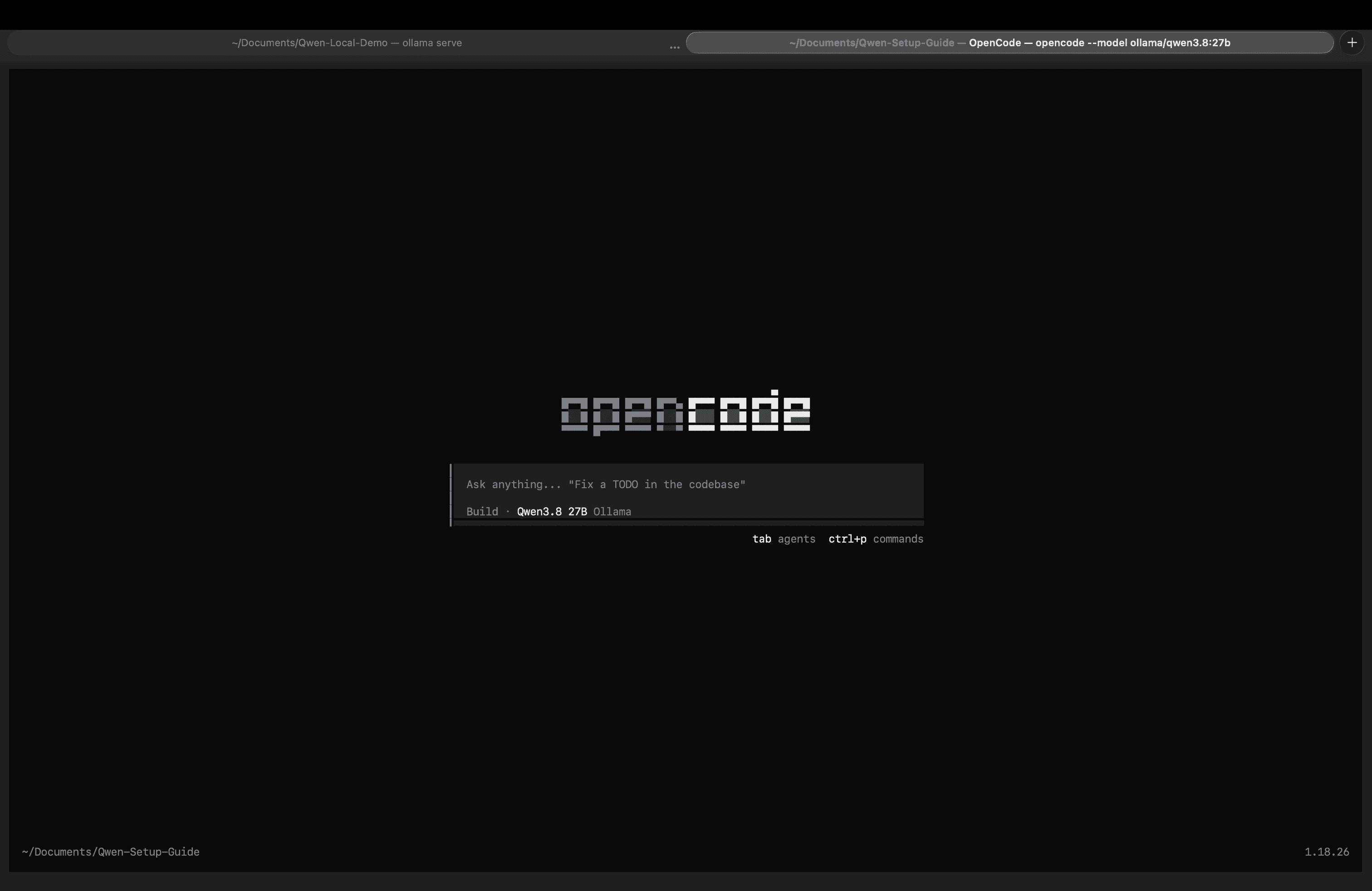
모델이 실행되면 다른 터미널에서 ollama ps로 CONTEXT가 64k에 도달하는지 확인합니다. 모델이 보이지 않으면 아직 로드하지 않았거나 언로드된 상태이므로 해당 출력으로 실행 컨텍스트를 확인할 수 없습니다.
TUI만 사용한다면 Ollama의 공식 빠른 시작인 ollama launch opencode --model qwen3.8:27b도 가능합니다. 실행되는 프로세스에 설정을 전달할 뿐, 데스크톱용 프로젝트 설정이 저장됐다는 의미는 아닙니다. 이 튜토리얼은 같은 프로젝트를 함께 쓰도록 위의 프로젝트 설정을 유지합니다.
1단계: 권한 자동 승인 켜기
데스크톱
녹화 화면처럼 Settings > General을 열고 Auto-accept permissions를 켭니다.
TUI
프로젝트 폴더에서 로컬 모델과 자동 승인을 활성화한 상태로 OpenCode를 시작합니다.
opencode --auto --model ollama/qwen3.8:27b2단계: ego-browser 스킬 불러오기
데스크톱
새 세션에서 /ego-browser를 입력하고 목록의 ego-browser를 선택합니다. 스킬을 별도 메시지로 먼저 제출한 후 브라우저 작업을 보내세요.
TUI
TUI에서 로컬 Qwen3.8 27B 모델을 선택하고 다음 프롬프트를 붙여 넣어 제출합니다. ego-browser를 지정하므로 슬래시 명령을 먼저 입력할 필요는 없습니다.
ego-browser를 사용해 Anthropic 공식 X 계정의 첫 다섯 게시물을 수집해 주세요.브라우저 명령을 시작하기 전에 OpenCode가 스킬을 불러오는지 확인하세요. 찾지 못한다면 ego(lite) 초기 설정을 마치고 OpenCode를 완전히 재시작합니다.
3단계: 로컬 모델로 OpenCode에서 작업 실행
OpenCode에 작업을 맡기세요. 에이전트는 ego-browser로 ego(lite)에서 Anthropic의 X 계정을 열고 지정된 게시물을 읽은 후 OpenCode 대화에 결과를 정리합니다.
데스크톱과 TUI는 같은 흐름을 따릅니다. 제출 후 나머지 브라우저 조작은 에이전트가 ego(lite)를 통해 처리합니다.
4단계: 진행 상황과 결과 확인
작업이 완료되면 OpenCode가 게시물 다섯 개의 표시 정보, 직접 링크, 짧은 요약을 반환합니다. Anthropic의 X 계정은 ego(lite)에 열린 채로 남고 브라우저 작업은 완료됩니다.
문제 해결
로컬 모델이 보이지 않거나 연결되지 않음
Ollama가 실행 중이고 ollama list에 qwen3.8:27b가 있는지 확인합니다. opencode.json이 있는 프로젝트를 열고 로컬 엔드포인트를 확인한 후, 설정 변경 시 OpenCode를 완전히 재시작하세요.
모델은 응답하지만 브라우저가 움직이지 않음
OpenCode가 ego-browser를 불러왔으며 설명만 하는 것이 아니라 도구 호출을 실행하는지 확인합니다. 자동 승인 설정과 로컬 명령 실행 권한을 확인하세요. 텍스트 생성만으로 브라우저 제어를 입증할 수는 없습니다.
작업이 느리거나 중간에 멈춤
로컬 생성 속도는 하드웨어, 사용 가능한 메모리, 컨텍스트 길이에 따라 달라집니다. 불필요하게 메모리를 많이 쓰는 앱을 닫고 게시물 하나 읽기처럼 작은 작업을 시도하세요. OpenCode가 오류를 표시하거나 응답을 멈추면 재시도 전에 메시지를 확인합니다.
관련 가이드
- OpenCode: 데스크톱과 TUI의 기본 브라우저 작업 흐름
- 자체 Agent Harness: 로컬 실행과 승인 우회의 차이
- ego-browser: 브라우저 보조 명령
- OpenCode 공급자: Ollama provider 설정
- OpenCode 권한: 자동 승인 동작과 명시적 거부 규칙