빠른 시작
Codex, Claude Code 또는 AI 에이전트를 브라우저에서 작동시키는 데 2분 정도 소요됩니다.
ego (lite)는 사용자와 AI 에이전트가 함께 쓰도록 만든 브라우저입니다. Chrome과 마찬가지로 Chromium 기반이어서 평소 탐색 방식을 바꿀 필요가 없습니다. 확장 프로그램, 방문 기록, 로그인 상태를 ego (lite)로 가져오면 에이전트도 로그인이 필요한 사이트에서 작업할 수 있습니다.
에이전트가 CRM, 이메일 받은 편지함, 신청서 플랫폼, 회계 도구, 소셜 계정, 예약 사이트, 내부 관리 패널 등 내부에서 작동하길 원한다고 가정해 보세요. 웹 페이지에서 수행할 수 있는 모든 작업을 에이전트가 대신 수행할 수 있습니다.
아래에서는 간단한 작업 하나를 사용하여 Codex, Claude Code 또는 에이전트를 브라우저에서 작동시키는 방법을 2분 안에 보여드리겠습니다.
시작하기 전에: ego (lite) 설치
실제 작업을 시작하기 전에 먼저 ego (lite)를 설치해야 합니다.
이미 설치하고 온보딩을 완료했다면(아래 화면을 보고 있음) 이 섹션을 건너뛰고 시도해 보세요: 에이전트가 최신 OpenAI 및 Anthropic 게시물을 요약하도록 하세요로 바로 이동할 수 있습니다.
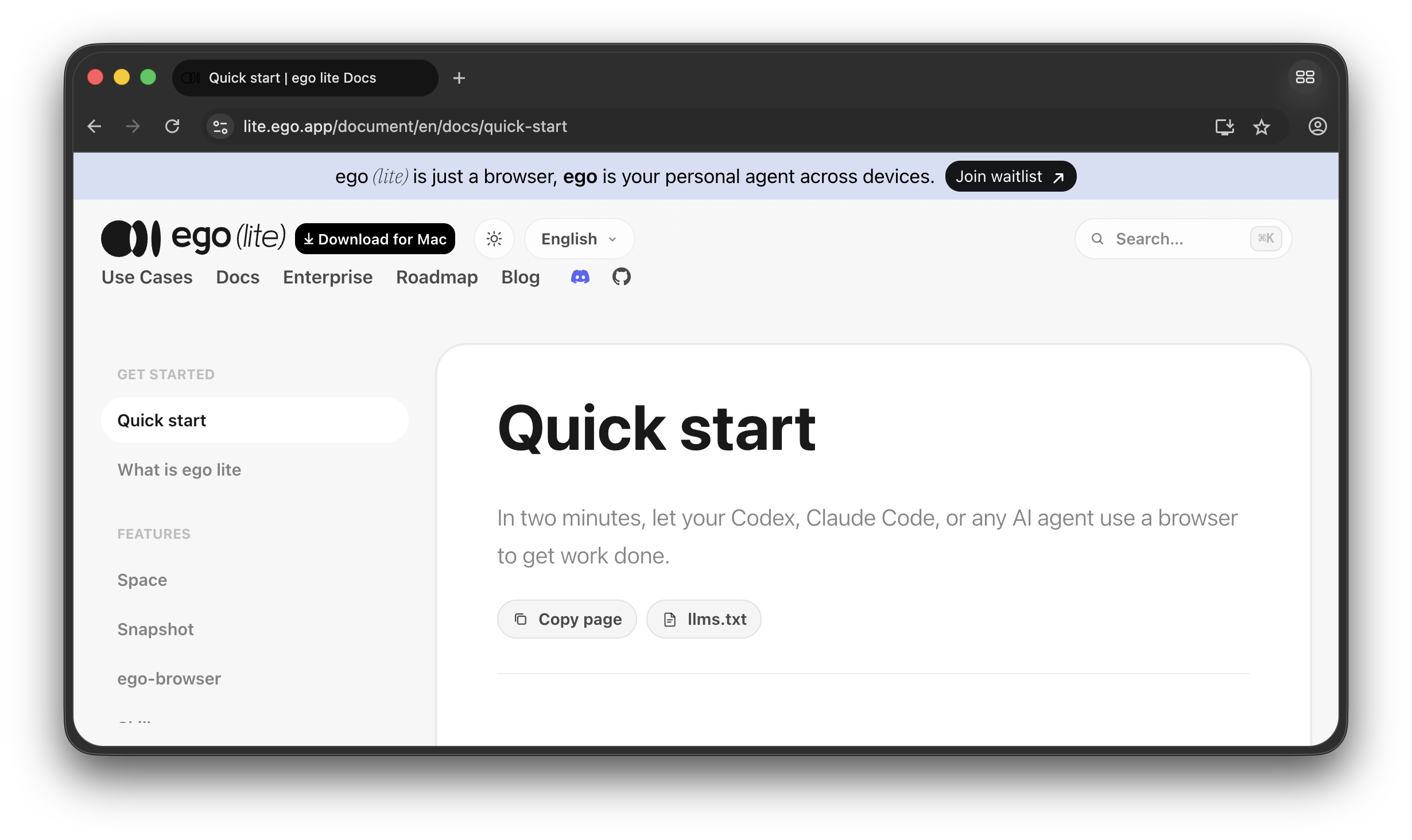
아직 설치하지 않았다면 다음 단계를 따르세요.
- 위의 DMG를 다운로드하여 엽니다.
- 안내에 따라 ego (lite) 아이콘을 더블 클릭해 설치하세요.
- ego (lite)를 찾아 열고 온보딩을 완료하세요.
팁: 처음 실행 시 ego (lite)는 컴퓨터에 설치된 에이전트를 검색하고 ego-browser Skill을 해당 Skill 디렉터리에 기록합니다. 또한 브라우저 데이터를 마이그레이션할지 여부도 묻습니다. 올바른 브라우저를 선택하고 확인하면 로그인 상태, 쿠키, 확장 프로그램 및 프로필이 모두 이전되어 에이전트가 재사용할 수 있습니다.
팁: 온보딩 중에 비밀번호를 묻는 메시지가 나타날 수 있습니다. 로그인 상태, 쿠키, Chrome 확장 프로그램과 프로필을 안전하게 가져와 사용자와 에이전트가 바로 사용할 수 있게 하기 위한 단계입니다. 또한 ego-browser Skill을 ~/.agents/skills와 ~/.claude/skills/에 자동으로 설치하므로 주요 에이전트에서 즉시 사용할 수 있습니다.
시도해 보세요: 에이전트가 최신 OpenAI 및 Anthropic 게시물을 요약하도록 하세요.
출근하기
에이전트의 채팅 상자에 /ego-browser를 입력하여 Skill을 활성화하세요. 여기서는 예시로 Codex를 사용하겠습니다.
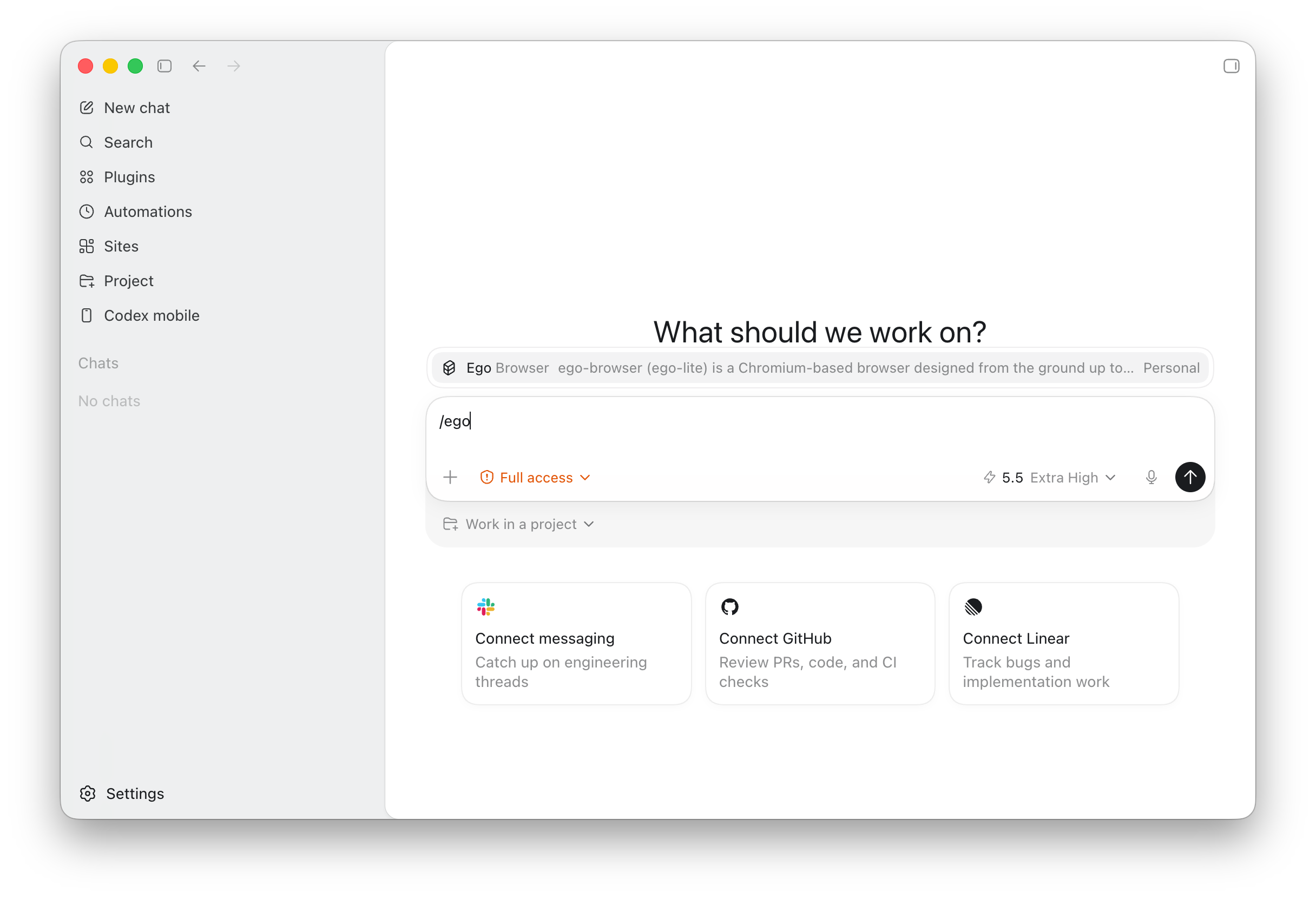
에이전트에 권한 설정이 있다면 전체 액세스로 설정하는 것을 권장합니다. ego-browser가 로컬 컴퓨터에 설치된 ego (lite)를 시작하려면 샌드박스 밖에서 앱을 실행할 권한이 필요합니다. Codex에서도 ego-browser가 ego (lite)를 시작하고 작업을 실행할 수 있도록 이 권한을 설정하세요.
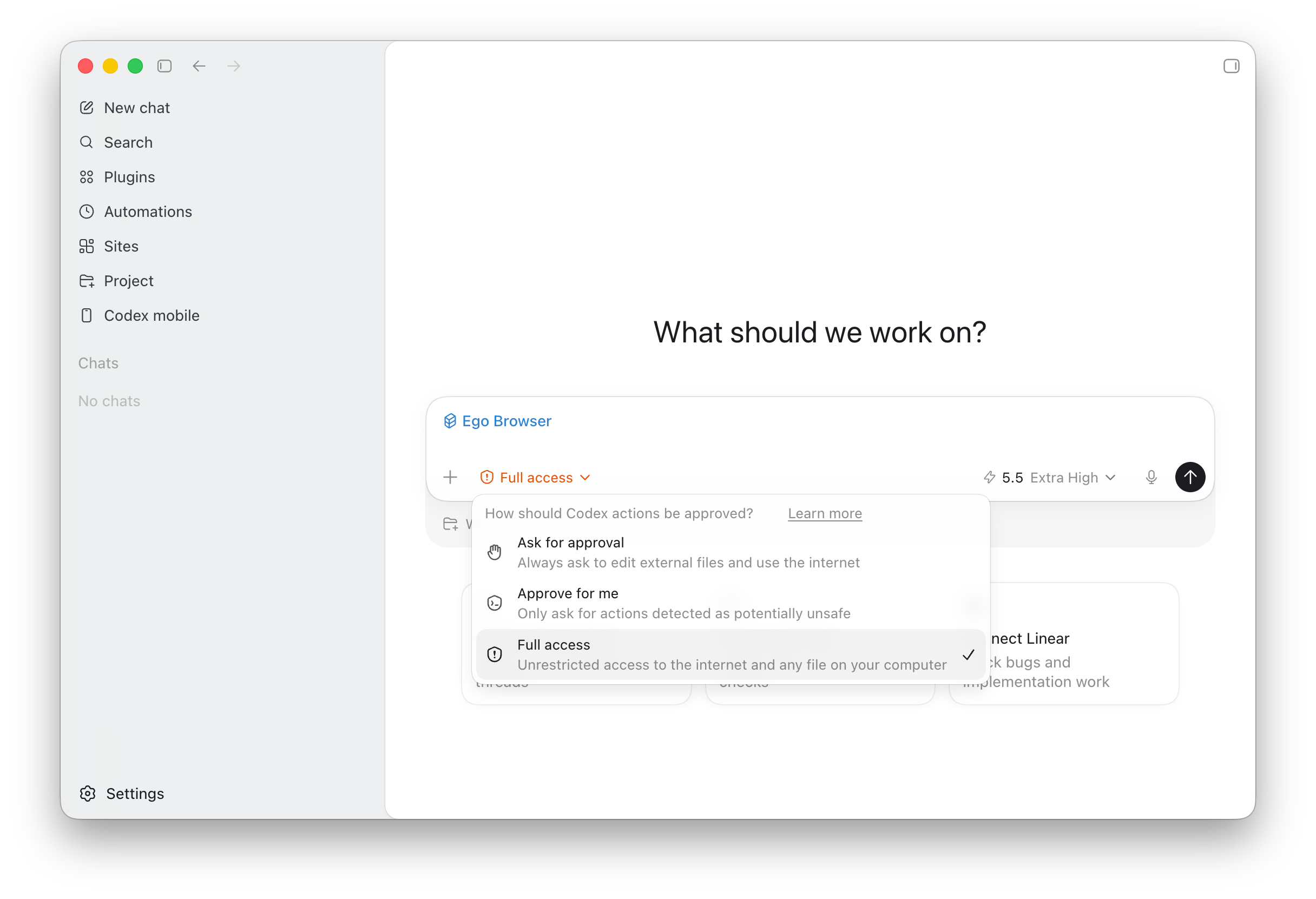
Skill이 활성화되고 권한이 전체 액세스로 설정된 상태에서 아래 줄을 채팅 상자에 붙여넣고 Enter 키를 누르세요.
ego-browser를 사용해 OpenAI와 Anthropic의 블로그를 열어 주세요. 주목할 만한 새 정보가 있는지 확인하고 최신 글의 핵심 내용을 간단히 요약해 주세요.에이전트는 ego (lite)에 새 Space를 만들고 OpenAI와 Anthropic의 블로그를 연 뒤 최신 글을 읽습니다. 두 회사의 최신 소식과 핵심 내용을 정리해 요약으로 반환합니다.
에이전트가 무엇을 하는지 보고 싶으신가요? — Space 관리 및 전환
에이전트가 작업을 실행하는 동안 무엇을 하고 있는지 궁금하다면 ego (lite) 오른쪽 상단에 있는 Space 버튼을 클릭하여 Space 관리 패널을 엽니다.
ego (lite)의 Space 메커니즘을 사용하면 에이전트가 자체 Space 내부에서 작동할 수 있으므로 임의의 창이 열리거나 사용 중인 탭을 가로채지 않습니다.
이것이 바로 우리가 원하는 인간과 기계의 브라우저 경험입니다. 에이전트가 백그라운드에서 조용히 흐름을 실행하도록 하고, 기사를 읽거나 친구에게 직접 이메일을 쓰는 등 이미 하고 있던 작업을 중단하지 않고 로그인, 무언가 확인 또는 결과 확인이 필요할 때만 사용자를 끌어옵니다.
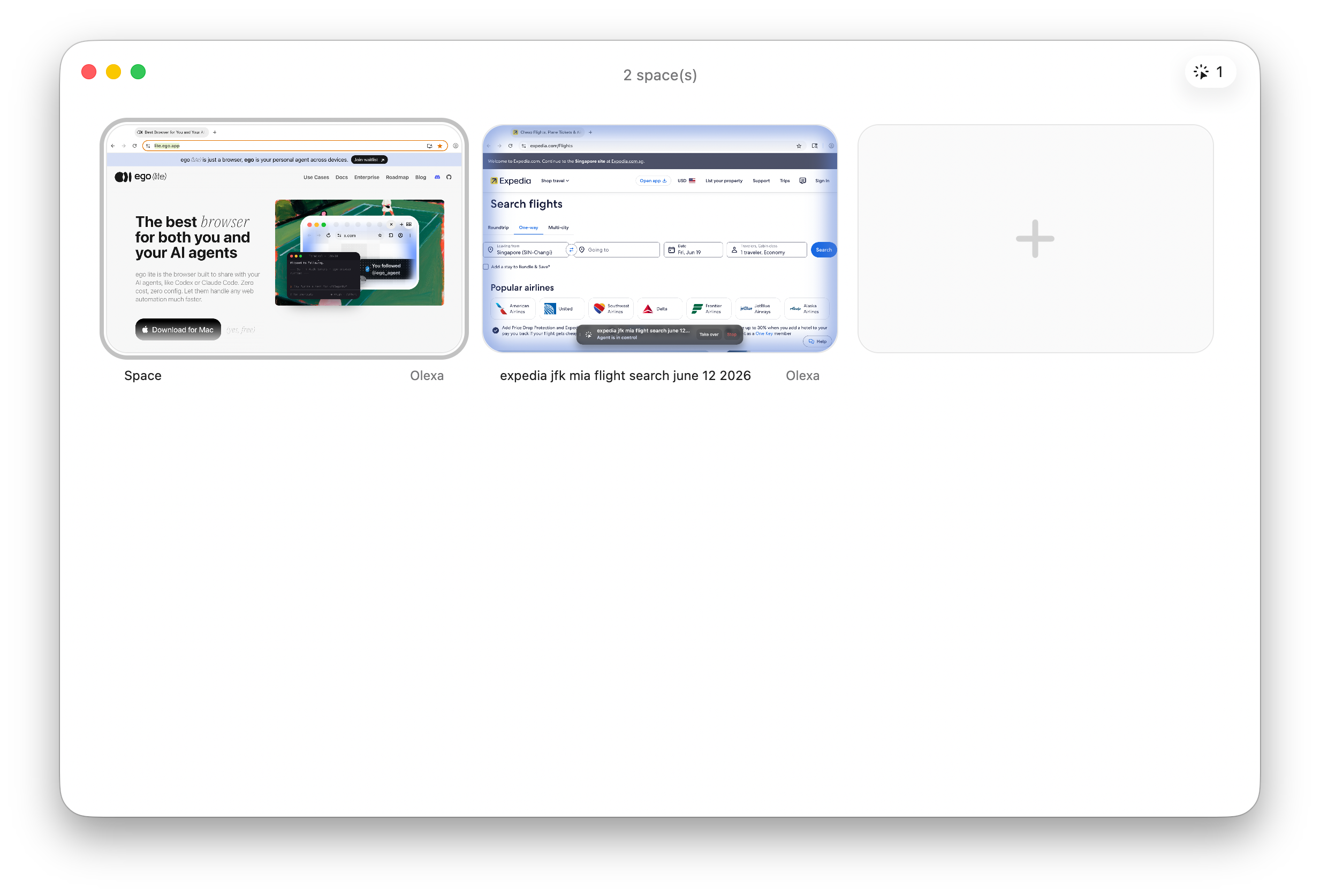
파란색으로 빛나는 곳이 에이전트가 작업 중인 Space입니다. 에이전트의 Space를 열어 무엇을 하고 있는지 확인하거나 로그인과 인증처럼 사용자의 참여가 필요한 작업을 도울 수 있습니다.
ego (lite)로 또 무엇을 할 수 있나요?
-
소셜 미디어: 트윗에 답하고, 자신의 메모 내용으로 트윗을 인용하고, 초안 및 대기열 게시물을 작성하고, 참여 데이터를 스크랩하고, 멘션을 모니터링하고, 계정 활동을 가져옵니다. X, LinkedIn, Threads, Reddit, Instagram 및 Facebook이 모두 지원됩니다. 로그인이 필요하지만 API를 통해 접근할 수 없는 모든 데이터는 ego (lite)에서 접근할 수 있습니다.
-
구직 및 채용: LinkedIn, Wellfound 및 YC 스타트업 채용 정보에서 역할을 검색하고 필터링하고 Apply를 눌러 ATS(AshbyHQ, Greenhouse, Lever, Workday)로 이동하고 이력서를 업로드하고 초안 답변을 입력한 다음 최종 제출 전에 확인을 기다립니다.
-
부동산, 금융, 쇼핑: Redfin, Zillow 및 Apartments.com에서 기준에 따라 목록을 필터링하고 모기지 및 경제성 계산기를 실행하고 구조화된 데이터를 로컬 Markdown 파일에 기록합니다. Amazon에서 가격을 비교하고 Costco에서 대량 주문을 할 수도 있습니다. API가 기본적으로 폐쇄된 중개 백엔드는 동일한 방식으로 작동합니다.
-
예약: 항공편, 호텔, 레스토랑의 전체 흐름 — 지루한 양식에 실제 개인 정보를 자동으로 입력하고 결제 페이지까지 완료합니다.
-
SaaS 백엔드: Office 작업은 HubSpot, Salesforce, Notion, Airtable, Linear, Stripe, GA4, Search Console, Mixpanel 등 점점 더 SaaS에 의존하게 되며 보고서 가져오기, 대시보드 새로 고침, 필드 대량 업데이트, 일정에 따른 전송 등 수많은 시스템에서 동일한 작업을 수행하게 됩니다. 모든 API를 노출하는 경우는 거의 없으며 모든 사람이 자체 자동화를 작성할 수 있는 것은 아닙니다. 이것이 바로 ego (lite)의 목적입니다.
-
내부 도구: 자체 관리 패널, 스테이징 환경, QA 흐름. 다른 자동화 프레임워크가 통과할 수 없는 로그인 뒤에 잠긴 페이지의 경우, ego (lite)는 일상적인 브라우저에서 실제 로그인 상태를 상속받아 바로 정문으로 들어갑니다.
더 깊이 들어가세요
- Claude Code: Cowork에서 Code로 전환하고 Bypass permissions를 활성화한 뒤
ego-browser를 사용하는 방법 - Codex: Full access를 활성화하고 데스크톱 앱 또는 TUI에서
ego-browser를 사용하는 방법 - Cursor:
ego-browser를 불러오고 Full access를 활성화한 뒤 Cursor에서 브라우저 작업을 완료하는 방법 - OpenCode: 권한 자동 승인을 활성화하고 데스크톱 앱 또는 TUI에서
ego-browser를 사용하는 방법 - 로컬 모델로 ego (lite)를 사용하는 방법: Ollama를 OpenCode에 연결하고 로컬 모델로 ego (lite) 조작하기
- WorkBuddy: Full Access를 활성화하고 WorkBuddy 또는 CodeBuddy Code에서
ego-browser를 사용하는 방법 - Hermes Agent: 권한 확인을 건너뛰고 Hermes Desktop 또는 TUI에서
ego-browser를 사용하는 방법 - OpenClaw: 승인 없는 실행을 구성하고 macOS 앱 또는 TUI에서
ego-browser를 사용하는 방법 - DeepSeek Harness: Full access를 활성화하고 로컬 Web UI 또는 headless 터미널에서
ego-browser를 사용하는 방법 - 나만의 Agent Harness: 명령 실행 위치를 확인하고 필요한 경우에만 호스트 실행을 허용해
ego-browser에 연결하는 방법 - ego-browser: 전체 도우미 목록, 인페이지
js()컨텍스트, 원시 CDP 액세스 - Space: Space 수명 주기 및 명명 규칙
- Snapshot: 참조 및
loc=선택기
우리는 여러분이 생각해 내는 효율적이거나 그저 재미있는 워크플로를 보고 싶습니다. 팁을 공유하고 싶거나 도움이 필요하다면 Discord 커뮤니티에 참여하세요: https://discord.gg/WudzhWjJ9z