ローカルモデルで ego(lite) を使用する方法
このチュートリアルでは、ローカルモデルの設定からブラウザ操作まで、ego(lite) との連携と使い方を順を追って紹介します。
このチュートリアルでは、Qwen3.8 27B と OpenCode を例に、ローカルモデルで ego(lite) を操作する手順を紹介します。 他の AI コーディング環境や独自の Agent Harness と、ツール呼び出しに対応した他のローカルモデルも利用できます。ego-browser スキルを読み込み、ego(lite) がインストールされたコンピュータでコマンドを実行できる環境なら、このブラウザ操作フローに接続できます。
始める前に:ソフトウェアを準備する
このチュートリアルでは Mac 版を使用します。同じ Mac に次の 3 つのアプリを準備してください。
- Ollama:ローカルモデルをダウンロードして実行します。インストール後にアプリを開き、初期設定を完了します。
- OpenCode:モデルに接続してタスクを実行します。
- ego(lite):ブラウザ操作を担当します。以下の手順でインストールしてください。
- ego(lite) の DMG をダウンロードして開きます。
- 画面の案内に従い、ego(lite) のアイコンをダブルクリックしてインストールします。
- ego(lite) を開き、初期設定を完了します。
- 実行中の TUI セッションも含めて OpenCode を完全に終了し、再起動します。新しいチャットを開くだけでは完全な再起動にはなりません。
初期設定で ego-browser スキルが ~/.agents/skills/ にインストールされます。OpenCode を完全に再起動すると、利用可能なスキルが再読み込みされます。後のスキル読み込み手順で /ego-browser を探してください。
Ollama を起動したままターミナルを開き、次を実行します。
ollama listモデル一覧が表示されたら続行できます。ダウンロード前なら一覧は空でも構いません。ollama が見つからない場合は CLI の設定を完了してターミナルを開き直してください。サービスに接続できない場合は Ollama アプリを開きます。
ローカルモデルを設定する 2 つの方法
自分で設定するか、すでに動作する AI アシスタントに依頼できます。手動ではモデルのダウンロード、コンテキスト長の設定、OpenCode 設定の追加を行います。AI に依頼する場合は提示されたプロンプトを送り、必要な手動操作を行います。どちらかを完了したら「OpenCode でローカルモデルを選択する」に進んでください。
方法 1:手動で設定する
1. モデルをダウンロードする
ターミナルで次のコマンドを実行し、ダウンロードの完了を待ちます。
ollama pull qwen3.8:27b
ollama list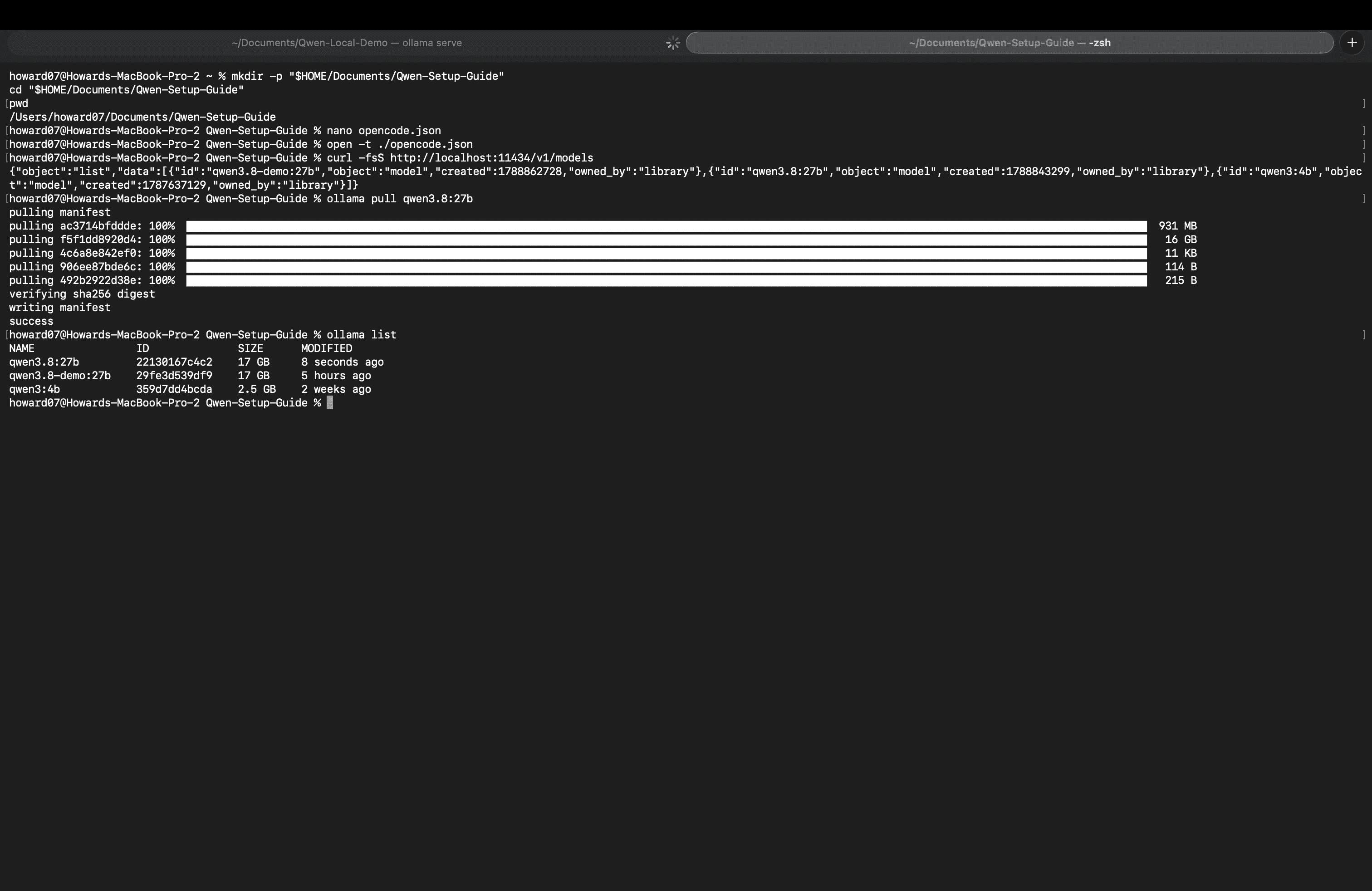
一覧に qwen3.8:27b が含まれていることを確認します。Ollama のモデルページでは、約 18 GB の Q4_K_M モデルとして案内されています。実行にはコンテキストや他のアプリ用のメモリも必要です。
2. Ollama のコンテキスト長を設定する
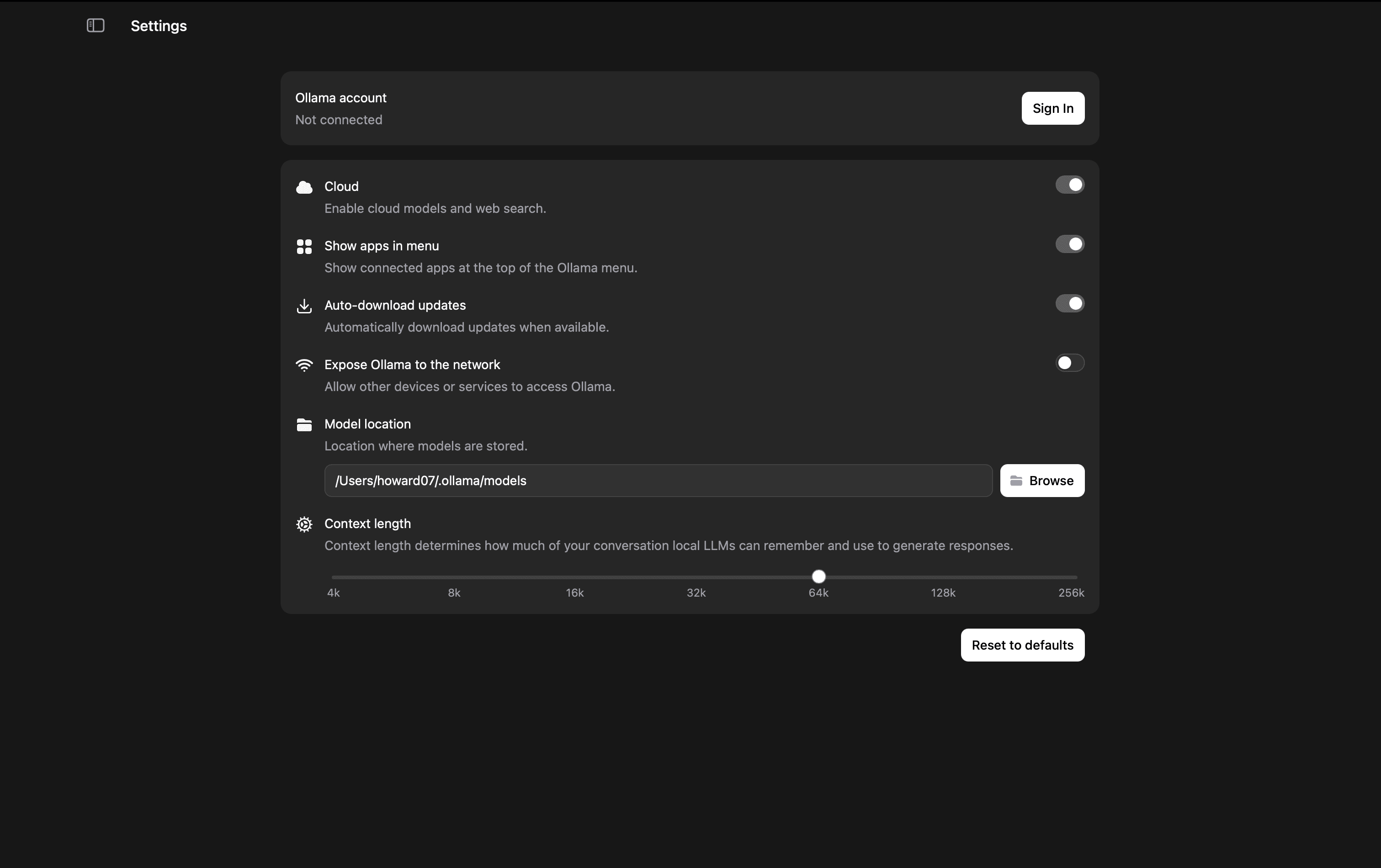
Ollama アプリの設定を開き、コンテキスト長を 64k 以上にします。Ollama の OpenCode 連携手順で必要とされる 64k を基準にしています。十分な空きメモリがあることを確認してください。
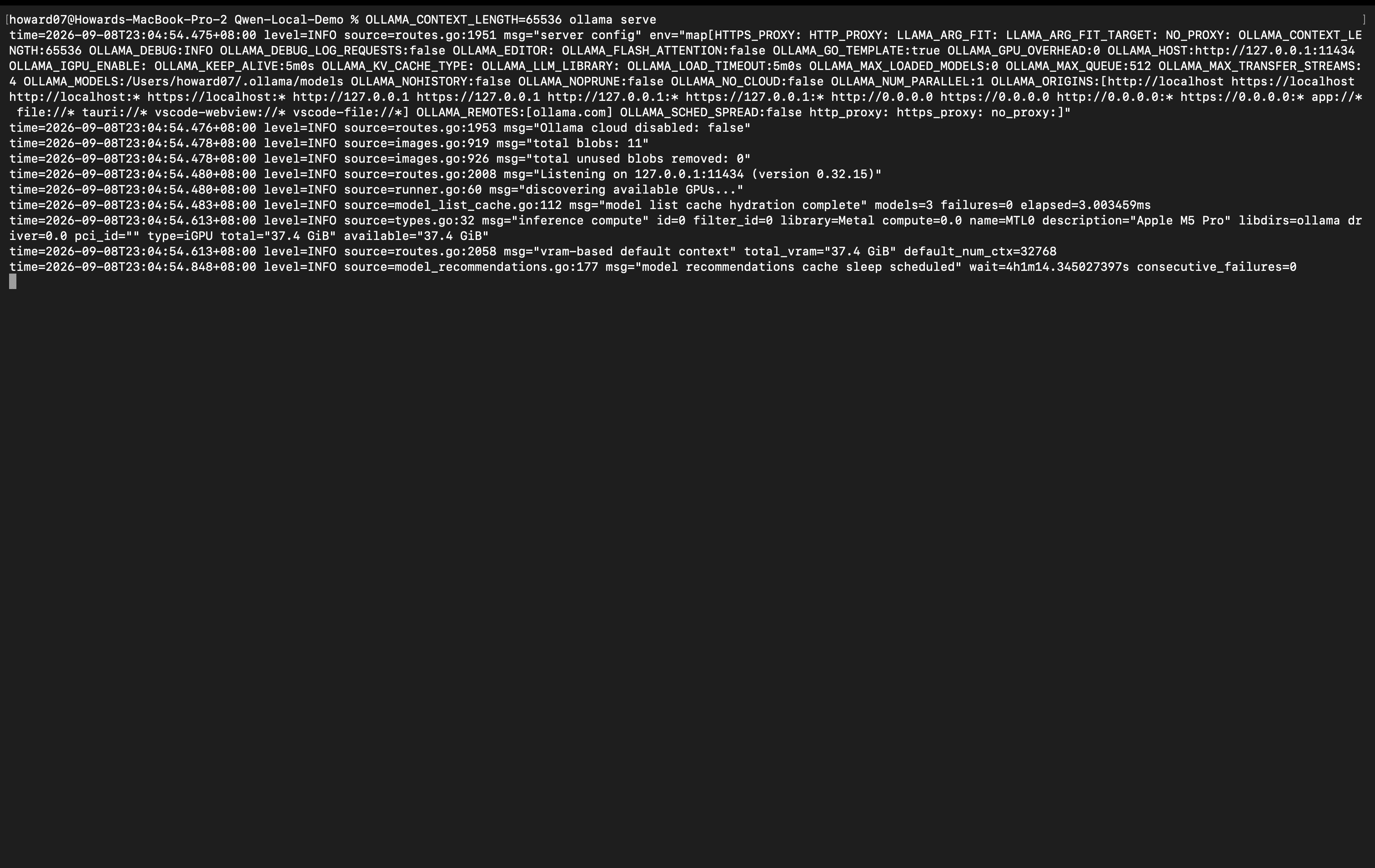
Ollama CLI のみをインストールした場合は、公式のコンテキスト長の説明に従い、サービス起動時に値を設定します。
OLLAMA_CONTEXT_LENGTH=65536 ollama serveこれはアプリ起動の代替手段であり、同時に追加サービスを実行するものではありません。既存の Ollama サービスがポートを使用中なら、先に通常の方法で終了します。このターミナルは開いたままにし、以降のコマンドは別のウィンドウで実行してください。
3. プロジェクトフォルダを作成する
次のコマンドで Documents 内に Qwen-Setup-Guide フォルダを作成し、移動します。
mkdir -p "$HOME/Documents/Qwen-Setup-Guide"
cd "$HOME/Documents/Qwen-Setup-Guide"
pwd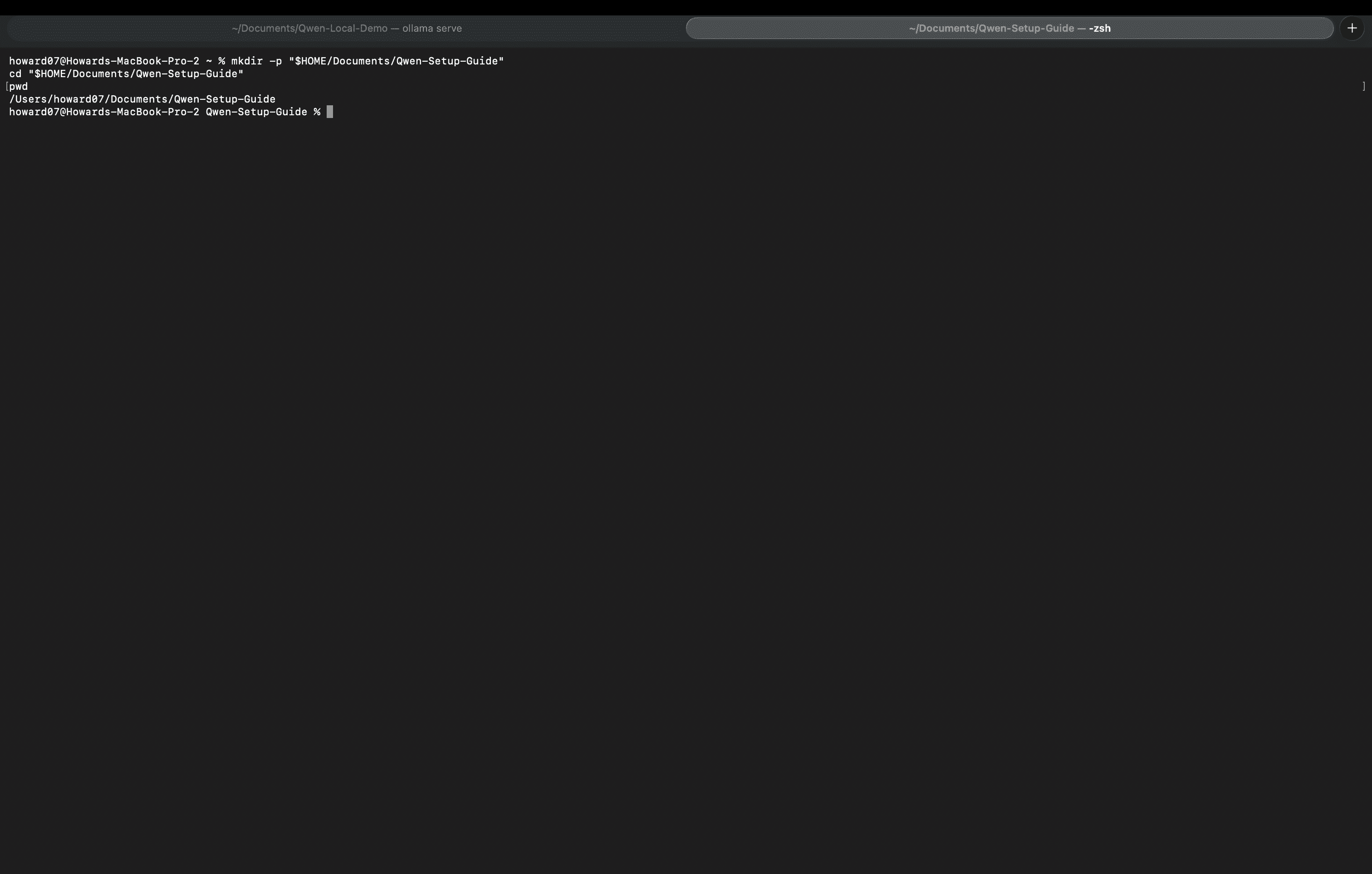
設定ファイルはここに保存します。別のプロジェクトフォルダでも構いませんが、以降も同じフォルダを使用してください。
4. OpenCode の設定を追加する
OpenCode のプロジェクト設定手順に従い、プロジェクトのルートに opencode.json を配置します。
すでに opencode.json または opencode.jsonc がある場合は、バックアップしてから該当フィールドを統合します。無関係な設定を保持し、競合する設定ファイルを作らないでください。以下は新しい opencode.json を作る例です。
プロジェクトフォルダで次を実行します。
nano opencode.jsonエディタに以下を貼り付けます。
{
  "$schema": "https://opencode.ai/config.json",
  "model": "ollama/qwen3.8:27b",
  "small_model": "ollama/qwen3.8:27b",
  "provider": {
    "ollama": {
      "npm": "@ai-sdk/openai-compatible",
      "name": "Ollama",
      "options": {
        "baseURL": "http://localhost:11434/v1"
      },
      "models": {
        "qwen3.8:27b": {
          "name": "Qwen3.8 27B"
        }
      }
    }
  }
}
Control + O、Enter の順に押して保存し、Control + X で終了します。ファイル名は opencode.json とし、余分な .txt 拡張子を付けないでください。
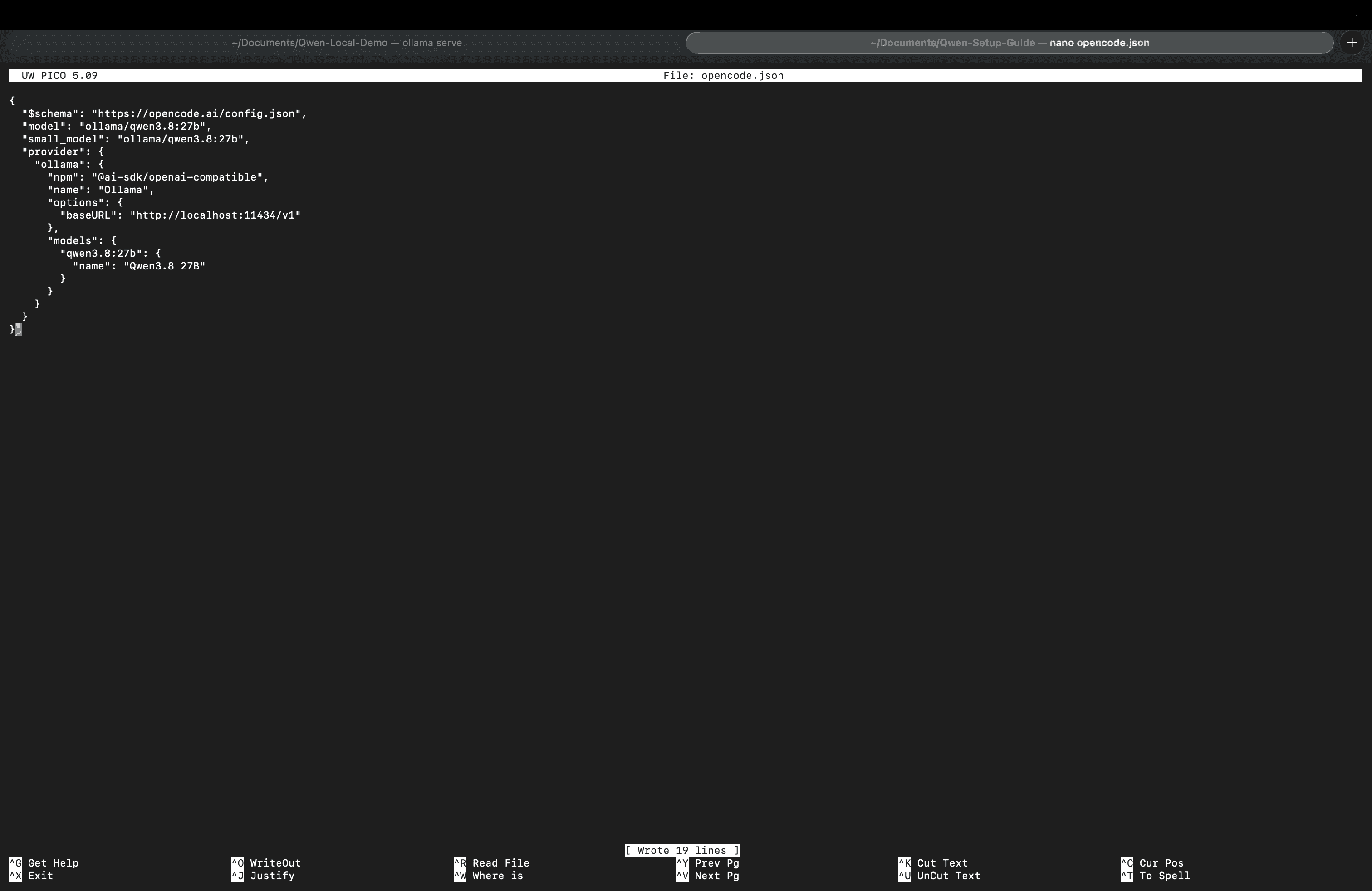
公式の provider 設定例でモデルを qwen3.8:27b に置き換えています。model は既定モデル、small_model は軽量タスク用モデルです。ここでは両方にローカル Qwen を指定します。ローカル Ollama への接続にクラウド API キーは不要です。
保存した設定をテキストエディタで再確認するには、プロジェクトフォルダで次を実行します。
open -t ./opencode.json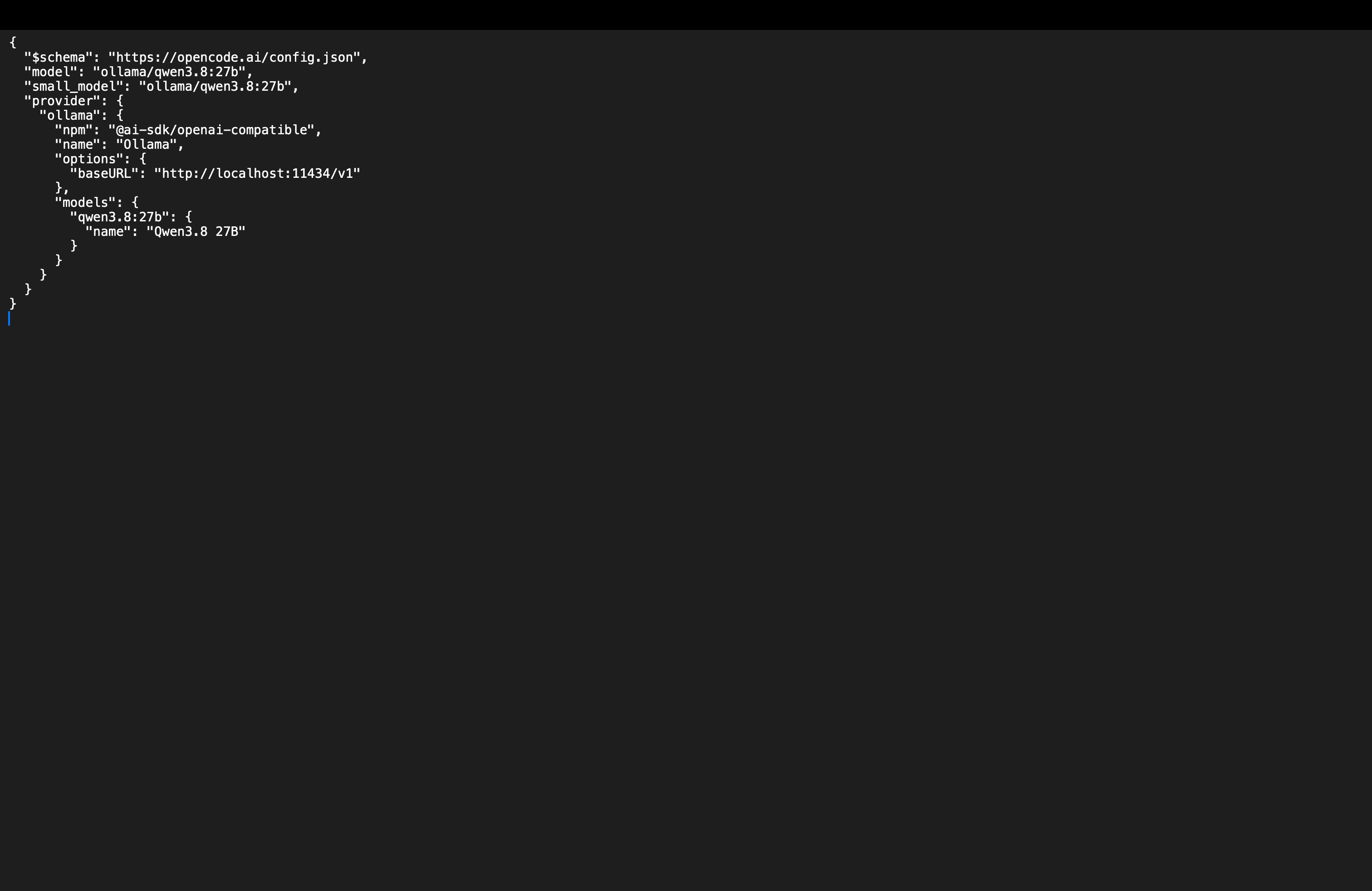
5. サービスとモデルを確認する
ターミナルで次を実行します。
curl -fsS http://localhost:11434/v1/models返されたモデル一覧に qwen3.8:27b が含まれていることを確認します。接続できない場合は Ollama の起動状態を、モデルがない場合はダウンロードの完了を確認してください。
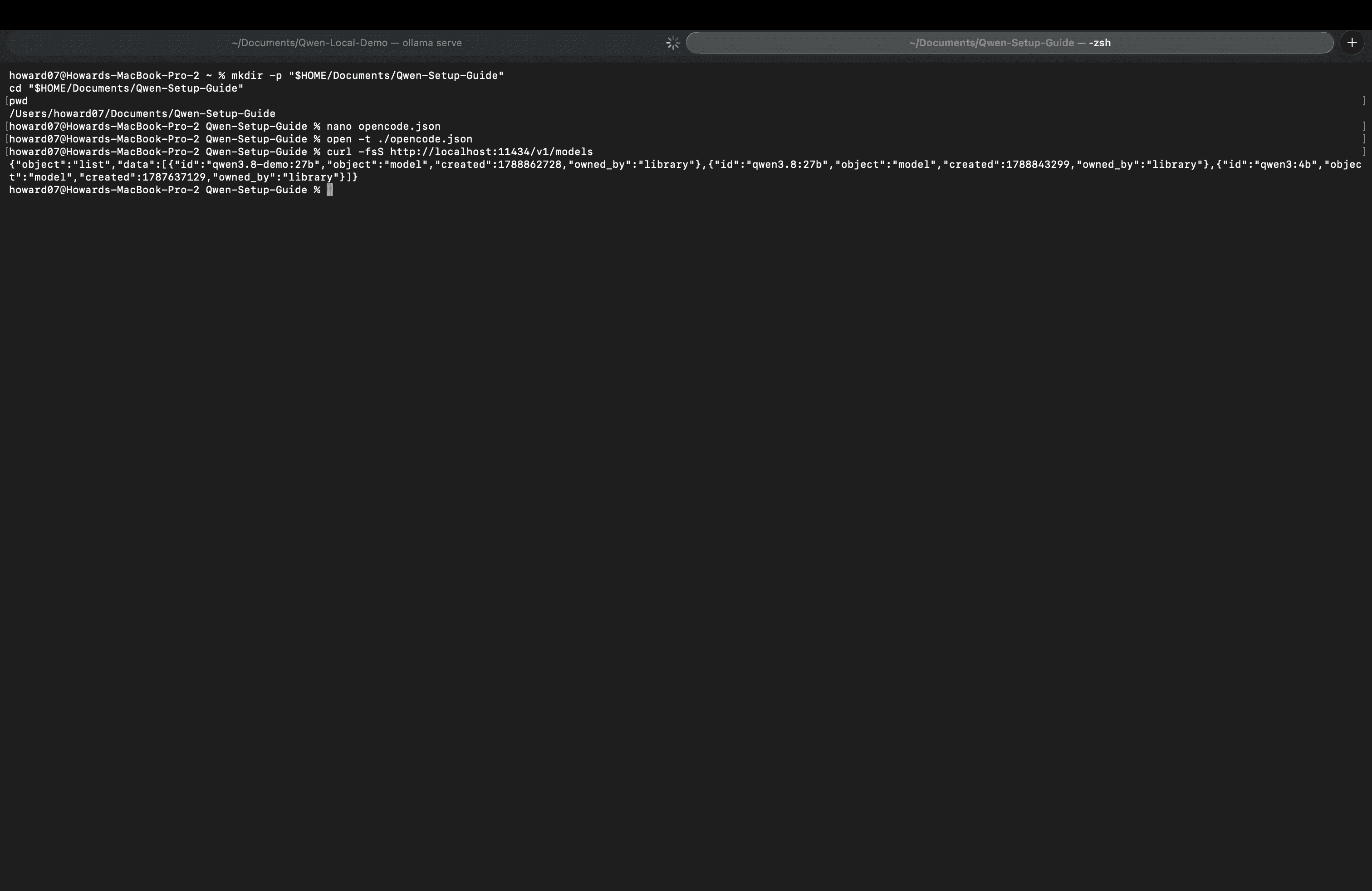
手動設定は完了です。方法 2 を繰り返す必要はありません。「OpenCode でローカルモデルを選択する」に進みます。
方法 2:AI に設定を手伝ってもらう
通常の対話に加え、ローカルファイルの読み書きとコマンド実行ができる AI エージェントを使用します。コンピュータにアクセスできないチャット専用アシスタントでは実行できません。OpenCode を使う場合は、これから設定するローカル Qwen ではなく、すでに動作するモデルを選んでください。
- AI アシスタントで設定を保存するプロジェクトフォルダを開き、作業ディレクトリを確認します。
- 以下のプロンプトを送り、設定に必要な操作を承認します。
- 実際の確認結果を待ち、案内された Ollama アプリの設定を行います。失敗した確認項目を解決してから続行してください。
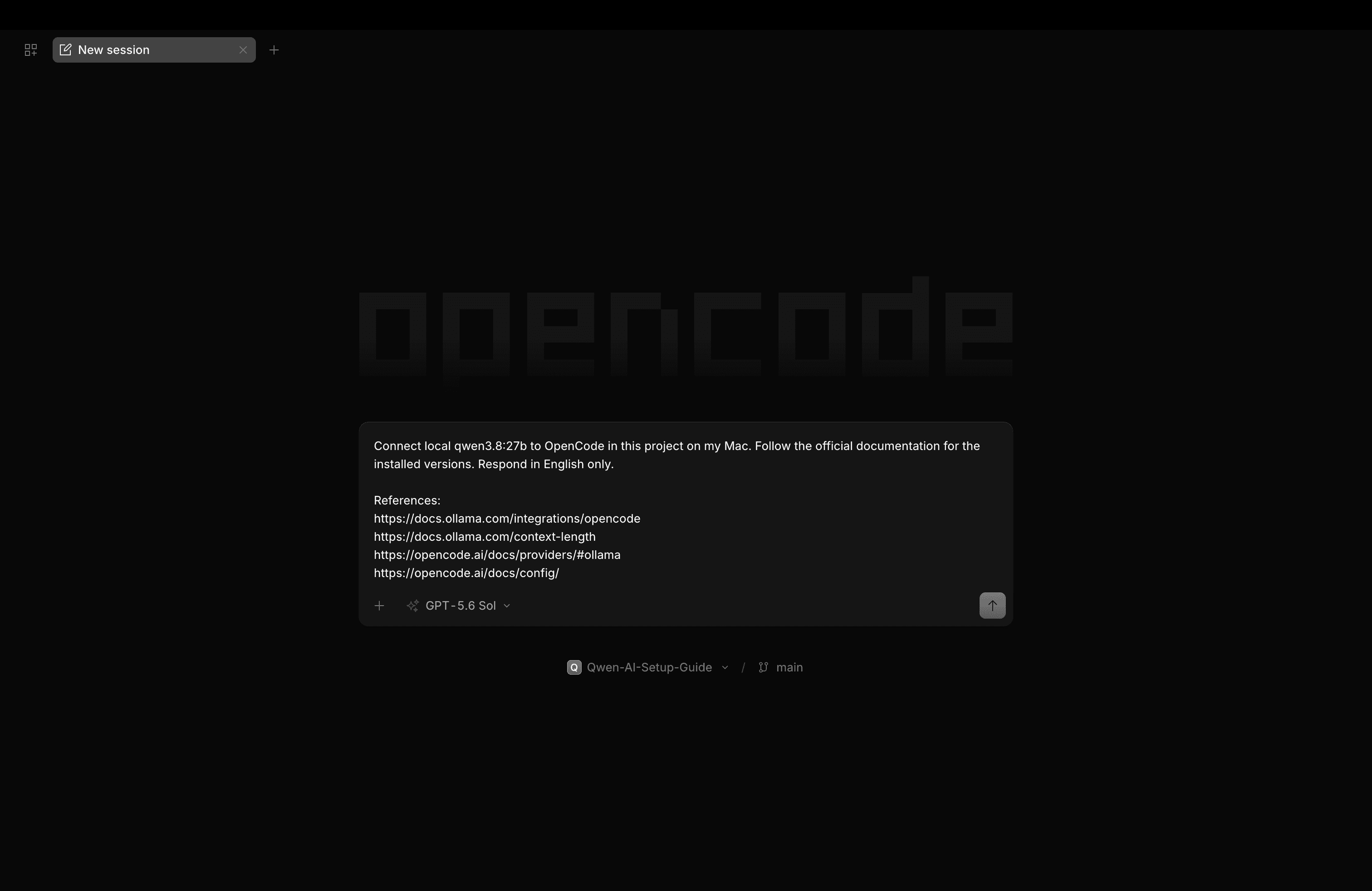
Ollama と OpenCode の公式ドキュメントに従い、この Mac のローカル qwen3.8:27b を OpenCode に接続してください。まずインストール済みの OpenCode のバージョンを確認し、そのバージョンの公式設定形式を使用してください。異なる構文を混在させないでください。

参照:
https://docs.ollama.com/integrations/opencode
https://docs.ollama.com/context-length
https://opencode.ai/docs/providers/#ollama
https://opencode.ai/docs/config/

Ollama、OpenCode、ego (lite) はインストール済みです。次を順に実施してください。

1. 現在のプロジェクトフォルダの絶対パスを確認してください。編集前に既存の opencode.json または opencode.jsonc を確認してバックアップし、無関係な設定を保持してください。競合するファイルを作らず、OpenCode のグローバル設定は変更しないでください。
2. Ollama サービスと ollama list を確認してください。qwen3.8:27b がない場合は約 18 GB のダウンロードと保存領域の要件を説明し、私の確認後に ollama pull qwen3.8:27b を実行してください。録画専用の別名や Modelfile は作らないでください。
3. 公式手順でコンテキストを 64k 以上にしてください。アプリ版では設定操作を案内してください。CLI のみの場合は、私の確認後に OLLAMA_CONTEXT_LENGTH=65536 ollama serve を実行できます。既存サービスを無断で停止したり、競合する別サービスを起動したりしないでください。
4. 公式 Ollama provider 形式でプロジェクトを設定してください。provider ID は ollama、npm は @ai-sdk/openai-compatible、name は Ollama、options.baseURL は http://localhost:11434/v1 とします。qwen3.8:27b を表示名 Qwen3.8 27B で追加し、model と small_model を ollama/qwen3.8:27b にしてください。クラウド API キー、独自のサンプリング設定、推論切り替え、出力上限は追加しないでください。
5. 設定構文を検証し、http://localhost:11434/v1/models に qwen3.8:27b が含まれることを確認してください。OpenCode CLI がある場合はプロジェクトで opencode models ollama を実行し、ollama/qwen3.8:27b が認識されるか確認してください。既存の provider 制限が妨げる場合は、変更前に競合を説明して許可を求めてください。
6. 変更したファイルのパス、実際の確認結果、私が行うべき残りの操作、OpenCode で開くフォルダを報告してください。モデルが未読み込みなら実行時コンテキストを検証済みと言わず、実行後に ollama ps で確認する方法を説明してください。ブラウザタスクは送信しないでください。
OpenCode でローカルモデルを選択する
どちらかの方法を完了したら、次に進みます。
-
設定が保存されていることを確認します。OpenCode が起動中なら完全に終了し、再起動します。
-
OpenCode デスクトップ版のプロジェクトを開く操作で、
opencode.jsonを含むフォルダ全体を選択します。例は Documents 内のQwen-Setup-Guideです。JSON ファイル単体ではありません。 -
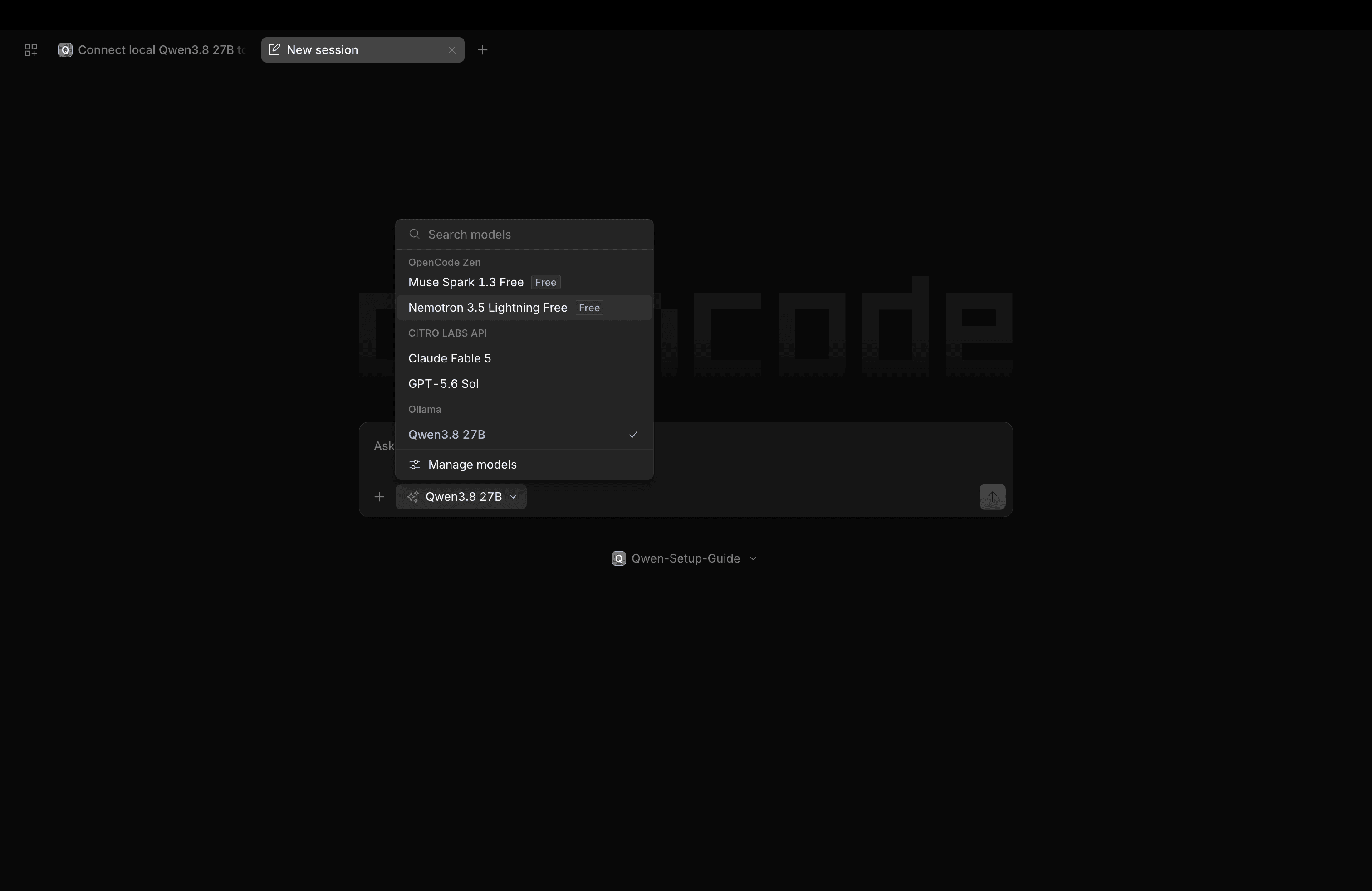
入力欄の下のモデルメニューを開き、Ollama の Qwen3.8 27B を選択します。これは上の設定の表示名です。
-
TUI ではターミナルで同じプロジェクトに移動し、ステップ 1 の起動コマンドを実行します。どちらの画面でも、タスク中は Ollama を起動したままにしてください。
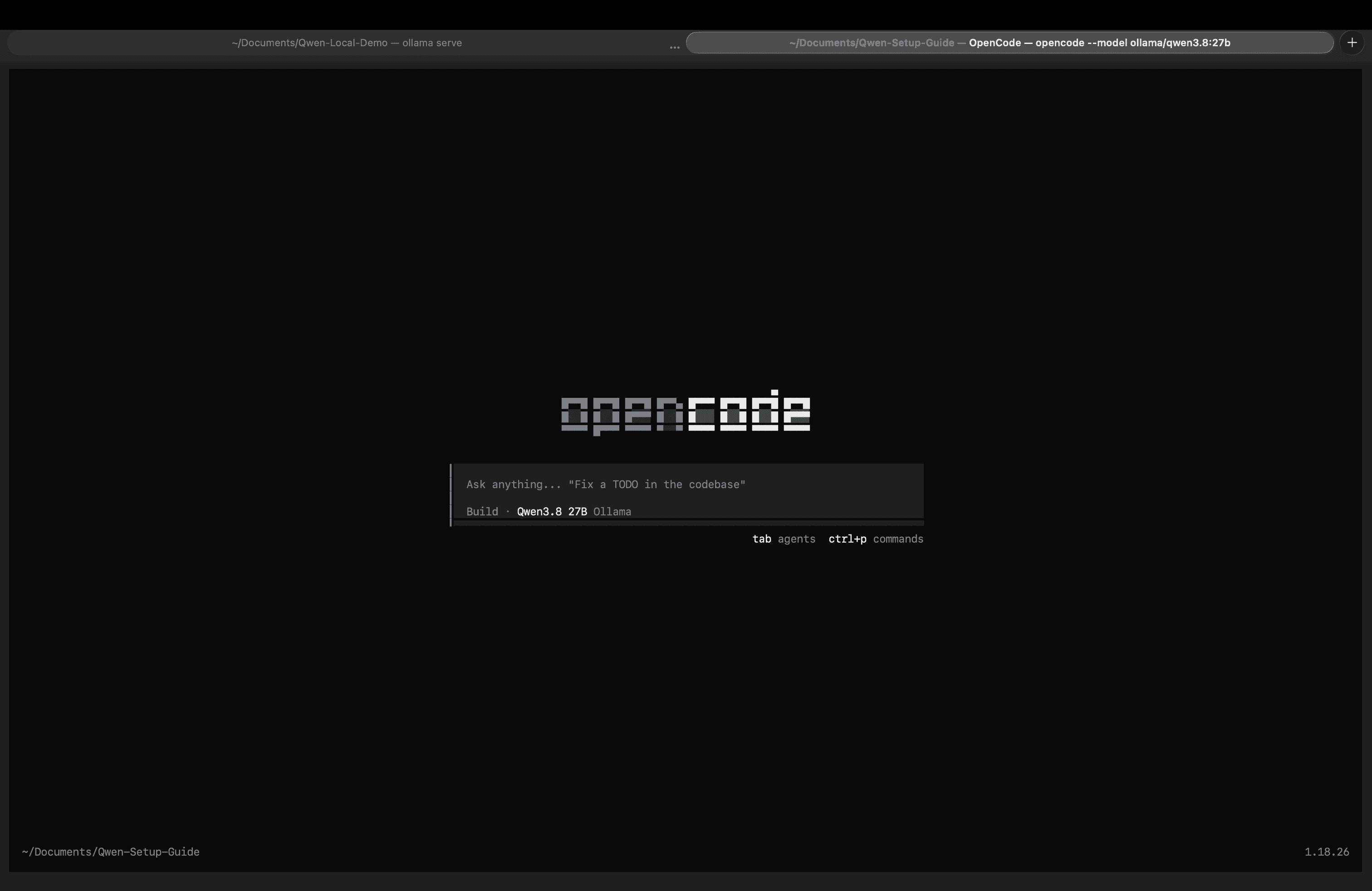
モデル実行後、別のターミナルで ollama ps を実行し、CONTEXT が 64k に達していることを確認します。モデルが表示されない場合は未読み込みかアンロード済みであり、その出力から実行時コンテキストは確認できません。
TUI のみなら、Ollama の公式クイック起動も使えます:ollama launch opencode --model qwen3.8:27b。起動したプロセスに設定を渡すもので、デスクトップ版用のプロジェクト設定が保存されたことを意味しません。本チュートリアルでは両方で同じプロジェクトを使えるよう、上の設定ファイルを使用します。
ステップ 1:権限の自動承認を有効にする
デスクトップ版
録画のように Settings > General を開き、Auto-accept permissions を有効にします。
TUI
プロジェクトフォルダで、ローカルモデルと自動承認を指定して OpenCode を起動します。
opencode --auto --model ollama/qwen3.8:27bステップ 2:ego-browser スキルを読み込む
デスクトップ版
新しいセッションで /ego-browser と入力し、一覧から ego-browser を選びます。スキルを単独のメッセージとして送信してから、ブラウザタスクを送ります。
TUI
TUI でローカル Qwen3.8 27B を選び、以下のプロンプトを貼り付けて送信します。ego-browser を指定しているので、先にスラッシュコマンドを入力する必要はありません。
ego-browser を使って Anthropic の公式 X アカウントの先頭 5 件の投稿を収集してください。ブラウザコマンドの前に OpenCode がスキルを読み込むことを確認してください。見つからない場合は ego(lite) の初期設定を完了し、OpenCode を完全に再起動します。
ステップ 3:ローカルモデルを OpenCode から動かす
OpenCode にタスクを渡します。エージェントは ego-browser を使って ego(lite) で Anthropic の X アカウントを開き、指定した投稿を読み、OpenCode の対話内に結果を整理します。
デスクトップ版と TUI の流れは同じです。タスクを送信した後のブラウザ操作は、エージェントが ego(lite) を通じて行います。
ステップ 4:進捗と結果を確認する
タスクが完了すると、OpenCode は 5 件の投稿について、表示されている情報、直接リンク、短い要約を返します。Anthropic の X アカウントは ego(lite) に開いたまま残り、ブラウザタスクは終了します。
トラブルシューティング
ローカルモデルが表示されない、または接続できない
Ollama が起動中で、ollama list に qwen3.8:27b があることを確認します。opencode.json を含むプロジェクトを開き、ローカルエンドポイントを確認し、設定変更後に OpenCode を完全に再起動してください。
モデルは応答するがブラウザが動かない
OpenCode が ego-browser を読み込み、説明だけでなくツール呼び出しを行っていることを確認します。自動承認設定とローカルコマンドの実行権限を確認してください。テキスト生成だけではブラウザ操作の証明にはなりません。
タスクが遅い、または途中で止まる
生成速度はハードウェア、空きメモリ、コンテキスト長によって異なります。不要でメモリ消費の大きいアプリを閉じ、投稿を 1 件読むなど小さなタスクを試してください。OpenCode がエラーを出すか応答を停止した場合は、再試行前にメッセージを確認します。
関連ガイド
- OpenCode:デスクトップ版と TUI の基本的なブラウザ操作
- 独自の Agent Harness:ローカル実行と承認バイパスの違い
- ego-browser:ブラウザ操作コマンド
- OpenCode のプロバイダー:Ollama provider の設定
- OpenCode の権限:自動承認と明示的な拒否ルール