Codex の使い方
Codex で ego(lite) を操作するために、Full access を有効にし、ego-browser を読み込んでブラウザタスクを完了します。
Codex から ego(lite) を操作し、専用のエージェント Space でタスクを実行できます。この例では Anthropic の X プロフィールを開き、最初の 5 件の投稿を読み取って結果を会話に返します。 上の動画ではデスクトップ版の一連の操作を紹介します。TUI がある製品では、同じ Skill とタスク指示を利用できます。
開始前の準備:ego(lite) をインストールする
Codex を開く前に、ego(lite) をインストールして初期設定を完了してください。
- DMG ファイルをダウンロードして開きます
- 画面の指示に従い、ego(lite) のアイコンをダブルクリックしてインストールします
- ego(lite) を開いて初期設定を完了します
- Codex でプロジェクトまたはワークスペースを開きます
初期設定により ego-browser が ~/.agents/skills/ にインストールされます。Codex をすでに開いていた場合は、いったん終了して再起動してください。
デスクトップ版または TUI を選ぶ
デスクトップ版ではプロジェクトを開いて新しいセッションを開始します。TUI ではターミナルでプロジェクトのディレクトリに移動し、次を実行します。
codex --dangerously-bypass-approvals-and-sandboxこのコマンドで TUI を起動すると、権限確認が省略されます。
ステップ 1:Codex モードを選ぶ
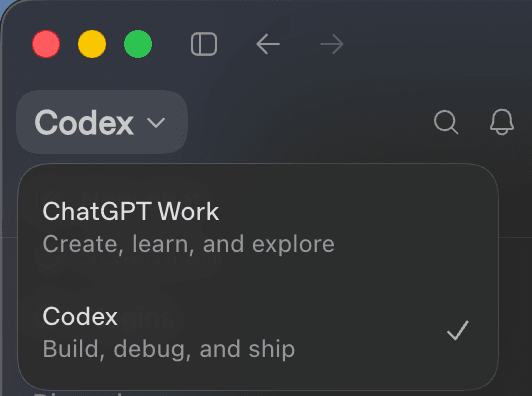
ChatGPT デスクトップ版(以前の Codex デスクトップ版)を使っている場合は、作業を始める前に左上のモードを Codex に切り替えてください。Codex TUI を使っている場合は、この手順を飛ばして構いません。
ステップ 2:Full access を有効にする
デスクトップ版
入力欄の左下にある権限メニュー を開き、Full access を選択します。これで Codex は、各手順で確認待ちになることなく ego(lite) を起動してローカルのブラウザコマンドを送信できます。
ego-browser は、Mac にインストールされた ego(lite) を起動してブラウザ操作の指示を送る必要があります。Full access が無効だと、サンドボックスによってアプリの起動がブロックされたり、承認待ちでタスクが止まったりすることがあります。
TUI
codex --dangerously-bypass-approvals-and-sandbox で新しいセッションを起動します。TUI では権限確認が省略されます。
ステップ 3:ego-browser Skill を読み込む
デスクトップ版
Codex の入力欄に /ego と入力し、Skill 一覧から ego-browser を選択します。/ego-browser と直接入力して Tab キーを押しても、この Skill を有効にできます。
この Skill を読み込むと、Codex は /ego-browser を使って ego(lite) 内で Space を自由に作成したり、既存の Space を操作したりできます。その中でページを開いて操作し、対応するタスクを完了します。個人用のタブには影響しません。ego-browser が一覧にない場合は、ego(lite) の初期設定を完了してから Codex を再起動してください。
TUI
TUI で ego-browser を読み込み、続けてブラウザタスクを入力します。Skill の動作はデスクトップ版と同じです。
ステップ 4:エージェントにタスクを任せる
Codex にタスクを渡します。エージェントは ego-browser を使って ego(lite) で Anthropic の X プロフィールを開き、指定された投稿を読み取って結果を会話にまとめます。
ステップ 5:タスクを完了する
処理が終わると、Codex は 5 件の投稿について、画面に表示された情報、直接リンク、短い要約を返します。Anthropic の X プロフィールは ego(lite) に開いたままとなり、ブラウザタスクは完了です。
トラブルシューティング
ego-browser が表示されない
ego(lite) の初期設定が完了し、Skill が ~/.agents/skills/ にあることを確認してから Codex を再起動してください。
Skill を読み込んでも ego(lite) が開かない
Full access が有効になっていることを確認します。TUI では現在のセッションを終了し、codex --dangerously-bypass-approvals-and-sandbox で起動し直してください。
X でログインまたは確認を求められる
ego(lite) のエージェント Space でログインまたは確認を済ませてから、Codex に続行を指示してください。
関連ドキュメント
- クイックスタート:ego(lite) をインストールし、最初のブラウザタスクを完了する
- Claude Code:Cowork から Code に切り替え、Bypass permissions を有効にして
ego-browserを使う - Cursor:
ego-browserを読み込み、Full access を有効にして Cursor からブラウザタスクを完了する - ego-browser Skill:ブラウザ操作用コマンドと使い方を確認する
- Space の仕組み:エージェント Space と個人タブが分離される仕組みを確認する
- Codex のサンドボックスと承認:OpenAI の最新の安全性に関する説明を確認する