Guia de uso do Codex
Configure o Codex com o ego(lite): ative Full access, carregue o ego-browser e conclua uma tarefa no navegador.
O Codex pode controlar o ego(lite) e trabalhar em um Space exclusivo do agente. Neste exemplo, ele abre o perfil da Anthropic no X, lê as cinco primeiras publicações e devolve o resultado na conversa. O vídeo completo acima mostra o fluxo no aplicativo para desktop. Quando há uma TUI, ela usa a mesma Skill e as mesmas instruções da tarefa.
Antes de começar: instale o ego(lite)
Instale o ego(lite) e conclua a configuração inicial antes de abrir o Codex.
- Baixe o arquivo DMG e abra-o
- Siga as instruções e dê um clique duplo no ícone do ego(lite) para instalar
- Abra o ego(lite) e conclua a configuração inicial
- Abra um projeto ou espaço de trabalho no Codex
A configuração inicial instala o ego-browser em ~/.agents/skills/. Se o Codex já estava aberto, feche-o por completo e abra-o novamente.
Escolha o aplicativo para desktop ou a TUI
No aplicativo para desktop, abra um projeto e inicie uma nova sessão. Para usar a TUI, acesse a pasta do projeto no Terminal e execute:
codex --dangerously-bypass-approvals-and-sandboxEsse comando inicia a TUI sem solicitar aprovação a cada etapa.
Etapa 1: escolha o modo Codex
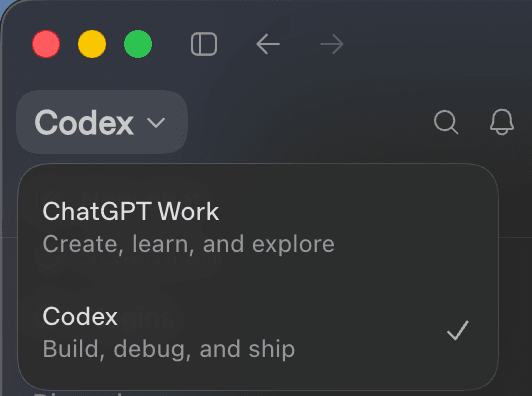
Se você usa o aplicativo ChatGPT para desktop (o antigo aplicativo Codex para desktop), mude o modo no canto superior esquerdo para Codex antes de começar. Se usa o TUI do Codex, pode pular esta etapa.
Etapa 2: ative Full access
Aplicativo para desktop
Abra o seletor de permissões no canto inferior esquerdo da caixa de texto e selecione Full access. Assim, o Codex pode iniciar o ego(lite) e enviar comandos locais ao navegador sem interromper cada etapa para pedir aprovação.
O ego-browser precisa iniciar o ego(lite) instalado no Mac e enviar comandos ao navegador. Sem Full access, o sandbox pode bloquear a abertura do aplicativo ou interromper a tarefa enquanto aguarda aprovação.
TUI
Inicie uma nova sessão com codex --dangerously-bypass-approvals-and-sandbox. A TUI será aberta sem solicitar aprovação a cada etapa.
Etapa 3: carregue a Skill ego-browser
Aplicativo para desktop
Digite /ego na caixa de entrada do Codex e selecione ego-browser na lista de Skills. Você também pode digitar /ego-browser e pressionar Tab para ativar a Skill.
Depois que esta Skill for carregada, o Codex poderá usar /ego-browser para criar Spaces livremente no ego(lite) ou controlar Spaces existentes, abrindo e operando páginas neles para concluir a tarefa. Suas abas pessoais não são afetadas. Se ego-browser não aparecer na lista, conclua a configuração inicial do ego(lite) e reinicie o Codex.
TUI
Na TUI, carregue o ego-browser e depois informe a tarefa do navegador. A Skill funciona da mesma forma que no aplicativo para desktop.
Etapa 4: deixe o agente executar a tarefa
Passe a tarefa para o Codex. O agente usará o ego-browser para abrir o perfil da Anthropic no X pelo ego(lite), ler as publicações solicitadas e organizar o resultado na conversa.
Etapa 5: conclua a tarefa
Ao terminar, o Codex retorna as cinco publicações com as informações visíveis, os links diretos e um breve resumo. O perfil da Anthropic no X permanece aberto no ego(lite), e a tarefa no navegador está concluída.
Solução de problemas
O ego-browser não aparece
Confirme que a configuração inicial do ego(lite) foi concluída e que a Skill está em ~/.agents/skills/. Depois, reinicie o Codex.
A Skill foi carregada, mas o ego(lite) não abre
Confira se Full access está ativado. Na TUI, encerre a sessão atual e inicie outra com codex --dangerously-bypass-approvals-and-sandbox.
O X solicita login ou verificação
Faça o login ou a verificação diretamente no Space do agente no ego(lite) e depois peça ao Codex para continuar.
Documentação relacionada
- Início rápido: instalar o ego(lite) e concluir a primeira tarefa no navegador
- Claude Code: mudar do Cowork para o Code, ativar Bypass permissions e usar o
ego-browser - Cursor: carregar o
ego-browser, ativar Full access e concluir uma tarefa no Cursor - Skill ego-browser: consultar os comandos do navegador e como usá-los
- Como os Spaces funcionam: entender como o Agent Space fica separado das suas abas pessoais
- Sandbox e aprovações do Codex: consultar as orientações atuais de segurança da OpenAI