Anleitung für Codex
Richten Sie Codex für ego(lite) ein: Aktivieren Sie Full access, laden Sie ego-browser und schließen Sie eine Browseraufgabe ab.
Codex kann ego(lite) steuern und in einem eigenen Agent Space arbeiten. Im Beispiel öffnet der Agent das X-Profil von Anthropic, liest die ersten fünf Posts und gibt das Ergebnis im Chat zurück. Das vollständige Video zeigt den Ablauf in der Desktop-App. Soweit ein TUI verfügbar ist, gelten dort derselbe Skill und dieselben Aufgabenanweisungen.
Vorbereitung: ego(lite) installieren
Installieren Sie ego(lite) und schließen Sie das Onboarding ab, bevor Sie Codex öffnen.
- Laden Sie die DMG-Datei herunter und öffnen Sie sie
- Folgen Sie den Anweisungen und doppelklicken Sie auf das ego (lite)-Symbol, um zu installieren
- Öffnen Sie ego(lite) und schließen Sie das Onboarding ab
- Öffnen Sie ein Projekt oder einen Arbeitsbereich in Codex
Beim Onboarding wird ego-browser unter ~/.agents/skills/ installiert. Falls Codex bereits geöffnet war, beenden Sie die App und starten Sie sie neu.
Desktop-App oder TUI wählen
Öffnen Sie in der Desktop-App ein Projekt und starten Sie eine neue Sitzung. Wechseln Sie für das TUI im Terminal in den Projektordner und führen Sie folgenden Befehl aus:
codex --dangerously-bypass-approvals-and-sandboxMit diesem Befehl startet das TUI ohne weitere Berechtigungsabfragen.
Schritt 1: Codex-Modus wählen
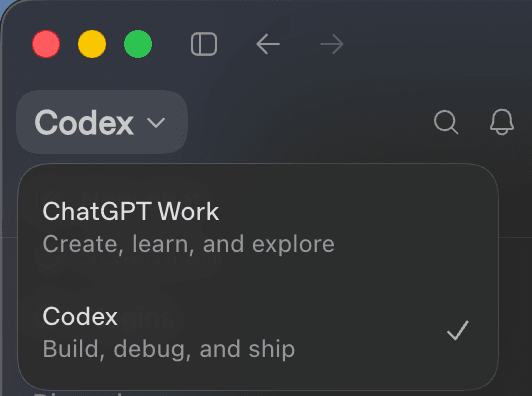
Wenn Sie die ChatGPT-Desktop-App nutzen (früher die Codex-Desktop-App), stellen Sie oben links vor dem Start den Modus auf Codex. Wenn Sie Codex in der TUI nutzen, können Sie diesen Schritt überspringen.
Schritt 2: Full access aktivieren
Desktop-App
Öffnen Sie die Berechtigungsauswahl unten links im Eingabefeld und wählen Sie Full access. Danach kann Codex ego(lite) starten und lokale Browserbefehle ausführen, ohne bei jedem Schritt anzuhalten.
ego-browser muss die lokal installierte App ego(lite) starten und Browserbefehle an sie senden. Ohne Full access kann die Sandbox den Start blockieren oder die Aufgabe durch eine ausstehende Genehmigung anhalten.
TUI
Starten Sie eine neue Sitzung mit codex --dangerously-bypass-approvals-and-sandbox. Das TUI überspringt anschließend die Berechtigungsabfragen.
Schritt 3: ego-browser-Skill laden
Desktop-App
Geben Sie im Codex-Eingabefeld /ego ein und wählen Sie ego-browser aus der Skill-Liste. Sie können auch /ego-browser eingeben und mit Tab den Skill aktivieren.
Nachdem dieser Skill geladen ist, kann Codex über /ego-browser in ego(lite) frei Spaces erstellen oder vorhandene Spaces steuern und darin Webseiten öffnen und bedienen, um die jeweilige Aufgabe zu erledigen. Persönliche Tabs bleiben unberührt. Falls ego-browser nicht angezeigt wird, schließen Sie das Onboarding von ego(lite) ab und starten Sie Codex neu.
TUI
Laden Sie im TUI ego-browser und ergänzen Sie anschließend die Browseraufgabe. Der Skill arbeitet dort genauso wie in der Desktop-App.
Schritt 4: Den Agenten arbeiten lassen
Übergeben Sie die Aufgabe an Codex. Der Agent öffnet mit ego-browser das X-Profil von Anthropic in ego(lite), liest die angeforderten Posts und erstellt das Ergebnis im Chat.
Schritt 5: Aufgabe abschließen
Nach Abschluss gibt Codex die fünf Posts mit den sichtbaren Angaben, direkten Links und einer kurzen Zusammenfassung zurück. Das X-Profil von Anthropic bleibt in ego(lite) geöffnet und die Browseraufgabe ist abgeschlossen.
Problembehandlung
ego-browser wird nicht angezeigt
Prüfen Sie, ob das Onboarding von ego(lite) abgeschlossen ist und der Skill unter ~/.agents/skills/ liegt. Starten Sie Codex danach neu.
Der Skill ist geladen, aber ego(lite) öffnet sich nicht
Prüfen Sie, ob Full access aktiviert ist. Beenden Sie im TUI die aktuelle Sitzung und starten Sie sie mit codex --dangerously-bypass-approvals-and-sandbox neu.
X verlangt eine Anmeldung oder Bestätigung
Schließen Sie die Anmeldung oder Bestätigung direkt im Agent Space von ego(lite) ab und lassen Sie Codex danach fortfahren.
Weitere Dokumentation
- Schnellstart: ego(lite) installieren und die erste Browseraufgabe abschließen
- Claude Code: von Cowork zu Code wechseln, Bypass permissions aktivieren und
ego-browserverwenden - Cursor:
ego-browserladen, Full access aktivieren und eine Browseraufgabe in Cursor abschließen - ego-browser-Skill: Browserbefehle und ihre Verwendung nachschlagen
- So funktionieren Spaces: nachlesen, wie Agent Spaces von persönlichen Tabs getrennt bleiben
- Codex-Sandbox und Genehmigungen: aktuelle Sicherheitshinweise von OpenAI nachlesen