Schnellstart
Zwei Minuten, damit Ihr Codex, Claude Code oder ein beliebiger KI-Agent im Browser für Sie arbeitet.
ego (lite) ist ein Browser, der sowohl für Sie als auch für Ihren KI-Agenten entwickelt wurde. Wie Chrome basiert er auf Chromium, sodass Sie Ihre Surfgewohnheiten nicht ändern müssen: Ihre Erweiterungen, Ihr Verlauf und Ihr Anmeldestatus werden direkt in ego (lite) übernommen. Genau dadurch kann Ihr KI-Agent Websites für Sie bedienen, die nur funktionieren, wenn Sie angemeldet sind.
Angenommen, Sie möchten, dass Ihr KI-Agent in Ihrem CRM, Ihrem E-Mail-Posteingang, einer Bewerbungsformularplattform, einem Buchhaltungstool, einem sozialen Konto, einer Buchungsseite, einem internen Admin-Panel usw. funktioniert. Alles, was Sie auf einer Webseite tun können, kann Ihr KI-Agent für Sie erledigen.
Im Folgenden zeigen wir Ihnen anhand einer einfachen Aufgabe in zwei Minuten, wie Sie Ihren Codex, Claude Code oder einen beliebigen KI-Agenten im Browser zum Laufen bringen.
Bevor Sie beginnen: Installieren Sie ego (lite)
Bevor wir zur eigentlichen Aufgabe kommen, müssen Sie zunächst ego (lite) installieren.
Wenn Sie es bereits installiert und das Onboarding durchlaufen haben – Sie sehen den Bildschirm unten – können Sie diesen Abschnitt überspringen und direkt zu Probieren Sie es aus: Lassen Sie Ihren KI-Agenten die neuesten OpenAI- und Anthropic-Beiträge zusammenfassen.
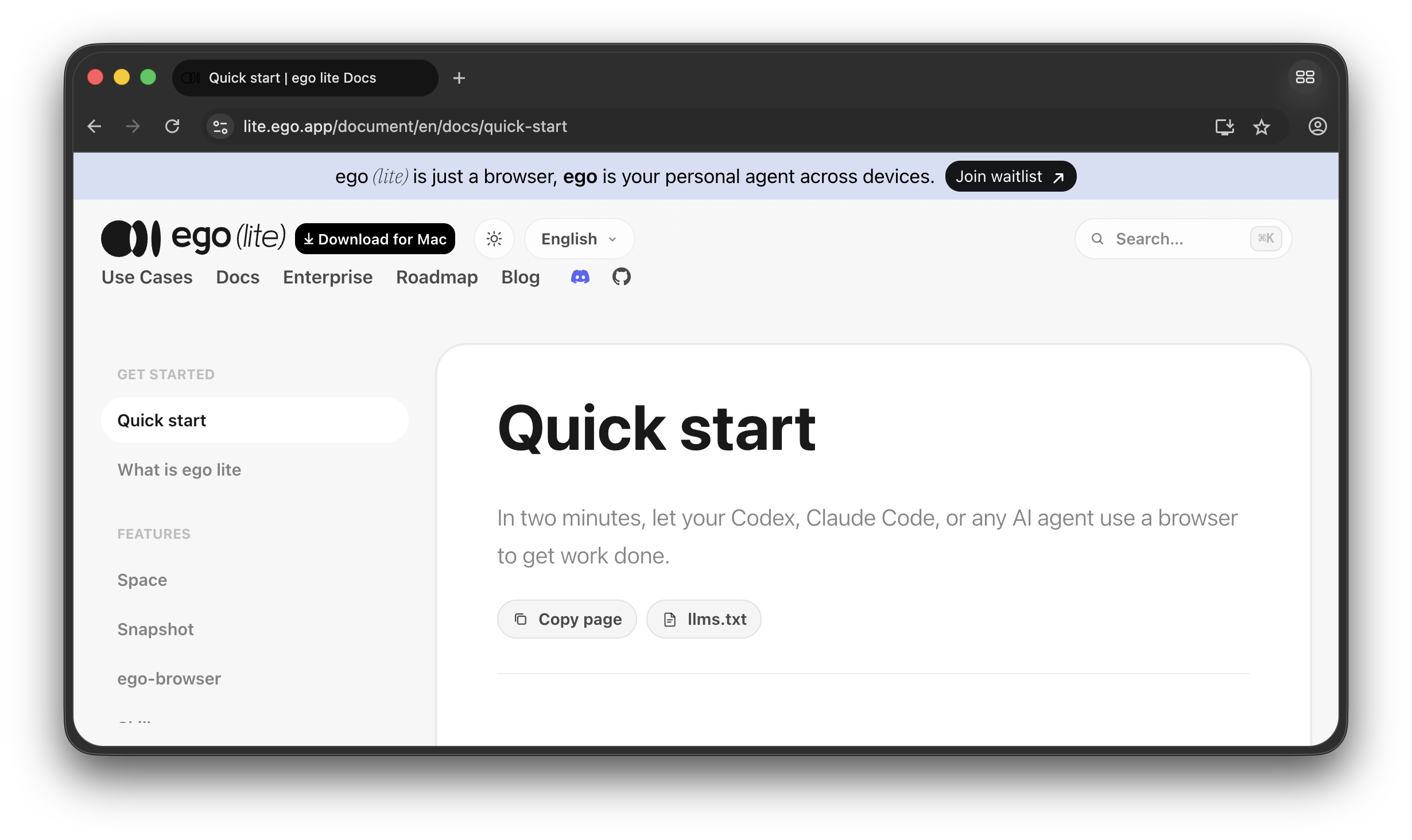
Wenn Sie es noch nicht installiert haben, gehen Sie folgendermaßen vor:
- Laden Sie die DMG oben herunter und öffnen Sie sie
- Folgen Sie den Anweisungen und doppelklicken Sie auf das ego (lite)-Symbol, um zu installieren.
- Suchen Sie ego (lite), öffnen Sie es und schließen Sie das Onboarding ab
Tipp: Beim ersten Start durchsucht ego (lite) Ihren Computer nach installierten KI-Agenten und schreibt den Skill ego-browser in deren Skill-Verzeichnisse. Außerdem werden Sie gefragt, ob Sie Ihre Browserdaten migrieren möchten. Wählen Sie den richtigen Browser aus und bestätigen Sie. Anschließend werden Ihr Anmeldestatus, Cookies, Erweiterungen und Ihr Profil übernommen und können von Ihrem KI-Agenten wiederverwendet werden.
Tipp: Beim Onboarding werden Sie möglicherweise nach Ihrem Passwort gefragt. Auf diese Weise können Ihr Anmeldestatus, Cookies, Chrome-Erweiterungen und Ihr Profil migriert werden, damit Sie und Ihr KI-Agent sie direkt verwenden können. Außerdem wird der ego-browser-Skill automatisch in ~/.agents/skills und ~/.claude/skills/ installiert, und die meisten Mainstream-KI-Agenten können ihn sofort verwenden.
Probieren Sie es aus: Lassen Sie Ihren KI-Agenten die neuesten OpenAI- und Anthropic-Beiträge zusammenfassen
Machen wir uns an die Arbeit
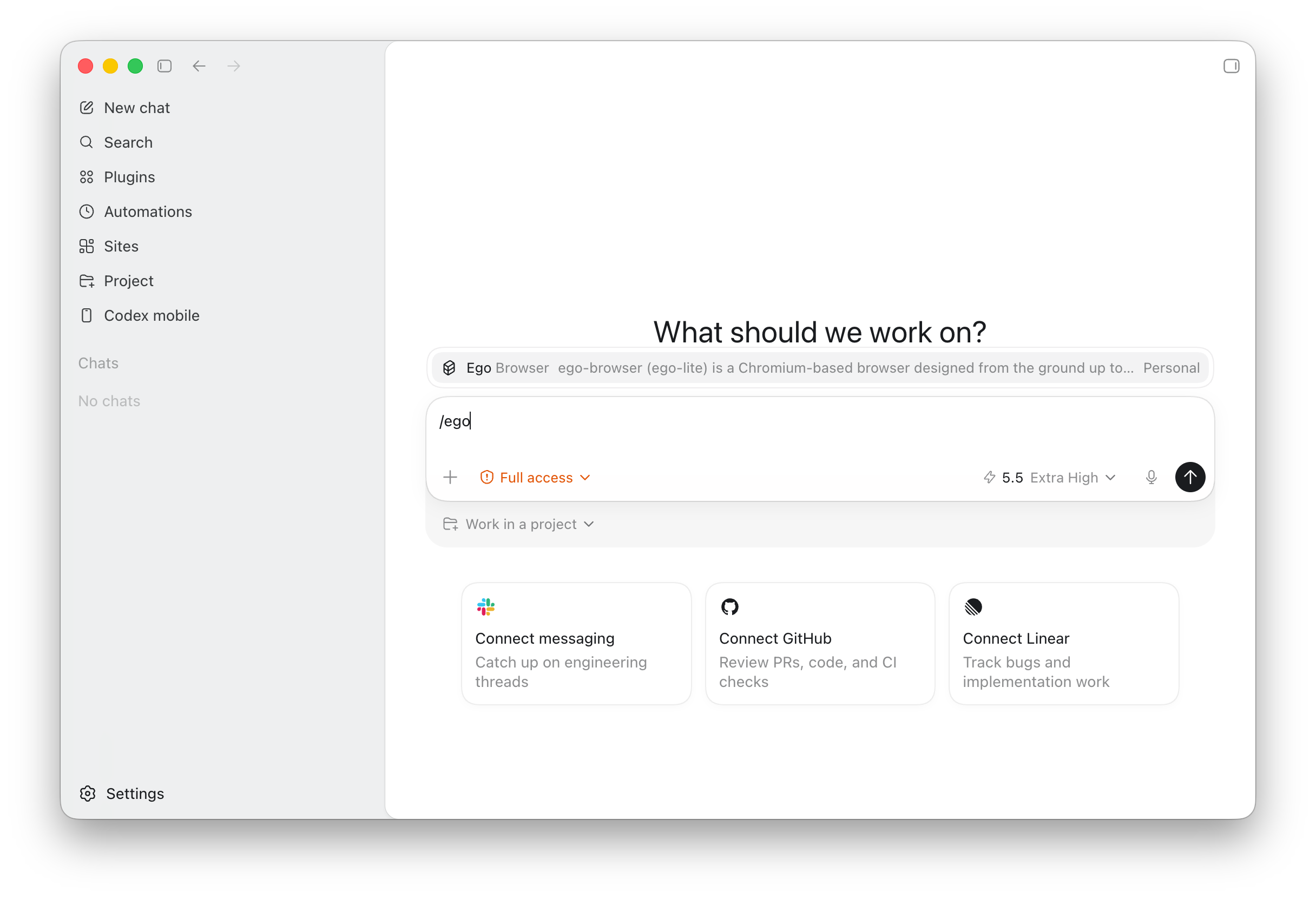
Geben Sie im Chatfeld Ihres KI-Agenten /ego-browser ein, um den Skill zu aktivieren. Wir verwenden hier Codex als Beispiel.
Wenn Ihr KI-Agent über eine Berechtigungseinstellung verfügt, empfehlen wir Vollzugriff: Der ego-browser-Befehl muss ego (lite) starten. Da ego (lite) auf Ihrem lokalen Computer installiert ist, erfordert das die Berechtigung, eine App außerhalb der Sandbox auszuführen. In Codex sollten Sie diese Einstellung wählen, damit ego-browser ego (lite) starten und die Aufgabe ausführen kann.
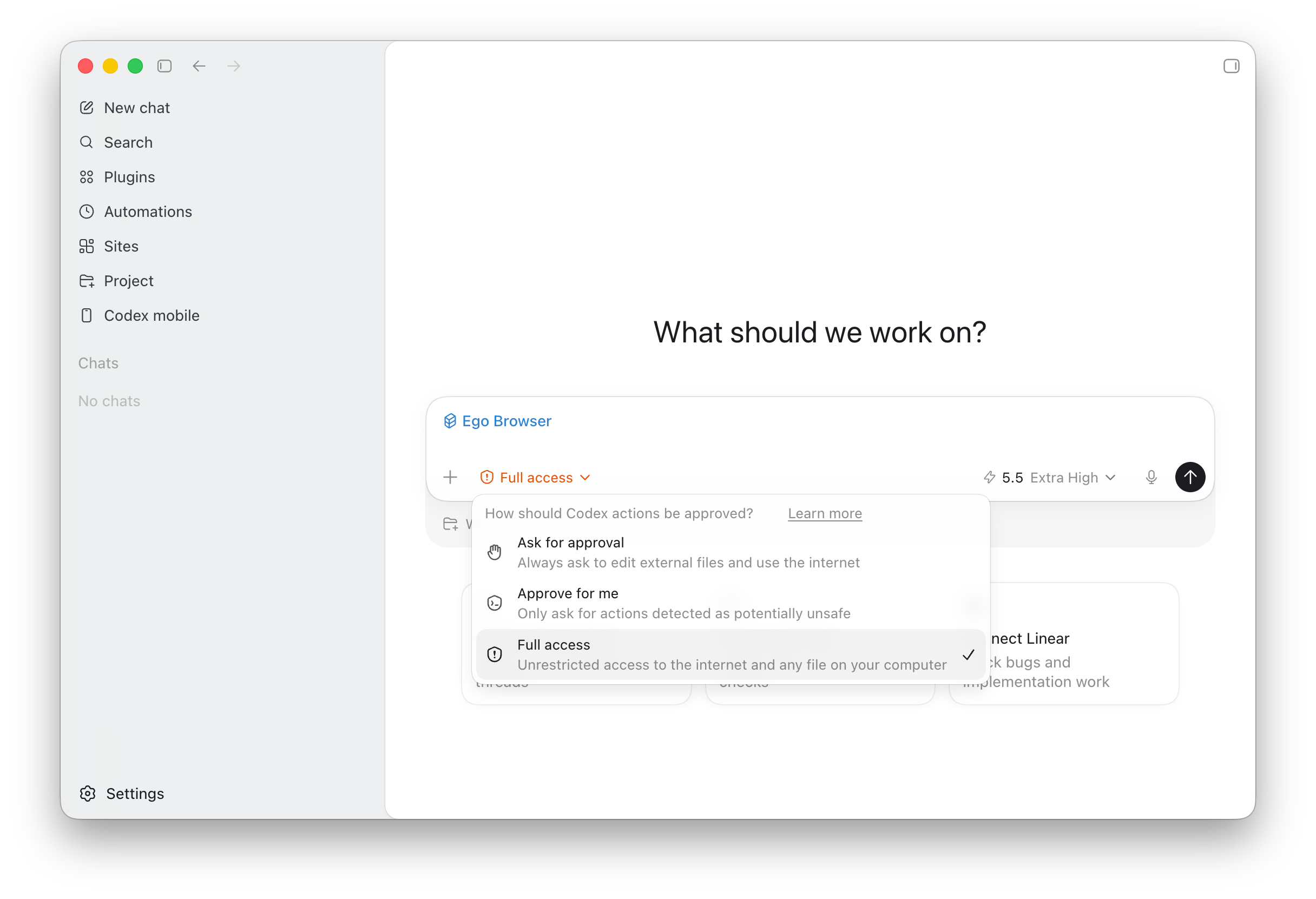
Wenn der Skill aktiviert ist und die Berechtigungen auf Vollzugriff eingestellt sind, fügen Sie die folgende Zeile in das Chat-Feld ein und drücken Sie die Eingabetaste:
Verwende ego-browser. Öffne die Blogseiten von OpenAI und Anthropic, prüfe, ob es wichtige Neuigkeiten gibt, und fasse die Kernaussagen der neuesten Artikel kurz für mich zusammen.Der KI-Agent erstellt einen neuen Space in ego (lite), öffnet dort die Blogseiten von OpenAI und Anthropic, liest die neuesten Artikel, fasst die wichtigsten Neuigkeiten beider Unternehmen zusammen und sendet Ihnen das Ergebnis.
Möchten Sie sehen, was der KI-Agent tut? — Spaces verwalten und wechseln
Wenn Sie während der Aufgabe sehen möchten, was der KI-Agent gerade macht, klicken Sie oben rechts in ego (lite) auf die Schaltfläche Space, um die Space-Verwaltung zu öffnen.
Der Space-Mechanismus von ego (lite) lässt Ihren KI-Agenten in seinem eigenen Space arbeiten, sodass er keine zufälligen Fenster öffnet oder die von Ihnen verwendeten Tabs übernimmt.
So stellen wir uns einen Browser für Menschen und KI-Agenten vor: Der KI-Agent arbeitet unauffällig im Hintergrund und holt Sie nur hinzu, wenn eine Anmeldung, eine Bestätigung oder die Prüfung eines Ergebnisses nötig ist. Was Sie gerade tun, etwa einen Artikel lesen oder eine E-Mail schreiben, wird dabei nicht unterbrochen.
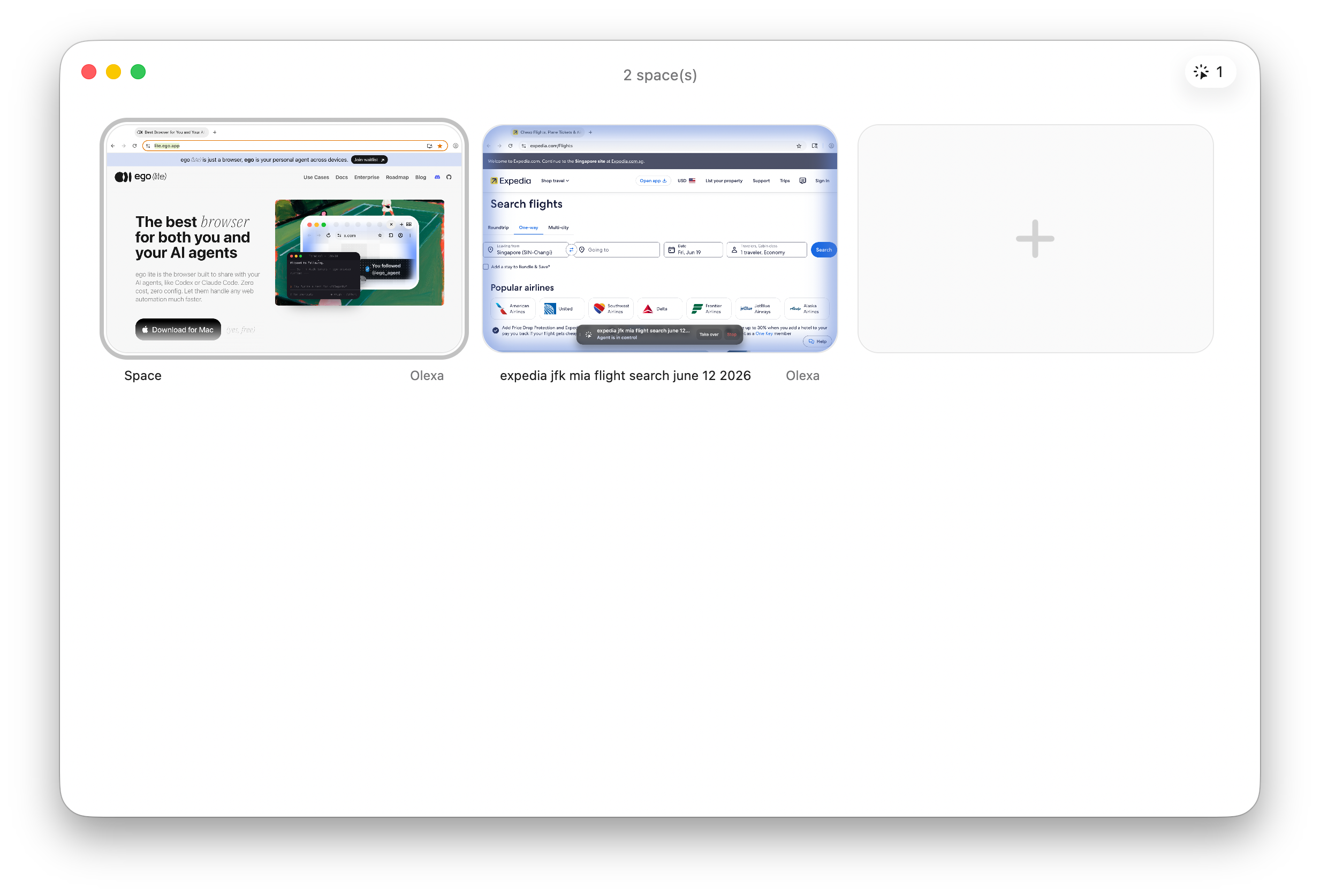
Der blau leuchtende Eintrag ist der Space, in dem der KI-Agent arbeitet. Sie können den Space des KI-Agenten öffnen, um seine Arbeit zu verfolgen oder bei Schritten zu helfen, die Ihre Mitwirkung erfordern, etwa bei einer Anmeldung oder Verifizierung.
Was können Sie sonst noch mit ego (lite) machen?
-
Soziale Medien: Antworten Sie auf Tweets, zitieren Sie Tweets mit Inhalten aus Ihren eigenen Notizen, entwerfen Sie Beiträge und stellen Sie sie in die Warteschlange, sammeln Sie Interaktionsdaten, überwachen Sie Erwähnungen und rufen Sie Kontoaktivitäten ab. X, LinkedIn, Threads, Reddit, Instagram und Facebook werden alle unterstützt. Auf alle Daten, die eine Anmeldung erfordern, aber nicht über eine API erreichbar sind, kann ego (lite) zugreifen.
-
Jobsuche und Rekrutierung: Suchen und filtern Sie Rollen auf LinkedIn-, Wellfound- und YC-Startup-Jobs, klicken Sie auf „Bewerben“, um in den ATS (AshbyHQ, Greenhouse, Lever, Workday) zu springen, laden Sie Ihren Lebenslauf hoch und füllen Sie Antwortentwürfe aus … Halten Sie dann inne und warten Sie auf Ihre Bestätigung, bevor Sie die endgültige Einreichung vornehmen.
-
Immobilien, Finanzen, Einkaufen: Filtern Sie Einträge auf Redfin, Zillow und Apartments.com nach Ihren Kriterien, führen Sie deren Hypotheken- und Erschwinglichkeitsrechner aus und schreiben Sie die strukturierten Daten in eine lokale Markdown-Datei. Es kann auch Preise bei Amazon vergleichen und Großbestellungen bei Costco aufgeben. Die Brokerage-Backends, deren APIs grundsätzlich geschlossen sind, funktionieren auf die gleiche Weise.
-
Buchung: Der komplette Ablauf für Flüge, Hotels und Restaurants – automatisches Ausfüllen der mühsamen Formulare mit Ihren echten persönlichen Daten, bis hin zur Zahlungsseite, wo es aufhört.
-
SaaS-Backends: Büroarbeit stützt sich immer mehr auf SaaS – HubSpot, Salesforce, Notion, Airtable, Linear, Stripe, GA4, Search Console, Mixpanel … und am Ende erledigen Sie in unzähligen Systemen die gleichen Dinge: Berichte abrufen, Dashboards aktualisieren, Felder in großen Mengen aktualisieren, nach einem Zeitplan versenden. Sie stellen selten jede API zur Verfügung und nicht jeder kann seine eigene Automatisierung schreiben – und genau dafür ist ego (lite) gedacht.
-
Interne Werkzeuge: Ihre eigenen Admin-Panels, Staging-Umgebungen und QA-Abläufe. Bei Seiten, die hinter einer Anmeldung liegen und für andere Automatisierungs-Frameworks nicht erreichbar sind, übernimmt ego (lite) den tatsächlichen Anmeldestatus Ihres täglich genutzten Browsers und kann direkt darauf zugreifen.
Mehr erfahren
- Claude Code: von Cowork zu Code wechseln, Bypass permissions aktivieren und
ego-browserverwenden - Codex: Full access aktivieren und
ego-browserin der Desktop-App oder im TUI verwenden - Cursor:
ego-browserladen, Full access aktivieren und eine Browseraufgabe in Cursor abschließen - OpenCode: Berechtigungen automatisch genehmigen und
ego-browserin der Desktop-App oder im TUI verwenden - So verwenden Sie ego (lite) mit einem lokalen Modell: Ollama mit OpenCode verbinden und ego (lite) mit einem lokalen Modell steuern
- WorkBuddy: Full Access aktivieren und
ego-browserin WorkBuddy oder CodeBuddy Code verwenden - Hermes Agent: Berechtigungsabfragen umgehen und
ego-browserin Hermes Desktop oder im TUI verwenden - OpenClaw: Ausführung ohne Freigabe konfigurieren und
ego-browserin der macOS-App oder im TUI verwenden - DeepSeek Harness: Full access aktivieren und
ego-browserin der lokalen Web UI oder im headless Terminal verwenden - Ihr eigener Agent Harness: Prüfen, wo Befehle ausgeführt werden, Host-Ausführung nur bei Bedarf gewähren und
ego-browserverbinden - ego-browser: die vollständige Hilfsliste, der In-Page-
js()-Kontext, roher CDP-Zugriff - Space: Lebenszyklus und Benennungsregeln für Spaces
- Snapshot: Refs und der
loc=-Selektor
Wir können es kaum erwarten, die effizienten – oder einfach nur unterhaltsamen – Arbeitsabläufe zu sehen, die Sie sich ausgedacht haben. Egal, ob Sie einen Tipp weitergeben möchten oder Hilfe benötigen, treten Sie unserer Discord-Community bei: https://discord.gg/WudzhWjJ9z