Guía de uso de Codex
Configura Codex con ego(lite): activa Full access, carga ego-browser y completa una tarea en el navegador.
Codex puede controlar ego(lite) y trabajar en un Space exclusivo para el agente. En este ejemplo abre el perfil de Anthropic en X, lee las cinco primeras publicaciones y devuelve el resultado en la conversación. El video completo muestra el flujo en la aplicación de escritorio. Cuando el producto dispone de TUI, se usan la misma Skill y las mismas instrucciones.
Antes de empezar: instala ego(lite)
Instala ego(lite) y completa la configuración inicial antes de abrir Codex.
- Descarga el archivo DMG y ábrelo
- Sigue las indicaciones y haz doble clic en el icono de ego(lite) para instalarlo
- Abre ego(lite) y completa la configuración inicial
- Abre un proyecto o espacio de trabajo en Codex
La configuración inicial instala ego-browser en ~/.agents/skills/. Si Codex ya estaba abierto, ciérralo por completo y vuelve a abrirlo.
Elige la aplicación de escritorio o la TUI
En la aplicación de escritorio, abre un proyecto e inicia una sesión nueva. Para usar la TUI, ve a la carpeta del proyecto en Terminal y ejecuta:
codex --dangerously-bypass-approvals-and-sandboxEste comando inicia la TUI sin solicitar confirmación en cada paso.
Paso 1: cambia al modo Codex
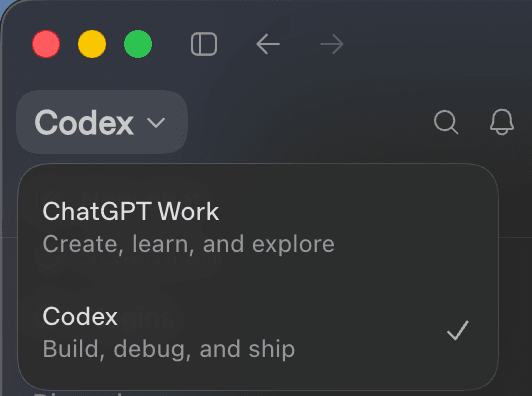
Si usas la app de escritorio de ChatGPT (la antigua app de escritorio de Codex), cambia el modo de la esquina superior izquierda a Codex antes de empezar. Si usas la TUI de Codex, puedes saltarte este paso.
Paso 2: activa Full access
Aplicación de escritorio
Abre el selector de permisos en la esquina inferior izquierda del cuadro de texto y selecciona Full access. Así, Codex puede iniciar ego(lite) y enviar comandos locales al navegador sin detenerse para pedir aprobación en cada paso.
ego-browser necesita iniciar la aplicación ego(lite) instalada en el Mac y enviarle comandos del navegador. Sin Full access, el entorno aislado puede bloquear la aplicación o detener la tarea mientras espera una aprobación.
TUI
Inicia una sesión nueva con codex --dangerously-bypass-approvals-and-sandbox. La TUI se abrirá sin solicitar confirmación en cada paso.
Paso 3: carga la Skill ego-browser
Aplicación de escritorio
Escribe /ego en el cuadro de entrada de Codex y selecciona ego-browser en la lista de Skills. También puedes escribir /ego-browser y pulsar Tab para activar la Skill.
Cuando hayas cargado esta Skill, Codex podrá usar /ego-browser para crear Spaces libremente en ego(lite) o controlar Spaces existentes, y abrir y operar páginas en ellos para completar la tarea. Tus pestañas personales no se ven afectadas. Si ego-browser no aparece en la lista, completa la configuración inicial de ego(lite) y reinicia Codex.
TUI
En la TUI, carga ego-browser y después escribe la tarea del navegador. La Skill funciona igual que en la aplicación de escritorio.
Paso 4: deja que el agente realice la tarea
Entrega la tarea a Codex. El agente usará ego-browser para abrir el perfil de Anthropic en X mediante ego(lite), leer las publicaciones solicitadas y preparar el resultado en la conversación.
Paso 5: completa la tarea
Al terminar, Codex devuelve las cinco publicaciones con la información visible, los enlaces directos y un breve resumen. El perfil de Anthropic en X permanece abierto en ego(lite) y la tarea queda completada.
Solución de problemas
No aparece ego-browser
Comprueba que la configuración inicial de ego(lite) haya terminado y que la Skill esté en ~/.agents/skills/. Después, reinicia Codex.
La Skill está cargada, pero ego(lite) no se abre
Comprueba que Full access esté activado. En la TUI, cierra la sesión actual y abre otra con codex --dangerously-bypass-approvals-and-sandbox.
X solicita iniciar sesión o verificar la cuenta
Inicia sesión o completa la verificación directamente en el Space del agente de ego(lite) y luego pide a Codex que continúe.
Documentación relacionada
- Inicio rápido: instalar ego(lite) y completar la primera tarea en el navegador
- Claude Code: cambiar de Cowork a Code, activar Bypass permissions y usar
ego-browser - Cursor: cargar
ego-browser, activar Full access y completar una tarea desde Cursor - Skill ego-browser: consultar los comandos del navegador y cómo utilizarlos
- Cómo funcionan los Spaces: entender cómo se separa el Agent Space de tus pestañas personales
- Entorno aislado y aprobaciones de Codex: consultar la información de seguridad actual de OpenAI