Guida all'uso di Codex
Configura Codex con ego(lite): attiva Full access, carica ego-browser e completa un’attività nel browser.
Codex può controllare ego(lite) e lavorare in uno Space dedicato all’agente. In questo esempio apre il profilo Anthropic su X, legge i primi cinque post e restituisce il risultato nella conversazione. Il video completo qui sopra mostra il flusso nell’app desktop. Se è disponibile una TUI, usa la stessa Skill e le stesse istruzioni.
Prima di iniziare: installa ego(lite)
Installa ego(lite) e completa la configurazione iniziale prima di aprire Codex.
- Scarica il file DMG e aprilo
- Segui le istruzioni e fai doppio clic sull'icona di ego(lite) per installarlo
- Apri ego(lite) e completa la configurazione iniziale
- Apri un progetto o uno spazio di lavoro in Codex
La configurazione iniziale installa ego-browser in ~/.agents/skills/. Se Codex era già aperto, chiudilo completamente e riaprilo.
Scegli l’app desktop o la TUI
Nell’app desktop, apri un progetto e avvia una nuova sessione. Per la TUI, passa alla cartella del progetto nel Terminale ed esegui:
codex --dangerously-bypass-approvals-and-sandboxQuesto comando avvia la TUI senza richieste di approvazione a ogni passaggio.
Passaggio 1: passa alla modalità Codex
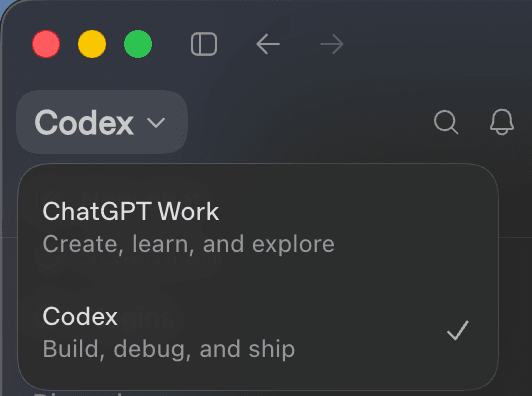
Se usi l’app desktop ChatGPT (la precedente app desktop Codex), prima di iniziare imposta la modalità in alto a sinistra su Codex. Se usi la TUI di Codex, puoi saltare questo passaggio.
Passaggio 2: attiva Full access
App desktop
Apri il selettore delle autorizzazioni in basso a sinistra nella casella di testo e seleziona Full access. In questo modo Codex può avviare ego(lite) e inviare comandi locali al browser senza interrompersi a ogni passaggio.
ego-browser deve avviare l’app ego(lite) installata sul Mac e inviarle i comandi del browser. Senza Full access, la sandbox può bloccare l’avvio dell’app o interrompere l’attività in attesa di approvazione.
TUI
Avvia una nuova sessione con codex --dangerously-bypass-approvals-and-sandbox. La TUI non richiederà l’approvazione a ogni passaggio.
Passaggio 3: carica la Skill ego-browser
App desktop
Digita /ego nella casella di input di Codex e seleziona ego-browser dall'elenco delle Skill. Puoi anche digitare /ego-browser e premere Tab per attivare la Skill.
Dopo aver caricato questa Skill, Codex può usare /ego-browser per creare liberamente Space in ego(lite) o controllare Space esistenti, aprendo e operando sulle pagine al loro interno per completare il compito. Le schede personali non vengono interessate. Se ego-browser non compare nell’elenco, completa la configurazione iniziale di ego(lite) e riavvia Codex.
TUI
Nella TUI, carica ego-browser e poi inserisci l’attività da eseguire nel browser. La Skill funziona come nell’app desktop.
Passaggio 4: lascia lavorare l’agente
Affida l’attività a Codex. L’agente userà ego-browser per aprire il profilo Anthropic su X in ego(lite), leggere i post richiesti e preparare il risultato nella conversazione.
Passaggio 5: completa l’attività
Al termine, Codex restituisce i cinque post con le informazioni visibili, i link diretti e un breve riepilogo. Il profilo Anthropic su X rimane aperto in ego(lite) e l’attività è completata.
Risoluzione dei problemi
ego-browser non compare
Verifica che la configurazione iniziale di ego(lite) sia completa e che la Skill si trovi in ~/.agents/skills/, quindi riavvia Codex.
La Skill è caricata, ma ego(lite) non si apre
Verifica che Full access sia attivo. Nella TUI, chiudi la sessione corrente e riavviala con codex --dangerously-bypass-approvals-and-sandbox.
X richiede l’accesso o la verifica
Completa l’accesso o la verifica direttamente nello Space dell’agente in ego(lite), quindi chiedi a Codex di continuare.
Documentazione correlata
- Avvio rapido: installare ego(lite) e completare la prima attività nel browser
- Claude Code: passare da Cowork a Code, attivare Bypass permissions e usare
ego-browser - Cursor: caricare
ego-browser, attivare Full access e completare un’attività da Cursor - Skill ego-browser: consultare i comandi del browser e il relativo utilizzo
- Come funzionano gli Space: capire come l’Agent Space rimane separato dalle schede personali
- Sandbox e approvazioni di Codex: consultare le indicazioni di sicurezza attuali di OpenAI