Codex उपयोग गाइड
Codex को ego(lite) के लिए सेट अप करें: Full access चालू करें, ego-browser लोड करें और ब्राउज़र का कार्य पूरा करें।
Codex से ego(lite) को नियंत्रित किया जा सकता है और अलग Agent Space में कार्य कराया जा सकता है। इस उदाहरण में एजेंट Anthropic की X प्रोफ़ाइल खोलता है, पहली पाँच पोस्ट पढ़ता है और बातचीत में परिणाम लौटाता है। ऊपर दिया गया पूरा वीडियो डेस्कटॉप ऐप का तरीका दिखाता है। जहाँ TUI उपलब्ध है, वहाँ भी वही Skill और कार्य निर्देश उपयोग होते हैं।
शुरू करने से पहले: ego(lite) इंस्टॉल करें
Codex खोलने से पहले ego(lite) इंस्टॉल करें और शुरुआती सेटअप पूरा करें।
- DMG फ़ाइल डाउनलोड करके खोलें
- निर्देशों के अनुसार ego(lite) आइकन पर डबल-क्लिक करके इंस्टॉल करें
- ego(lite) खोलें और शुरुआती सेटअप पूरा करें
- Codex में कोई प्रोजेक्ट या वर्कस्पेस खोलें
शुरुआती सेटअप में ego-browser को ~/.agents/skills/ में इंस्टॉल किया जाता है। अगर Codex पहले से खुला था, तो उसे पूरी तरह बंद करके दोबारा खोलें।
डेस्कटॉप ऐप या TUI चुनें
डेस्कटॉप ऐप में प्रोजेक्ट खोलकर नया सेशन शुरू करें। TUI के लिए Terminal में प्रोजेक्ट डायरेक्टरी खोलें और यह कमांड चलाएँ:
codex --dangerously-bypass-approvals-and-sandboxयह कमांड अनुमति की पुष्टि माँगे बिना TUI शुरू करता है।
चरण 1: Codex मोड चुनें
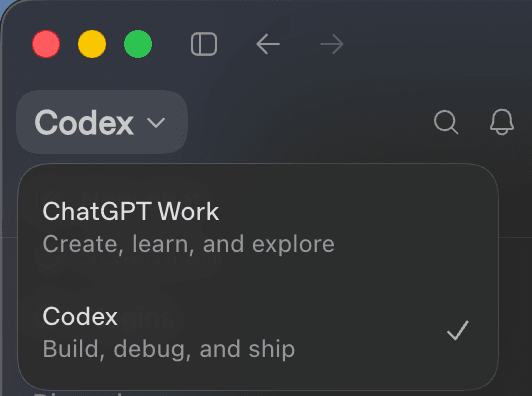
अगर आप ChatGPT डेस्कटॉप ऐप इस्तेमाल कर रहे हैं (पहले यही Codex डेस्कटॉप ऐप था), तो शुरू करने से पहले ऊपर बाईं ओर मोड को Codex पर बदल दें। Codex TUI इस्तेमाल कर रहे हैं तो यह चरण छोड़ सकते हैं।
चरण 2: Full access चालू करें
डेस्कटॉप ऐप
इनपुट बॉक्स के नीचे बाईं ओर अनुमति मेन्यू खोलें और Full access चुनें। इसके बाद Codex हर चरण पर अनुमति की प्रतीक्षा किए बिना ego(lite) शुरू कर सकता है और स्थानीय ब्राउज़र कमांड भेज सकता है।
ego-browser को Mac पर इंस्टॉल ego(lite) ऐप शुरू करके ब्राउज़र कमांड भेजने होते हैं। Full access बंद होने पर सैंडबॉक्स ऐप को शुरू होने से रोक सकता है या स्वीकृति की प्रतीक्षा में कार्य को रोक सकता है।
TUI
codex --dangerously-bypass-approvals-and-sandbox से नया सेशन शुरू करें। TUI अनुमति की पुष्टि माँगे बिना खुलेगा।
चरण 3: ego-browser Skill लोड करें
डेस्कटॉप ऐप
Codex के इनपुट बॉक्स में /ego लिखें और Skill सूची से ego-browser चुनें। आप सीधे /ego-browser लिखकर Tab दबाकर भी इस Skill को सक्रिय कर सकते हैं।
यह Skill लोड होने के बाद Codex /ego-browser से ego(lite) में Space स्वतंत्र रूप से बना सकता है या मौजूदा Space को नियंत्रित कर सकता है, और उनमें वेब पेज खोलकर ऑपरेट करके संबंधित कार्य पूरा कर सकता है। आपकी निजी टैब प्रभावित नहीं होतीं। अगर सूची में ego-browser न दिखे, तो ego(lite) का शुरुआती सेटअप पूरा करके Codex को दोबारा शुरू करें।
TUI
TUI में ego-browser लोड करें और फिर ब्राउज़र का कार्य लिखें। Skill डेस्कटॉप ऐप की तरह ही काम करती है।
चरण 4: एजेंट को कार्य करने दें
कार्य Codex को दें। एजेंट ego-browser से ego(lite) में Anthropic की X प्रोफ़ाइल खोलेगा, माँगी गई पोस्ट पढ़ेगा और बातचीत में परिणाम तैयार करेगा।
चरण 5: कार्य पूरा करें
कार्य पूरा होने पर Codex पाँच पोस्ट की दिखाई देने वाली जानकारी, सीधे लिंक और संक्षिप्त सार लौटाता है। Anthropic की X प्रोफ़ाइल ego(lite) में खुली रहती है और ब्राउज़र का कार्य पूरा हो जाता है।
समस्या का समाधान
ego-browser दिखाई नहीं देती
पक्का करें कि ego(lite) का शुरुआती सेटअप पूरा है और Skill ~/.agents/skills/ में मौजूद है। इसके बाद Codex को दोबारा खोलें।
Skill लोड है, लेकिन ego(lite) नहीं खुलता
पक्का करें कि Full access चालू है। TUI में मौजूदा सेशन बंद करके codex --dangerously-bypass-approvals-and-sandbox से नया सेशन शुरू करें।
X लॉगिन या सत्यापन माँगता है
ego(lite) के Agent Space में सीधे लॉगिन या सत्यापन पूरा करें और फिर Codex को आगे बढ़ने के लिए कहें।
संबंधित दस्तावेज़
- त्वरित आरंभ: ego(lite) इंस्टॉल करके ब्राउज़र का पहला कार्य पूरा करें
- Claude Code: Cowork से Code पर जाएँ, Bypass permissions चालू करें और
ego-browserका उपयोग करें - Cursor:
ego-browserलोड करें, Full access चालू करें और Cursor से ब्राउज़र का कार्य पूरा करें - ego-browser Skill: ब्राउज़र कमांड और उनके उपयोग का तरीका देखें
- Space कैसे काम करते हैं: समझें कि Agent Space आपकी निजी टैब से अलग कैसे रहता है
- Codex सैंडबॉक्स और स्वीकृतियाँ: OpenAI की मौजूदा सुरक्षा जानकारी देखें