त्वरित आरंभ
Windows पर ego (lite) इंस्टॉल करें, Codex, Claude Code या दूसरे AI एजेंट को कनेक्ट करें और अपना पहला ब्राउज़र कार्य चलाएँ। इंस्टॉलेशन और पहली बार कार्य चलाने के वीडियो भी शामिल हैं।
यह गाइड Windows पर ego (lite) इंस्टॉल करने से लेकर एजेंट का पहला ब्राउज़र कार्य पूरा होने तक का रास्ता दिखाती है: ego (lite) इंस्टॉल करें, अपना एजेंट कनेक्ट करें, Reddit पर एक सरल रिसर्च कार्य चलाएँ और देखें कि एजेंट ने अपने Space में क्या किया। आपकी अपनी टैब अपनी जगह पर रहती हैं। यहाँ Codex को उदाहरण के तौर पर लिया गया है। ego (lite) आपके लिए नया है? पहले ego (lite) क्या है पढ़ें।
ego (lite) इंस्टॉल करें
अगर आपने ego (lite) इंस्टॉल करके शुरुआती सेटअप पूरा कर लिया है, तो सीधे अपना एजेंट कनेक्ट करें पर जाएँ। वरना Windows के लिए डाउनलोड से शुरुआत करें।
- Windows के लिए ego (lite) डाउनलोड करें और इंस्टॉलर चलाएँ।
- स्क्रीन पर दिए निर्देशों का पालन करें, फिर ego (lite) खोलें।
- सेटअप पूरा करें और अगर किसी दूसरे ब्राउज़र से डेटा इंपोर्ट करने का कोई विकल्प मिले, तो उसे ध्यान से देखें।
अगर सेटअप में दूसरे ब्राउज़र से डेटा इंपोर्ट करने का विकल्प मिले, तो अपनी पसंद की प्रोफ़ाइल चुनें और पुष्टि करने से पहले जाँचें कि क्या कॉपी किया जाएगा। अगर दूसरे ब्राउज़र के डेटा तक पहुँचने की अनुमति माँगी जाए, तो अनुरोध जाँचें और स्क्रीन पर दिए निर्देशों का पालन करें। आप ego (lite) में सीधे साइटों पर लॉगिन भी कर सकते हैं। जिन साइटों पर आपने ego (lite) में लॉगिन किया हुआ है, उन पर आपका एजेंट काम कर सकता है।
अपना एजेंट कनेक्ट करें
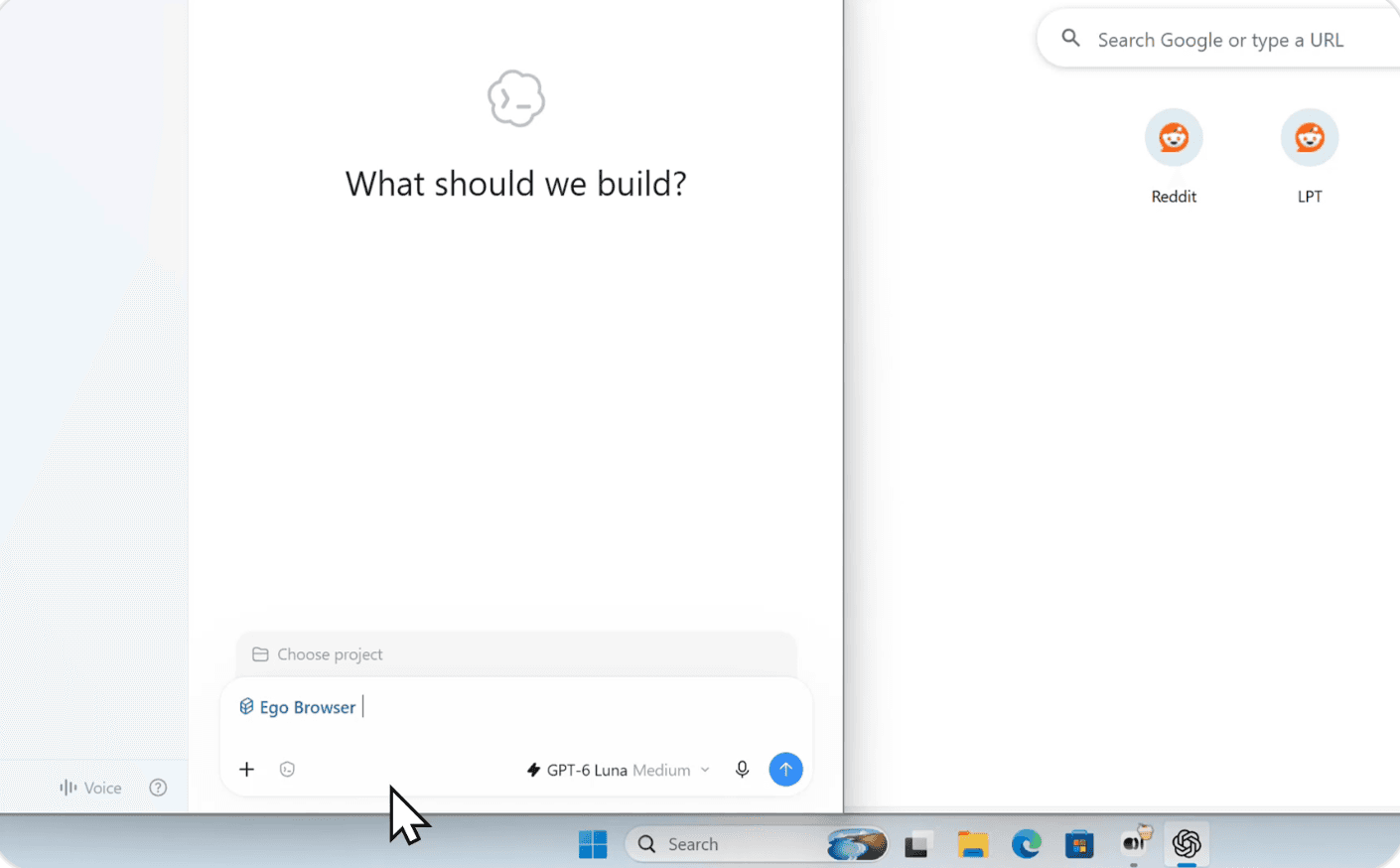
यहाँ Codex को उदाहरण के तौर पर लिया गया है। जिस कंप्यूटर पर ego (lite) इंस्टॉल है, उसी पर Codex का स्थानीय सेशन शुरू करें। इनपुट बॉक्स में /ego टाइप करें और Skill सूची से Ego Browser चुनें। Claude Code में भी इसी तरह Skill सूची में ego-browser ढूँढें। अगर Skill न दिखे, तो ego (lite) का सेटअप पूरा करें, एजेंट बंद करके दोबारा खोलें और फिर जाँचें।
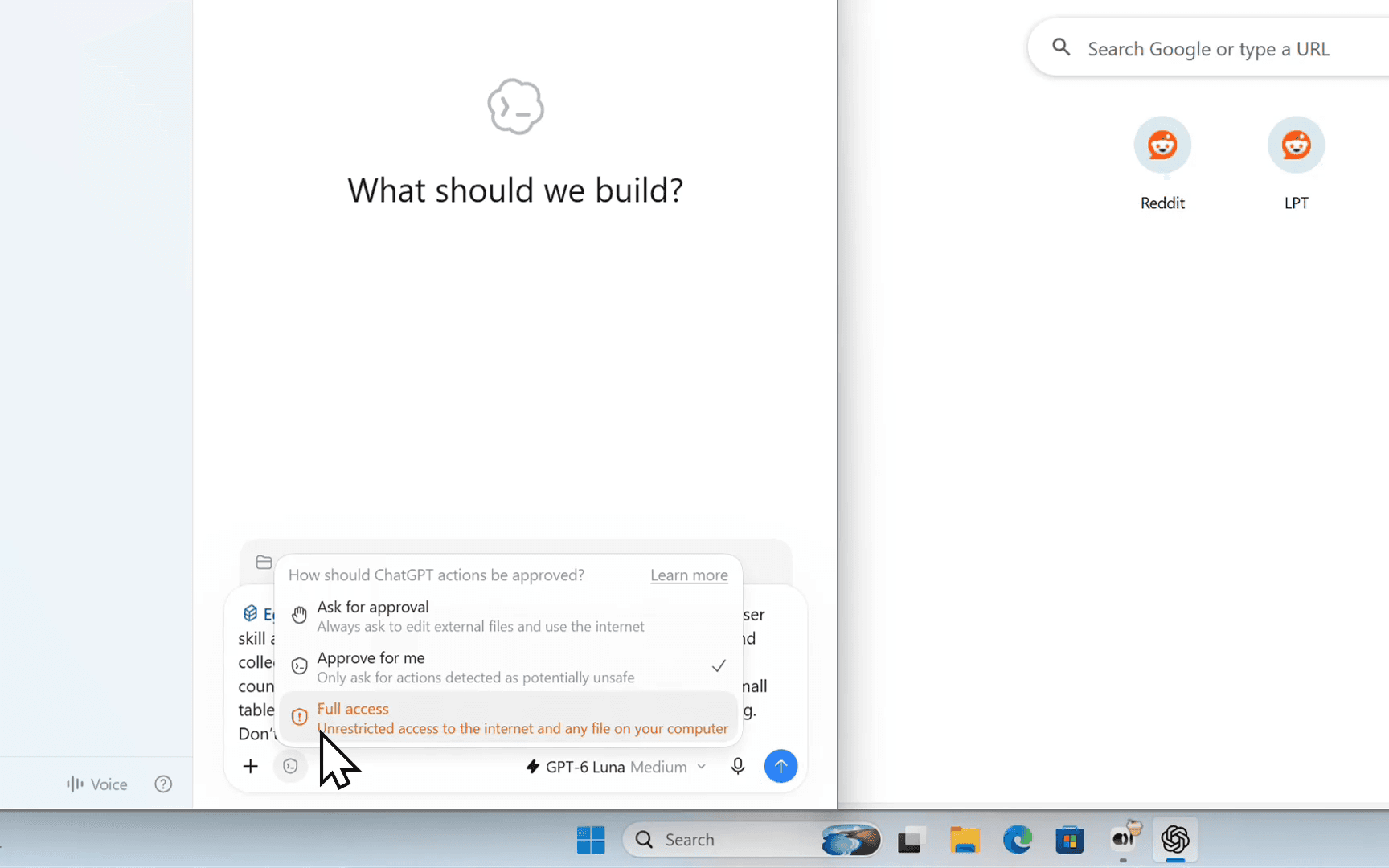
आपके कंप्यूटर पर ego-browser चलाने और ego (lite) खोलने के लिए Codex को अनुमति चाहिए। इनपुट के नीचे अनुमति मेन्यू खोलें और नीचे दिखाए अनुसार Full access चुनें। अगर यह विकल्प उपलब्ध न हो, तो पहले Settings > General > Permissions में इसे उपलब्ध कराएँ। किसी दूसरे एजेंट में ego-browser चलाने या ego (lite) खोलने की अनुमति के अनुरोध जाँचें और अगर शुरू होने से रोका जाए, तो उसकी अनुमतियाँ बदलें। अनुमति का पूरा सेटअप Codex ट्यूटोरियल में बताया गया है।
अपना पहला कार्य चलाएँ
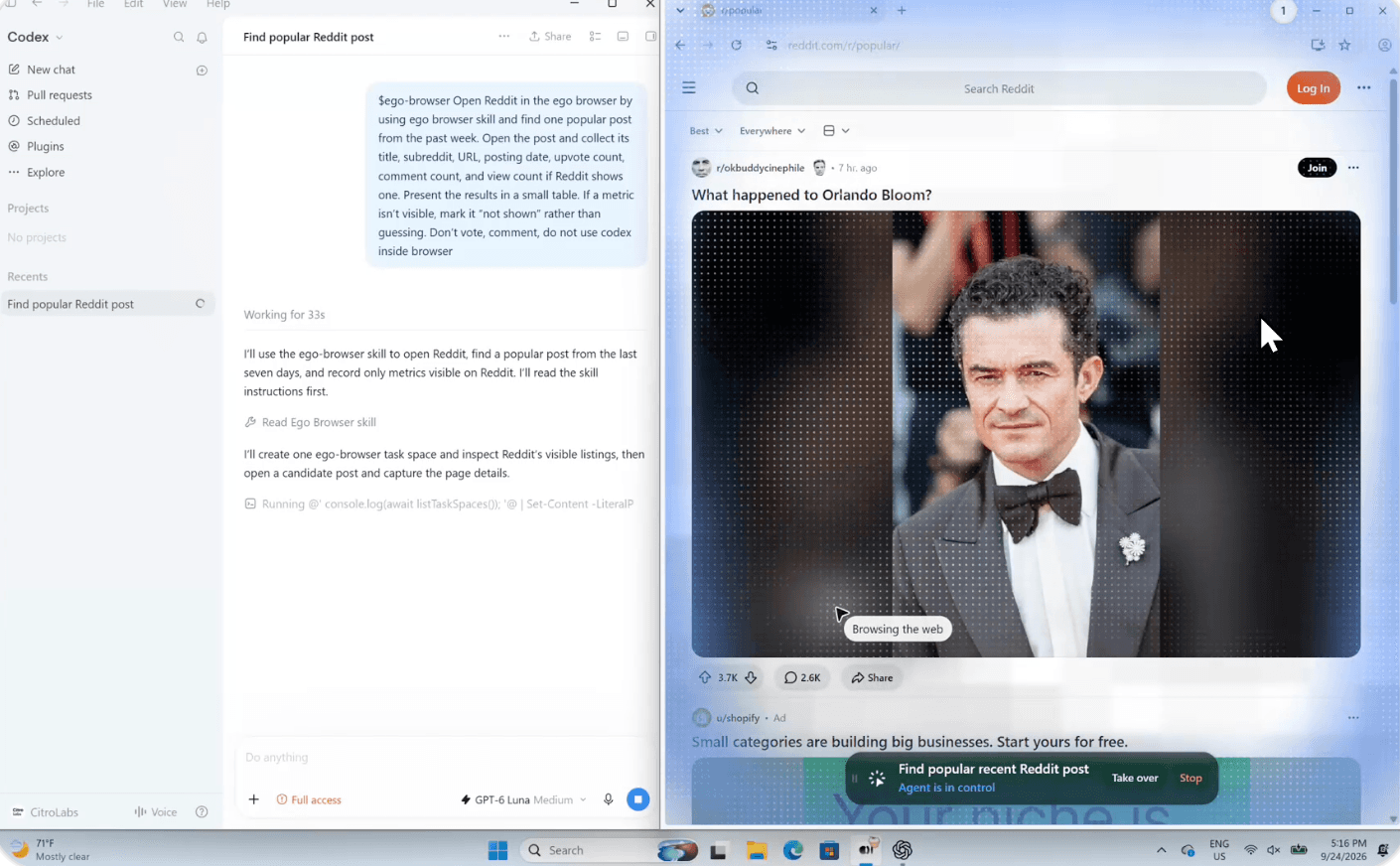
रिकॉर्डिंग में Codex पिछले हफ़्ते की एक लोकप्रिय Reddit पोस्ट ढूँढता है, उसे खोलता है और पेज पर दिखने वाली जानकारी एक टेबल में लौटाता है। खुद इसे चलाने के लिए Skill चुनें और यह अनुरोध भेजें:
ego-browser का उपयोग करें। Reddit खोलें और पिछले हफ़्ते की कोई लोकप्रिय पोस्ट ढूँढें। पोस्ट खोलकर उसका शीर्षक, subreddit, लिंक, पोस्ट होने की तारीख, upvote की संख्या, कमेंट की संख्या और अगर Reddit दिखाता हो तो व्यू की संख्या बताएँ। नतीजे एक छोटी टेबल में दें। अगर कोई आँकड़ा दिखाई न दे, तो अनुमान लगाने के बजाय उसके आगे "नहीं दिखाया गया" लिखें। वोट या कमेंट न करें।एजेंट ego (lite) में एक Space बनाता है, Reddit खोलता है, एक पोस्ट पढ़ता है और स्रोत लिंक के साथ एक टेबल लौटाता है। कार्य पूरा होने पर लिंक खोलें और टेबल का मूल पोस्ट से मिलान करें। रिकॉर्डिंग में Reddit व्यू की संख्या नहीं दिखाता, इसलिए Codex उसके आगे नहीं दिखाया गया लिखता है। अगर एजेंट किसी पेज तक नहीं पहुँच पाया या कोई आँकड़ा नहीं पढ़ पाया, तो उससे अनुमान लगाकर जानकारी भरने के बजाय यह बताने को कहें कि क्या जानकारी नहीं मिल पाई।
काम देखें और ज़रूरत पड़ने पर नियंत्रण संभालें
कार्य चलते समय ego (lite) में एजेंट का Space खोलें। उसमें वे पेज दिखते हैं जो एजेंट ने खोले हैं, जबकि आपकी अपनी टैब अपनी जगह पर रहती हैं। एजेंट का काम देखने के लिए आप उस Space पर स्विच कर सकते हैं।
अगर कोई साइट लॉगिन, सत्यापन कोड या ऐसी कोई जानकारी माँगे जो सिर्फ़ आप दे सकते हैं, तो उस चरण को खुद संभालें। आपका काम पूरा होने पर एजेंट आगे बढ़ सकता है। कार्य के बाद भी उसकी टैब Space में रहती हैं, इसलिए आप वे पेज जाँच सकते हैं जिनके आधार पर उसने जवाब दिया।
Codex उपयोग गाइड इसी कार्य को चार चरणों में समझाती है, जिनमें रिकॉर्डिंग में दिखाई गई अनुमति सेटिंग और Skill का चयन भी शामिल हैं।
ego (lite) से आप और क्या कर सकते हैं?
Reddit वाला रिसर्च कार्य बस एक शुरुआत है। ये कुछ ऐसे कार्य हैं जिनमें आपके ब्राउज़र में काम करने वाला एजेंट मददगार होता है:
- सोशल मीडिया: पोस्ट और जवाबों की समीक्षा करना, सहभागिता के आँकड़े इकट्ठा करना या अपने अकाउंट की जानकारी से जवाबों का मसौदा बनाना। कुछ भी प्रकाशित होने से पहले आप मसौदा जाँच सकते हैं।
- नौकरी की तलाश और भर्ती: अपनी शर्तों से मेल खाती नौकरियाँ ढूँढना, आवेदन फ़ॉर्म खोलना और जवाब या अपलोड की जाने वाली फ़ाइलें तैयार करना। एजेंट से कहें कि आवेदन सबमिट करने से पहले रुक जाए।
- रियल एस्टेट, वित्त और खरीदारी: अलग-अलग साइटों पर लिस्टिंग या दामों की तुलना करना, पेज पर दिए कैलकुलेटर चलाना और नतीजे किसी टेबल या स्थानीय फ़ाइल में इकट्ठा करना। कोई भी खरीदारी या अकाउंट से जुड़ी कार्रवाई खुद जाँचें।
- बुकिंग: उड़ानें, होटल या रेस्तरां ढूँढना, विकल्पों की तुलना करना और सामान्य ब्योरा भरना। जब आपको किसी रिज़र्वेशन या भुगतान की पुष्टि करनी हो, तब एजेंट रुक सकता है।
- बिज़नेस टूल: अपने CRM, एनालिटिक्स डैशबोर्ड, प्रोजेक्ट टूल या लॉगिन वाली दूसरी सेवाओं से जानकारी इकट्ठा करना। नियमित रिपोर्टिंग के लिए आप जिन पेजों और फ़ॉर्म का इस्तेमाल करते हैं, एजेंट भी उन्हीं से होकर काम कर सकता है।
- आंतरिक टूल: एडमिन पेज और staging साइटें जाँचना, कोई QA फ़्लो पूरा करना या ऐसे डैशबोर्ड से डेटा इकट्ठा करना जो सिर्फ़ लॉगिन के बाद दिखता है।
एजेंट को एक ठोस लक्ष्य दें और बताएँ कि आपके इनपुट के लिए उसे कहाँ रुकना है। क्या हुआ, यह देखने के लिए आप कभी भी उसका Space खोल सकते हैं।
और गहराई में
- ego (lite) का परिचय में बताया गया है कि यह ब्राउज़र क्या है और एजेंट के साथ कैसे काम करता है।
- Claude Code और Codex में हर एजेंट की Windows रिकॉर्डिंग है।
- OpenCode और WorkBuddy में Windows पर टोक्यो के लिए Airbnb खोज के चरण दिखाए गए हैं।
- Hermes Agent बताता है कि Windows पर Hermes Desktop में ego-browser कैसे लोड करें और ब्राउज़र कार्य कैसे चलाएँ।
- OpenClaw बताता है कि Windows पर अनुमतियाँ कैसे सेट करें और टोक्यो के लिए Airbnb खोज कैसे चलाएँ।
- DeepSeek Harness बताता है कि Windows पर Full access कैसे चालू करें और ego-browser का उपयोग कैसे करें।
- अपना खुद का Agent Harness में कनेक्शन की ज़रूरतें बताई गई हैं, Windows पर Hermes के उदाहरण के साथ।
- स्थानीय मॉडल में Ollama का सेटअप और स्थानीय Qwen के साथ एक ब्राउज़र कार्य दिखाया गया है।
- Space बताता है कि एजेंट के पेज कहाँ रहते हैं।
- Snapshot दिखाता है कि एजेंट पेज कैसे पढ़ता है।
- ego-browser में ब्राउज़र टूल बताए गए हैं।
- Skills बताता है कि एजेंट को इन टूल का ऐक्सेस कैसे मिलता है।
कोई वर्कफ़्लो साझा करना है या कोई सवाल है? ego (lite) Discord कम्युनिटी से जुड़ें।