
Claude in Chrome: guía de instalación, permisos y uso seguro


Claude in Chrome es la extensión oficial de Chrome de Anthropic que permite a Claude leer, hacer clic, escribir, navegar y capturar el estado del navegador en las pestañas que ya utilizas. A fecha del 9 de septiembre de 2026, Anthropic la ofrece para todos los planes de pago de Claude, pero sigue etiquetando la experiencia del panel lateral de Chrome como beta. La decisión importante de configuración no es el botón de instalación, sino cuánta autoridad sobre el navegador concedes después de instalarla.
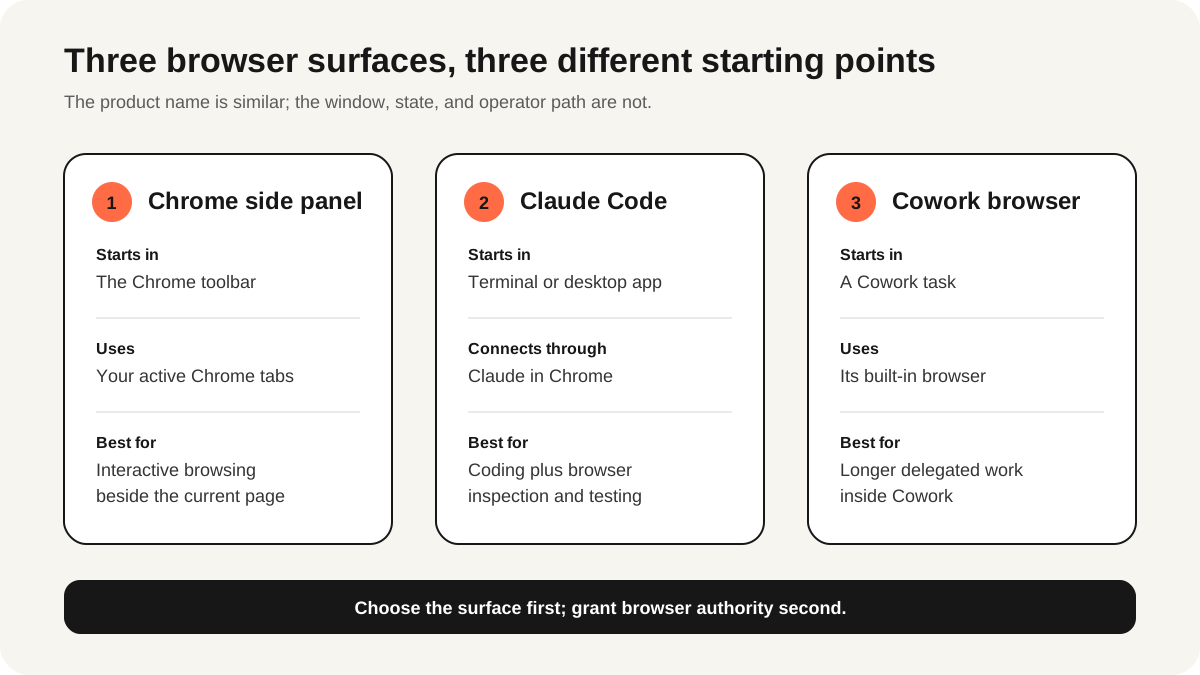
Esta guía separa los tres productos que a menudo se confunden bajo un mismo nombre: el panel lateral de Chrome, el conector que utilizan Claude Code o Claude Cowork, y el navegador integrado independiente de Cowork. Después, presenta una configuración de privilegio mínimo que puedes revertir sin exponer todas las pestañas abiertas.
¿Qué es Claude in Chrome?
Claude in Chrome es una extensión de control del navegador, no un complemento de búsqueda. Anthropic indica que puede leer páginas, hacer clic en controles, escribir en formularios, cambiar de pestaña, inspeccionar la consola y el estado de red, y ejecutar flujos de trabajo de navegador de varios pasos. Como opera en el perfil de Chrome donde ya has iniciado sesión, puede trabajar sobre el estado de la aplicación que un navegador de automatización limpio no tendría.
Esa comodidad también marca el límite de confianza. La guía de inicio enumera permisos de Chrome como debugger, scripting, tabs, downloads, storage, native messaging y otros. Esos permisos hacen posible el comportamiento descrito; también implican que debes tratar la extensión como a un operador frente a un navegador desbloqueado, no como a un chatbot pasivo.
¿Quién puede usar Claude in Chrome?
Anthropic actualmente incluye Claude in Chrome para suscriptores de Pro, Max, Team y Enterprise, y para todos los modelos públicos. Está disponible de forma general a través de Claude Code y Claude Cowork, mientras que el panel lateral de Chrome sigue en beta. Las cuentas Pro pueden seguir viendo el panel lateral anterior mientras se implementa la experiencia basada en Cowork. El acceso para Team y Enterprise también puede depender de la política de la organización.
| Superficie | Dónde comienza el trabajo | Mejor uso |
|---|---|---|
| Panel lateral de Chrome | Icono de Claude en Chrome | Trabajar junto a la página que estás viendo |
| Conector de Claude Code | Sesión de codificación en terminal | Bucles de construir, inspeccionar, corregir y verificar |
| Conector de Claude Cowork | Tarea de Cowork | Flujos de trabajo de navegador más largos usando tu Chrome |
| Navegador integrado de Cowork | Claude Desktop | Trabajo que no debe tocar tus pestañas abiertas de Chrome |
¿Cómo se instala Claude in Chrome?
Abre Google Chrome o Microsoft Edge, visita la ficha verificada de Claude en Chrome Web Store y comprueba que claude.com figura como editor. Añade la extensión, inicia sesión con la cuenta de Claude prevista, fíjala y abre su panel lateral. No instales extensiones de búsqueda con nombres similares; el ID oficial es fcoeoabgfenejglbffodgkkbkcdhcgfn.
Abre la ficha oficial en Chrome Web Storey luego lee el diálogo de permisos en lugar de aceptarlo automáticamente. El permiso de debugger habilita el control y las capturas de pantalla; tabs y tabGroups permiten que Claude encuentre y organice el trabajo; downloads y nativeMessaging amplían lo que la extensión puede transferir. Si tu tarea no justifica esas capacidades, usa un navegador limpio o una herramienta con menos privilegios.

Qué aportan la ficha en vivo y la demostración oficial
El 10 de septiembre abrimos en ego(lite) la ficha exacta de Chrome Web Store, no un resultado de búsqueda ni una descarga de terceros. La ficha identificaba a claude.com como editor verificado, mostraba la versión 1.0.91, una actualización del 4 de septiembre de 2026, un paquete de 6,44 MiB y declaraciones sobre contenido de sitios web, historial web, actividad del usuario, ubicación, comunicaciones personales e información de identificación personal. Estos datos son una instantánea fechada, no garantías permanentes del producto.

La demostración oficial resulta más útil que un vídeo genérico de funciones porque presenta tres trabajos completos: reunir datos de paneles en un documento de análisis, resolver comentarios en una presentación y entregar una referencia visual a Claude Code antes de probar el resultado en Chrome. En conjunto muestran la verdadera unidad de trabajo del producto: un flujo entre pestañas con un resultado revisable, no un clic aislado. El mismo vídeo también muestra el control «Act without asking», por lo que el modo de permisos debe formar parte del diseño del flujo y no quedar relegado a una nota al pie.
¿Qué modo de permiso deberías elegir?
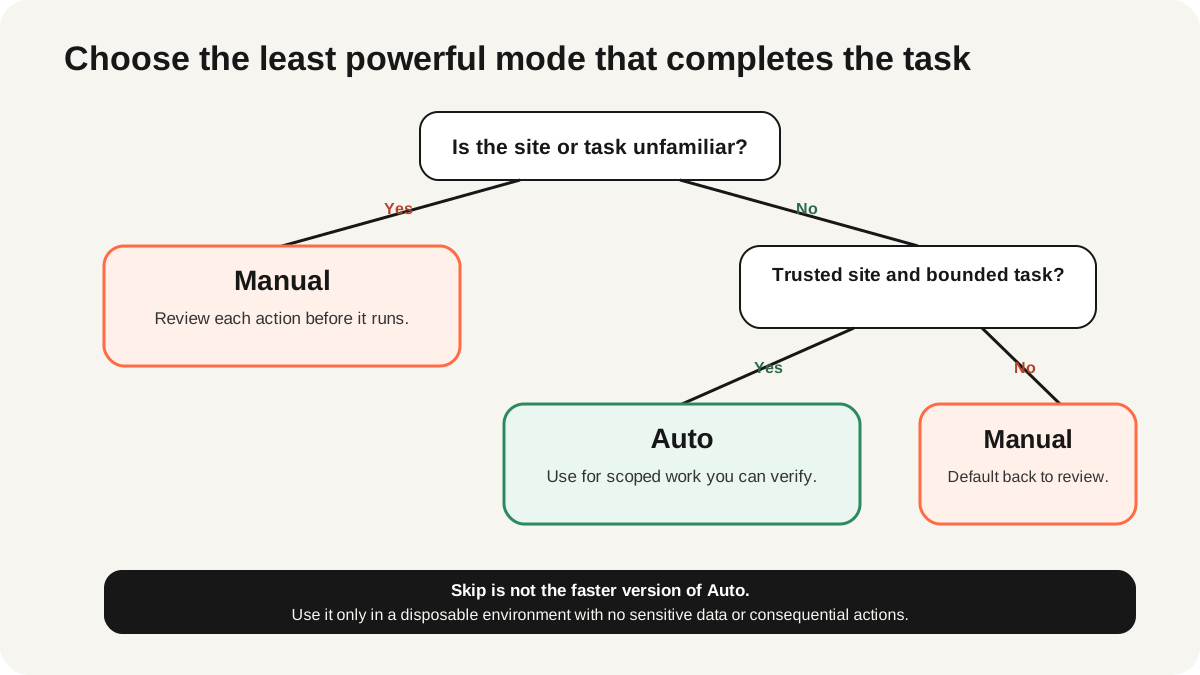
Empieza con Manual. Se pausa antes de cada acción para que puedas verificar el sitio, la cuenta, la entrada y la consecuencia. Auto elimina la mayoría de las pausas pero sigue ejecutando la revisión de seguridad de Anthropic y puede bloquear o escalar una acción. Skip elimina tanto los avisos rutinarios como la verificación automática de acciones; úsalo solo cuando cada página, conector, archivo e instrucción sea de confianza y el entorno sea desechable.
| Modo | Comportamiento | Úsalo cuando |
|---|---|---|
| Manual | Apruebas cada acción | El sitio o la consecuencia no te resultan familiares |
| Auto | Se ejecutan comprobaciones de seguridad; las acciones arriesgadas pueden pausarse | La tarea se limita a sitios de confianza |
| Skip | Sin avisos rutinarios ni revisión automática de acciones | Un entorno desechable no contiene datos valiosos |
La guía de permisos actual indica que algunas acciones protegidas aún requieren permiso explícito, incluso cuando un sitio está siempre permitido. También enumera acciones que Claude no realizará, como compras, creación de cuentas, operaciones financieras, eliminación permanente e instrucciones extraídas de correos electrónicos o páginas web. Trata estos bloqueos como límites del producto, no como errores que deban eludirse.

¿Cómo se conecta con Claude Code y Cowork?
En Claude Desktop, abre Configuración, elige Conectores, configura Claude in Chrome, activa el conector e instala la extensión si es necesario. El conector está desactivado de forma predeterminada para cada conversación, así que selecciónalo cuando la tarea deba usar Chrome. Claude Code puede usar entonces la extensión para un ciclo de construir-probar-verificar: escribe código en la terminal, inspecciona la página desplegada, lee la evidencia de consola o red, corrige el código fuente y verifica de nuevo.
Cowork puede usar la misma extensión o un navegador integrado independiente. Elige el navegador preferido en Configuración > Cowork. La extensión funciona en tus pestañas y cuentas actuales de Chrome; el navegador integrado se inicia en su propia superficie y no toca tus pestañas abiertas ni tus inicios de sesión guardados, a menos que importes o crees estado de sesión explícitamente allí. Esa distinción importa más que la interfaz: una vía toma prestado tu perfil; la otra contiene el trabajo.
Para las alternativas específicas de programación, compara las cinco rutas de navegador de Claude Code y la guía sobre sesiones de navegador autenticadas antes de estandarizar un flujo de trabajo en equipo.

¿Cuál es un primer flujo de trabajo seguro?
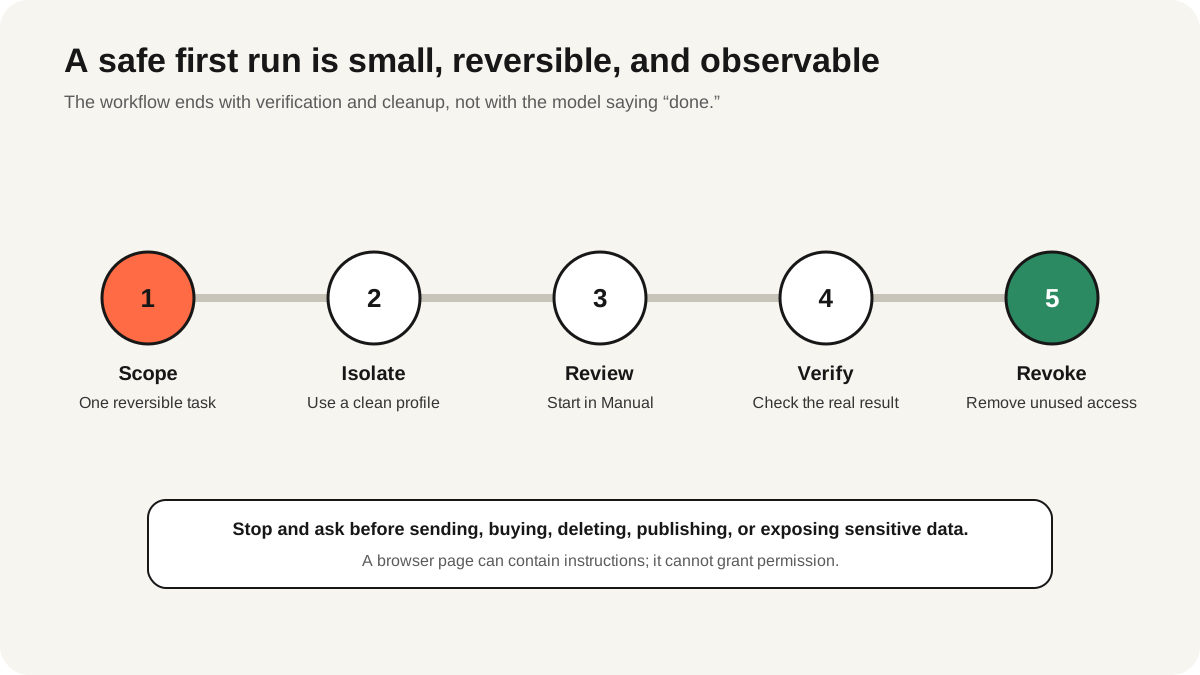
Usa una cuenta de prueba en un sitio que controles. Cierra las pestañas no relacionadas, cambia a Manual y pide a Claude que resuma la página actual antes de conceder cualquier acción. A continuación, permite una acción inofensiva, como abrir un enlace conocido. Verifica el destino y el historial del navegador, y luego prueba una entrada de formulario reversible sin enviarla. Esta secuencia demuestra visibilidad, navegación y escritura sin crear un efecto externo.
- Usa un perfil de Chrome independiente sin correo personal, datos bancarios ni datos regulados.
- Configura el modo Manual y aprueba solo el sitio necesario para la tarea.
- Comienza con una inspección de solo lectura y luego una acción reversible.
- Revisa el estado final de la página y cualquier archivo descargado antes de usarlo.
- Revoca el permiso persistente del sitio cuando el flujo de trabajo esté completo.
La guía de seguridad de Anthropic informa de una tasa interna de éxito de ataque inferior al 0,08 % para sus defensas actuales y subraya que el riesgo no es cero. Esa cifra procede de pruebas internas de Anthropic, no de una auditoría independiente. Su recomendación práctica es más estricta: evita datos financieros, legales y médicos, información empresarial sensible y datos personales de terceros, y plantéate usar un perfil separado.
¿Por qué no funciona Claude in Chrome?
Identifica la capa que falla antes de reinstalar. Si la extensión no se instala o no permite iniciar sesión, confirma que tienes un plan de pago y acceso de organización. Si Claude no puede ver la página, recarga la página y concede permiso al sitio actual. Si los clics fallan, actualiza Chrome, desactiva las extensiones conflictivas y reintenta con una tarea más pequeña. Si Claude Code o Desktop no pueden conectarse, actualiza o reinicia la extensión y la aplicación que la invoca y, a continuación, confirma que el conmutador del conector está activo.
| Síntoma | Capa probable | Primera comprobación |
|---|---|---|
| La instalación o el inicio de sesión no están disponibles | Plan o política de administración | Plan de pago y habilitación en la organización |
| Claude no puede leer la página | Permiso del sitio o carga de la página | Recarga la página y aprueba el sitio exacto |
| Los clics o la escritura fallan | Conflicto de Chrome o de extensiones | Chrome actualizado; desactiva las extensiones conflictivas |
| Code o Desktop no pueden conectarse | Puente del conector | Conmutador del conector; reinicia ambos extremos |
La guía oficial de solución de problemas también señala que las interacciones con el navegador consumen la misma cuota del plan que Claude o Claude Code y requieren más recursos de cómputo que un chat normal. Si una tarea se detiene tras muchos pasos, puede deberse a un límite de uso y no a un fallo del DOM o de permisos.
¿Cuáles son los límites de Claude in Chrome?
Claude in Chrome no convierte un navegador personal en un ejecutor de automatización aislado. Comparte el perfil del navegador y la cuota del plan, admite Chrome y Edge, pero no todos los navegadores Chromium ni los dispositivos móviles. Las políticas del sitio o de la organización, los clasificadores de seguridad y las reglas de acciones protegidas pueden detenerlo. El panel lateral beta también puede cambiar con las funciones de Cowork. Leer una página no garantiza permiso para hacer clic, descargar, enviar o continuar una tarea larga. Los pasos con consecuencias requieren revisión humana y el flujo debe detenerse con seguridad cuando cambien los permisos.
Usa Claude in Chrome cuando el estado útil ya está en la pestaña que tienes delante y quieres supervisar o aprobar el trabajo. Usa un navegador separado cuando la tarea deba ejecutarse en segundo plano, no deba ver pestañas no relacionadas, necesite un aislamiento repetible o vaya a competir con tu ratón y teclado. Esto es un límite de flujo de trabajo, no un juicio sobre la calidad del modelo.
¿Cuándo es ego(lite) una mejor opción?
ego(lite) responde a esa necesidad de segundo plano con los Spaces, que te ofrecen a ti y al agente áreas separadas dentro de un mismo navegador, de modo que una extracción larga o un flujo de trabajo repetitivo se ejecuta mientras tu propia ventana permanece libre.
Esto convierte a ego(lite) en un complemento de Claude, Claude Code y el modelo de Claude in Chrome, no en un sustituto de ninguno de ellos. Mantén Claude in Chrome cuando el objeto exacto sea la pestaña activa frente a ti y quieras aprobar cada paso visible. Elige ego(lite) cuando el requisito que falta sea un navegador sin extensión que instalar, sin avisos de permisos por sitio y sin conector que reiniciar. Prueba ese flujo de trabajo en ego(lite) después de revisar los límites de la cuenta y del sitio.
Consulta la comparativa entre Chrome DevTools MCP y Claude in Chrome para tomar una decisión centrada en la depuración, o consulta el modelo de seguridad del agente de navegador antes de automatizar un flujo de trabajo sensible.
Preguntas frecuentes
¿Es gratuito Claude in Chrome?
No. Actualmente, Anthropic pone Claude in Chrome a disposición de los planes de pago Pro, Max, Team y Enterprise. El uso consume de la cuota compartida con otras interfaces de Claude.
¿Sigue Claude in Chrome en versión beta?
La experiencia del panel lateral de Chrome sigue etiquetada como beta. Anthropic describe Claude in Chrome como disponible de forma general a través de Claude Code y Claude Cowork, por lo que la respuesta depende de la superficie a la que te refieras.
¿Funciona Claude in Chrome en Edge, Brave o Arc?
La documentación de Claude Code de Anthropic admite Google Chrome y Microsoft Edge. Brave, Arc, otros navegadores Chromium, los dispositivos móviles y WSL no son compatibles; un motor similar no garantiza mensajería nativa ni compatibilidad con políticas.
¿Puede Claude in Chrome usar mis sitios web donde tengo la sesión iniciada?
Sí, cuando le concedes acceso al sitio correspondiente. Esa es su principal ventaja y su principal riesgo: la extensión opera dentro del perfil que contiene tus pestañas, cookies y sesiones activas.
¿Cuál es el modo de permisos más seguro?
El modo Manual es el punto de partida general más seguro porque inspeccionas cada acción. No neutraliza una página maliciosa, así que utiliza sitios de confianza, un perfil separado y tareas reversibles.
¿Por qué Claude puede ver una página pero no hacer clic en ella?
El sitio puede requerir un permiso de acción independiente, la página puede estar aún cargando, otra extensión puede interferir, o la capa de seguridad de Anthropic puede bloquear la acción. Revisa la solicitud de permiso antes de reinstalar.