Hermes Agent sur GitHub et configuration du navigateur avec ego(lite)


Chercher « Hermes Agent GitHub », c'est généralement vouloir deux choses : trouver le projet source et comprendre comment son agent peut agir sur de vrais sites web. Hermes Agent est le runtime ; ego (lite) est une couche navigateur qui rend visible le travail web supervisé. Ce guide renvoie vers le projet amont, présente la procédure d'installation actuelle et distingue les options de navigateur de Hermes de ce qu'ego (lite) apporte réellement.
Où trouver Hermes Agent sur GitHub ?
Le dépôt officiel de Hermes Agent est NousResearch/hermes-agent sur GitHub. C'est un projet open source sous licence MIT de Nous Research, avec une CLI, des passerelles de messagerie, des tâches planifiées, des Skills, une mémoire, des backends de terminal et des intégrations de navigateur. Pour les versions et les détails d'implémentation, la bonne source est le dépôt ; pour l'installation et la configuration, qui peuvent changer d'une version à l'autre, c'est la documentation officielle.
Hermes n'est ni un plugin ego (lite), ni une extension livrée par ego. Hermes fournit la boucle d'agent et choisit un backend de navigateur. ego (lite) fournit un navigateur de la famille Chromium, conçu pour être partagé entre humains et agents grâce aux Spaces. Vous pouvez connecter un agent à ego-browser, mais cette connexion est une voie d'intégration, pas la preuve qu'ego (lite) fait partie du dépôt Hermes. Garder ces responsabilités bien distinctes rend le dépannage et les décisions de sécurité beaucoup plus clairs.
Comment installer Hermes Agent
Utilisez l'installateur documenté par Nous Research, puis terminez la configuration avant d'ajouter l'automatisation du navigateur :
# macOS, Linux, WSL2, or Termux
curl -fsSL https://hermes-agent.nousresearch.com/install.sh | bash

# Windows PowerShell
iex (irm https://hermes-agent.nousresearch.com/install.ps1)

# First-run configuration
hermes setup
hermes model
Après l'installation, lancez une conversation normale et vérifiez que le fournisseur sélectionné répond. Hermes prend en charge plusieurs fournisseurs de modèles : aucun modèle ni fournisseur d'API en particulier n'est donc requis. Utilisez hermes tools pour activer l'automatisation du navigateur, et hermes doctor quand une dépendance ou un backend ne fonctionne pas. Le guide de démarrage rapide officiel documente aussi hermes gateway pour Telegram, Discord, Slack, WhatsApp, Signal et d'autres interfaces.
Pour la liste officielle des commandes, consultez le guide de démarrage rapide de Hermes Agent et le README du projet amont. Les commandes et les plateformes prises en charge peuvent évoluer : évitez donc de copier un ancien installateur proposé par un tiers.
Quel navigateur Hermes utilise-t-il ?
Hermes ne se limite pas à une seule implémentation de navigateur. Sa documentation officielle « Browser Automation » répertorie le cloud de Browser Use, Browserbase, Firecrawl, Camofox, Lightpanda, Chromium en local via CDP et agent-browser en local. En mode Browser Use, Hermes peut exécuter du Python écrit par le modèle via la CLI Browser Use 3.0 ; cette voie nécessite un accès au terminal. Les sessions cloud impliquent des coûts et des limites côté fournisseur, tandis que les modes locaux dépendent de votre machine et de la configuration de votre navigateur.
Depuis sa CLI dans le terminal, Hermes peut aussi se connecter à une instance Chrome, Brave, Chromium ou Edge déjà lancée, avec /browser connect ou un endpoint CDP. Il s'agit d'une commande CLI interactive, et non d'un message que vous pouvez envoyer via Telegram ou WhatsApp. À partir de Chrome 136, démarrer un port de débogage à distance exige un répertoire de données utilisateur dédié, autre que celui par défaut. Suivez donc les instructions CDP du projet amont au lieu de pointer l'automatisation vers le répertoire de votre profil de tous les jours.
Hermes documente aussi la navigation avec un profil réel. Avec browser.use_real_profile: true, il copie le profil Chromium actif dans ~/.hermes/browser-profile/<browser>/ et pilote cette copie ; il n'ouvre pas directement le profil d'origine. Cette fonctionnalité est désactivée par défaut : c'est une commodité soumise à votre consentement, pas une frontière de sécurité. Une page visitée pendant cette session peut agir avec l'état de connexion copié : n'utilisez donc cette fonctionnalité que pour des tâches que vous êtes prêt à superviser.
Un vrai navigateur, avec toutes vos sessions connectées
La plupart des agents de navigateur sont headless. Ils démarrent d'une page blanche : pas de cookies, pas de sessions, pas d'extensions. Ça va pour des tests ou des démos ponctuelles, mais ce n'est pas comme ça qu'on utilise vraiment le web.
Votre vrai travail se passe dans le navigateur où vous êtes déjà connecté. Votre fil X est personnel. YouTube se souvient de ce que vous regardez. Gmail, Notion, les CRM, tableaux de bord, back-offices et outils internes se trouvent tous derrière votre connexion, vos permissions et les réglages que vous avez peaufinés au fil du temps. ego (lite) donne aux agents ce même vrai navigateur. C'est un navigateur Chromium à part entière, conçu à la fois pour vous et pour vos agents IA. Il conserve vos cookies, sessions, extensions et favoris, pour que l'agent puisse prendre en charge la navigation, la lecture, le tri et les envois de formulaires que vous feriez normalement à la main. Le processus reste visible, vous pouvez reprendre la main à tout moment, et il peut demander confirmation avant les actions clés.
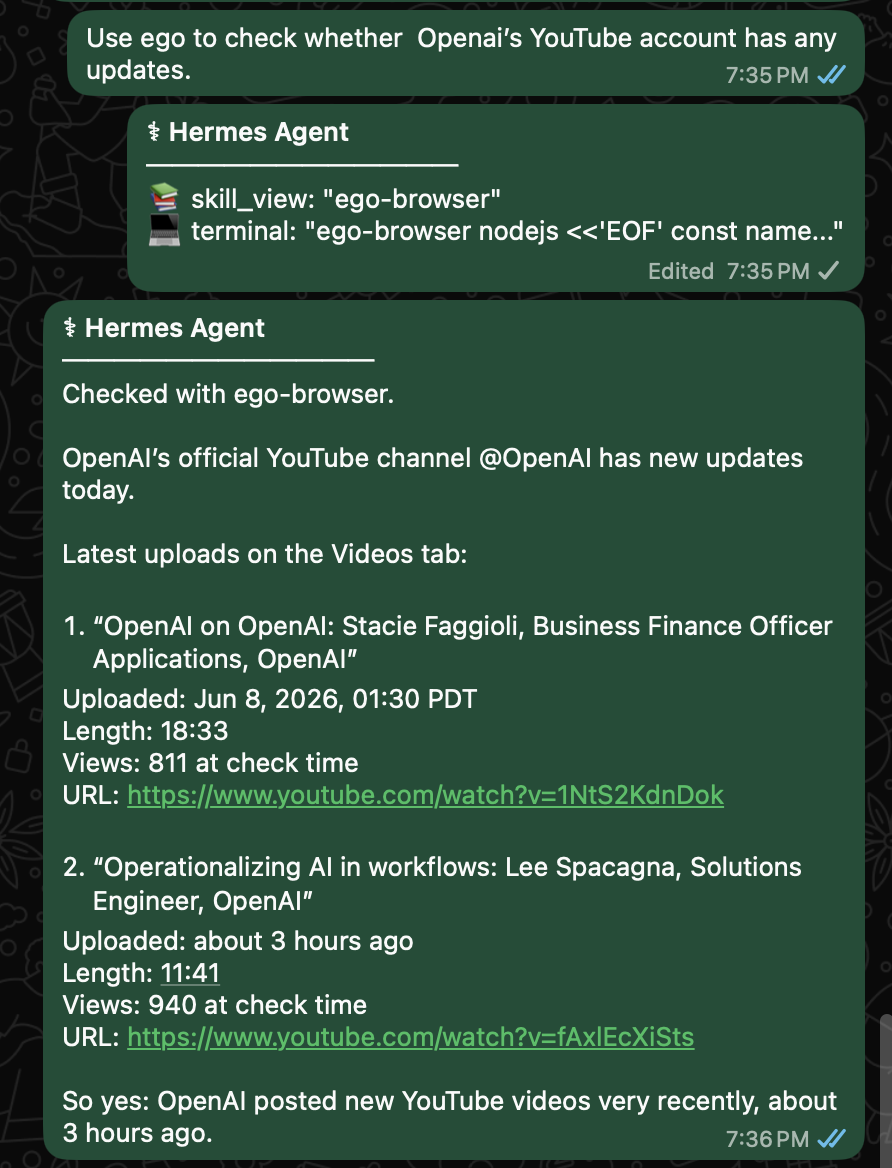
C'est essentiel pour Hermes. Lorsque vous demandez à Hermes depuis WhatsApp de vérifier s'il y a du nouveau sur le compte YouTube d'OpenAI, il peut utiliser ego (lite) pour ouvrir le Web réel, inspecter la chaîne, lire les dernières mises en ligne et faire un rapport avec les titres, les dates de mise en ligne, la durée, le nombre de vues et les liens.
Hermes ne se comporte pas ici comme un crawler externe : il fait le travail de navigation que vous feriez autrement à la main, depuis un vrai navigateur, sans vous faire changer de contexte.
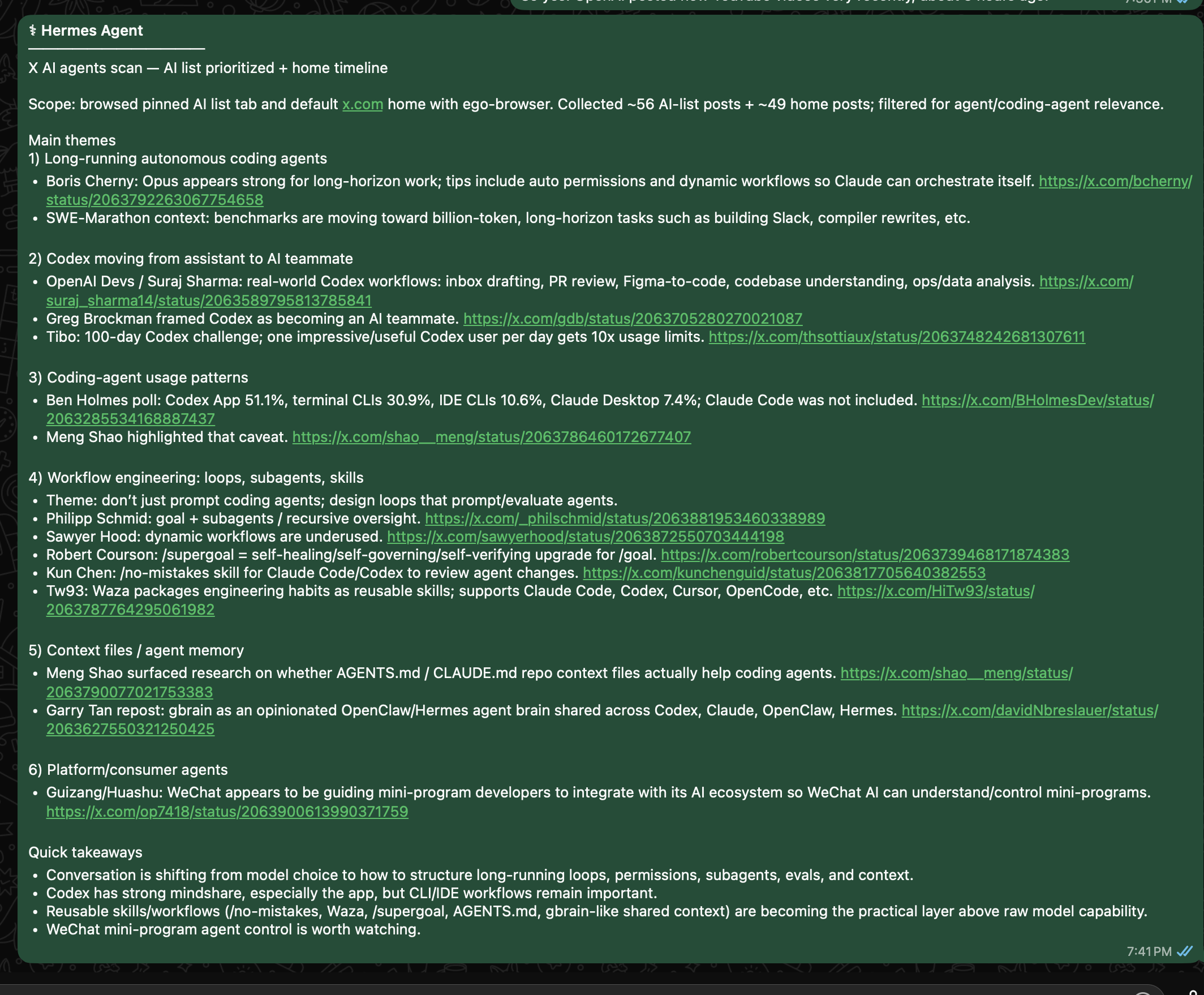
Pareil pour X. Si vous demandez à Hermes Desktop de parcourir X à la recherche de nouveautés sur les agents IA, votre liste IA et votre fil principal ne sont pas des résultats de recherche publics génériques : c'est votre propre vue du monde, telle que vous la voyez une fois connecté. Avec ego (lite), Hermes travaille à partir de cette vue réelle, en s'appuyant sur l'état de votre compte, vos listes, vos abonnements et le contexte que vous utilisez déjà au quotidien.
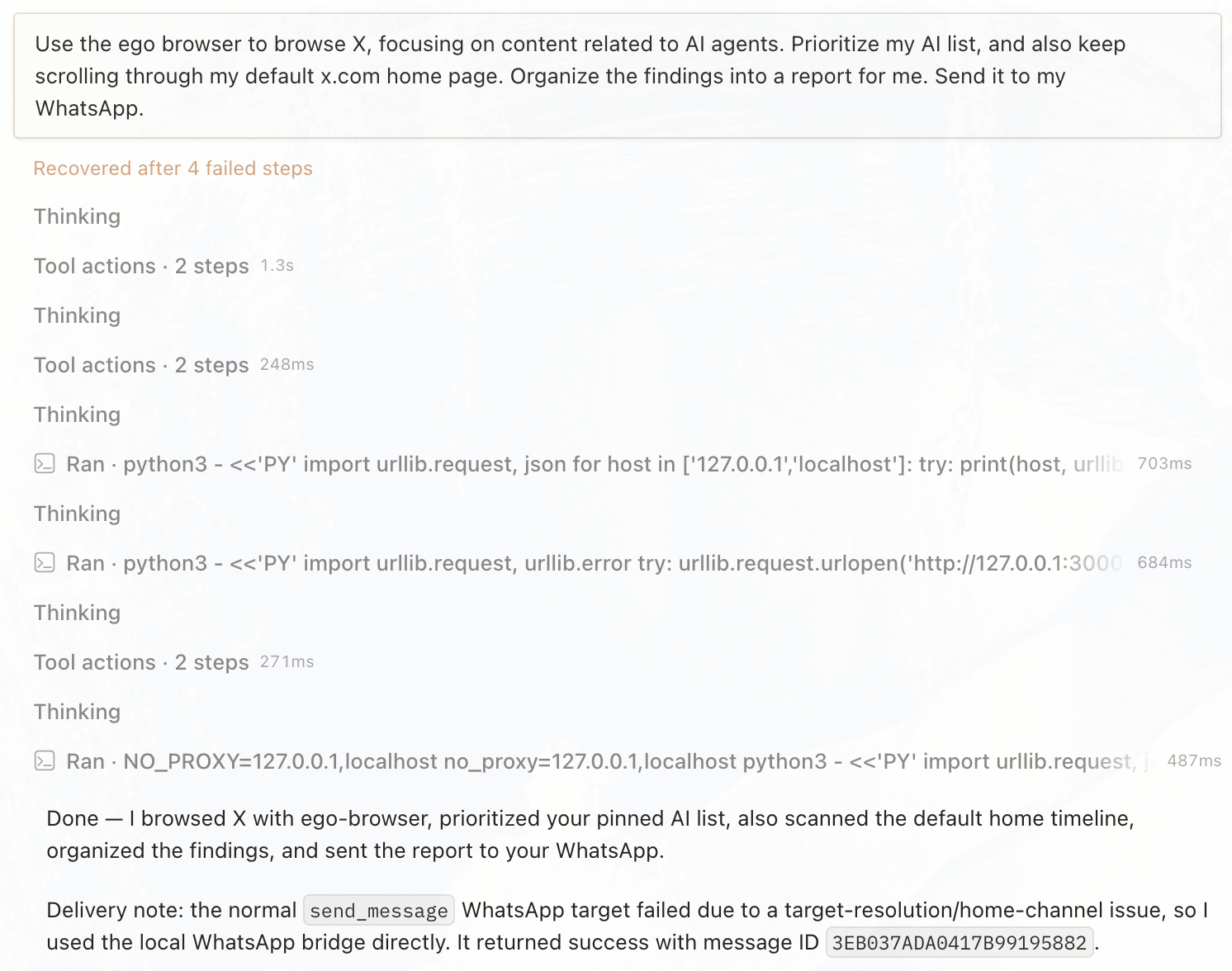
Hermes transforme cette instruction unique en workflow web récurrent : il travaille depuis le même contexte X connecté que vous utilisez, trie les informations utiles et livre le résumé via le canal que vous avez choisi.
Un navigateur pour l'humain et l'agent
L'idée n'est pas de confier à Hermes un navigateur boîte noire séparé en espérant qu'il se comporte bien. L'idée, c'est l'équilibre : un seul vrai environnement de navigateur, au service à la fois de vous et de l'agent, avec une séparation claire via les Spaces.
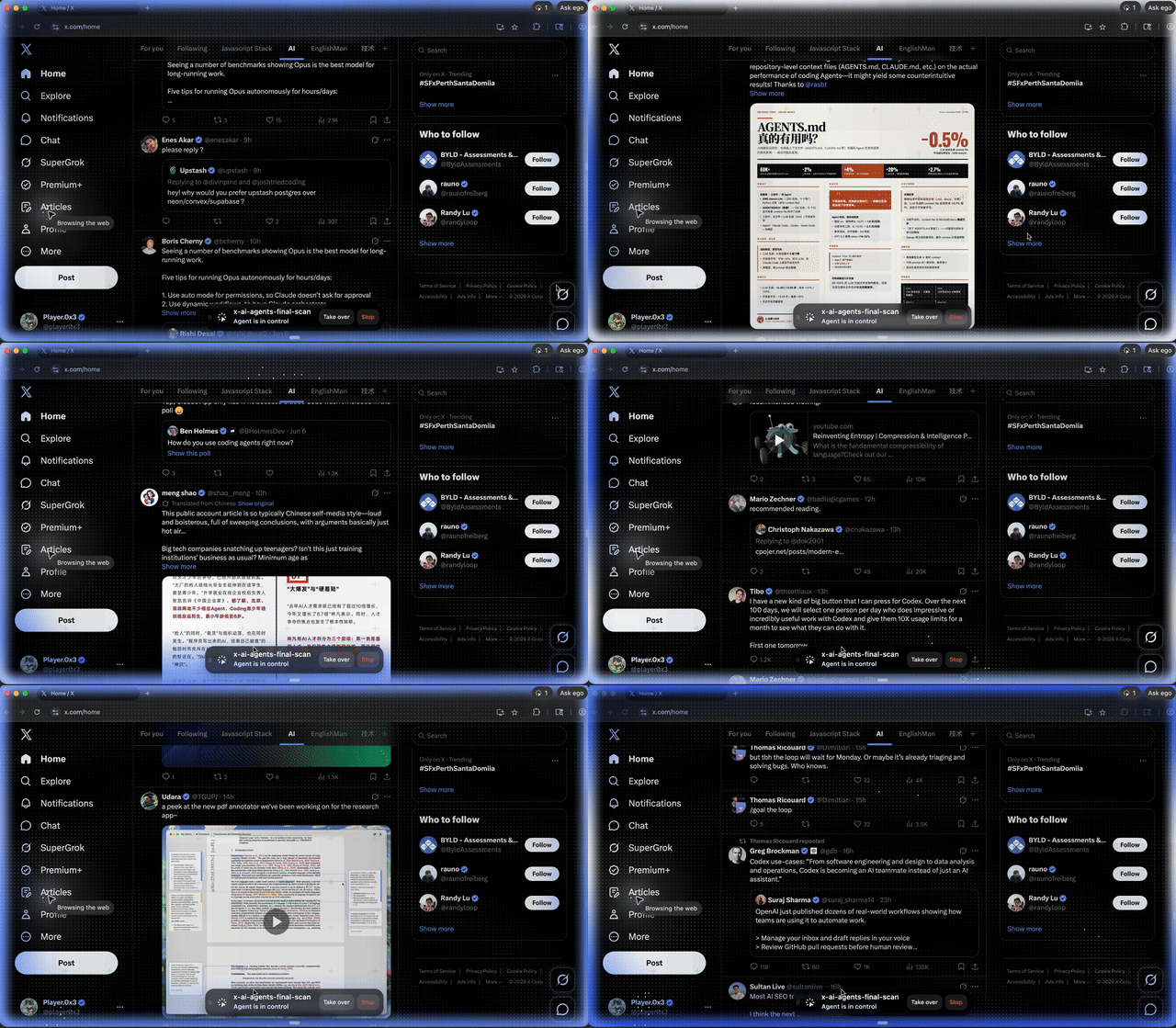
Hermes travaille dans son propre Space pendant que vous continuez à utiliser vos propres onglets. Quand vous en avez besoin, vous pouvez basculer sur ce Space, voir ce qu'il fait, et reprendre la main pour une connexion, une confirmation, ou toute action clé. Il ne disparaît pas dans une session headless invisible : il tourne dans un vrai navigateur que vous pouvez inspecter et interrompre.
Un agent évolutif rencontre un navigateur expérimenté
Hermes n'a jamais été un simple outil de discussion. C'est un agent évolutif avec exécution de tâches, montée en compétences et mémoire. Un travail utile n'a pas à disparaître après une seule tâche : il peut devenir une partie de ce qu'Hermes emporte avec lui.
ego-browser n'est pas non plus un script de navigateur jetable. Il accumule un savoir-faire de navigation sur le web : lire un fil X, extraire des résultats Google, ou organiser des issues GitHub peuvent devenir des Skills de navigateur réutilisables.
La vraie valeur de Hermes + ego (lite), ce n'est pas simplement « un agent connecté à un navigateur ». Hermes est un agent évolutif qu'on peut invoquer via WhatsApp, Hermes Desktop et d'autres interfaces de chat. ego (lite) ajoute la pièce manquante : un vrai navigateur, un corps qu'il peut partager avec les humains. D'un côté, l'agent fait évoluer ses Skills et sa mémoire ; de l'autre, le navigateur conserve les façons d'agir sur le web. C'est ça qui rend Hermes + ego (lite) intéressant : un agent qui vous comprend rencontre un navigateur qui connaît le web.