Démarrage rapide
Installez ego (lite) sous Windows, connectez Codex, Claude Code ou un autre agent IA et lancez votre première tâche dans le navigateur. Avec des vidéos de l’installation et de la première exécution.
Ce guide vous accompagne depuis l’installation d’ego (lite) sous Windows jusqu’à la première tâche terminée par votre agent dans le navigateur : installez ego (lite), connectez votre agent, lancez une recherche simple sur Reddit et examinez son travail dans son propre Space, tandis que vos onglets restent en place. Nous prenons Codex comme exemple. Vous découvrez ego (lite) ? Commencez par Qu’est-ce qu’ego (lite).
Installer ego (lite)
Si vous avez déjà installé ego (lite) et terminé la configuration initiale, passez directement à Connecter votre agent. Sinon, commencez par le téléchargement pour Windows.
- Téléchargez ego (lite) pour Windows et lancez le programme d'installation.
- Suivez les instructions à l'écran, puis ouvrez ego (lite).
- Terminez la configuration initiale et examinez les éventuelles options d'import de données depuis un autre navigateur.
Si la configuration initiale propose d’importer les données d’un navigateur, choisissez le profil à utiliser et vérifiez ce qui sera copié avant de confirmer. Si elle demande l’autorisation d’accéder aux données d’un autre navigateur, examinez la demande et suivez les instructions affichées. Vous pouvez aussi vous connecter aux sites directement dans ego (lite). Votre agent peut travailler sur tous les sites auxquels vous êtes connecté dans ego (lite).
Connecter votre agent
Nous prenons Codex comme exemple. Démarrez une session locale de Codex sur l’ordinateur où ego (lite) est installé. Tapez /ego dans la zone de saisie et sélectionnez Ego Browser dans la liste des Skills. Dans Claude Code, cherchez de la même manière ego-browser dans la liste des Skills. Si la Skill n’apparaît pas, terminez la configuration d’ego (lite), fermez puis rouvrez l’agent et vérifiez à nouveau.
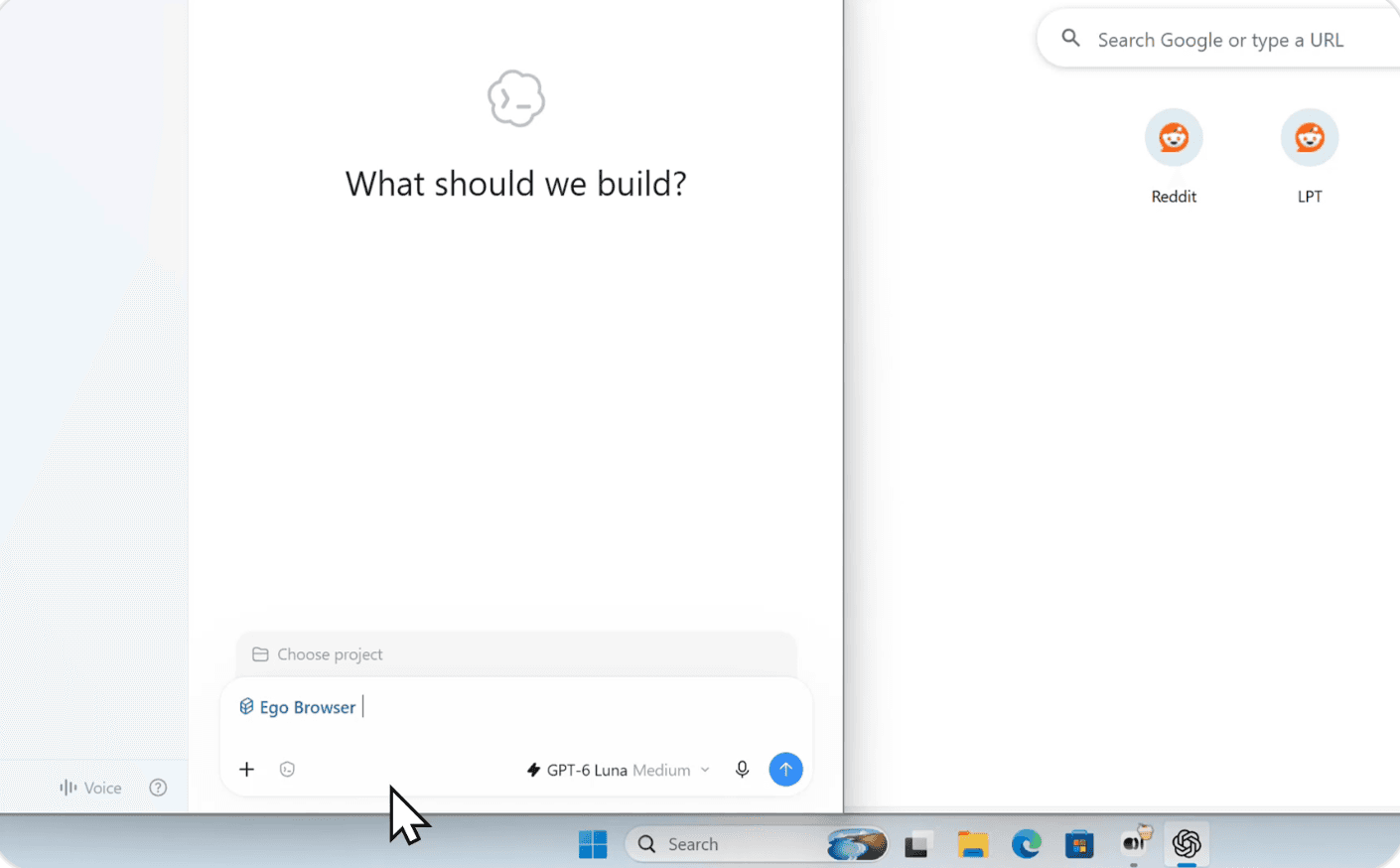
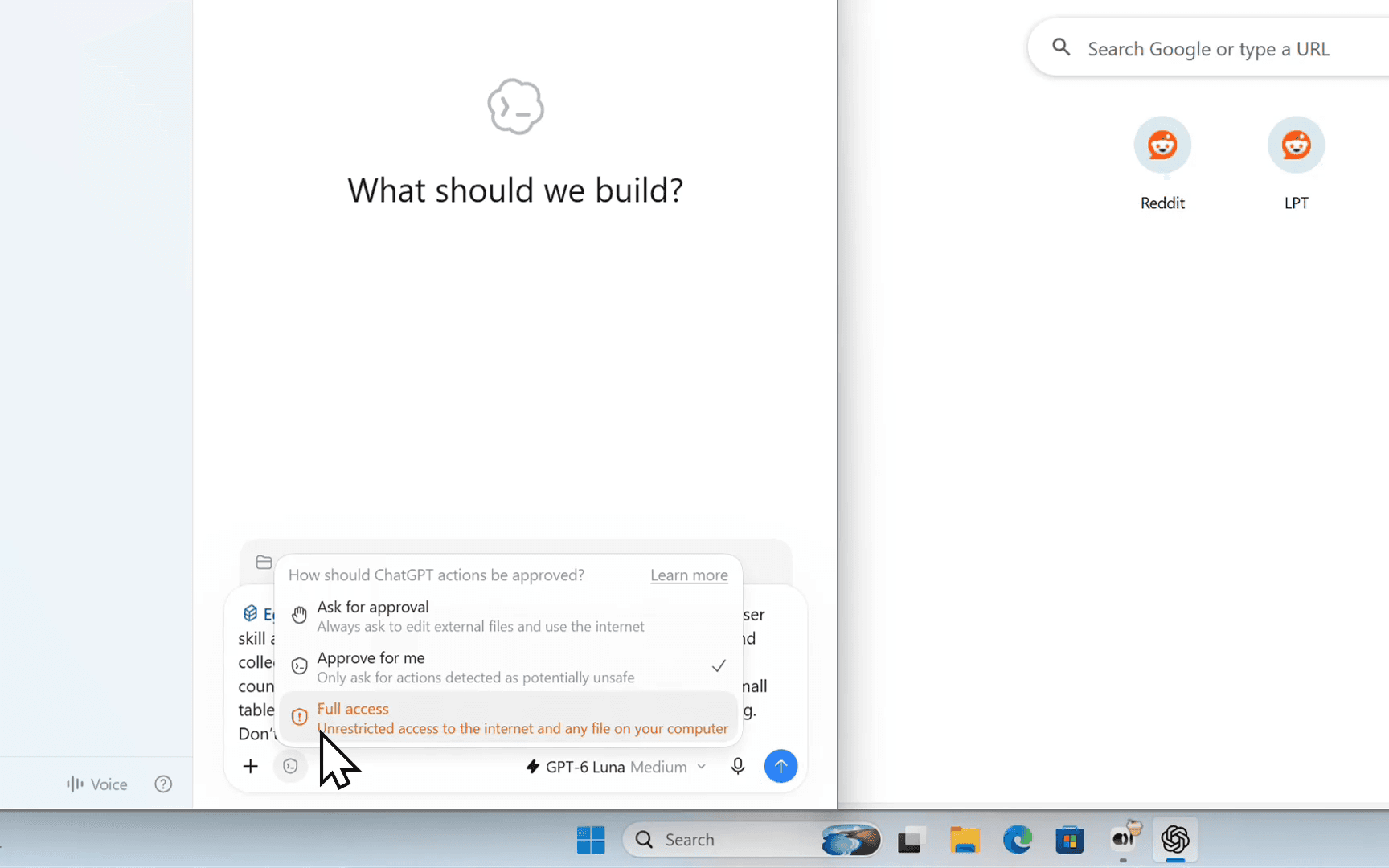
Codex a besoin de l’autorisation d’exécuter ego-browser sur votre ordinateur et d’ouvrir ego (lite). Ouvrez le menu des autorisations sous la zone de saisie et sélectionnez Full access, comme le montre l’image ci-dessous. Si cette option n’est pas proposée, commencez par la rendre disponible dans Settings > General > Permissions. Avec un autre agent, examinez toute demande d’exécution de ego-browser ou d’ouverture d’ego (lite), puis ajustez les autorisations si le lancement est bloqué. Le tutoriel Codex détaille toute la configuration des autorisations.
Lancer votre première tâche
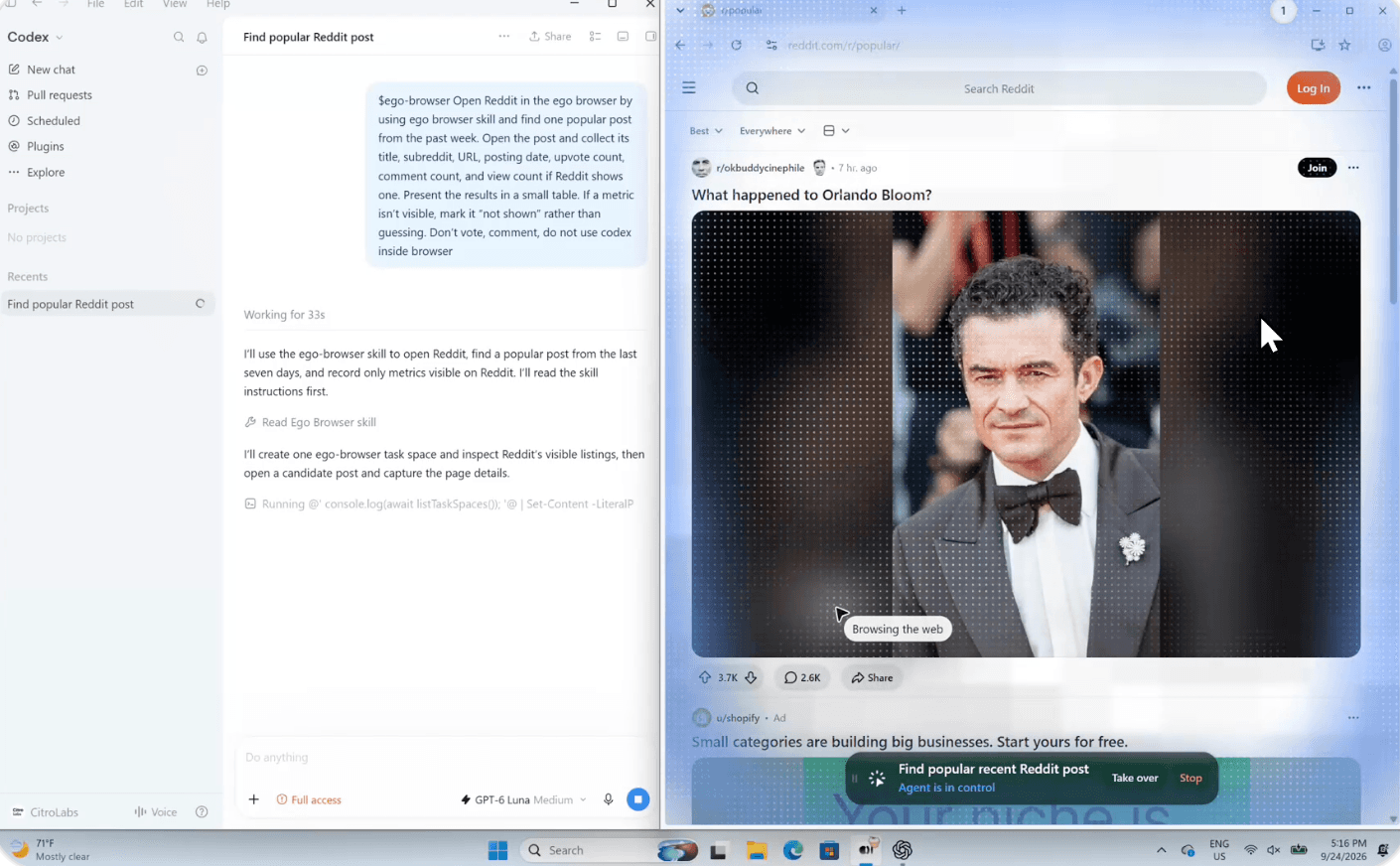
Dans l’enregistrement, Codex trouve un post Reddit populaire des sept derniers jours, l’ouvre et rassemble dans un tableau les informations visibles sur la page. Pour essayer, sélectionnez la Skill et envoyez cette demande :
Utilise ego-browser. Ouvre Reddit et trouve un post populaire des sept derniers jours. Ouvre le post et donne-moi son titre, son subreddit, son lien, sa date de publication, son nombre de votes positifs, son nombre de commentaires et son nombre de vues si Reddit l'affiche. Présente les résultats dans un petit tableau. Si un chiffre n'est pas visible, indique « non affiché » au lieu de deviner. Ne vote pas et ne commente pas.L’agent crée un Space dans ego (lite), ouvre Reddit, lit un post et renvoie un tableau avec un lien vers la source. Une fois la tâche terminée, ouvrez ce lien et comparez le tableau avec le post. Dans l’enregistrement, Reddit n’affiche pas de nombre de vues : Codex indique donc non affiché. Si l’agent n’a pas pu accéder à une page ou lire un chiffre, demandez-lui de préciser ce qui manque plutôt que de compléter les informations manquantes.
Suivre le travail et prendre la main
Pendant l'exécution de la tâche, ouvrez le Space de l'agent dans ego (lite). Il affiche les pages que l'agent a ouvertes, tandis que vos propres onglets restent en place. Vous pouvez basculer dans ce Space pour suivre son travail.
Si un site demande une connexion, un code de vérification ou une autre information que vous seul pouvez fournir, prenez la main pour cette étape. L'agent peut reprendre une fois que vous avez terminé. Ses onglets restent dans le Space après la tâche : vous pouvez ainsi revoir les pages sur lesquelles repose sa réponse.
Le Guide d’utilisation de Codex décompose la même tâche en quatre étapes, avec les réglages des autorisations et la sélection de la Skill montrés dans l’enregistrement.
Que pouvez-vous faire d'autre avec ego (lite) ?
La recherche sur Reddit n'est qu'un point de départ. Voici quelques tâches qui gagnent à être confiées à un agent travaillant dans votre navigateur :
- Réseaux sociaux : passer en revue des posts et des réponses, rassembler des chiffres d'engagement ou rédiger des réponses à partir des informations de vos comptes. Vous pouvez relire le brouillon avant toute publication.
- Recherche d'emploi et recrutement : trouver des offres qui correspondent à vos critères, ouvrir les formulaires de candidature et préparer les réponses ou les fichiers à téléverser. Demandez à l'agent de s'arrêter avant d'envoyer une candidature.
- Immobilier, finance et achats : comparer des annonces ou des prix sur plusieurs sites, faire tourner les calculateurs proposés sur les pages et rassembler les résultats dans un tableau ou un fichier local. Vérifiez vous-même tout achat et toute action sur un compte.
- Réservations : trouver des vols, des hôtels ou des restaurants, comparer les options et remplir les informations courantes. L'agent peut faire une pause lorsque vous devez confirmer une réservation ou un paiement.
- Outils métier : rassembler des informations depuis votre CRM, vos tableaux de bord d'analyse, vos outils de gestion de projet ou d'autres services sur lesquels vous êtes connecté. Un agent peut suivre les mêmes pages et les mêmes formulaires que ceux que vous utilisez pour vos rapports habituels.
- Outils internes : vérifier des pages d'administration et des sites de staging, dérouler un parcours de QA ou collecter des données dans un tableau de bord accessible uniquement après connexion.
Donnez à l'agent un objectif précis et indiquez-lui où s'arrêter pour vous laisser intervenir. Vous pouvez toujours ouvrir son Space pour voir ce qui s'est passé.
Pour aller plus loin
- Présentation d'ego (lite) explique ce qu'est le navigateur et comment il fonctionne avec un agent.
- Claude Code et Codex présentent des vidéos sous Windows pour chaque agent.
- OpenCode et WorkBuddy déroulent une recherche Airbnb à Tokyo sous Windows.
- Hermes Agent montre comment charger ego-browser et lancer une tâche dans le navigateur avec Hermes Desktop sous Windows.
- OpenClaw montre comment régler les autorisations et lancer une recherche Airbnb à Tokyo sous Windows.
- DeepSeek Harness montre comment activer Full access et utiliser ego-browser sous Windows.
- Votre propre Agent Harness explique les conditions de connexion, avec Hermes comme exemple sous Windows.
- Modèle local explique comment configurer Ollama et lancer une tâche dans le navigateur avec Qwen en local.
- Space explique où se trouvent les pages de l'agent.
- Snapshot montre comment l'agent lit une page.
- ego-browser présente les outils du navigateur.
- Skills explique comment l'agent accède à ces outils.
Envie de partager votre façon de travailler ou de poser une question ? Rejoignez la communauté Discord d'ego (lite).