Início rápido
Instale o ego (lite) no Windows, conecte o Codex, o Claude Code ou outro agente de IA e execute sua primeira tarefa no navegador. Inclui vídeos da instalação e da primeira execução.
Este guia leva você da instalação do ego (lite) no Windows até a primeira tarefa concluída pelo seu agente no navegador: instale o ego (lite), conecte seu agente, execute uma pesquisa simples no Reddit e veja o que ele fez no próprio Space, enquanto suas abas continuam onde estão. Usamos o Codex como exemplo. É seu primeiro contato com o ego (lite)? Comece por O que é o ego (lite).
Instale o ego (lite)
Se você já instalou o ego (lite) e concluiu a configuração inicial, vá direto para Conecte seu agente. Caso contrário, comece pelo download para Windows.
- Baixe o ego (lite) para Windows e execute o instalador.
- Siga as instruções na tela e depois abra o ego (lite).
- Conclua a configuração inicial e revise as opções de importação de dados de outro navegador.
Se a configuração inicial oferecer a importação de dados de outro navegador, escolha o perfil que quer usar e confira o que será copiado antes de confirmar. Se ela pedir permissão para acessar dados de outro navegador, revise o pedido e siga as instruções exibidas. Você também pode fazer login nos sites diretamente no ego (lite). Seu agente pode trabalhar em qualquer site em que você tenha feito login no ego (lite).
Conecte seu agente
Vamos usar o Codex como exemplo. Inicie uma sessão local do Codex no computador em que o ego (lite) está instalado. Digite /ego na caixa de texto e selecione Ego Browser na lista de Skills. No Claude Code, procure ego-browser na lista de Skills da mesma forma. Se a Skill não aparecer, conclua a configuração inicial do ego (lite), feche e abra o agente novamente e confira a lista mais uma vez.
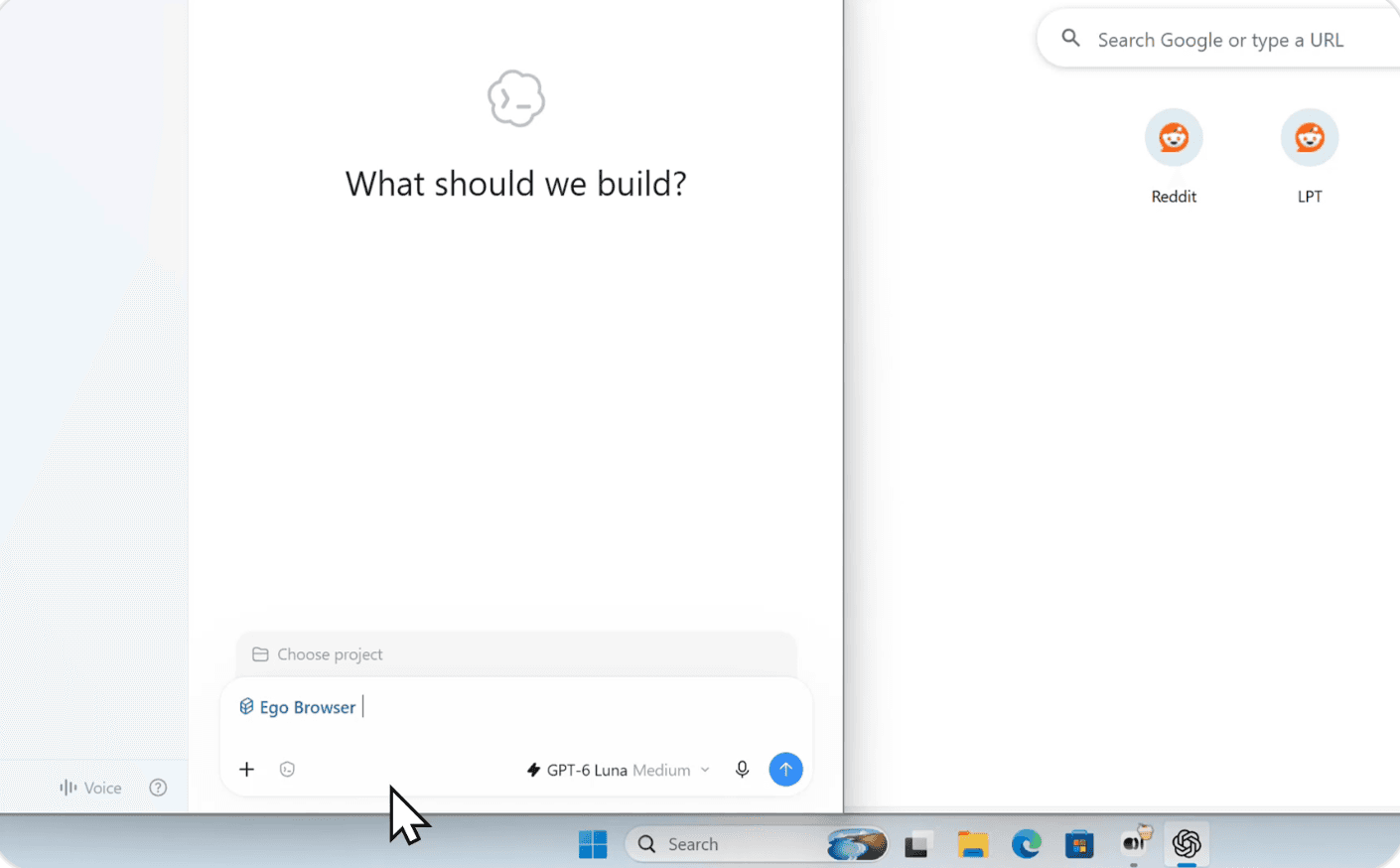
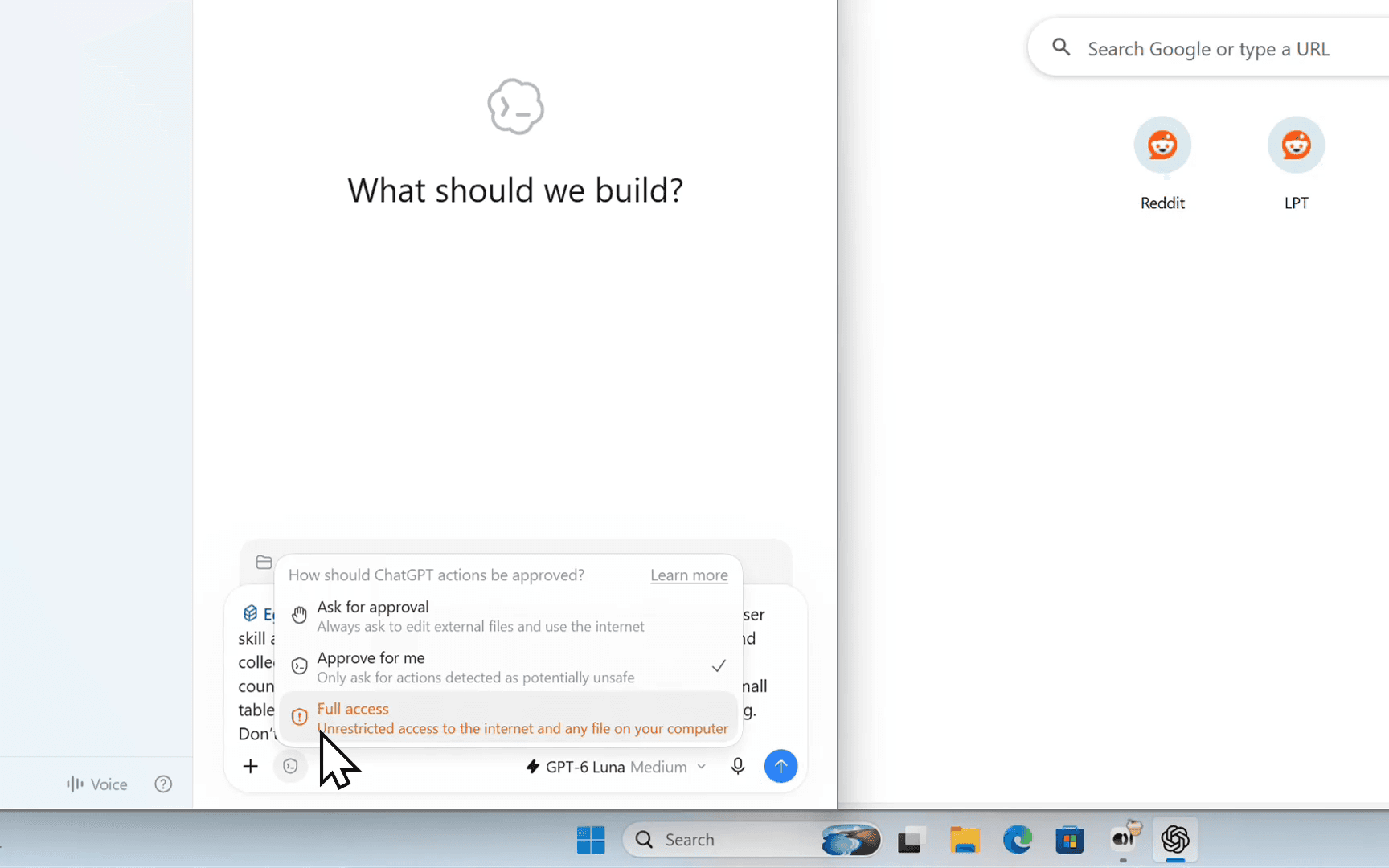
O Codex precisa de permissão para executar o ego-browser no seu computador e abrir o ego (lite). Abra o menu de permissões abaixo da caixa de texto e selecione Full access, como mostrado abaixo. Se essa opção não estiver disponível, habilite-a primeiro em Settings > General > Permissions. Se usar outro agente, revise os pedidos para executar o ego-browser ou abrir o ego (lite) e ajuste as permissões se a inicialização for bloqueada. O tutorial do Codex explica a configuração completa das permissões.
Execute sua primeira tarefa
Na gravação, o Codex encontra uma publicação popular no Reddit da última semana, abre a publicação e organiza os dados visíveis na página em uma tabela. Para experimentar, selecione a Skill e envie este pedido:
Use o ego-browser. Abra o Reddit e encontre uma publicação popular da última semana. Abra a publicação e informe o título, o subreddit, o link, a data de publicação, o número de upvotes, o número de comentários e o número de visualizações, se o Reddit mostrar esse dado. Apresente os resultados em uma tabela pequena. Se algum número não estiver visível, marque como "não exibido" em vez de tentar adivinhar. Não vote nem comente.O agente cria um Space no ego (lite), abre o Reddit, lê uma publicação e devolve uma tabela com o link da fonte. Quando a tarefa terminar, abra o link e compare a tabela com a publicação. Na gravação, o Reddit não mostra o número de visualizações, então o Codex marca esse dado como não exibido. Se o agente não conseguiu acessar uma página ou ler algum número, peça que ele diga o que está faltando, em vez de preencher a lacuna.
Acompanhe o trabalho e assuma o controle
Enquanto a tarefa roda, abra o Space do agente no ego (lite). Ele mostra as páginas que o agente abriu, e as suas abas continuam onde estão. Você pode mudar para esse Space para acompanhar o trabalho.
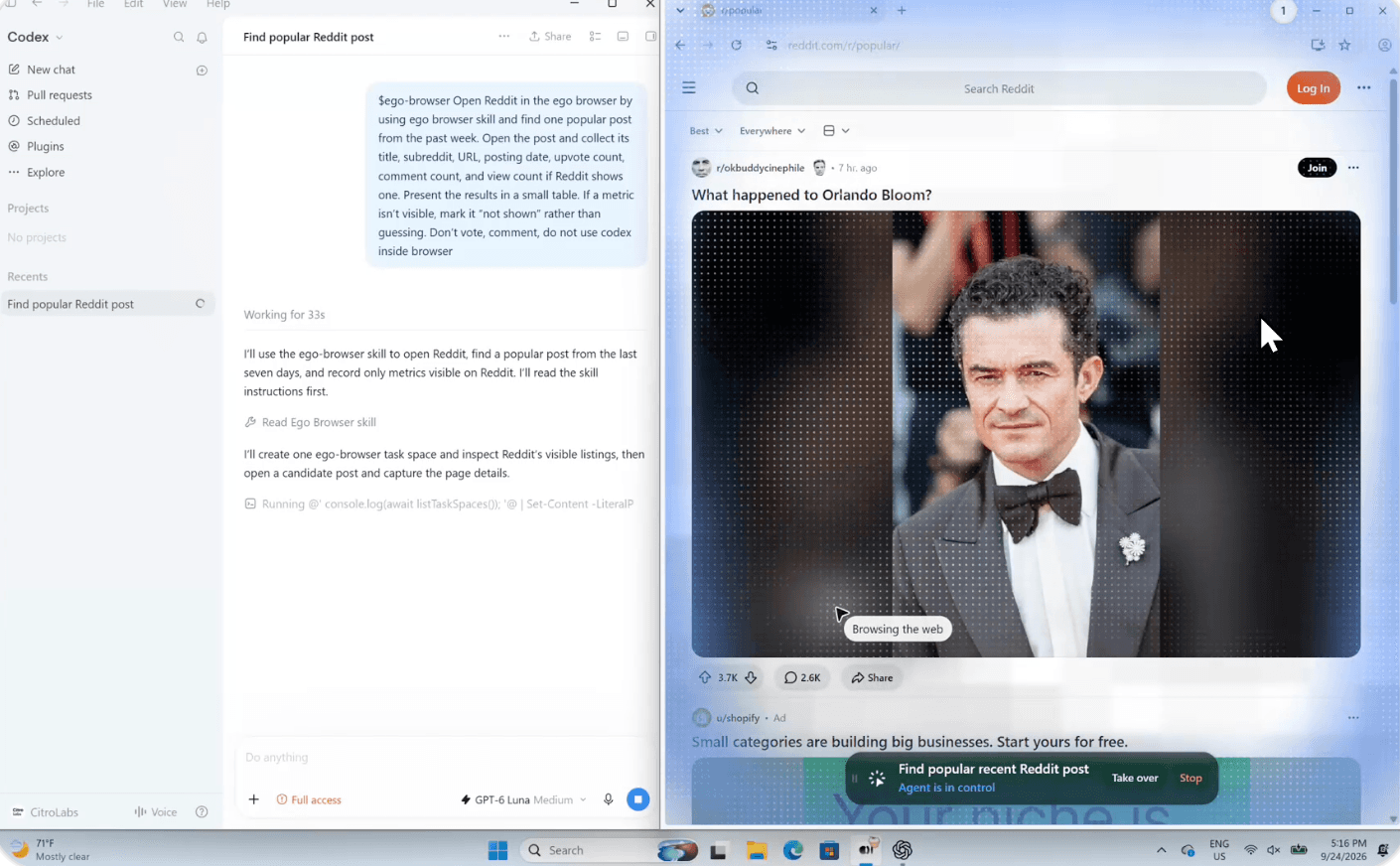
Se um site pedir login, código de verificação ou outra informação que só você pode fornecer, assuma o controle nessa etapa. O agente pode continuar quando você terminar. As abas dele continuam no Space depois da tarefa, então você pode revisar as páginas que embasam a resposta.
O Guia de uso do Codex divide a mesma tarefa em quatro etapas, incluindo as configurações de permissões e a seleção da Skill mostradas na gravação.
O que mais você pode fazer com o ego (lite)?
A tarefa de pesquisa no Reddit é só um ponto de partida. Veja algumas tarefas em que vale a pena ter um agente trabalhando no seu navegador:
- Redes sociais: revisar publicações e respostas, coletar números de engajamento ou redigir respostas com informações das suas contas. Você pode conferir o rascunho antes que qualquer coisa seja publicada.
- Busca de emprego e recrutamento: encontrar vagas que atendam aos seus critérios, abrir formulários de candidatura e preparar respostas ou arquivos para upload. Peça ao agente para parar antes de enviar uma candidatura.
- Imóveis, finanças e compras: comparar anúncios ou preços em vários sites, usar as calculadoras das páginas e reunir os resultados em uma tabela ou em um arquivo local. Revise você mesmo qualquer compra ou ação na sua conta.
- Reservas: encontrar voos, hotéis ou restaurantes, comparar opções e preencher os dados de rotina. O agente pode pausar quando você precisar confirmar uma reserva ou um pagamento.
- Ferramentas empresariais: reunir informações do seu CRM, de painéis de análise, de ferramentas de projeto ou de outros serviços em que você fez login. Um agente pode seguir as mesmas páginas e formulários que você usa nos relatórios de rotina.
- Ferramentas internas: verificar páginas de administração e sites de staging, percorrer um fluxo de QA ou coletar dados de um painel que só fica disponível depois do login.
Dê ao agente um objetivo específico e diga em que ponto ele deve parar e esperar por você. Você sempre pode abrir o Space dele para ver o que aconteceu.
Indo mais fundo
- Apresentando o ego (lite) explica o navegador e como ele funciona com um agente.
- Claude Code e Codex mostram gravações no Windows para cada agente.
- OpenCode e WorkBuddy mostram, passo a passo, uma busca de hospedagem em Tóquio no Airbnb, no Windows.
- Hermes Agent mostra como carregar o ego-browser e executar uma tarefa no navegador pelo Hermes Desktop no Windows.
- OpenClaw mostra como definir as permissões e fazer uma busca de hospedagem em Tóquio no Airbnb, no Windows.
- DeepSeek Harness mostra como ativar Full access e usar o ego-browser no Windows.
- O seu próprio Agent Harness explica os requisitos de conexão, com o Hermes como exemplo no Windows.
- Modelo local mostra a configuração do Ollama e uma tarefa no navegador com o Qwen local.
- Space explica onde ficam as páginas do agente.
- Snapshot mostra como o agente lê uma página.
- ego-browser apresenta as ferramentas do navegador.
- Skills explica como o agente obtém acesso a essas ferramentas.
Tem um fluxo de trabalho para compartilhar ou alguma dúvida? Entre na comunidade do ego (lite) no Discord.