
Claude in Chrome: Einrichtung, Berechtigungen und sichere Nutzung


Die Claude Chrome Extension ist die offizielle Chrome-Erweiterung von Anthropic, mit der Claude in den von Ihnen bereits genutzten Tabs lesen, klicken, tippen, navigieren und den Browserzustand erfassen kann. Stand 9. September 2026 führt Anthropic die Erweiterung für alle kostenpflichtigen Claude-Pläne auf, kennzeichnet die Chrome-Seitenleiste jedoch weiterhin als Beta. Die wichtige Entscheidung bei der Einrichtung ist nicht der Installationsbutton, sondern der Umfang der Browser-Berechtigungen, die Sie nach der Installation gewähren.
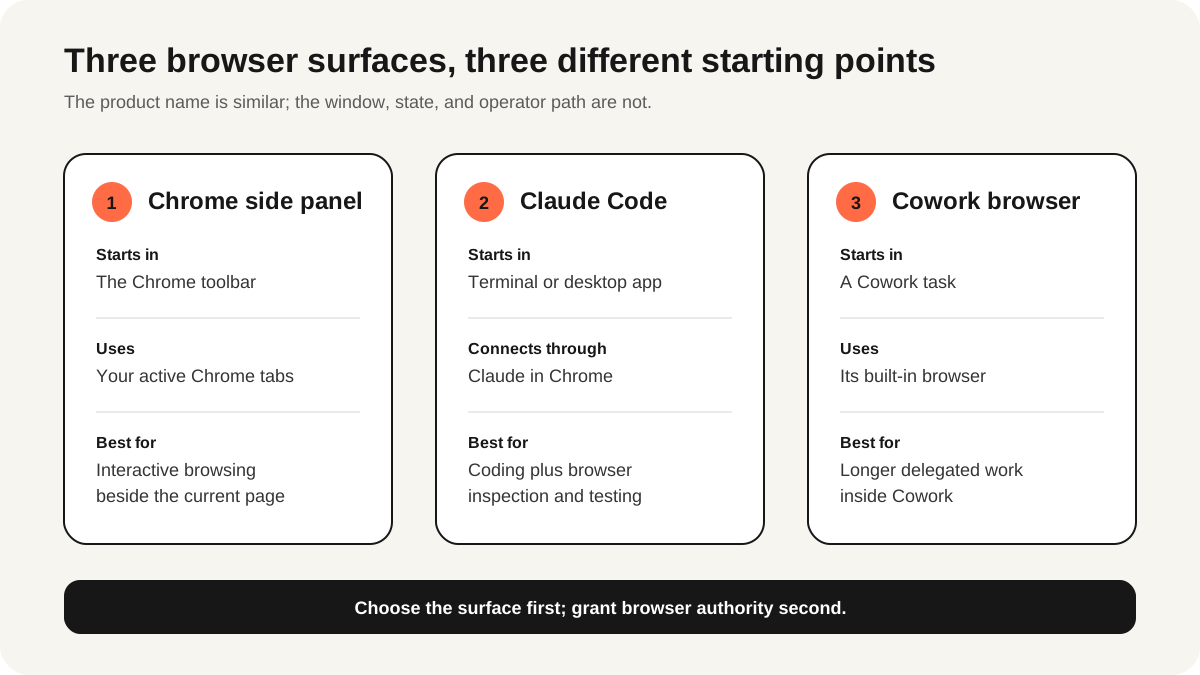
Dieser Leitfaden trennt die drei Produkte, die oft unter einem Namen zusammengefasst werden: das Chrome-Seitenpanel, den Connector, der von Claude Code oder Claude Cowork verwendet wird, und den separaten integrierten Browser von Cowork. Anschließend wird ein Least-Privilege-Setup beschrieben, das Sie rückgängig machen können, ohne jeden geöffneten Tab offenzulegen.
Was ist die Claude Chrome Extension?
Claude in Chrome ist eine Erweiterung zur Browser-Steuerung, kein Such-Add-on. Laut Anthropic kann sie Seiten lesen, Bedienelemente anklicken, in Formulare tippen, Tabs wechseln, Konsolen- und Netzwerkzustand prüfen und mehrstufige Browser-Workflows ausführen. Da sie in dem Chrome-Profil arbeitet, in dem Sie bereits angemeldet sind, kann sie auf Sitzungszustände zugreifen, die ein frischer Automatisierungsbrowser nicht hätte.
Dieser Komfort ist zugleich die Vertrauensgrenze. Die offizielle Erste-Schritte-Anleitung listet Debugger-, Scripting-, Tabs-, Downloads-, Storage-, Native-Messaging- und weitere Chrome-Berechtigungen auf. Diese Berechtigungen ermöglichen das beschriebene Verhalten; sie bedeuten aber auch, dass Sie die Erweiterung wie einen Bediener an einem entsperrten Browser behandeln sollten – nicht wie einen passiven Chatbot.
Wer kann Claude in Chrome nutzen?
Anthropic listet Claude in Chrome derzeit für Pro-, Max-, Team- und Enterprise-Abonnenten sowie für alle öffentlich verfügbaren Modelle. Über Claude Code und Claude Cowork ist die Funktion allgemein verfügbar, während die Chrome-Seitenleiste weiterhin als Beta gekennzeichnet ist. Pro-Konten können während der Einführung der Cowork-gestützten Variante noch die ältere Seitenleiste sehen. Der Zugriff für Team und Enterprise kann zusätzlich von der Organisationsrichtlinie abhängen.
| Oberfläche | Wo die Arbeit beginnt | Beste Eignung |
|---|---|---|
| Chrome-Seitenleiste | Claude-Symbol in Chrome | Arbeiten neben der Seite, die Sie ansehen |
| Claude-Code-Connector | Coding-Sitzung im Terminal | Schleifen aus Erstellen, Prüfen, Korrigieren und Verifizieren |
| Claude-Cowork-Connector | Cowork-Aufgabe | Längere Browser-Workflows in Ihrem Chrome-Profil |
| Integrierter Browser von Cowork | Claude Desktop | Arbeit, die Ihre geöffneten Chrome-Tabs nicht berühren soll |
Wie installieren Sie die Claude Chrome Extension?
Öffnen Sie Google Chrome oder Microsoft Edge, rufen Sie den verifizierten Claude-Eintrag im Chrome Web Store auf und prüfen Sie, dass claude.com als Herausgeber angegeben ist. Fügen Sie die Erweiterung hinzu, melden Sie sich beim vorgesehenen Claude-Konto an, heften Sie die Erweiterung an und öffnen Sie ihre Seitenleiste. Installieren Sie keine ähnlich benannten Sucherweiterungen; die offizielle Erweiterungs-ID lautet fcoeoabgfenejglbffodgkkbkcdhcgfn.
Öffnen Sie den offiziellen Chrome-Web-Store-Eintragund lesen Sie dann den Berechtigungsdialog, statt ihn automatisch durchzuklicken. Die Debugger-Berechtigung ermöglicht Steuerung und Screenshots; Tabs und tabGroups lassen Claude Arbeit finden und organisieren; Downloads und nativeMessaging erweitern, was die Erweiterung übergeben kann. Wenn Ihre Aufgabe diese Fähigkeiten nicht rechtfertigt, verwenden Sie stattdessen einen sauberen Browser oder ein Tool mit geringeren Berechtigungen.

Was der Live-Eintrag und die offizielle Demo zusätzlich zeigen
Am 10. September haben wir in ego(lite) den exakten Web-Store-Eintrag geöffnet – keine Suchergebnisseite und keinen Download eines Drittanbieters. Der Eintrag nannte claude.com als verifizierten Herausgeber, Erweiterungsversion 1.0.91, eine Aktualisierung vom 4. September 2026, eine Paketgröße von 6,44 MiB sowie Angaben zur Verarbeitung von Website-Inhalten, Browserverlauf, Nutzeraktivität, Standort, persönlicher Kommunikation und personenbezogenen Daten. Diese Werte sind eine datierte Momentaufnahme und keine dauerhaften Produktgarantien.

Die offizielle Demo ist aussagekräftiger als ein allgemeines Funktionsvideo, weil sie drei vollständige Aufgaben zeigt: Dashboard-Daten in einem Analysedokument bündeln, Kommentare in einer Präsentation abarbeiten und Claude Code eine visuelle Vorlage übergeben, bevor das Ergebnis in Chrome getestet wird. Damit wird die tatsächliche Arbeitseinheit des Produkts sichtbar: ein tabübergreifender Ablauf mit einem überprüfbaren Ergebnis statt eines einzelnen Klicks. Im selben Video ist auch die Einstellung „Act without asking“ zu sehen. Deshalb gehört der Berechtigungsmodus in das Workflow-Design und nicht in eine Fußnote.
Welchen Berechtigungsmodus sollten Sie wählen?
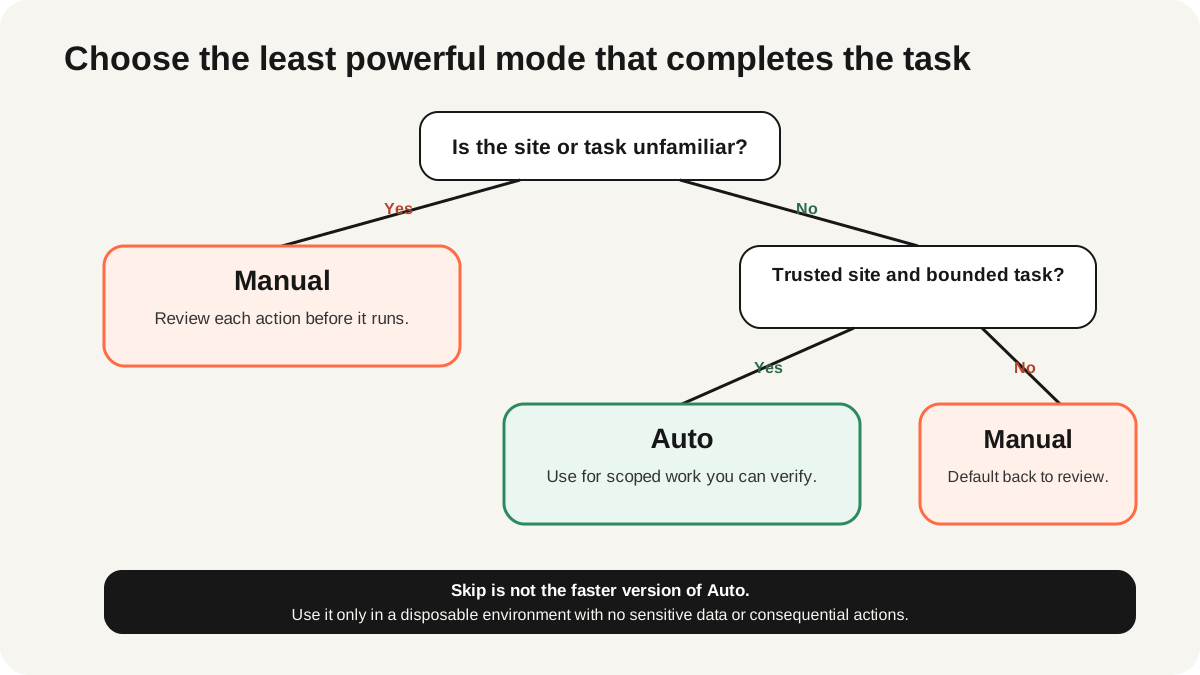
Beginnen Sie mit Manual. Dieser Modus pausiert vor jeder Aktion, sodass Sie Website, Konto, Eingabe und Konsequenz prüfen können. Auto entfernt die meisten Pausen, führt aber weiterhin die Sicherheitsprüfung von Anthropic aus und kann eine Aktion blockieren oder zur Freigabe vorlegen. Skip entfernt sowohl die regulären Rückfragen als auch die automatische Aktionsprüfung; verwenden Sie diesen Modus nur, wenn jede Seite, jeder Connector, jede Datei und jede Anweisung vertrauenswürdig und die Umgebung temporär und streng isoliert ist.
| Modus | Verhalten | Verwenden, wenn |
|---|---|---|
| Manual | Sie genehmigen jede Aktion | Die Website oder die Konsequenz unbekannt ist |
| Auto | Sicherheitsprüfungen laufen; riskante Aktionen können pausieren | Die Aufgabe auf vertrauenswürdige Websites beschränkt ist |
| Skip | Keine Routineabfragen oder automatische Aktionsprüfung | Eine temporäre, isolierte Umgebung keine wertvollen Daten enthält |
Der aktuelle Berechtigungsleitfaden besagt, dass einige geschützte Aktionen weiterhin eine ausdrückliche Genehmigung erfordern, selbst wenn eine Website immer erlaubt ist. Er listet auch Aktionen auf, die Claude nicht ausführt, darunter Käufe, Kontenerstellung, Finanztransaktionen, dauerhaftes Löschen und Anweisungen aus E-Mails oder Webseiteninhalten. Behandeln Sie diese Sperren als Produktgrenzen, nicht als Fehler, die umgangen werden sollen.

Wie verbindet es sich mit Claude Code und Cowork?
Öffnen Sie in Claude Desktop die Einstellungen, wählen Sie Connectors, konfigurieren Sie Claude in Chrome, aktivieren Sie den Connector und installieren Sie bei Bedarf die Erweiterung. Der Connector ist standardmäßig für jede Konversation deaktiviert. Wählen Sie ihn also aus, wenn die Aufgabe Chrome verwenden soll. Claude Code kann die Erweiterung dann für eine Build-Test-Verify-Schleife nutzen: Code im Terminal schreiben, die bereitgestellte Seite prüfen, Konsolen- oder Netzwerkbefunde lesen, die Quelle korrigieren und erneut verifizieren.
Cowork kann dieselbe Erweiterung oder einen separaten integrierten Browser verwenden. Wählen Sie den bevorzugten Browser unter Einstellungen > Cowork. Die Erweiterung arbeitet mit Ihren aktuellen Chrome-Tabs und -Konten; der integrierte Browser startet in einer eigenen Oberfläche und berührt weder Ihre geöffneten Tabs noch gespeicherte Anmeldungen, es sei denn, Sie importieren oder erstellen dort explizit einen Sitzungszustand. Dieser Unterschied ist wichtiger als die Oberfläche: Ein Pfad nutzt Ihr Profil, der andere hält die Arbeit abgeschottet.
Für die codingspezifischen Alternativen vergleichen Sie die fünf Claude-Code-Browser-Routen sowie den Leitfaden zu authentifizierten Browser-Sitzungen, bevor Sie einen Team-Workflow standardisieren.

Was ist ein sicherer erster Workflow?
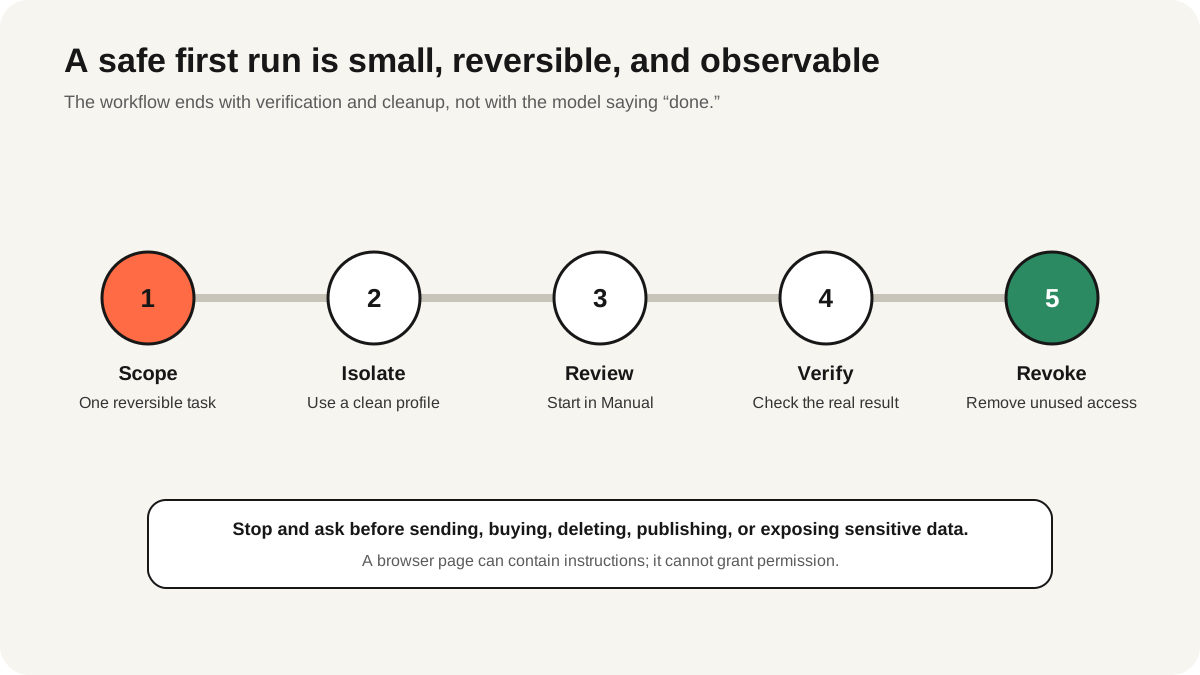
Verwenden Sie ein Testkonto auf einer Website, die Sie kontrollieren. Schließen Sie nicht benötigte Tabs, wechseln Sie zu Manual und bitten Sie Claude, die aktuelle Seite zusammenzufassen, bevor Sie eine Aktion genehmigen. Erlauben Sie anschließend eine harmlose Aktion, etwa das Öffnen eines bekannten Links. Prüfen Sie das Ziel und den Browserverlauf. Testen Sie danach eine reversible Formulareingabe, ohne sie abzusenden. Diese Abfolge weist Sichtbarkeit, Navigation und Texteingabe nach, ohne eine externe Nebenwirkung auszulösen.
- Verwenden Sie ein separates Chrome-Profil ohne persönliche E-Mails, Bankdaten oder regulierte Daten.
- Stellen Sie den Modus Manual ein und genehmigen Sie nur die für die Aufgabe benötigte Website.
- Beginnen Sie mit einer Nur-Lese-Prüfung, dann mit einer umkehrbaren Aktion.
- Prüfen Sie den endgültigen Seitenzustand und jede heruntergeladene Datei, bevor Sie sie verwenden.
- Entziehen Sie die dauerhafte Website-Berechtigung, wenn der Workflow abgeschlossen ist.
Anthropics Sicherheitsleitfaden berichtet für seine aktuellen Abwehrmaßnahmen eine interne Angriffserfolgsrate von unter 0,08 %, betont jedoch, dass das Risiko nicht null ist. Bei dieser Zahl handelt es sich um Anthropics eigene interne Tests, nicht um ein unabhängiges Audit. Die praktische Empfehlung ist strenger: Vermeiden Sie Finanz-, Rechts-, Medizin- und sensible Unternehmensdaten sowie personenbezogene Daten anderer Personen und erwägen Sie ein separates Profil.
Warum funktioniert Claude in Chrome nicht?
Identifizieren Sie die fehlerhafte Ebene, bevor Sie neu installieren. Wenn die Erweiterung nicht installiert wird oder die Anmeldung fehlschlägt, bestätigen Sie einen kostenpflichtigen Tarif und den Organisationszugriff. Wenn Claude die Seite nicht sehen kann, aktualisieren Sie sie und erteilen Sie die Berechtigung für die aktuelle Website. Wenn Klicks fehlschlagen, aktualisieren Sie Chrome, deaktivieren Sie konkurrierende Erweiterungen und versuchen Sie eine kleinere Aufgabe erneut. Wenn Claude Code oder Desktop keine Verbindung herstellen können, aktualisieren oder starten Sie die Erweiterung und die aufrufende App neu und bestätigen Sie dann, dass der Connector-Schalter aktiv ist.
| Symptom | Wahrscheinliche Ebene | Erste Prüfung |
|---|---|---|
| Installation oder Anmeldung fehlt | Tarif oder Admin-Richtlinie | Kostenpflichtiger Tarif und Aktivierung in der Organisation |
| Claude kann die Seite nicht lesen | Website-Berechtigung oder Seitenladung | Aktualisieren und die genaue Website freigeben |
| Klicks oder Tippen schlagen fehl | Chrome- oder Erweiterungskonflikt | Aktuelles Chrome; konkurrierende Erweiterungen deaktivieren |
| Code oder Desktop kann keine Verbindung herstellen | Connector-Brücke | Connector-Schalter; beide Endpunkte neu starten |
Der offizielle Leitfaden zur Fehlerbehebung weist außerdem darauf hin, dass Browser-Interaktionen dasselbe Tarifkontingent verbrauchen wie Claude oder Claude Code und rechenintensiver sind als ein gewöhnlicher Chat. Eine Aufgabe, die nach vielen Schritten stoppt, kann an einem Nutzungslimit liegen und nicht an einem DOM- oder Berechtigungsfehler.
Wo liegen die Grenzen von Claude in Chrome?
Claude in Chrome macht aus einem persönlichen Browser keinen isolierten Automatisierungs-Runner. Die Erweiterung teilt sich Ihr Browserprofil und Ihr Tarifkontingent, unterstützt Chrome und Edge, aber nicht jeden Chromium-Browser oder jedes Mobilgerät. Website- und Organisationsrichtlinien, Sicherheitsklassifikatoren oder Regeln für geschützte Aktionen können den Ablauf stoppen. Die Beta-Seitenleiste kann sich mit neuen Cowork-Funktionen ändern. Dass Claude eine Seite lesen kann, garantiert keine Berechtigung zum Klicken, Herunterladen, Absenden oder Fortsetzen einer langen Aufgabe. Folgenreiche Schritte brauchen menschliche Prüfung, und der Workflow muss bei geänderten Berechtigungen sicher stoppen.
Nutzen Sie Claude in Chrome, wenn sich der relevante Zustand bereits im Tab vor Ihnen befindet und Sie die Arbeit beobachten oder freigeben möchten. Verwenden Sie einen separaten Browser, wenn die Aufgabe im Hintergrund laufen soll, keine unzusammenhängenden Tabs sehen soll, eine wiederholbare Isolierung benötigt oder mit Ihrer Maus und Tastatur konkurrieren würde. Dies ist eine Workflow-Grenze, kein Urteil über die Modellqualität.
Wann ist ego(lite) die bessere Wahl?
ego(lite) beantwortet diese Hintergrundanforderung mit Spaces, die dir und dem Agenten getrennte Bereiche in einem Browser geben, sodass eine lange Extraktion oder ein repetitiver Workflow läuft, während dein eigenes Fenster frei bleibt.
Damit ist ego(lite) eine Ergänzung zu Claude, Claude Code und dem Claude in Chrome-Modell, kein Ersatz für eines davon. Behalten Sie Claude in Chrome, wenn das genaue Objekt der Live-Tab vor Ihnen ist und Sie jeden sichtbaren Schritt freigeben möchten. Wählen Sie ego(lite), wenn die fehlende Anforderung ein Browser ohne zu installierende Erweiterung, ohne Berechtigungsabfragen pro Website und ohne neu zu startenden Connector ist. Testen Sie diesen Workflow in ego(lite), nachdem Sie die Grenzen des Kontos und der Website geprüft haben.
Lesen Sie den Vergleich zwischen Chrome DevTools MCP und Claude in Chrome für eine auf Debugging ausgerichtete Entscheidung. Lesen Sie alternativ das umfassendere Sicherheitsmodell für Browser-Agenten, bevor Sie einen sensiblen Workflow automatisieren.
FAQ
Ist Claude in Chrome kostenlos?
Nein. Anthropic stellt Claude in Chrome derzeit für die kostenpflichtigen Tarife Pro, Max, Team und Enterprise bereit. Die Nutzung wird auf das Kontingent angerechnet, das mit anderen Claude-Oberflächen geteilt wird.
Ist Claude in Chrome noch Beta?
Die Chrome-Seitenleisten-Oberfläche ist weiterhin als Beta gekennzeichnet. Anthropic beschreibt Claude in Chrome über Claude Code und Claude Cowork als allgemein verfügbar – die Antwort hängt also davon ab, welche Oberfläche Sie meinen.
Funktioniert Claude in Chrome in Edge, Brave oder Arc?
Anthropics Claude-Code-Dokumentation unterstützt Google Chrome und Microsoft Edge. Brave, Arc, andere Chromium-basierte Browser, Mobilgeräte und WSL werden nicht unterstützt; eine ähnliche Browser-Engine garantiert weder Native Messaging noch Richtlinienkompatibilität.
Kann Claude in Chrome auf meine angemeldeten Websites zugreifen?
Ja, wenn Sie den Zugriff auf die betreffende Website erlauben. Das ist zugleich der größte Vorteil und das größte Risiko: Die Erweiterung arbeitet in dem Profil, das Ihre Tabs, Cookies und aktiven Sitzungen enthält.
Was ist der sicherste Berechtigungsmodus?
Manual ist der sicherste allgemeine Ausgangspunkt, weil Sie jede Aktion prüfen. Der Modus macht eine bösartige Seite nicht harmlos; nutzen Sie daher vertrauenswürdige Websites, ein separates Profil und reversible Aufgaben.
Warum kann Claude eine Seite sehen, aber nicht darauf klicken?
Die Website benötigt möglicherweise eine separate Aktionsberechtigung, die Seite wird eventuell noch geladen, eine andere Erweiterung kann stören oder Anthropics Sicherheitsebene blockiert die Aktion. Prüfen Sie die Berechtigungsabfrage, bevor Sie die Erweiterung neu installieren.