Inicio rápido
Instala ego (lite) en Windows, conecta Codex, Claude Code u otro agente de IA y ejecuta tu primera tarea en el navegador. Incluye videos de la instalación y la primera ejecución.
Esta guía te lleva desde la instalación de ego (lite) en Windows hasta la primera tarea completada por tu agente en el navegador: instala ego (lite), conecta tu agente, ejecuta una tarea sencilla de investigación en Reddit y revisa lo que hizo en su propio Space mientras tus pestañas siguen en su sitio. Usamos Codex como ejemplo. ¿Es tu primer contacto con ego (lite)? Empieza por Qué es ego (lite).
Instala ego (lite)
Si ya instalaste ego (lite) y completaste la configuración inicial, ve directamente a Conecta tu agente. Si no, empieza por la descarga para Windows.
- Descarga ego (lite) para Windows y ejecuta el instalador.
- Sigue las instrucciones en pantalla y luego abre ego (lite).
- Completa la configuración inicial y revisa la opción de importar datos de otro navegador, si aparece.
Si la configuración inicial ofrece importar datos de otro navegador, elige el perfil que quieres usar y revisa qué se copiará antes de confirmar. Si pide permiso para acceder a los datos de otro navegador, revisa la solicitud y sigue las instrucciones que aparecen. También puedes iniciar sesión en los sitios directamente en ego (lite). Tu agente puede trabajar en cualquier sitio en el que hayas iniciado sesión en ego (lite).
Conecta tu agente
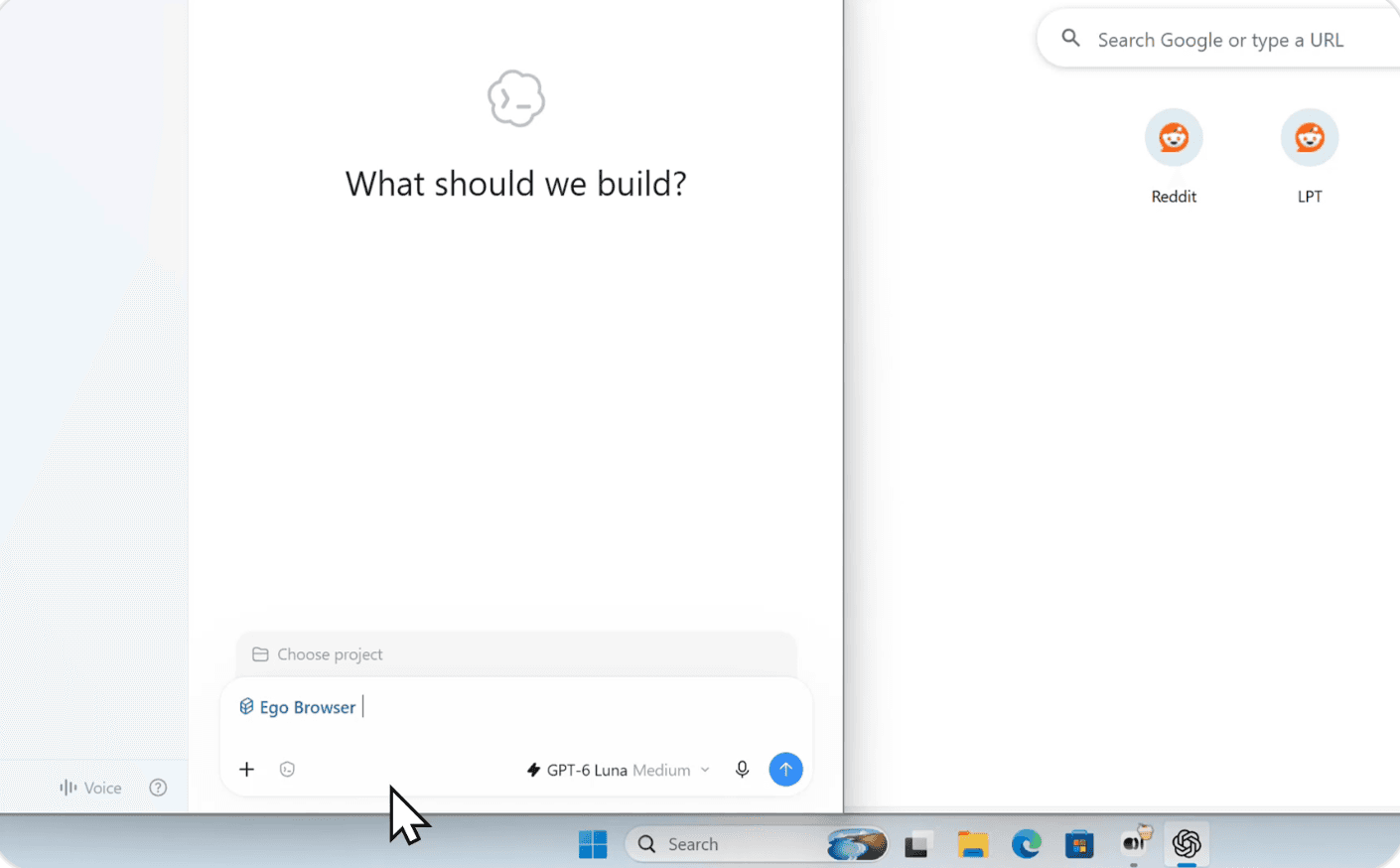
Usamos Codex como ejemplo. Inicia una sesión local de Codex en el equipo donde está instalado ego (lite). Escribe /ego en el cuadro de texto y selecciona Ego Browser en la lista de Skills. En Claude Code, busca ego-browser en su lista de Skills de la misma manera. Si la Skill no aparece, completa la configuración inicial de ego (lite), cierra y vuelve a abrir el agente y comprueba la lista de nuevo.
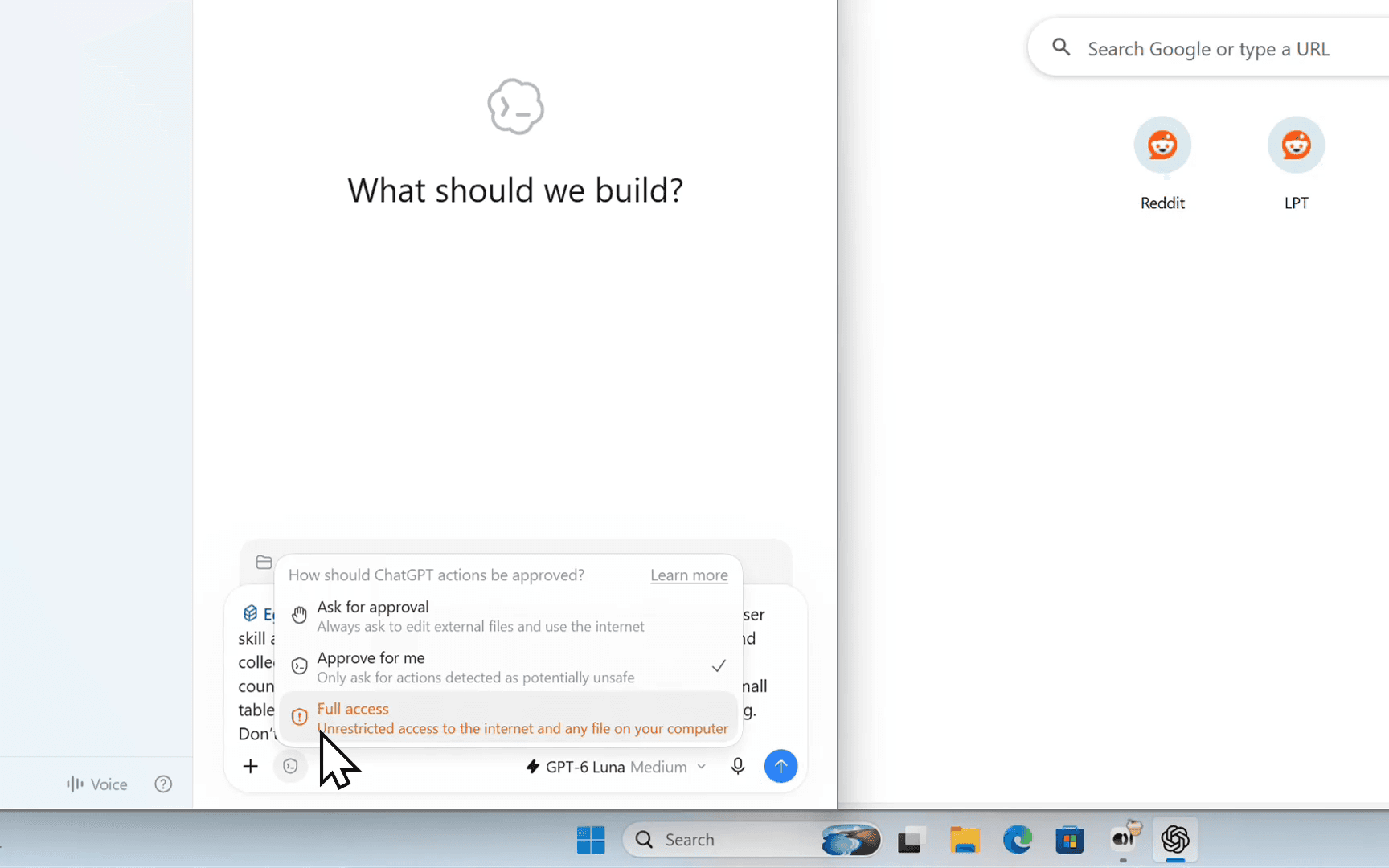
Codex necesita permiso para ejecutar ego-browser en tu equipo y abrir ego (lite). Abre el menú de permisos debajo del cuadro de texto y selecciona Full access, como se ve abajo. Si esa opción no está disponible, primero habilítala en Settings > General > Permissions. Si usas otro agente, revisa las solicitudes para ejecutar ego-browser o abrir ego (lite) y ajusta sus permisos si se bloquea el inicio. El tutorial de Codex explica la configuración completa de permisos.
Ejecuta tu primera tarea
En la grabación, Codex busca una publicación popular de Reddit de la última semana, la abre y devuelve los datos visibles en la página en una tabla. Para probarlo, selecciona la Skill y envía esta solicitud:
Usa ego-browser. Abre Reddit y busca una publicación popular de la última semana. Abre la publicación y devuelve su título, el subreddit, el enlace, la fecha de publicación, el número de votos positivos, el número de comentarios y el número de visualizaciones si Reddit lo muestra. Presenta los resultados en una tabla pequeña. Si una cifra no está visible, márcala como "no visible" en lugar de adivinarla. No votes ni comentes.El agente crea un Space en ego (lite), abre Reddit, lee una publicación y devuelve una tabla con un enlace a la fuente. Cuando termine la tarea, abre el enlace y compara la tabla con la publicación. En la grabación, Reddit no muestra el número de visualizaciones, así que Codex lo marca como no visible. Si el agente no pudo acceder a una página o leer una cifra, pídele que indique qué información falta en lugar de completarla por su cuenta.
Observa el trabajo y toma el control
Mientras se ejecuta la tarea, abre el Space del agente en ego (lite). Ahí ves las páginas que abrió el agente, y tus propias pestañas siguen donde estaban. Puedes cambiar a ese Space para seguir su trabajo.
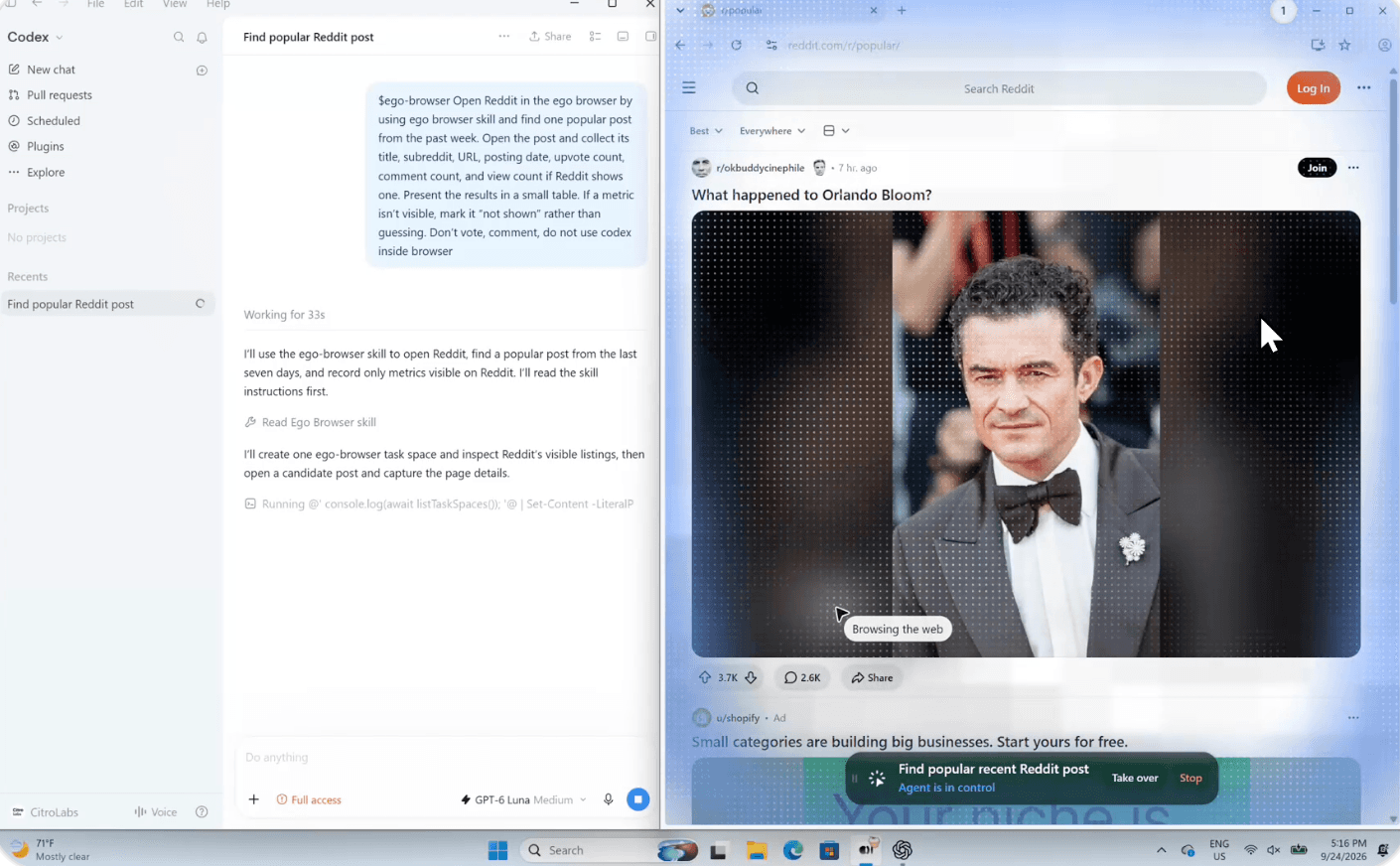
Si un sitio pide iniciar sesión, un código de verificación u otro dato que solo tú puedes dar, toma el control en ese paso. El agente puede continuar cuando termines. Sus pestañas se quedan en el Space después de la tarea, así que puedes revisar las páginas en las que se basa su respuesta.
Cómo usar ego (lite) con Codex divide la misma tarea en cuatro pasos e incluye la configuración de permisos y la selección de la Skill que se ven en la grabación.
¿Qué más puedes hacer con ego (lite)?
La tarea de investigación en Reddit es solo un punto de partida. Estas son algunas tareas en las que ayuda tener un agente trabajando en tu navegador:
- Redes sociales: revisar publicaciones y respuestas, recopilar cifras de interacción o redactar respuestas con información de tus cuentas. Puedes revisar el borrador antes de que se publique nada.
- Búsqueda de empleo y reclutamiento: encontrar puestos que se ajusten a tus criterios, abrir formularios de solicitud y preparar respuestas o archivos para subir. Pídele al agente que se detenga antes de enviar una solicitud.
- Bienes raíces, finanzas y compras: comparar anuncios o precios en varios sitios, usar las calculadoras de las páginas y reunir los resultados en una tabla o un archivo local. Revisa tú mismo cualquier compra o acción en una cuenta.
- Reservas: buscar vuelos, hoteles o restaurantes, comparar opciones y llenar los datos de rutina. El agente puede hacer una pausa cuando tengas que confirmar una reserva o un pago.
- Herramientas empresariales: reunir información de tu CRM, tus paneles de analítica, tus herramientas de proyectos u otros servicios en los que tengas la sesión iniciada. Un agente puede recorrer las mismas páginas y formularios que usas para tus reportes habituales.
- Herramientas internas: revisar páginas de administración y sitios de staging, recorrer un flujo de QA o recopilar datos de un panel al que solo se accede después de iniciar sesión.
Dale al agente un objetivo concreto e indícale dónde debe detenerse para esperar tu intervención. Siempre puedes abrir su Space para ver qué pasó.
Para profundizar
- Qué es ego (lite) explica el navegador y cómo funciona con un agente.
- Claude Code y Codex muestran grabaciones en Windows de cada agente.
- OpenCode y WorkBuddy recorren una búsqueda de Airbnb en Tokio en Windows.
- Hermes Agent muestra cómo cargar ego-browser y ejecutar una tarea de navegador en Hermes Desktop en Windows.
- OpenClaw muestra cómo configurar los permisos y hacer una búsqueda de Airbnb en Tokio en Windows.
- DeepSeek Harness muestra cómo activar Full access y usar ego-browser en Windows.
- Tu propio Agent Harness explica los requisitos de conexión, con Hermes como ejemplo en Windows.
- Modelo local recorre la configuración de Ollama y una tarea de navegador con Qwen local.
- Space explica dónde quedan las páginas del agente.
- Snapshot muestra cómo lee el agente una página.
- ego-browser cubre las herramientas del navegador.
- Skills explica cómo obtiene el agente acceso a esas herramientas.
¿Tienes un flujo de trabajo para compartir o una pregunta? Súmate a la comunidad de Discord de ego (lite).