

La risposta breve: scegli in base allo stato del browser e all'output richiesto dal compito. ego (lite) offre a te e all'agente Space separati, così può eseguire attività di automazione del browser senza toccare le schede che stai usando. Claude for Chrome lavora nel Chrome che stai usando dopo la configurazione dell'estensione. Playwright MCP è pensato per la stesura di test e per la CI headless. Chrome DevTools MCP espone diagnostica di prestazioni, rete e heap. agent-browser preferisce output CLI compatto e sessioni isolate, con autenticazione copiata anziché sessioni live.
Una nota su come è stato verificato questo elenco, così sai che tipo di prove stai leggendo: i passaggi di configurazione e i fatti attuali sono stati verificati per tutti e cinque i percorsi. Per questo aggiornamento del 2026-08-30 ne abbiamo eseguiti direttamente due, ego-browser e Chrome DevTools MCP, sulla stessa pagina di Hacker News il 2026-08-25; Claude for Chrome, Playwright MCP e agent-browser sono valutati dalle loro documentazioni ufficiali attuali più prove di casi esplicitamente attribuite.
Perché ego (lite) compare per primo: ego (lite) lo sviluppiamo noi, quindi consideralo una dichiarazione di trasparenza. È in testa perché è l'unico percorso qui che abbina uno stato di login importato a uno Space tutto suo. È un compromesso specifico, non l'affermazione che altri percorsi non possano conservare lo stato di login o che ogni sito accetti una sessione importata.
Ogni percorso qui sotto ha un punto di pressione diverso: un paywall, una bolletta di token, una finestra condivisa o un confine di login. Sapere quale di questi colpirà per primo il tuo compito è ciò che ti dice quale modo fa per te. Così questa guida dedica a ogni modo quattro righe: come funziona, come configurarlo, dove eccelle e dove si rompe. Poi una tabella e infine i consigli in base alle esigenze.
Che cosa distingue davvero i sei modi?
Due assi ordinano tutti e sei. Primo: a chi va il browser? Al tuo browser quotidiano (con i tuoi login e la tua attenzione in gioco) o a un browser di automazione nuovo (pulito, adatto al parallelismo e disconnesso da tutto)? Secondo: come si connette Claude Code? Chiamate di strumenti tramite MCP (zero codice, ma gli snapshot delle pagine passano nel tuo contesto) o una CLI che l'agente guida con comandi e script (serve codice, il contesto resta snello).
Ogni percorso qui sotto è una cella di quella griglia, e gli spazi tra le celle sono l'origine della pressione al cambiamento. Tieni a mente i due assi e i sei modi smetteranno di confondersi.
Che cosa restituiscono i due stili di connessione dalla stessa pagina
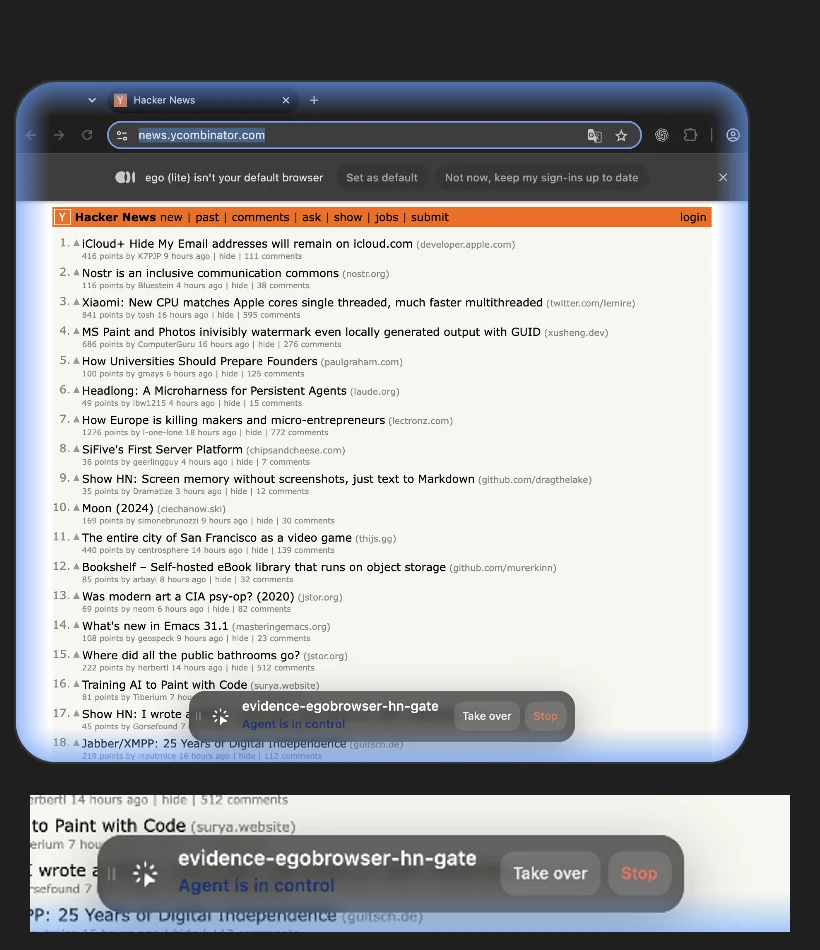
Per rendere concreto il secondo asse, ecco due esecuzioni reali sulla stessa pagina di Hacker News, a pochi minuti di distanza lo stesso giorno (riesecuzione del 2026-08-25). Chiarisci che cosa viene confrontato: sono richieste di output diverse, non lo stesso compito cronometrato due volte. La chiamata DevTools MCP chiede uno snapshot completo di accessibilità della pagina; lo script ego-browser chiede esattamente quattro campi. Il punto è che cosa ciascuno stile restituisce al modello quando lo interroghi come mostrano le sue documentazioni.
Chrome DevTools MCP take_snapshot
# Chrome DevTools MCP (chrome-devtools-mcp 1.7.0), same page
await session.call_tool("take_snapshot", {})

Real output:
take_snapshot chars: 38554
## Latest page snapshot
uid=1_0 RootWebArea "Hacker News" url="https://news.ycombinator.com/"
  uid=1_1 link url="https://news.ycombinator.com/"
  uid=1_2 link "Hacker News" url="https://news.ycombinator.com/news"
    uid=1_3 StaticText "Hacker News"
  uid=1_4 link "new" url="https://news.ycombinator.com/newest"
    uid=1_5 StaticText "new"
  uid=1_6 StaticText " | "
  uid=1_7 link "past" url="https://news.ycombinator.com/front"
    uid=1_8 StaticText "past"
  uid=1_9 StaticText " | "
  uid=1_10 link "comments" url="https://news.ycombinator.com/newcomments"
    uid=1_11 StaticText "comments"
  uid=1_12 StaticText " | "
  uid=1_13 link "ask" url="https://news.ycombinator.com/ask"
...
ego (lite) tramite ego-browser, stessa pagina
ego-browser nodejs <<'EOF'
const task = await useOrCreateTaskSpace('evidence-egobrowser-hn')
cliLog(JSON.stringify({ taskSpaceId: task.id }))

await openOrReuseTab('https://news.ycombinator.com/', { wait: true, timeout: 20 })
const result = await js(String.raw`
  (() => {
    const topStory = document.querySelector('.athing .titleline > a')?.innerText ?? null
    const points = document.querySelector('.subtext .score')?.innerText ?? null
    return { title: document.title, url: location.href, topStory, points }
  })()
`)
cliLog(JSON.stringify(result, null, 2))
EOF

Real output:
{"taskSpaceId":3}
{
  "title": "Hacker News",
  "url": "https://news.ycombinator.com/",
  "topStory": "iCloud+ Hide My Email addresses will remain on icloud.com",
  "points": "356 points"
}
38,554 caratteri contro circa 140: quel divario illustra l'ampiezza dell'output, non una misura di costo o velocità a parità di condizioni. Uno snapshot completo è la richiesta giusta quando il modello deve vedere l'intera pagina per decidere su cosa fare clic; uno script mirato è la richiesta giusta quando sai già quali campi vuoi, e mantiene piccolo il payload che arriva al modello. Entrambe le esecuzioni sono del 2026-08-25 su ego-browser 0.4.7.1; l'heredoc di ego (lite) usa gli helper precaricati dello skill (useOrCreateTaskSpace, openOrReuseTab, js, cliLog), che è l'API che la CLI distribuisce davvero.
Che dire dei browser integrati di Claude Code e Cowork?
Una novità dall'epoca in cui questo elenco è stato scritto, così non ti chiedi se lo sostituisce: a luglio 2026 Anthropic ha aggiunto un pannello Browser all'app desktop di Claude Code (Cmd+Shift+B su Mac). Quel pannello è separato dal più recente browser integrato di Cowork descritto sotto; il browser di Cowork è il fulcro di questo aggiornamento ed è una superficie distinta per delegare attività.
Il più recente browser Cowork di Anthropic è una superficie correlata ma distinta: il suo annuncio ufficiale dice che l'app desktop Cowork apre un browser nel pannello laterale che può leggere pagine, fare clic, digitare, compilare moduli e recuperare numeri mentre continui a lavorare, senza estensioni da installare. Sta arrivando in beta su macOS, Windows e Linux per i piani Pro, Max e Team; gli amministratori Enterprise possono gestirlo nelle impostazioni dell'organizzazione. Cowork tiene le tue schede, i segnalibri e le password fuori dal browser integrato.
Lo stato di login è più sfumato di «separato significa disconnesso». Anthropic documenta un'importazione dei login facoltativa, sito per sito, da Chrome, Edge o Firefox su macOS e da Firefox su Windows e Linux; i siti bancari, di posta elettronica e di single sign-on sono esclusi a meno che tu scelga di includerli. Imposta Settings → Cowork → Preferred browser per passare dal browser integrato di Cowork a Claude in Chrome. L'app desktop deve essere aperta e online per le attività remote; dal web senza di essa, Claude in Chrome resta la via del browser.
Modo 1: ego (lite) tramite ego-browser
Il modo abituale di dare un browser a Claude Code è consegnare una finestra che stai già usando, oppure far accedere l'agente a una nuova. Entrambi hanno compromessi. ego (lite) dà all'agente uno Space tutto suo con le sue schede, così le attività in background non toccano mai la finestra in cui lavori.
Occupa il modo 1 perché combina uno stato di sessione importato idoneo con uno Space separato. Sotto il cofano, lo skill ego-browser guida il browser tramite CDP, lo stesso protocollo di cui parlano i modi 4 e 5, puntato su un browser costruito per essere guidato invece che su quello che stai usando.
Configurazione: scarica ego (lite), completa l'onboarding (lo skill /ego-browser si installa nel tuo agente), poi di' semplicemente al tuo agente che cosa vuoi. Oppure salta del tutto la via manuale: un comando dal repository ufficiale installa lo skill e un solo prompt affida l'intera configurazione all'agente che già usi.
npx skills add citrolabs/ego-litePaste into your agent
Set up ego (lite) for me: https://github.com/citrolabs/ego-lite Read `skills/ego-browser/references/install.md` and follow the steps to install ego (lite).
Eccelle in: attività quotidiane autorizzate che richiedono un profilo browser persistente, con lavoro parallelo in uno Space separato. Nel nostro benchmark pubblicato heredoc contro REPL, raggruppare i flussi di lavoro testati ha usato il 44% in meno di round di esecuzione, il 35.5% in meno di chiamate agli strumenti e il 21.6% in meno di costo per quel set di attività; quei valori sono specifici del carico di lavoro, non un risparmio universale di Claude Code.
Si rompe su: diagnostica e CI. Nessuna traccia di prestazioni o pannello di debug (il modo 4 mantiene quel compito), nessuna modalità server headless (è un browser desktop) e nessuna navigazione autonoma: è il tuo agente a scrivere i passaggi.
Modo 2: Claude for Chrome
Principio: l'estensione di Anthropic porta Claude nel Chrome in cui hai effettuato l'accesso; da Claude Code la agganci con claude --chrome (o /chrome in una sessione). Configurazione: installa dal Chrome Web Store, accedi, fatto. È disponibile su tutti i piani Claude a pagamento, con una complicazione da conoscere prima di farci affidamento: l'integrazione con Claude Code richiede un piano Anthropic diretto (Pro, Max, Team o Enterprise) con una sessione /login invece di una chiave API, e non è disponibile tramite Bedrock o Vertex né in WSL.
Eccelle in: attività dentro account che sei autorizzato a usare (dashboard, posta, CRM) una volta installata l'estensione, effettuato l'accesso e agganciato Claude Code. Anthropic documenta pre-approvazioni a livello di sito e conferme prima di azioni irreversibili; esamina quei prompt invece di trattarli come sostituti della tua politica di approvazione.
Si rompe su: prezzo e possesso. Richiede un piano a pagamento, serve solo Claude e funziona nel browser che stai usando; mentre fa clic, quella finestra è occupata, e le indicazioni di Anthropic dicono di tenerlo lontano dalle transazioni finanziarie perché le difese contro il prompt injection «non sono infallibili».
Modo 3: Playwright MCP
Principio: il server MCP di Microsoft acquisisce snapshot delle pagine come alberi di accessibilità ed esegue le azioni scelte da Claude in un browser gestito da Playwright. Configurazione:
claude mcp add playwright npx '@playwright/mcp@latest'Eccelle in: sessioni esplorative brevi, stesura di test, verifiche multi-browser (Firefox, WebKit, Edge) e CI headless. È Apache-2.0 e mantenuto ufficialmente.
Si rompe su: uso del contesto su pagine complesse e configurazione dell'autenticazione. In un case study pubblicato molto orientato a Salesforce, le esecuzioni di Playwright MCP hanno usato 89K-114K token, tra cui un'esecuzione da 114K su una singola pagina. È un avvertimento specifico di quel carico di lavoro, non una baseline normale per esecuzione. Il browser predefinito parte senza nessuna delle tue sessioni; Playwright MCP può caricare lo storage state o una directory user-data persistente, ma quello stato deve essere configurato esplicitamente. Se l'uso del contesto diventa il collo di bottiglia, confronta la sua CLI con il modo 1.
Modo 4: Chrome DevTools MCP
Principio: il server MCP di Google avvolge il protocollo DevTools: tracce di prestazioni con Core Web Vitals, heap snapshot, ispezione della rete, emulazione. Con --autoConnect (Chrome 144+, debug remoto abilitato, finestra di autorizzazione) si aggancia al Chrome in cui hai effettuato l'accesso. Configurazione:
claude mcp add chrome-devtools -- npx chrome-devtools-mcp@latest --autoConnectEccelle in: diagnostica. Domande come perché l'LCP è lento, dove compare una perdita di memoria o come si comporta una pagina su 3G lento si adattano meglio alla diagnostica specializzata di DevTools che a un test funzionale del browser.
Si rompe su: condivisione della finestra. L'auto-connect mette l'agente nel tuo browser live, alternandosi con te; ottimo per il debug in coppia, sbagliato per le attività in background. Senza auto-connect, è un altro browser con profilo nuovo.
Modo 5: agent-browser
Principio: la CLI nativa in Rust di Vercel Labs (Apache-2.0, ~41K stelle): snapshot restituisce un albero di accessibilità con ref, poi comandi in stile click @e2 agiscono su di essi; un daemon tiene il browser caldo tra un comando e l'altro. Configurazione: npm install -g agent-browser, poi agent-browser install per scaricare Chrome for Testing.
Eccelle in: automazione stateless come letture consentite di pagine pubbliche, screenshot in batch e scripting vicino alla CI, con sessioni deliberatamente isolate l'una dall'altra.
Si rompe su: lo stato di login, ancora, anche se la situazione è cambiata da quando questo elenco è stato pubblicato per la prima volta. Le sessioni restano isolate per impostazione predefinita; la novità è una serie di vie di importazione: --restore conserva i cookie della sessione, --profile copia il tuo profilo Chrome in uno snapshot temporaneo di sola lettura e una cassaforte di autenticazione cifrata può contenere le credenziali. Tutte copiano lo stato invece di condividere il browser live, quindi tutto ciò che il tuo profilo reale acquisisce dopo la copia non c'è, e gli iframe di accesso cross-origin (Apple ID, Google SSO) restano un blocco tracciato nelle issue del repository.
Modo 6: il browser integrato di Claude Cowork
Principio: l'annuncio di Anthropic descrive un browser integrato nell'app desktop Cowork. Quando il tuo compito coinvolge un sito web, si apre un browser nel pannello laterale di Cowork e Claude naviga, compila moduli e porta a termine il lavoro. Non c'è nulla da installare; il browser è integrato nell'app desktop e resta separato dal tuo browser e dai tuoi login.
Configurazione: nessuna estensione o server MCP da aggiungere. Il browser integrato sta arrivando nel giro della prossima settimana sui piani Pro, Max e Team nell'app desktop Claude su macOS, Windows e Linux (in beta). Sui piani Enterprise è già disponibile e gli amministratori possono gestirlo in Organization settings → Cowork → Built-in browser. Se usi già Claude in Chrome, continua a funzionare e resta il tuo predefinito; altrimenti Claude usa il browser integrato. Puoi cambiare in qualsiasi momento in Settings → Cowork → Preferred browser.
Eccelle in: delegare attività web a Claude mentre continui a lavorare, senza configurazione. Il browser integrato è separato dal tuo, quindi Claude non vede mai le tue schede, i segnalibri o le password. Per restare connesso ai tuoi siti, puoi importare i login sito per sito, da Chrome, Edge o Firefox su macOS e da Firefox su Windows e Linux. I siti bancari, di posta elettronica e di single sign-on restano esclusi a meno che tu scelga di includerli.
Si rompe su: sessioni live e uso remoto. Il browser integrato serve a delegare attività web a Claude mentre continui a lavorare; Claude in Chrome serve per la pagina che hai già aperto, con gli account a cui hai già effettuato l'accesso. Il browser integrato vive nell'app desktop. Dal web o dal telefono, Claude può comunque guidarlo purché la tua app desktop sia aperta e online. Sul web senza l'app desktop, Claude in Chrome resta il modo per dare un browser a Claude. Il browser integrato comporta gli stessi rischi di prompt injection di qualsiasi agente AI che agisce in un browser; adotta le stesse salvaguardie di Claude in Chrome.
Come si confrontano i sei modi affiancati?
Nessun benchmark unificato ha eseguito tutti e sei attraverso un set di attività identico. La colonna dei token etichetta quindi osservazioni specifiche per fonte invece di classificare i percorsi con un unico punteggio; il dato Salesforce resta un case study, non una baseline generale.
| Modo | I tuoi login | La tua finestra resta tua | Profilo token | Ideale per |
|---|---|---|---|---|
| ego (lite) | Sì, ereditati | Sì; l'agente lavora in uno Space proprio | Script fuori processo; 44% in meno di round e 21.6% in meno di costo nel nostro benchmark | Attività con login in uno Space separato |
| Claude for Chrome | Sì, in modo nativo | No; lavora nel tuo Chrome | Payload per azione più leggeri nel test a tre strumenti di febbraio 2026 | Attività con login nel Chrome attivo |
| Playwright MCP | No per impostazione predefinita; storage state/profilo su attivazione | Sì; browser separato | Molto pesante di snapshot in un caso Salesforce: 89K-114K | Test multi-browser e CI headless |
| Chrome DevTools MCP | Sì, tramite auto-connect | No con auto-connect; sì altrimenti (ma senza login) | Risposte mirate; --slim lo riduce a 3 strumenti | Diagnostica di prestazioni e rete |
| agent-browser | Nessuna sessione live; solo importazioni copiate | Sì; browser proprio | Snella via CLI; flag di filtro degli snapshot | Script su pagine pubbliche e cattura in batch |
Quale modo scegliere per ogni esigenza?
Consigli in base all'esigenza, perché è così che arriva davvero la domanda. Se l'uso del contesto è il collo di bottiglia, confronta percorsi in stile CLI come la CLI di Playwright, agent-browser o gli script ego-browser, perché possono restituire output mirati invece di snapshot completi della pagina.
Attività dietro un login autorizzato: Claude for Chrome se usi già un piano a pagamento supportato e accetti la condivisione della finestra live; ego (lite) se vuoi che l'agente lavori in uno Space proprio e la tua finestra resti libera. Per attività parallele mentre lavori, Space separati mantengono isolato lo stato del browser e permettono molte esecuzioni contemporanee, ma non eliminano i limiti di sito, account o MFA.
Debug e prestazioni: inizia con Chrome DevTools MCP quando i suoi strumenti di trace, rete o memoria rispondono alla domanda. Per l'infrastruttura di test ufficiale di Playwright e una CI headless ripetibile, Playwright MCP è un forte valore predefinito; verifica la matrice dei browser e la configurazione dell'autenticazione per il tuo progetto.
Una configurazione pratica con due installazioni è ego (lite) per il lavoro autorizzato con login e DevTools MCP tenuto snello (--slim) per i giorni in cui serve una traccia. Questa combinazione copre le colonne delle attività quotidiane e della diagnostica; la CI headless resta di un test runner come Playwright.
Scarica ego (lite) per Mac o parti da la lista ristretta dei browser MCP per Claude Code se hai deciso per la via MCP.
Per un'opzione senza installazione dentro l'app desktop Claude, il browser integrato di Cowork è il modo più rapido per affidare un'attività web a Claude mentre continui a lavorare. Scegli Claude in Chrome quando la pagina che ti serve è già aperta nel tuo browser con gli account a cui hai effettuato l'accesso. Scegli ego (lite) quando vuoi un Chromium completo e gratuito con gruppi di schede, estensioni, download, segnalibri e navigazione in incognito, non un pannello dentro un'app.
Come si riutilizza una sessione di login Chrome esistente?
Riutilizza un login condividendo o importando un contesto del browser che sei autorizzato a usare, non incollando cookie in un prompt. Claude for Chrome e l'auto-connect di Chrome DevTools MCP possono lavorare nella finestra Chrome live in cui hai effettuato l'accesso; ego (lite) importa un contesto Chrome autorizzato in uno Space isolato; Playwright e agent-browser usano uno storage state configurato esplicitamente o un profilo copiato. Ogni scelta ha un confine diverso di privacy e aggiornamento.
- Scegli la condivisione live o una copia. La condivisione live mantiene visibile il nuovo stato di login e 2FA ma occupa la finestra. Un profilo copiato mantiene privati i tuoi tab quotidiani, ma può diventare obsoleto e potrebbe non trasportare gli iframe di accesso cross-origin.
- Limita l'ambito di account e dati. Usa un profilo browser o uno Space separato per ogni account e non mettere mai password, cookie di sessione o codici di recupero nel contesto di chat di Claude. Dai all'agente solo le pagine e i campi necessari per il compito.
- Fermati davanti a una nuova decisione di autenticazione. Se il sito chiede una password, MFA, l'approvazione di un dispositivo, un CAPTCHA o un'azione di recupero, metti in pausa e prendi tu il controllo. Non chiedere a un agente di superare la sfida o di continuare a ritentarla.
La documentazione di Anthropic su Claude Code e Chrome descrive la connessione autorizzata dell'estensione. Per uno Space separato con sessioni ereditate, vedi il flusso di lavoro browser autorizzato di ego (lite); nessuno dei due percorsi rende facoltativi i termini o la privacy policy di un sito.
Come ridurre il consumo di token del browser in Claude Code?
Riduci il consumo di token riducendo ciò che Claude deve vedere e quanto spesso deve ragionare. Tieni solo i server MCP necessari per il compito, preferisci uno snapshot di accessibilità filtrato o un'estrazione DOM mirata a un dump completo della pagina, raggruppa le letture indipendenti in un unico script e restituisci risultati strutturati. Un prompt più corto non basta se ogni clic continua a rimandare al modello uno snapshot enorme.
- Disattiva gli strumenti inutilizzati. Le definizioni degli strumenti MCP consumano contesto prima della prima azione. Tieni solo gli strumenti browser, filesystem o di progetto necessari al lavoro corrente e avvia una nuova conversazione quando una vecchia trascrizione non è più utile.
- Chiedi un'osservazione limitata. Indica il selettore esatto, l'intervallo di righe, la lista di URL o i campi. I locator di Playwright e gli script ego-browser possono restituire pochi valori invece di un intero albero di accessibilità quando sai già che cosa ispezionare.
- Separa l'esplorazione dall'esecuzione. Usa Claude per pianificare un piccolo script, poi lascia che il runtime del browser esegua clic o letture ripetute. Restituisci un unico payload JSON o CSV e chiedi il ragionamento del modello solo per i casi ambigui.
- Imposta un budget di arresto. Fissa un numero massimo di pagine, azioni, tentativi e token. Segnala il progresso parziale quando viene raggiunto il limite invece di lasciare che un ciclo confuso consumi il resto di una finestra di utilizzo.
Come può Claude Code controllare direttamente gli elementi live del DOM?
Dai a Claude uno strumento browser che esponga locator o una funzione di pagina valutata, poi fallo ispezionare il DOM live prima di agire. Usa prima ruoli ed etichette accessibili, poi attributi dati stabili e una query DOM ristretta solo quando la pagina non ha un aggancio semantico affidabile. Conferma il bersaglio e lo stato atteso prima di fare clic, digitare o modificare; un nome di classe da solo non è un contratto durevole.
- Ispeziona prima di selezionare. Leggi la pagina corrente, il ruolo, l'etichetta, il nome e lo stato disabilitato. Non inventare un selettore da uno screenshot o da un rendering precedente.
- Agisci su un elemento alla volta. Usa un locator che si risolva nell'elemento desiderato, verifica visibilità o modificabilità, poi fai clic o compila. Per un'area contenteditable, verifica il testo risultante dopo la modifica invece di fidarti del fatto che i tasti siano arrivati.
- Rileggi dopo ogni cambiamento di stato. React e altre app dinamiche possono sostituire i nodi dopo un clic. Riacquisisci il locator, controlla il nuovo stato e registra uno screenshot o un'asserzione testuale quando il cambiamento conta.
La guida di Playwright ai locator spiega perché i locator basati su ruolo, testo e test-id siano preferibili alle fragili catene CSS. DevTools MCP ed ego-browser possono esporre una pagina reale per l'ispezione, ma l'accesso diretto al DOM funziona comunque con i permessi dell'account e gli effetti collaterali di quella pagina.
Come si automatizzano i flussi di lavoro ripetitivi nel browser?
Trasforma un'attività browser ripetitiva in un flusso di lavoro delimitato con un input chiaro, un checkpoint dopo ogni record e un'approvazione umana prima di un'azione irreversibile. Claude Code può redigere i passaggi e chiamare un server MCP, una CLI o un runtime browser locale; il flusso di lavoro deve restare idempotente, osservabile e facile da fermare. Evita un agente a cui viene detto di «continuare» senza un limite di pagine o una condizione di successo.
- Definisci l'unità di lavoro. Usa un URL, una fattura, un modulo o un elemento di contenuto come record. Mantieni una chiave stabile e uno stato come pending, ready, needs_review, completed o blocked.
- Verifica prima degli effetti collaterali. Prima di inviare, pagare, pubblicare, candidarti o segnare qualcosa come completato, mostra il bersaglio, i campi modificati e la destinazione. Richiedi una conferma umana esplicita per le azioni che non si possono annullare.
- Conserva le prove e riprendi in sicurezza. Salva l'URL di origine, il timestamp, lo screenshot o la risposta e lo stato del risultato. Al riavvio, salta le chiavi completate e manda i record ambigui in revisione invece di ripetere un'azione esterna.
Per più profili Chrome, tieni profili e credenziali isolati e indica l'ambito dell'account nel log di esecuzione. Uno Space separato di ego (lite) è utile per attività parallele e verificabili; non è una licenza per automatizzare un sito oltre i suoi termini o per inviare comunicazioni di massa.
Come dovrebbe gestire Claude Code i controlli anti-bot e la verifica?
Tratta una pagina Cloudflare, un CAPTCHA, un limite di frequenza, una richiesta di login o un avviso di TikTok o LinkedIn come un segnale di stop, non come un ostacolo da superare. Conferma che il tuo uso sia autorizzato, registra lo stato visibile, riduci o termina l'esecuzione e usa un'API ufficiale, un export, un feed con licenza o un passaggio manuale quando disponibile. Un browser reale può superare un controllo umano solo quando completi tu stesso il passaggio consentito; non garantisce l'accesso né impedisce una restrizione dell'account.
- Non eludere i controlli. Non ruotare proxy o account, non falsificare fingerprint, non riprodurre cookie, non risolvere CAPTCHA in modo programmatico e non aumentare la concorrenza per aggirare un rifiuto.
- Classifica il fallimento. Distingui un errore di rete temporaneo da un 401 o 403, da un rifiuto basato sui termini, da un avviso sull'account e da una richiesta di verifica umana. Riprova solo la classe transitoria con un backoff limitato.
- Mantieni onesto un risultato parziale. Etichetta le righe bloccate o non verificate e conserva timestamp e fonte. Non trasformare mai una pagina di verifica in un successo vuoto né affermare che una lista è esaustiva.
Vedi la documentazione di Cloudflare sulle pagine di verifica per la prospettiva del proprietario del sito. La risposta di automazione corretta è un percorso di autorizzazione documentato o uno stop, non una tecnica stealth.
Quali sono le migliori pratiche di scraping ed estrazione con Claude Code?
Dai a Claude Code una lista di URL limitata, uno schema di campi esplicito e una regola di stop prima di chiedergli di fare scraping. Estrai dallo stato renderizzato quando una pagina è dinamica, distingui un campo vuoto da un campo non visualizzato, registra i limiti di paginazione e visibilità e restituisci JSON o CSV con link alle fonti. Usa solo pagine e dati che sei autorizzato a raccogliere; la visibilità pubblica non è un permesso generale per automatizzare.
- Definisci la completezza. Di' se ti serve la porzione visibile, ogni pagina in un intervallo di paginazione noto o un dataset API completo. Una lista virtualizzata o una tabella a caricamento lazy non è completa solo perché la prima schermata sembra piena.
- Preserva la provenienza. Memorizza source_url, checked_at, access_status, stato di query o filtri e limitazioni con ogni riga. Non dedurre un nome, un'email, un ruolo, un prezzo o una metrica che la pagina non ha mostrato.
- Scegli il percorso giusto. Usa Playwright MCP per flussi testabili multi-browser, agent-browser o un'API per script limitati su pagine pubbliche, ed ego (lite) quando una sessione browser autorizzata è il vincolo chiave. Nessun percorso aggira un muro di login o la policy di un sito.
Come può Claude Code automatizzare i test del browser e il QA?
Usa Playwright MCP o il test runner di Playwright per un QA del browser ripetibile, e Chrome DevTools MCP quando la domanda riguarda prestazioni, comportamento di rete o memoria. Fai scrivere a Claude un piccolo test con setup esplicito, asserzioni, screenshot o tracce in caso di fallimento e una fase di pulizia; poi eseguilo in CI con dati di test deterministici. L'esplorazione in linguaggio naturale è utile per trovare casi, ma non sostituisce un'asserzione in grado di far fallire una pull request.
- Separa l'esplorazione dal gate. Chiedi a Claude di esplorare il flusso e proporre casi, poi codifica il comportamento accettato come locator, asserzione, fixture API o baseline visiva. Mantieni la regola di pass/fail nel codice o in un artefatto di test verificabile.
- Testa gli stati che gli utenti incontrano davvero. Copri gli stati di caricamento, vuoto, errore di validazione, permesso, mobile, rete lenta e rendering delle email, non solo il percorso felice. Oscura credenziali e dati personali in tracce e screenshot.
- Rendi diagnosticabili i fallimenti. Cattura URL, versioni di browser e modello, errori di console o rete e una traccia o screenshot solo quando il test fallisce. Riprova l'infrastruttura instabile separatamente da un vero fallimento di asserzione.
Playwright documenta i tentativi dei test e i flussi di lavoro con le tracce; usa i tentativi per diagnosticare un'infrastruttura transitoria, non per nascondere un'asserzione instabile. Per Core Web Vitals o domande sulla rete, mantieni il percorso DevTools MCP perché i suoi strumenti diagnostici rispondono a una domanda diversa dalle asserzioni funzionali di Playwright.
Come si inserisce Claude Code nel flusso di lavoro di uno sviluppatore?
Usa l'accesso al browser di Claude Code come ciclo di verifica attorno allo sviluppo: studia la documentazione ufficiale, riproduci uno stato della pagina, fai la più piccola modifica al codice, esegui il test nel browser e allega le prove alla modifica. Tieni il contesto del progetto in file e script verificabili, non solo in una lunga chat. L'accesso al browser deve informare e verificare il codice; non deve pubblicare, distribuire o modificare dati di produzione in silenzio.
- Documentati dalle fonti primarie. Dai all'agente la documentazione ufficiale dell'API o del framework e chiedigli di citare la versione, l'endpoint o il vincolo rilevante prima di scrivere codice. Tratta gli spezzoni dei forum come indizi, non come autorità.
- Tieni credenziali e token fuori dal contesto. Usa variabili d'ambiente, archivi di segreti o un contesto browser autorizzato. Non incollare mai un token GitHub, un segreto API o un codice di recupero in un prompt del browser né inserirlo in una fixture.
- Fai produrre al browser un artefatto verificabile. Salva il comando, la versione del browser, l'URL di destinazione, il risultato atteso e uno screenshot o una traccia oscurati. Un revisore deve poter rieseguire il controllo senza indovinare che cosa ha visto l'agente.
Questo schema funziona per una ricerca API su Roblox o un'altra piattaforma, un controllo della documentazione prima di scrivere codice, uno smoke test di una PR o una revisione del rendering di un'email di marketing. Il punto di integrazione è il passaggio delle prove: l'output del browser diventa un input per una modifica di codice verificata, non un'azione autonoma senza limiti.
FAQ
Qual è il modo più rapido per dare un browser a Claude Code adesso?
Se sei nell'app desktop di Claude Code, premi Cmd+Shift+B: il suo pannello Browser integrato evita un'installazione MCP separata per una pagina pubblica o con un accesso separato. Fuori dall'app desktop, claude mcp add playwright npx '@playwright/mcp@latest' è un percorso di configurazione diretto. Che l'uno o l'altro sia la via giusta a lungo termine dipende da quale limite sopra raggiunge per primo il tuo compito.
Claude Cowork usa il mio login di Chrome?
No per impostazione predefinita. Anthropic descrive il browser integrato di Cowork come separato dalle tue schede, dai segnalibri, dalle password e dagli accessi esistenti. Offre però un'importazione dei login facoltativa, sito per sito, dai browser supportati, con categorie sensibili come banca, posta elettronica e single sign-on escluse a meno che tu non le includa esplicitamente. Per la pagina e la sessione esatte già aperte in Chrome, usa Claude in Chrome; per un browser locale separato con sessioni ereditate, usa il profilo importato e lo Space isolato di ego (lite).
Claude Code può usare il mio browser con login senza l'estensione a pagamento?
Di solito sì, con un po' di configurazione. l'auto-connect di Chrome DevTools MCP aggancia Claude al tuo Chrome con accesso effettuato (condividendo la tua finestra), ed ego (lite) è esso stesso un browser, quindi non c'è alcuna estensione da installare, nessun abbinamento da mantenere e nessuna connessione da far cadere, anche se può comunque usare uno stato di profilo importato idoneo. L'estensione mantiene configurazione e controllo del browser dentro Claude e il tuo Chrome attivo. In ogni caso, scadenza della sessione, MFA, policy del sito e permessi dell'account continuano a valere.
Devo sceglierne solo uno?
No. Questi percorsi si possono installare in modo indipendente, ma configurazione locale, proprietà del browser, porte e permessi dell'account determinano comunque se convivono in sicurezza. Il costo pratico di impilare server MCP è il contesto: ogni server abilitato può caricare schemi di strumenti nella finestra di Claude, quindi tieni disattivati i server inutilizzati e abilita solo ciò che serve al compito.
Stai ancora decidendo tra un browser desktop consapevole del login e un percorso MCP orientato alla CI? Vedi ego (lite) vs Playwright MCP, oppure scarica ego (lite) per Mac qui sopra ed esegui l'heredoc di Hacker News da questa pagina come primo test.
Che cos'è il browser integrato di Claude Cowork?
Il browser integrato di Cowork è un browser integrato nell'app desktop Claude che si apre in un pannello laterale quando il tuo compito coinvolge un sito web. Claude può navigare, compilare moduli e portare a termine il lavoro senza alcuna installazione separata (annuncio). Sta arrivando in beta sui piani Pro, Max e Team su macOS, Windows e Linux, ed è già disponibile sui piani Enterprise con controlli per gli amministratori.
In che cosa il browser integrato di Cowork è diverso da Claude in Chrome?
Il browser integrato serve a delegare attività web a Claude mentre continui a lavorare e resta separato dal tuo browser e dai tuoi login. Claude in Chrome serve per la pagina che hai già aperto, con gli account a cui hai già effettuato l'accesso (annuncio). Se usi già Claude in Chrome, continua a funzionare e resta il tuo predefinito; altrimenti Claude usa il browser integrato e puoi cambiare in qualsiasi momento in Settings → Cowork → Preferred browser.
Il browser integrato di Cowork usa i miei login esistenti?
No per impostazione predefinita. Il browser integrato è separato dal tuo, quindi Claude non vede mai le tue schede, i segnalibri o le password (annuncio). Puoi importare i tuoi login sito per sito da Chrome, Edge o Firefox su macOS e da Firefox su Windows e Linux, con i siti bancari, di posta elettronica e di single sign-on esclusi a meno che tu scelga di includerli.