Avvio rapido
Installa ego (lite) su Windows, collega Codex, Claude Code o un altro agente AI ed esegui la tua prima attività nel browser. Include i video dell’installazione e della prima esecuzione.
Questa guida ti accompagna dall’installazione di ego (lite) su Windows alla prima attività completata dal tuo agente nel browser: installa ego (lite), collega il tuo agente, avvia una semplice ricerca su Reddit e controlla il lavoro svolto nel suo Space, mentre le tue schede restano al loro posto. Usiamo Codex come esempio. Non conosci ancora ego (lite)? Inizia da Che cos’è ego (lite).
Installa ego (lite)
Se hai già installato ego (lite) e completato la configurazione iniziale, passa direttamente a Collega il tuo agente. Altrimenti, inizia scaricando la versione per Windows.
- Scarica ego (lite) per Windows ed esegui il programma di installazione.
- Segui le istruzioni sullo schermo, poi apri ego (lite).
- Completa la configurazione iniziale e valuta le eventuali opzioni per importare i dati da un altro browser.
Se la configurazione iniziale offre l’importazione da un altro browser, seleziona il profilo che vuoi usare e controlla cosa verrà copiato prima di confermare. Se richiede l’autorizzazione ad accedere ai dati di un altro browser, esamina la richiesta e segui le istruzioni sullo schermo. Puoi anche accedere ai siti direttamente in ego (lite). Il tuo agente può lavorare su qualsiasi sito a cui hai effettuato l’accesso in ego (lite).
Collega il tuo agente
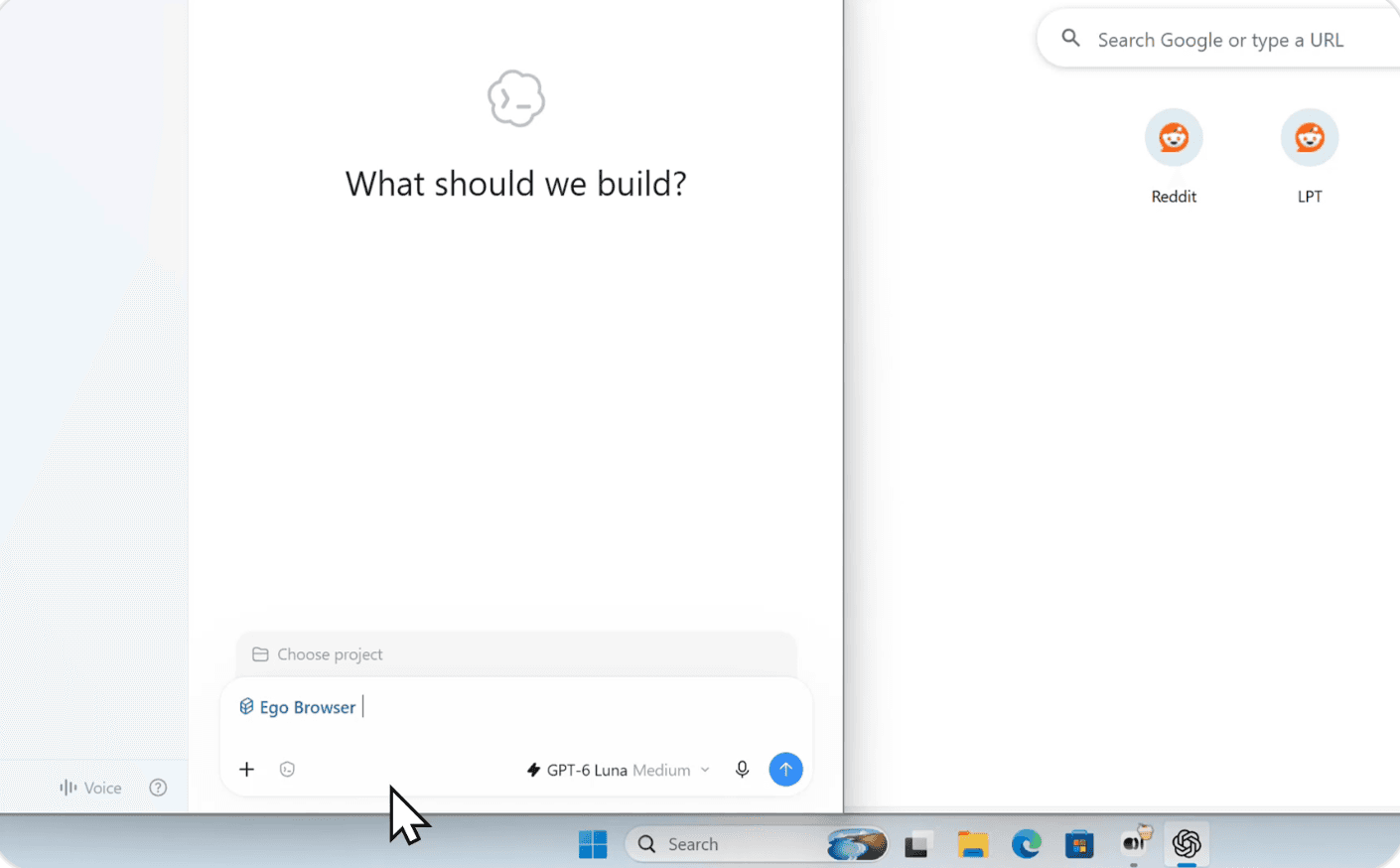
Usiamo Codex come esempio. Avvia una sessione locale di Codex sul computer su cui è installato ego (lite). Digita /ego nella casella di input e seleziona Ego Browser dall’elenco delle Skill. In Claude Code, cerca allo stesso modo ego-browser nell’elenco delle Skill. Se la Skill non compare, completa la configurazione di ego (lite), chiudi e riapri l’agente, poi controlla di nuovo.
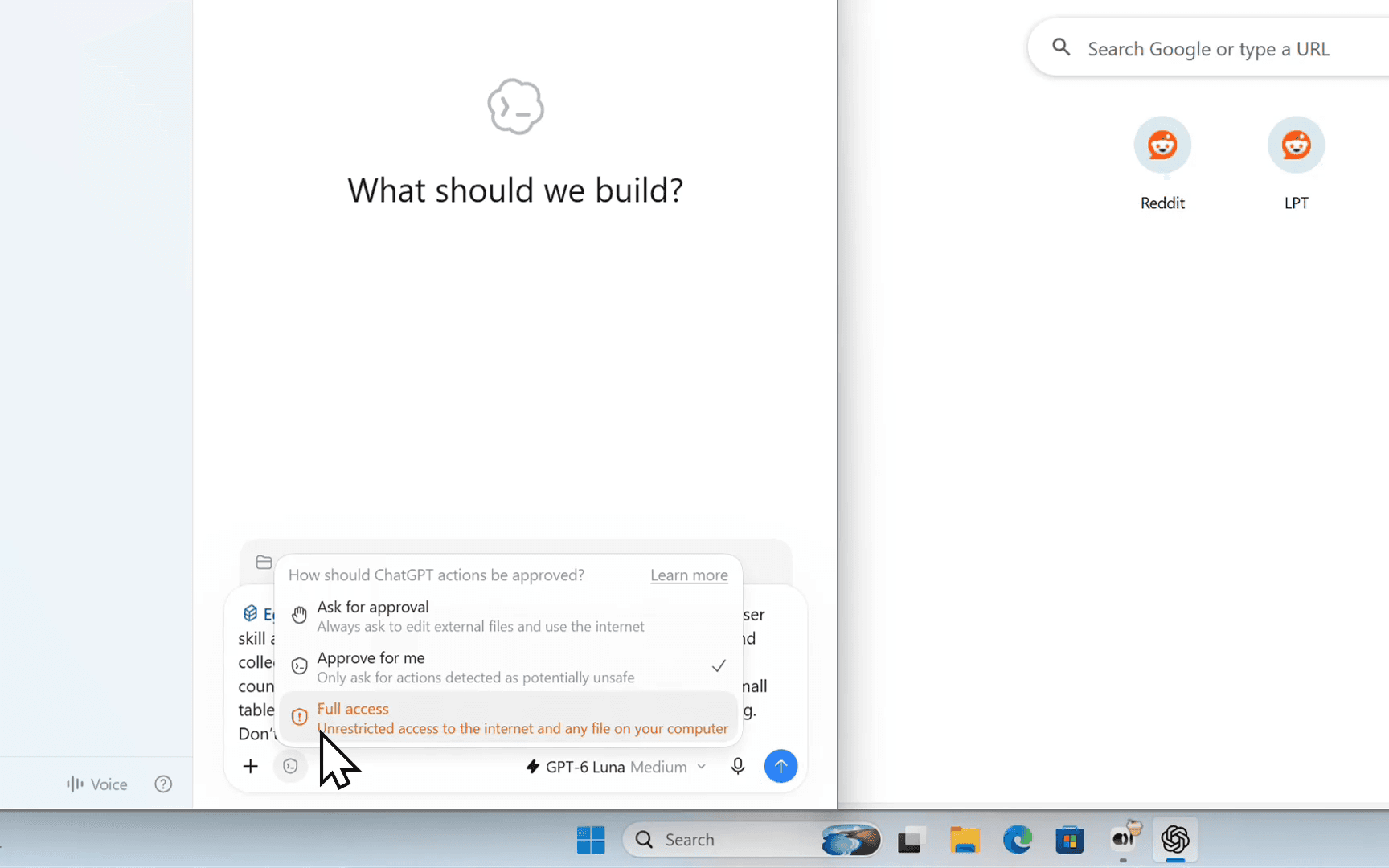
Codex ha bisogno dell’autorizzazione per eseguire ego-browser sul tuo computer e aprire ego (lite). Apri il menu delle autorizzazioni sotto la casella di input e seleziona Full access, come mostrato qui sotto. Se l’opzione non è disponibile, rendila prima disponibile in Settings > General > Permissions. Se usi un altro agente, esamina le richieste di eseguire ego-browser o aprire ego (lite) e modifica le autorizzazioni se l’avvio viene bloccato. Il tutorial di Codex descrive la configurazione completa delle autorizzazioni.
Esegui la tua prima attività
Nella registrazione, Codex trova un post popolare su Reddit dell’ultima settimana, lo apre e raccoglie in una tabella i dati visibili sulla pagina. Per provare, seleziona la Skill e invia questa richiesta:
Usa ego-browser. Apri Reddit e trova un post popolare dell'ultima settimana. Apri il post e restituisci titolo, subreddit, link, data di pubblicazione, numero di voti positivi, numero di commenti e numero di visualizzazioni, se Reddit lo mostra. Presenta i risultati in una piccola tabella. Se un dato non è visibile, scrivi "non mostrato" invece di provare a indovinarlo. Non votare e non commentare.L’agente crea uno Space in ego (lite), apre Reddit, legge un post e restituisce una tabella con il link alla fonte. Al termine dell’attività, apri il link e confronta la tabella con il post. Nella registrazione, Reddit non mostra il numero di visualizzazioni, quindi Codex lo indica come non mostrato. Se l’agente non è riuscito ad aprire una pagina o a leggere un dato, chiedigli di specificare cosa manca invece di colmare la lacuna.
Segui il lavoro e prendi il controllo
Mentre l'attività è in corso, apri lo Space dell'agente in ego (lite). Mostra le pagine che l'agente ha aperto, mentre le tue schede restano dove sono. Puoi passare a quello Space per seguire il suo lavoro.
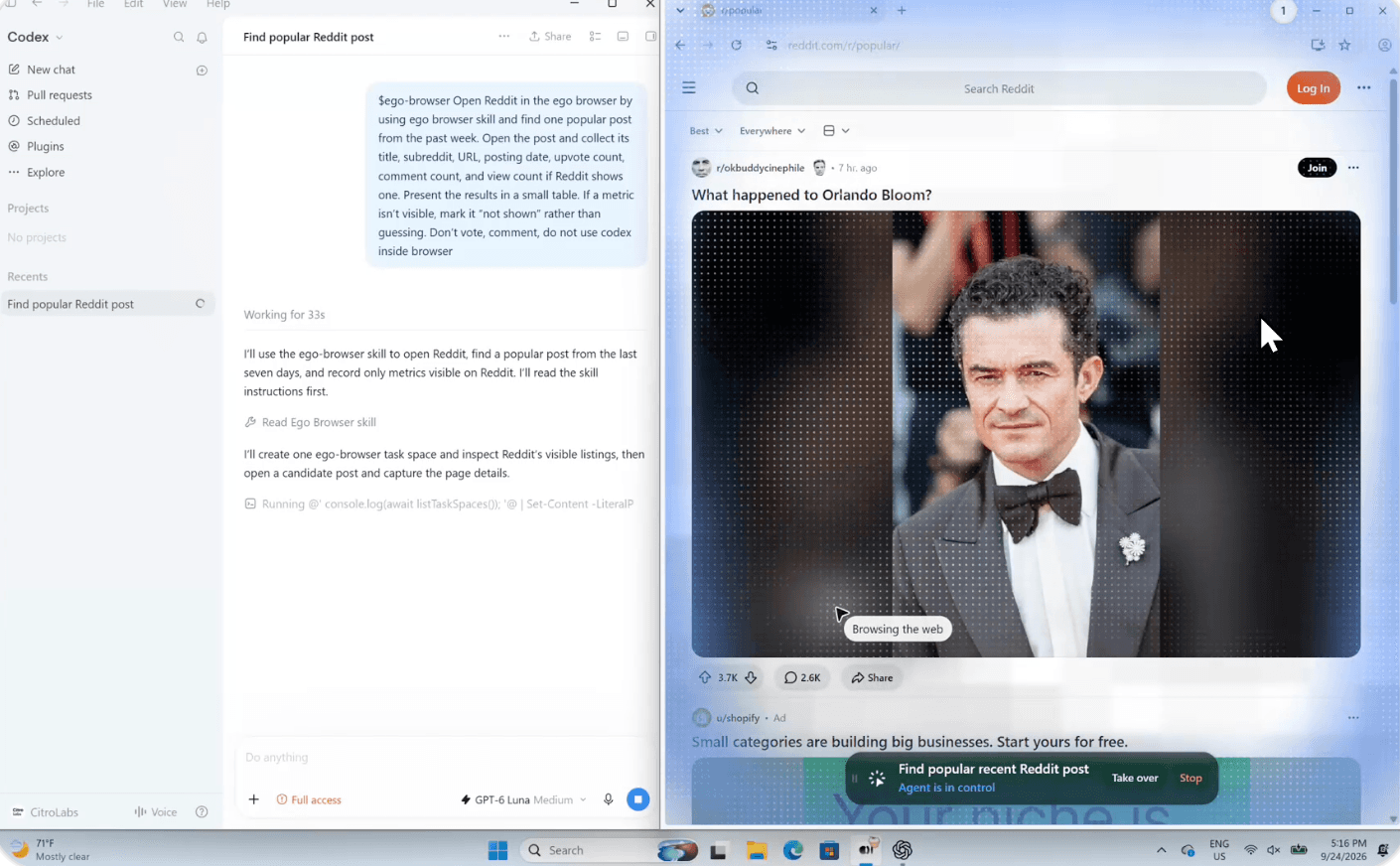
Se un sito richiede l'accesso, un codice di verifica o un altro dato che solo tu puoi fornire, prendi il controllo per quel passaggio. Quando hai finito, l'agente può continuare. Le sue schede restano nello Space anche dopo l'attività, così puoi rivedere le pagine su cui si basa la sua risposta.
La Guida all’uso di Codex suddivide la stessa attività in quattro passaggi, comprese le impostazioni delle autorizzazioni e la selezione della Skill mostrate nella registrazione.
Cos'altro puoi fare con ego (lite)?
L'attività di ricerca su Reddit è solo un punto di partenza. Ecco alcune attività in cui è utile un agente che lavora nel tuo browser:
- Social media: rivedi post e risposte, raccogli dati sul coinvolgimento o prepara bozze di risposta con le informazioni dei tuoi account. Puoi controllare la bozza prima che venga pubblicato qualcosa.
- Ricerca di lavoro e reclutamento: trova posizioni in linea con i tuoi criteri, apri i moduli di candidatura e prepara le risposte o i file da caricare. Chiedi all'agente di fermarsi prima di inviare una candidatura.
- Immobiliare, finanza e acquisti: confronta annunci o prezzi su più siti, usa i calcolatori presenti nelle pagine e raccogli i risultati in una tabella o in un file locale. Verifica di persona qualsiasi acquisto od operazione sull'account.
- Prenotazioni: trova voli, hotel o ristoranti, confronta le opzioni e compila i dati di routine. L'agente può fermarsi quando devi confermare una prenotazione o un pagamento.
- Strumenti aziendali: raccogli informazioni dal tuo CRM, dalle dashboard di analisi, dagli strumenti di gestione dei progetti o da altri servizi a cui hai effettuato l'accesso. Un agente può seguire le stesse pagine e gli stessi moduli che usi per i report periodici.
- Strumenti interni: controlla pagine di amministrazione e siti di staging, esegui un flusso di QA o raccogli dati da una dashboard disponibile solo dopo l'accesso.
Dai all'agente un obiettivo preciso e indica dove deve fermarsi per attendere il tuo intervento. Puoi sempre aprire il suo Space per vedere cosa è successo.
Per approfondire
- Cos'è ego (lite) spiega il browser e come funziona con un agente.
- Claude Code e Codex mostrano le registrazioni su Windows per ciascun agente.
- OpenCode e WorkBuddy illustrano una ricerca di alloggi a Tokyo su Airbnb, su Windows.
- Hermes Agent mostra come caricare ego-browser ed eseguire un'attività nel browser in Hermes Desktop su Windows.
- OpenClaw mostra come impostare le autorizzazioni ed eseguire una ricerca di alloggi a Tokyo su Airbnb, su Windows.
- DeepSeek Harness mostra come attivare Full access e usare ego-browser su Windows.
- Il tuo Agent Harness spiega i requisiti di connessione, con Hermes come esempio su Windows.
- Modello locale descrive la configurazione di Ollama e un'attività nel browser con Qwen in locale.
- Space spiega dove si trovano le pagine dell'agente.
- Snapshot mostra come l'agente legge una pagina.
- ego-browser descrive gli strumenti del browser.
- Skills spiega come l'agente ottiene l'accesso a questi strumenti.
Hai un flusso di lavoro da condividere o una domanda? Unisciti alla community Discord di ego (lite).