Schnellstart
Installieren Sie ego (lite) unter Windows, verbinden Sie Codex, Claude Code oder einen anderen KI-Agenten und führen Sie Ihre erste Browseraufgabe aus. Mit Videos zur Installation und zum ersten Durchlauf.
Diese Anleitung führt Sie von der Installation von ego (lite) unter Windows bis zur ersten abgeschlossenen Browseraufgabe Ihres KI-Agenten: Installieren Sie ego (lite), verbinden Sie Ihren KI-Agenten, starten Sie eine einfache Reddit-Recherche und sehen Sie sich seine Arbeit im eigenen Space an. Ihre Tabs bleiben dabei an ihrem Platz. Wir verwenden Codex als Beispiel. Neu bei ego (lite)? Beginnen Sie mit Was ist ego (lite).
ego (lite) installieren
Wenn Sie ego (lite) bereits installiert und die Einrichtung abgeschlossen haben, springen Sie direkt zu Ihren KI-Agenten verbinden. Andernfalls beginnen Sie mit dem Download für Windows.
- Laden Sie ego (lite) für Windows herunter und führen Sie das Installationsprogramm aus.
- Folgen Sie den Anweisungen auf dem Bildschirm und öffnen Sie dann ego (lite).
- Schließen Sie die Einrichtung ab und prüfen Sie dabei jede angebotene Option, Daten aus einem anderen Browser zu importieren.
Wenn die Einrichtung einen Browserimport anbietet, wählen Sie das gewünschte Profil aus und prüfen Sie vor dem Bestätigen, welche Daten kopiert werden. Wird die Berechtigung zum Zugriff auf Daten eines anderen Browsers angefordert, prüfen Sie die Anfrage und folgen Sie den angezeigten Anweisungen. Sie können sich auch direkt in ego (lite) bei Websites anmelden. Ihr KI-Agent kann auf allen Websites arbeiten, bei denen Sie in ego (lite) angemeldet sind.
Ihren KI-Agenten verbinden
Wir verwenden Codex als Beispiel. Starten Sie eine lokale Codex-Sitzung auf dem Computer, auf dem ego (lite) installiert ist. Geben Sie im Eingabefeld /ego ein und wählen Sie Ego Browser aus der Skill-Liste. Suchen Sie in Claude Code genauso in der Skill-Liste nach ego-browser. Falls der Skill fehlt, schließen Sie die Einrichtung von ego (lite) ab, schließen Sie den KI-Agenten und öffnen Sie ihn erneut. Prüfen Sie dann die Liste noch einmal.
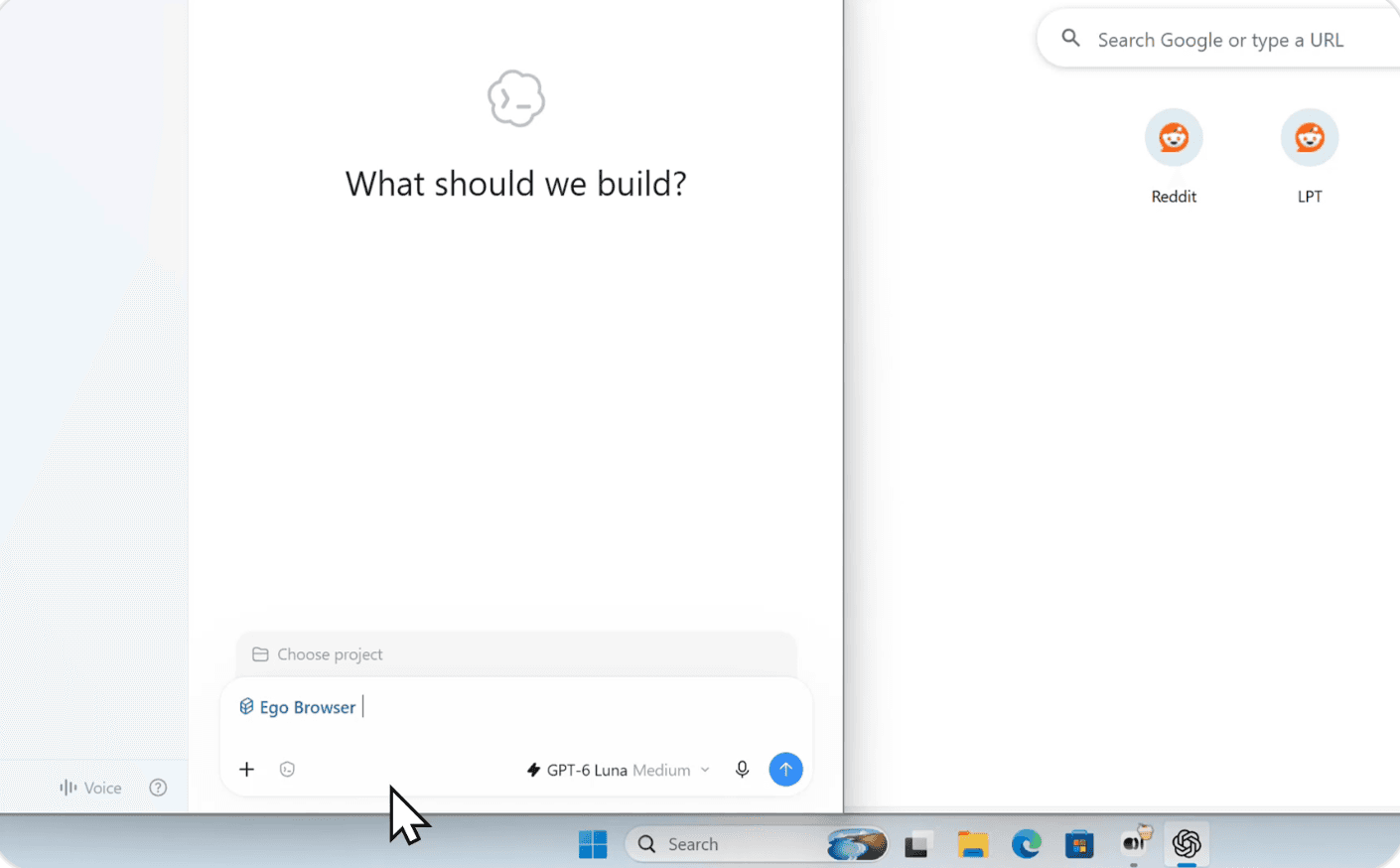
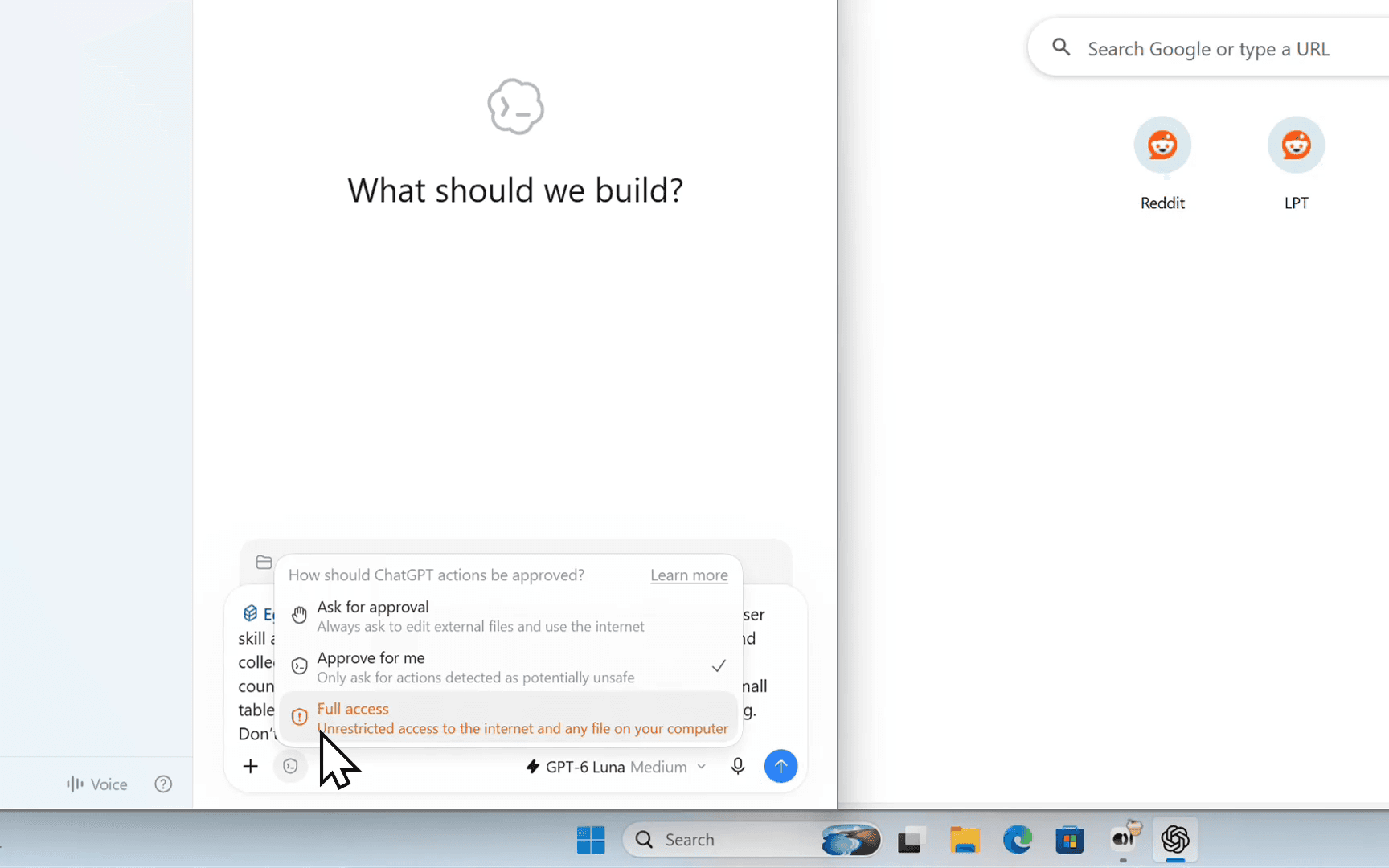
Codex braucht die Berechtigung, ego-browser auf Ihrem Computer auszuführen und ego (lite) zu öffnen. Öffnen Sie das Berechtigungsmenü unter dem Eingabefeld und wählen Sie Full access, wie unten gezeigt. Wenn diese Option nicht verfügbar ist, schalten Sie sie zuerst unter Settings > General > Permissions frei. Bei einem anderen KI-Agenten prüfen Sie Anfragen zum Ausführen von ego-browser oder zum Öffnen von ego (lite) und passen die Berechtigungen an, falls der Start blockiert wird. Die Anleitung für Codex beschreibt die vollständige Einrichtung der Berechtigungen.
Ihre erste Aufgabe ausführen
In der Aufnahme sucht Codex einen beliebten Reddit-Beitrag aus der vergangenen Woche, öffnet ihn und fasst die auf der Seite sichtbaren Angaben in einer Tabelle zusammen. Um die Aufgabe selbst auszuführen, wählen Sie den Skill aus und senden Sie diese Anfrage:
Verwende ego-browser. Öffne Reddit und finde einen beliebten Beitrag aus der vergangenen Woche. Öffne den Beitrag und gib Titel, Subreddit, Link, Veröffentlichungsdatum, Anzahl der Upvotes, Anzahl der Kommentare und, falls Reddit sie anzeigt, die Anzahl der Aufrufe zurück. Stelle die Ergebnisse in einer kleinen Tabelle dar. Wenn ein Wert nicht sichtbar ist, trage „nicht angezeigt“ ein, statt zu raten. Stimme nicht ab und kommentiere nicht.Der KI-Agent erstellt einen Space in ego (lite), öffnet Reddit, liest einen Beitrag und gibt eine Tabelle mit einem Link zur Quelle zurück. Öffnen Sie nach Abschluss der Aufgabe den Link und gleichen Sie die Tabelle mit dem Beitrag ab. In der Aufnahme zeigt Reddit keine Aufrufzahl an, daher trägt Codex dort nicht angezeigt ein. Wenn der KI-Agent eine Seite nicht erreichen oder einen Wert nicht lesen konnte, bitten Sie ihn, die fehlenden Informationen zu benennen, statt sie zu ergänzen.
Die Arbeit verfolgen und selbst übernehmen
Öffnen Sie während der Aufgabe den Space des KI-Agenten in ego (lite). Dort sehen Sie die Seiten, die der KI-Agent geöffnet hat, während Ihre eigenen Tabs unverändert bleiben. Sie können zu diesem Space wechseln, um seine Arbeit zu verfolgen.
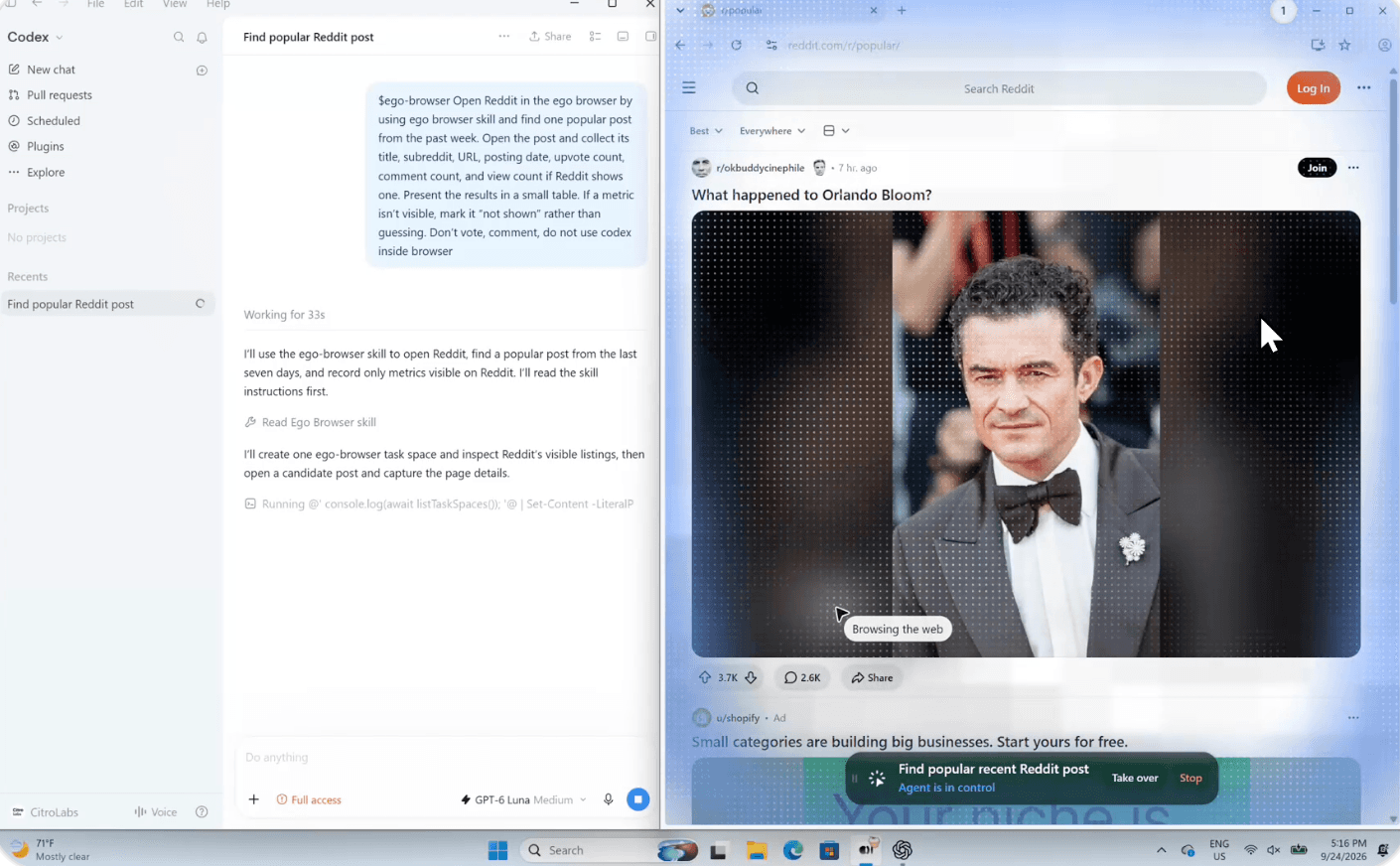
Wenn eine Website eine Anmeldung, einen Bestätigungscode oder eine andere Eingabe verlangt, die nur Sie machen können, übernehmen Sie diesen Schritt. Danach kann der KI-Agent weiterarbeiten. Seine Tabs bleiben nach der Aufgabe im Space, sodass Sie die Seiten hinter seiner Antwort prüfen können.
Die Anleitung für Codex gliedert denselben Durchlauf in vier Schritte, einschließlich der Berechtigungseinstellungen und der Skill-Auswahl aus der Aufnahme.
Was können Sie sonst noch mit ego (lite) machen?
Die Rechercheaufgabe auf Reddit ist nur ein Anfang. Hier einige Aufgaben, bei denen sich ein KI-Agent in Ihrem Browser lohnt:
- Soziale Medien: Beiträge und Antworten durchsehen, Interaktionszahlen sammeln oder Antworten mit Informationen aus Ihren Konten entwerfen. Sie können den Entwurf prüfen, bevor etwas veröffentlicht wird.
- Jobsuche und Recruiting: Stellen finden, die Ihren Kriterien entsprechen, Bewerbungsformulare öffnen und Antworten oder Uploads vorbereiten. Bitten Sie den KI-Agenten, vor dem Absenden einer Bewerbung anzuhalten.
- Immobilien, Finanzen und Einkaufen: Angebote oder Preise auf verschiedenen Websites vergleichen, Rechner auf den Seiten nutzen und die Ergebnisse in einer Tabelle oder einer lokalen Datei sammeln. Prüfen Sie jeden Kauf und jede Kontoaktion selbst.
- Buchungen: Flüge, Hotels oder Restaurants finden, Optionen vergleichen und die üblichen Angaben ausfüllen. Der KI-Agent kann anhalten, wenn Sie eine Reservierung oder Zahlung bestätigen müssen.
- Business-Tools: Informationen aus Ihrem CRM, aus Analyse-Dashboards, Projekttools oder anderen Diensten sammeln, bei denen Sie angemeldet sind. Ein KI-Agent kann dieselben Seiten und Formulare nutzen, die Sie für Ihre regelmäßigen Berichte verwenden.
- Interne Tools: Admin-Seiten und Staging-Sites prüfen, einen QA-Ablauf durchgehen oder Daten aus einem Dashboard sammeln, das nur nach der Anmeldung verfügbar ist.
Geben Sie dem KI-Agenten ein konkretes Ziel und sagen Sie ihm, wo er anhalten und auf Ihre Eingabe warten soll. Sie können jederzeit seinen Space öffnen, um zu sehen, was passiert ist.
Mehr erfahren
- Was ist ego (lite) erklärt den Browser und wie er mit einem KI-Agenten zusammenarbeitet.
- Claude Code und Codex zeigen Windows-Aufnahmen für den jeweiligen Agenten.
- OpenCode und WorkBuddy führen unter Windows durch eine Airbnb-Suche in Tokio.
- Hermes Agent zeigt, wie Sie ego-browser laden und in Hermes Desktop unter Windows eine Browseraufgabe ausführen.
- OpenClaw zeigt, wie Sie Berechtigungen festlegen und unter Windows eine Airbnb-Suche in Tokio ausführen.
- DeepSeek Harness zeigt, wie Sie Full access aktivieren und ego-browser unter Windows verwenden.
- Ihr eigener Agent Harness erklärt die Voraussetzungen für die Verbindung, mit Hermes als Windows-Beispiel.
- Lokales Modell führt durch die Einrichtung von Ollama und eine Browseraufgabe mit lokalem Qwen.
- Space erklärt, wo die Seiten des KI-Agenten liegen.
- Snapshot zeigt, wie der KI-Agent eine Seite liest.
- ego-browser beschreibt die Browser-Tools.
- Skills erklärt, wie der KI-Agent Zugriff auf diese Tools erhält.
Möchten Sie einen Arbeitsablauf teilen oder haben Sie eine Frage? Treten Sie der Discord-Community von ego (lite) bei.