クイックスタート
Windows に ego (lite) をインストールし、Codex や Claude Code などの AI エージェントを接続して、最初のブラウザタスクを実行します。インストールと初回実行の動画もあります。
このガイドでは、Windows への ego (lite) のインストールから、エージェントによる最初のブラウザタスクの完了までを説明します。インストール後にエージェントを接続し、Reddit で簡単なリサーチタスクを実行して、専用の Space での作業を確認します。あなたのタブはそのまま残ります。ここでは Codex を例に説明します。ego (lite) が初めての方は、ego (lite) とはからお読みください。
ego (lite) をインストールする
ego (lite) のインストールと初期設定がすでに済んでいる場合は、エージェントを接続するへ進んでください。まだの場合は、Windows 版のダウンロードから始めます。
- Windows 版 ego (lite) をダウンロードし、インストーラーを実行します。
- 画面の指示に従い、ego (lite) を開きます。
- 初期設定を完了し、ほかのブラウザからデータをインポートするオプションがあれば内容を確認します。
初期設定でブラウザデータのインポートが選べる場合は、使用するプロファイルを選び、コピーされる内容を確認してから確定してください。ほかのブラウザのデータへのアクセス許可を求められた場合は、要求の内容を確認し、画面の指示に従ってください。ego (lite) で各サイトに直接ログインすることもできます。ego (lite) でログイン済みのサイトでは、エージェントが作業できます。
エージェントを接続する
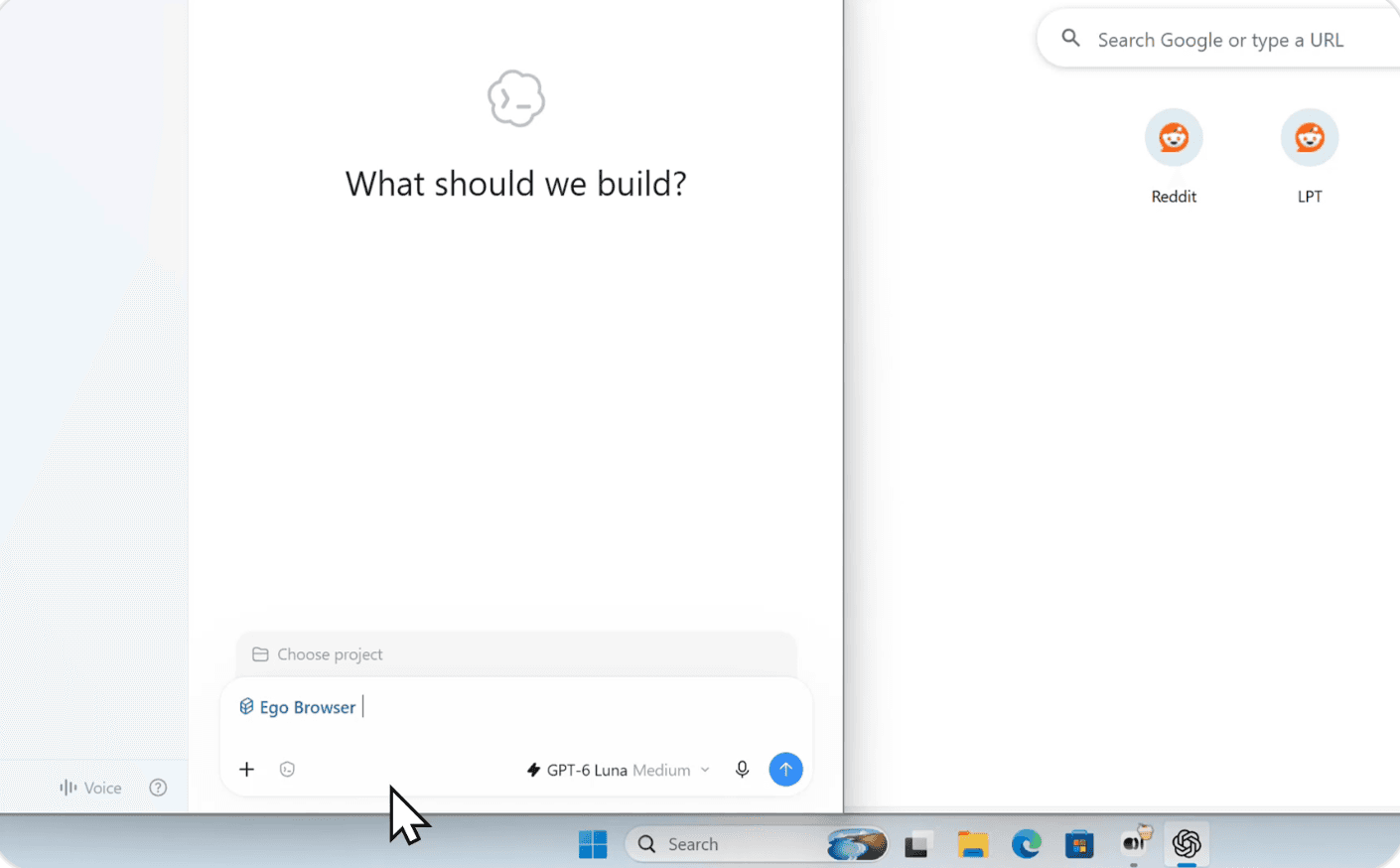
ここでは Codex を例に説明します。ego (lite) がインストールされているコンピューターで、ローカルの Codex セッションを開始します。入力欄に /ego と入力し、Skill 一覧から Ego Browser を選択してください。Claude Code でも同様に、Skill 一覧で ego-browser を探します。見つからない場合は、ego (lite) の初期設定を完了し、エージェントをいったん閉じて開き直してから、もう一度確認してください。
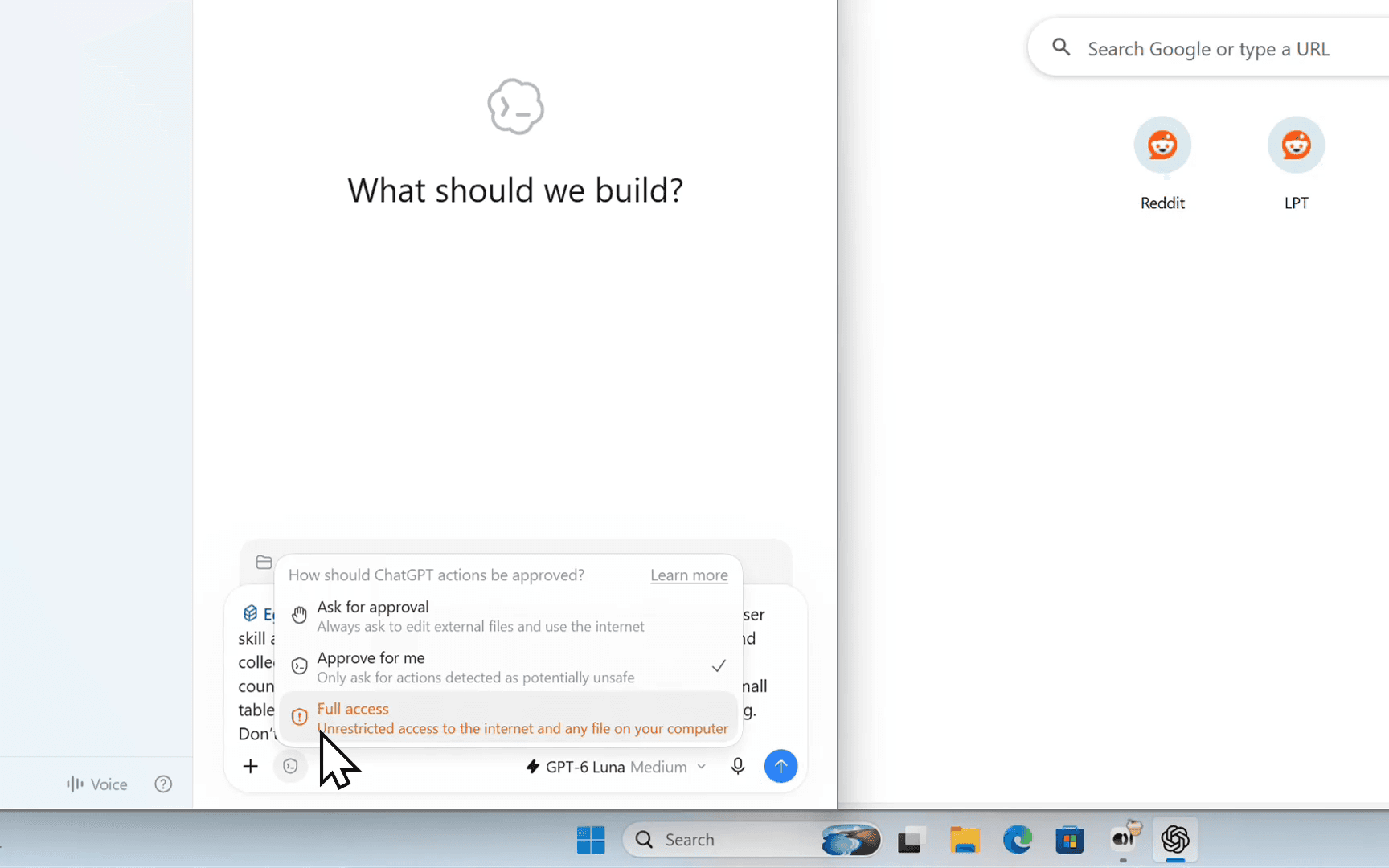
Codex がコンピューター上で ego-browser を実行して ego (lite) を開くには、権限が必要です。下の画像のように、入力欄の下にある権限メニューを開き、Full access を選択します。この項目が選べない場合は、先に Settings > General > Permissions で利用できるようにしてください。ほかのエージェントでは、ego-browser の実行や ego (lite) の起動に関する許可要求を確認し、起動がブロックされる場合は権限を調整します。権限設定の詳しい手順は Codex のチュートリアルで説明しています。
最初のタスクを実行する
録画では、Codex が過去 1 週間の人気の Reddit 投稿を探して開き、ページに表示されている情報を表にまとめています。自分で試すには、Skill を選択して次の指示を送信してください。
ego-browser を使ってください。Reddit を開き、過去 1 週間の人気の投稿を 1 件探してください。その投稿を開き、タイトル、サブレディット、リンク、投稿日、upvote 数、コメント数、そして Reddit に表示されていれば閲覧数を返してください。結果は簡単な表にまとめてください。表示されていない数値は推測せず、「表示なし」と記入してください。投票やコメントはしないでください。エージェントは ego (lite) に Space を作成し、Reddit を開いて投稿を読み、出典リンク付きの表を返します。タスクが終わったらリンクを開き、表の内容を元の投稿と照らし合わせてください。録画では Reddit に閲覧数が表示されないため、Codex はその項目を 表示なし としています。ページにアクセスできない場合や数値を読み取れない場合は、推測で補わせず、何が取得できなかったかを報告するよう依頼してください。
作業を確認し、必要に応じて操作を引き継ぐ
タスクの実行中に、ego (lite) でエージェントの Space を開きます。エージェントが開いたページが表示され、あなたのタブはそのまま残ります。その Space に切り替えれば、作業の様子を追えます。
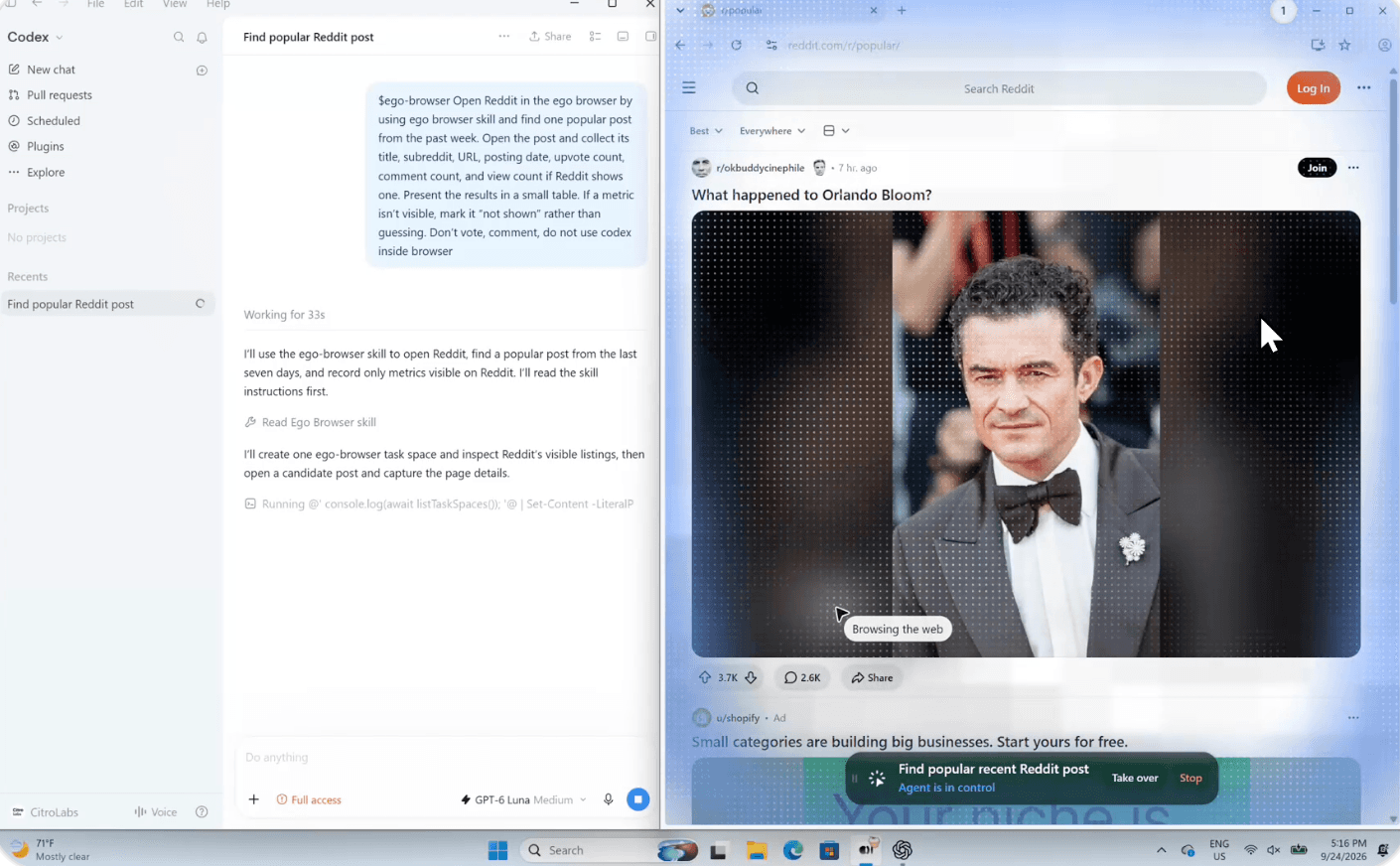
ログインや認証コードなど、あなたにしか入力できない情報をサイトから求められた場合は、その手順を引き継いでください。操作が終われば、エージェントは作業を再開できます。タスクの終了後もタブは Space に残るので、回答の根拠となったページを確認できます。
Codex の使い方では、同じタスクを 4 つのステップに分けて説明しています。録画に出てくる権限設定と Skill の選択も確認できます。
ego (lite) でほかにできること
Reddit のリサーチタスクは出発点にすぎません。ブラウザの中でエージェントが作業すると便利なタスクには、次のようなものがあります。
- SNS:投稿や返信を確認し、エンゲージメントの数値を集め、アカウントの情報をもとに返信の下書きを作ります。公開される前に、下書きを確認できます。
- 求職・採用:条件に合う求人を探し、応募フォームを開き、回答やアップロードするファイルを準備します。応募を送信する前に止まるよう、エージェントに指示してください。
- 不動産・金融・ショッピング:複数のサイトで物件や価格を比較し、ページ上の計算ツールを使い、結果を表やローカルファイルにまとめます。購入やアカウントに関わる操作は、自分で確認してください。
- 予約:航空券、ホテル、レストランを探して選択肢を比べ、定型的な情報を入力します。予約や支払いの確定が必要な場面では、エージェントはそこで一時停止できます。
- 業務ツール:CRM、分析ダッシュボード、プロジェクト管理ツールなど、ログインして使うサービスから情報を集めます。定期的なレポート作成で普段使っているのと同じページやフォームを、エージェントもたどれます。
- 社内ツール:管理画面や staging 環境を確認し、QA フローを一通り実行し、ログイン後にしか見られないダッシュボードからデータを集めます。
エージェントには具体的なゴールを伝え、どこで止まってあなたの入力を待つべきかを指示してください。何が起きたかは、いつでもエージェントの Space を開いて確認できます。
さらに詳しく
- ego (lite) とは:ブラウザの概要と、エージェントと連携する仕組み
- Claude Code と Codex:各エージェントの Windows での録画
- OpenCode と WorkBuddy:Windows で東京の Airbnb を検索する手順
- Hermes Agent:Windows の Hermes Desktop で ego-browser を読み込み、ブラウザタスクを実行する方法
- OpenClaw:Windows で権限を設定し、東京の Airbnb を検索する方法
- DeepSeek Harness:Windows で Full access を有効にし、ego-browser を使う方法
- 独自の Agent Harness:接続の要件と、Windows での Hermes の例
- ローカルモデル:Ollama の設定と、ローカルの Qwen によるブラウザタスク
- Space:エージェントのページが置かれる場所
- Snapshot:エージェントがページを読む仕組み
- ego-browser:ブラウザツール
- Skills:エージェントがこれらのツールを使えるようになる仕組み
共有したいワークフローや質問があれば、ego (lite) の Discord コミュニティに参加してください。