빠른 시작
Windows에 ego (lite)를 설치하고 Codex, Claude Code 또는 다른 AI 에이전트를 연결해 첫 브라우저 작업을 실행하세요. 설치와 첫 실행 영상도 제공합니다.
이 가이드에서는 Windows에 ego (lite)를 설치하는 단계부터 에이전트가 첫 브라우저 작업을 마칠 때까지 안내합니다. ego (lite)를 설치하고, 에이전트를 연결한 뒤 간단한 Reddit 조사 작업을 실행하고, 에이전트 전용 Space에서 어떤 작업을 했는지 확인합니다. 사용자의 탭은 그대로 유지됩니다. 여기서는 Codex를 예로 듭니다. ego (lite)가 처음이라면 ego (lite) 소개부터 읽어 보세요.
ego (lite) 설치하기
ego (lite)를 이미 설치하고 초기 설정을 마쳤다면 에이전트 연결하기로 바로 이동하세요. 아직이라면 Windows용 다운로드부터 시작하세요.
- Windows용 ego (lite)를 다운로드하고 설치 프로그램을 실행합니다.
- 화면의 안내를 따른 다음 ego (lite)를 엽니다.
- 초기 설정을 완료하고, 다른 브라우저에서 데이터를 가져오는 옵션이 있으면 검토합니다.
초기 설정에서 브라우저 데이터 가져오기를 제공하면 사용할 프로필을 선택하고, 복사할 항목을 확인한 뒤 진행하세요. 다른 브라우저의 데이터에 접근할 권한을 요청하면 요청 내용을 검토하고 화면의 안내를 따르세요. ego (lite)에서 사이트에 직접 로그인할 수도 있습니다. ego (lite)에 로그인되어 있는 사이트라면 에이전트가 그 사이트에서 작업할 수 있습니다.
에이전트 연결하기
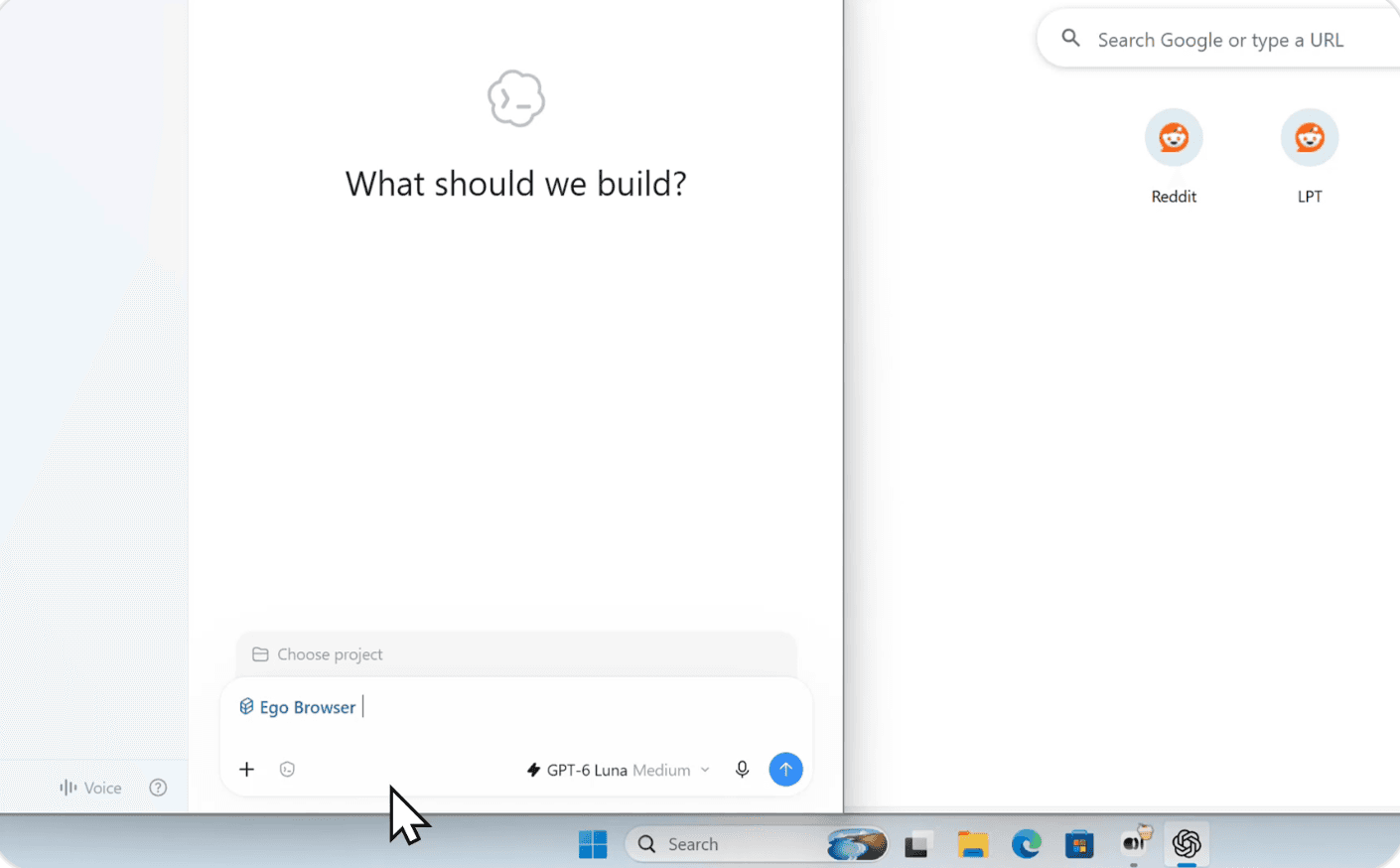
여기서는 Codex를 예로 듭니다. ego (lite)가 설치된 컴퓨터에서 로컬 Codex 세션을 시작하세요. 입력창에 /ego를 입력하고 Skill 목록에서 Ego Browser를 선택하세요. Claude Code에서도 같은 방식으로 Skill 목록에서 ego-browser를 찾으세요. Skill이 보이지 않으면 ego (lite)의 초기 설정을 마치고 에이전트를 닫았다가 다시 연 뒤 확인하세요.
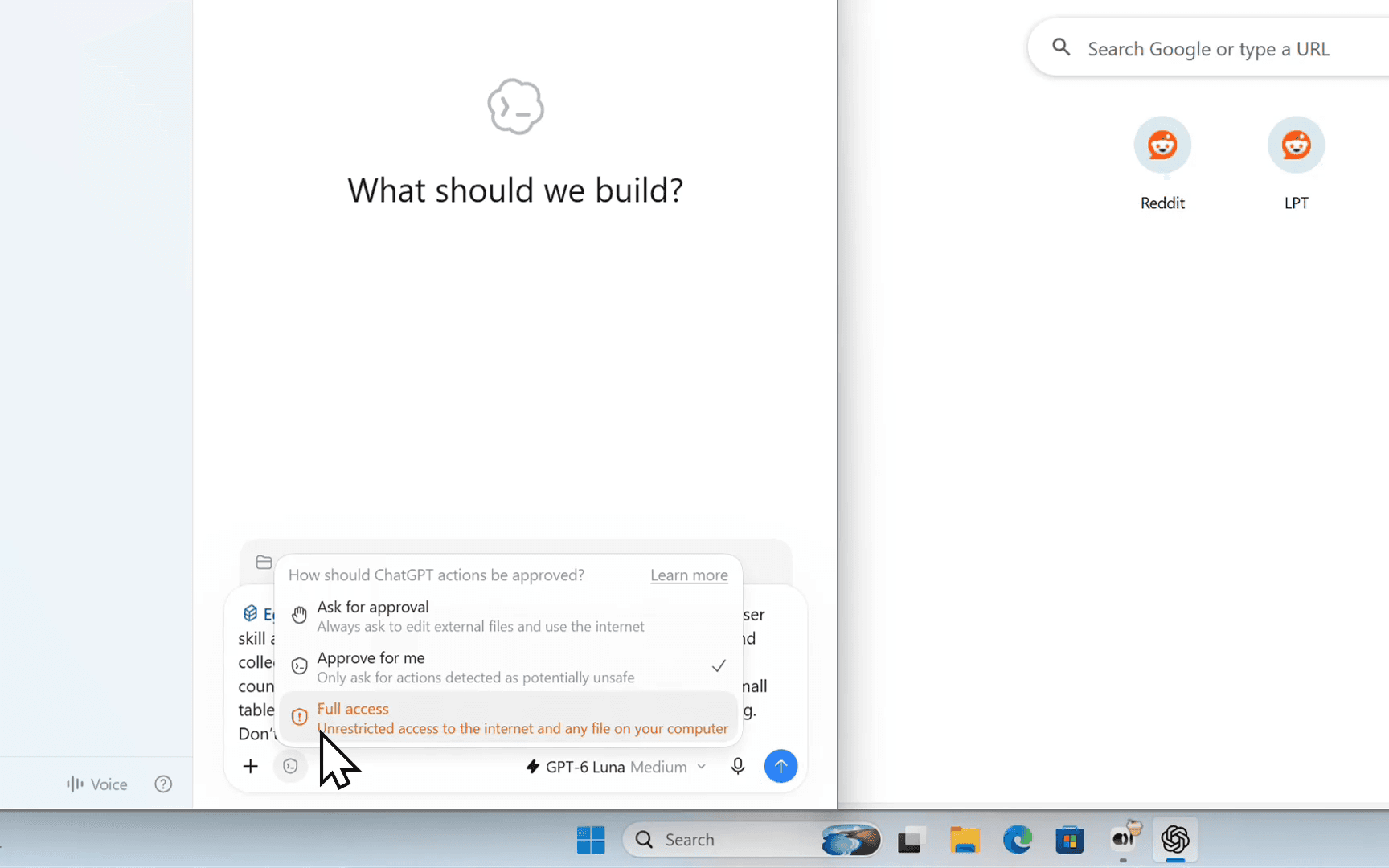
Codex가 컴퓨터에서 ego-browser를 실행하고 ego (lite)를 열려면 권한이 필요합니다. 아래 화면처럼 입력창 아래의 권한 메뉴를 열고 Full access를 선택하세요. 이 옵션을 선택할 수 없다면 먼저 Settings > General > Permissions에서 사용할 수 있도록 설정하세요. 다른 에이전트를 사용한다면 ego-browser 실행이나 ego (lite) 열기에 대한 권한 요청을 검토하고, 실행이 차단될 경우 권한을 조정하세요. 권한 설정의 전체 과정은 Codex 사용 가이드에서 다룹니다.
첫 번째 작업 실행하기
영상에서는 Codex가 지난 일주일 동안 인기 있었던 Reddit 게시물을 찾아 연 뒤, 페이지에 보이는 정보를 표로 정리합니다. 직접 실행하려면 Skill을 선택하고 다음 요청을 보내세요.
ego-browser를 사용해 주세요. Reddit을 열고 지난 일주일 동안 인기 있었던 게시물을 하나 찾아 주세요. 그 게시물을 열어 제목, 서브레딧, 링크, 게시 날짜, 추천 수, 댓글 수를 알려 주고, Reddit에 조회수가 표시되면 조회수도 알려 주세요. 결과는 작은 표로 정리해 주세요. 보이지 않는 수치는 추측하지 말고 "표시되지 않음"으로 적어 주세요. 투표하거나 댓글을 달지는 마세요.에이전트는 ego (lite)에 Space를 만들고 Reddit을 연 뒤 게시물을 읽고, 원본 링크가 포함된 표를 반환합니다. 작업이 끝나면 링크를 열어 표의 내용을 원본 게시물과 대조해 보세요. 영상에서는 Reddit에 조회수가 표시되지 않아 Codex가 해당 항목을 표시되지 않음으로 적습니다. 에이전트가 페이지에 접근하거나 수치를 읽지 못하면 추측으로 채우지 말고 어떤 정보가 빠졌는지 알려 달라고 요청하세요.
작업 확인하고 직접 이어받기
작업이 실행되는 동안 ego (lite)에서 에이전트의 Space를 여세요. 에이전트가 연 페이지가 표시되며, 사용자의 탭은 그대로 유지됩니다. 이 Space로 전환해 작업을 따라가며 볼 수 있습니다.
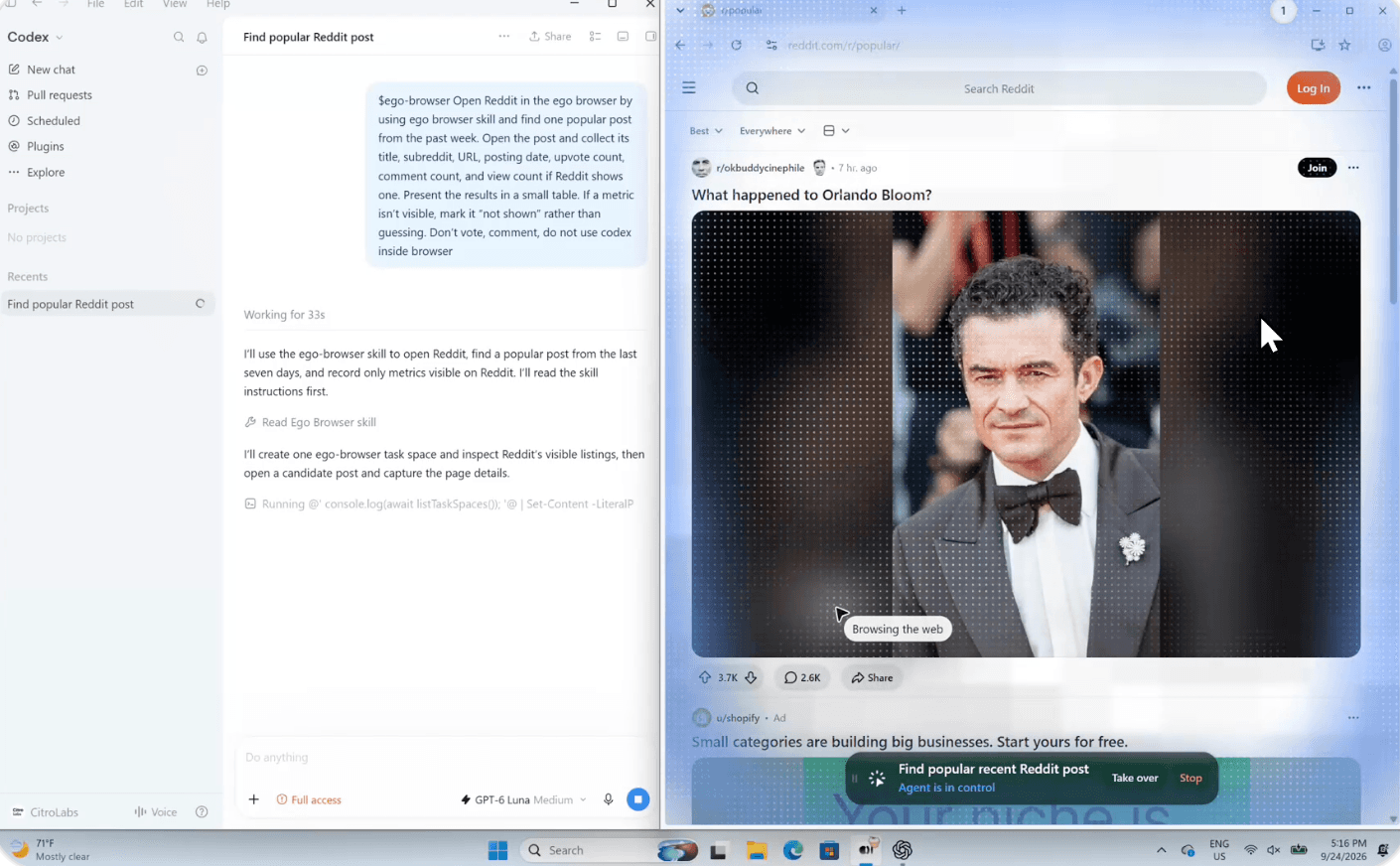
사이트에서 로그인, 확인 코드 등 사용자만 제공할 수 있는 입력을 요청하면 그 단계는 직접 이어받으세요. 사용자가 마치면 에이전트가 이어서 진행할 수 있습니다. 작업이 끝난 뒤에도 에이전트의 탭은 Space에 남아 있으므로, 답변의 근거가 된 페이지를 검토할 수 있습니다.
Codex 사용 가이드는 같은 작업을 네 단계로 나누어 설명하며, 영상에 나온 권한 설정과 Skill 선택 과정도 다룹니다.
ego (lite)로 또 무엇을 할 수 있나요?
Reddit 조사 작업은 시작에 불과합니다. 에이전트가 사용자의 브라우저에서 처리하면 특히 유용한 작업은 다음과 같습니다.
- 소셜 미디어: 게시물과 답글을 검토하고, 참여 지표를 모으고, 계정의 정보를 바탕으로 답변 초안을 작성합니다. 게시되기 전에 초안을 확인할 수 있습니다.
- 구직 및 채용: 조건에 맞는 채용 공고를 찾고, 지원서 양식을 열고, 답변이나 업로드할 파일을 준비합니다. 지원서를 제출하기 전에 멈추도록 에이전트에게 요청하세요.
- 부동산, 금융, 쇼핑: 여러 사이트의 매물이나 가격을 비교하고, 페이지에 있는 계산기를 실행하고, 결과를 표나 로컬 파일로 정리합니다. 구매나 계정 관련 작업은 직접 검토하세요.
- 예약: 항공편, 호텔, 레스토랑을 찾아 옵션을 비교하고 늘 입력하는 기본 정보를 채웁니다. 예약이나 결제를 확인해야 할 때는 에이전트가 잠시 멈출 수 있습니다.
- 업무 도구: CRM, 분석 대시보드, 프로젝트 도구 등 로그인해서 쓰는 서비스에서 정보를 모읍니다. 에이전트는 사용자가 정기 보고에 사용하는 것과 같은 페이지와 양식을 따라갈 수 있습니다.
- 내부 도구: 관리자 페이지와 스테이징 사이트를 확인하고, QA 흐름을 진행하거나, 로그인 후에만 볼 수 있는 대시보드에서 데이터를 수집합니다.
에이전트에게 구체적인 목표를 주고, 어디에서 멈추고 사용자의 입력을 기다려야 하는지 알려 주세요. 언제든 에이전트의 Space를 열어 무슨 일이 있었는지 확인할 수 있습니다.
관련 문서
- ego (lite)란 무엇인가요?에서는 ego (lite)가 어떤 브라우저인지, 에이전트와 어떻게 함께 작동하는지 설명합니다.
- Claude Code와 Codex에서는 각 에이전트의 Windows 녹화 영상을 보여 줍니다.
- OpenCode와 WorkBuddy에서는 Windows에서 도쿄 Airbnb를 검색하는 과정을 단계별로 안내합니다.
- Hermes Agent에서는 Windows의 Hermes Desktop에서 ego-browser를 불러와 브라우저 작업을 실행하는 방법을 보여 줍니다.
- OpenClaw에서는 Windows에서 권한을 설정하고 도쿄 Airbnb 검색을 실행하는 방법을 보여 줍니다.
- DeepSeek Harness에서는 Windows에서 Full access를 활성화하고 ego-browser를 사용하는 방법을 보여 줍니다.
- 나만의 Agent Harness에서는 Hermes를 Windows 예시로 들어 연결 요구 사항을 설명합니다.
- 로컬 모델에서는 Ollama 설정과 로컬 Qwen을 사용한 브라우저 작업을 단계별로 안내합니다.
- Space에서는 에이전트의 페이지가 어디에 열리는지 설명합니다.
- Snapshot에서는 에이전트가 페이지를 읽는 방식을 보여 줍니다.
- ego-browser에서는 브라우저 도구를 다룹니다.
- Skills에서는 에이전트가 이 도구를 사용할 수 있게 되는 방식을 설명합니다.
공유하고 싶은 워크플로나 궁금한 점이 있다면 ego (lite) Discord 커뮤니티에 참여하세요.